Wissensdatenbank
1 000 FAQs, 500 Anleitungen und erläuternde Videos. Hier gibt es nur Lösungen!
Ghost auf einem Infomaniak-Hosting installieren
Dieser Leitfaden beschreibt die Installation und Wartung von Ghost auf einem Webhosting von Infomaniak, um eine optimierte Plattform für Blogging und redaktionelle Veröffentlichungen zu erhalten – eine leistungsstarke Alternative zu Substack oder Medium.
Voraussetzungen
- Eine Node.js-basierte Website (Version 22 wird empfohlen).
- Ein aktiver SSH-Zugang.
- Eine MySQL/MariaDB-Datenbank.
- Beenden Sie die Node.js-Anwendung über das Dashboard Ihrer Node.js-Website, bevor Sie technische Maßnahmen ergreifen.
Installation von Ghost
Dazu:
- Melden Sie sich über SSH bei Ihrem Server an (Benötigen Sie Hilfe?).
Führen Sie die folgenden Befehle aus, um den Installer zu starten:
# Clone tools repo git clone {{URL_5}} cd hosting-tools/h3-ghost # Run installation script bash ./install.sh- Das Skript wird nun:
- Ihnen einige Fragen stellen (URL der Website, Datenbankinformationen, SMTP usw.)…
- Ghost automatisch herunterladen und konfigurieren…
- einige Minuten benötigen – bitte haben Sie Geduld!
Beantworten Sie die Fragen sorgfältig und verwenden Sie dabei die von Ihnen notierten Informationen.Schließen Sie das Terminal nicht, bevor es fertig ist!
Configuration du Manager (Node.js)
Sobald das Skript abgeschlossen ist, gehen Sie zu Ihrem Infomaniak-Kontrollpanel:
- Klicken Sie hier, um im Infomaniak Manager die Verwaltung von Hostings & Websites aufzurufen (❓: Hilfe).
- Klicken Sie auf den Namen der betreffenden Node.js-Website.
- Klicken Sie auf Erweiterte Einstellungen verwalten:
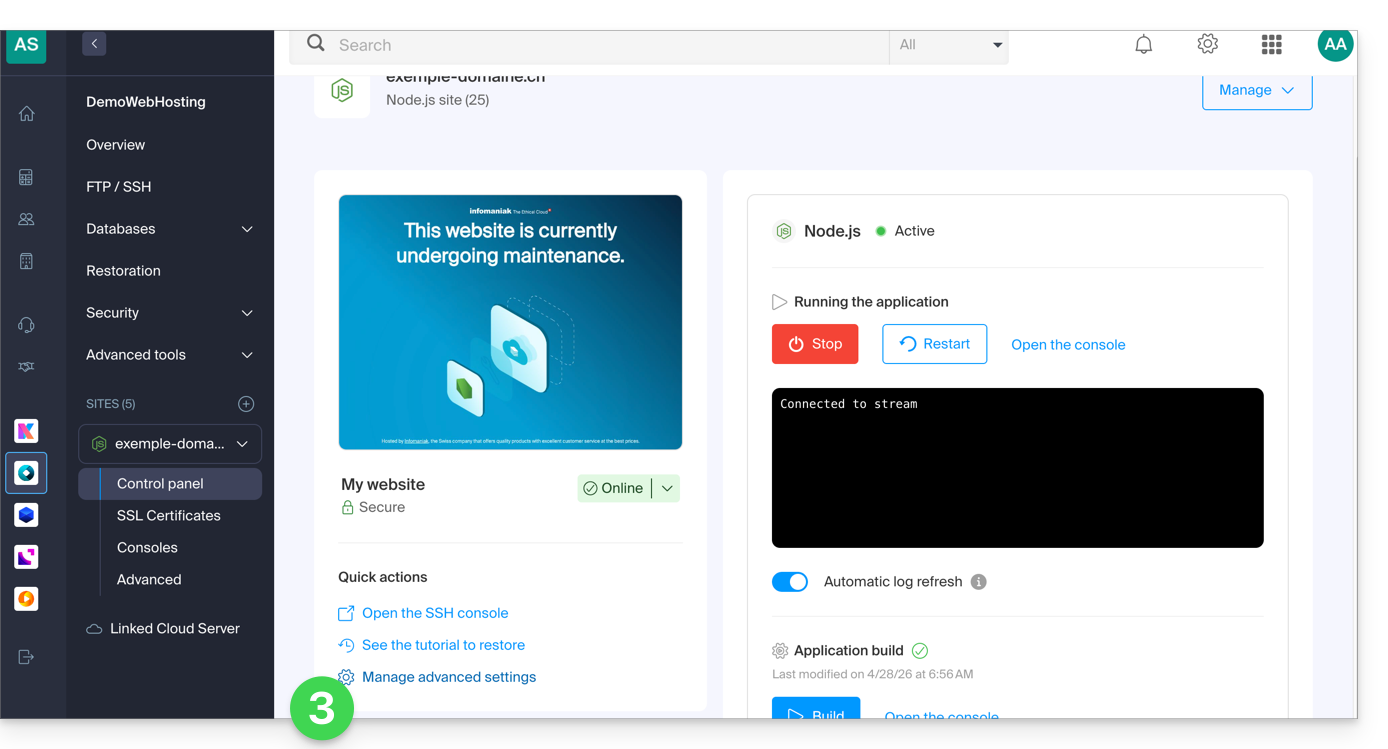
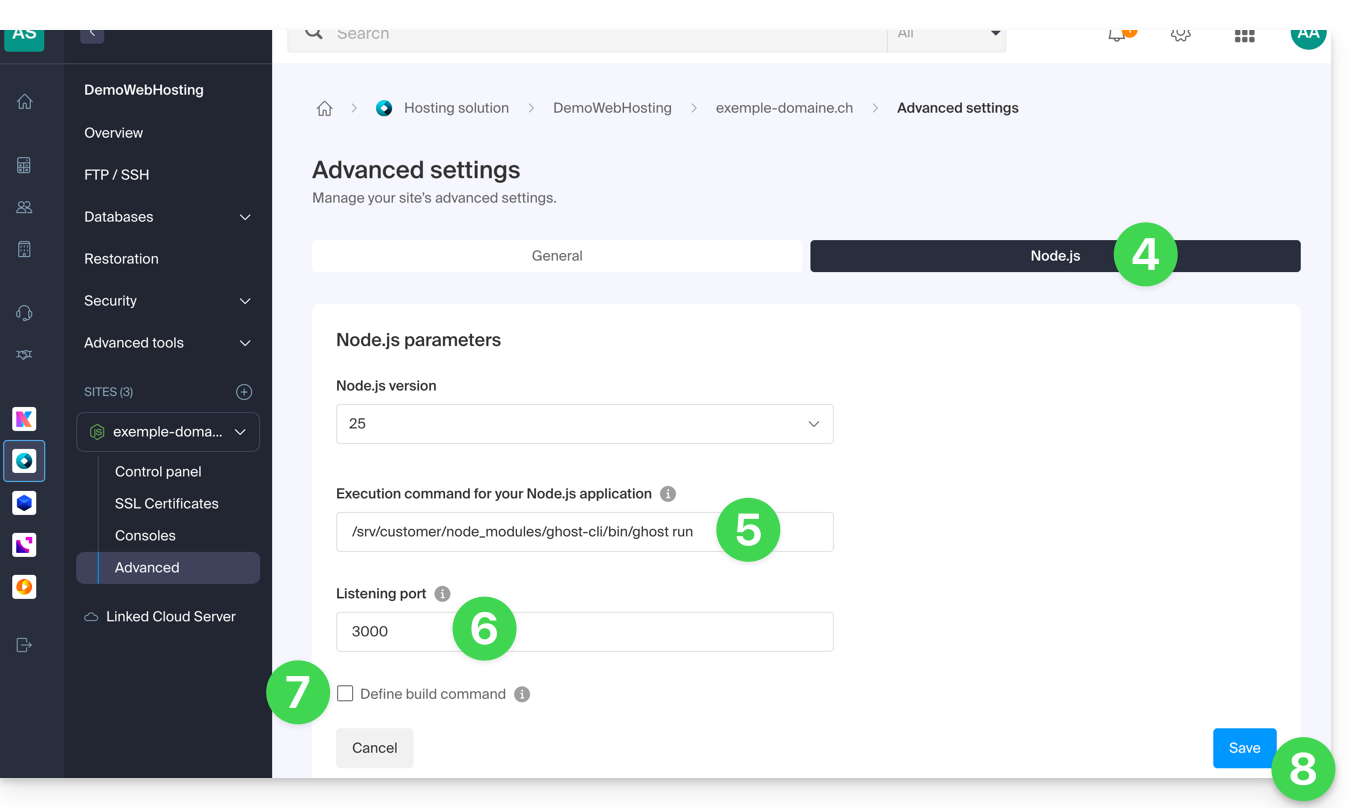
- Klicken Sie auf den Reiter Node.js, um zu den Einstellungen zu gelangen.
Geben Sie im Feld Ausführungsbefehl Folgendes ein:
/srv/customer/node_modules/ghost-cli/bin/ghost run- Vergewissern Sie sich, dass die Portnummer
3000lautet. - Deaktivieren Sie das Kontrollkästchen für Build.
- Klicken Sie auf die Schaltfläche Speichern am unteren Rand der Seite:
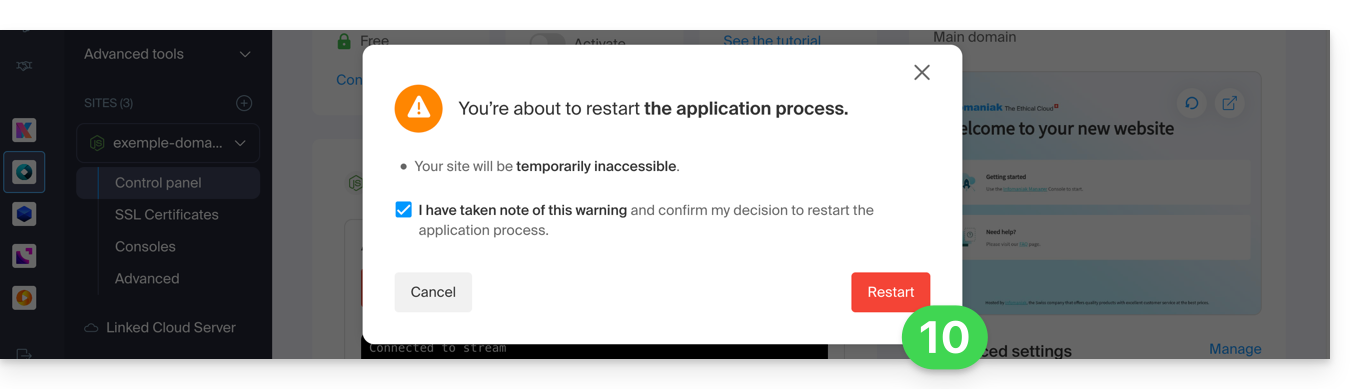
- Auf der Hauptseite klicken Sie auf die Schaltfläche Start (oder Neu starten, falls die Ausführung bereits erfolgt).
- Bestätigen Sie die Aktion gegebenenfalls:
- Beobachten Sie die Protokolle, die die Erstellung der Datenbank und den Start der Anwendung anzeigen.
Ghost aktualisieren
Vor dem Update: Möchten Sie Ihre Daten sichern? Lesen Sie sich diese weitere Anleitung durch.
Um Ghost CMS auf die neueste Version oder eine bestimmte Version zu aktualisieren, folgen Sie diesen Schritten:
- Beenden Sie die Node.js-Anwendung im Infomaniak Manager.
Greifen Sie auf das Verzeichnis Ihrer Ghost-Website zu
# Navigate to your Ghost site directory
cd ~/sites/ghost-site-name
Ersetzen Sie
ghost-site-namedurch den tatsächlichen Namen Ihres Ordners (z. B. blog, mysite usw.).Stellen Sie sicher, dass die Dateiberechtigungen korrekt sind (der Vorgang kann einige Minuten dauern):
# Ensure file permissions are correct
find ./ -type d -exec chmod -v 00775 {} \;
Überprüfen Sie, ob Updates verfügbar sind:
# Check available ghost updates
/srv/customer/node_modules/ghost-cli/bin/ghost check-update
Für die neueste Version (der Vorgang kann einige Minuten dauern):
# Update to the latest version
/srv/customer/node_modules/ghost-cli/bin/ghost update
Für eine bestimmte Version, z. B. v5 (der Vorgang kann einige Minuten dauern):
# Update to a specific version (e.g., v5) /srv/customer/node_modules/ghost-cli/bin/ghost update v5- Warum die Version v5 verwenden? Wenn Sie Ghost v4 verwenden und auf v6 aktualisieren möchten, erfordert Ghost die Verwendung von v5 als Zwischenschritt. Dies ist für größere Versionsupdates unerlässlich.
- Warten Sie, bis die Aktualisierung abgeschlossen ist, und starten Sie die Anwendung dann über das Dashboard der Website neu, um die Aktualisierung anzuwenden.
Fertig! Greifen Sie auf Ihren Ghost-Blog zu.
Besuchen Sie anschließend die URL Ihrer Website, um zu beginnen:
- Öffnen Sie Ihren Browser und gehen Sie zu
https://domain.xyz/ghost(ersetzen Siedomain.xyzdurch Ihre aktuelle Domain). - Das erste Mal:
- Sie erstellen ein Administratorkonto (Ihre Benutzer-ID für den Blog) …
- Anschließend können Sie mit dem Schreiben von Artikeln beginnen!
Konfiguration der Benutzer / E-Mail
Um den ersten Benutzer anzulegen, fügen Sie /ghost zur URL Ihrer Website hinzu (z. B. https://ghost.domain.xyz/ghost) und folgen Sie den Anweisungen.
Sie können auch die „Support-Adresse für das Mitgliederportal“ konfigurieren: Wenn sich neue Mitglieder registrieren möchten, sendet das Portal die Bestätigung des Double-Opt-In-Verfahrens von einer bestimmten Adresse aus.
Standardmäßig ist dies die „noreply“-Adresse Ihrer Domain. Um diese zu aktualisieren, navigieren Sie zu „Einstellungen“, „Abonnement“, „Portaleinstellungen“, „Anpassen“ und „Kontoseite“:
Behebung einer technischen Inkompatibilität zwischen Ghost und MariaDB
Bestimmte SQL-Abfragen verursachen bei MariaDB HTTP 400-Fehler, was zu folgender Fehlermeldung führt:
[2025-01-01 12:54:28] ERROR "GET /ghost/api/admin/posts/6834625e35802b06f1496305/?formats=mobiledoc%2Clexical&include=tags%2Cauthors%2Cauthors.roles%2Cemail%2Ctiers%2Cnewsletter%2Ccount.conversions%2Ccount.clicks%2Csentiment%2Ccount.positive_feedback%2Ccount.negative_feedback" 400 27ms
Could not understand request.
Error ID:
8f2b0d90-3a30-11f0-a25f-fd9c83e1cf02
Error Code:
ER_BAD_FIELD_ERROR
----------------------------------------
Error: select `posts`.*,
...
Falls erforderlich, steht ein Patch zur Verfügung, um das Verhalten von Ghost anzupassen.
Um diesen Patch zu verwenden, geben Sie diesen Befehl ein:
# Enter the current version folder and apply the MariaDB patch
cd current
curl -L {{URL_15}} | patch -p0
Link zu dieser FAQ: https://faq.infomaniak.com/2519
War diese FAQ nützlich?