Wissensdatenbank
1 000 FAQs, 500 Anleitungen und erläuternde Videos. Hier gibt es nur Lösungen!
Ghost auf einer Infomaniak-Hosting-Umgebung installieren
Dieser Leitfaden beschreibt die Installation und Wartung von Ghost auf einem Infomaniak Webhosting, um eine optimierte Plattform für Blogging und redaktionelle Veröffentlichungen zu erhalten, eine leistungsstarke Alternative zu Substack oder Medium.
Voraussetzungen
- Eine Node.js-Website (v22 empfohlen).
- Ein aktiver SSH-Zugang.
- Eine MySQL/MariaDB-Datenbank.
- Beenden Sie die Node.js-Anwendung über das Dashboard Ihrer Node.js-Website, bevor Sie technische Arbeiten durchführen.
Installation von Ghost
Dafür:
- Melden Sie sich bei Ihrem Server über SSH an (Hilfe benötigt?).
Führen Sie die folgenden Befehle aus, um den Installer zu starten:
# Clone tools repo git clone https://github.com/Infomaniak/hosting-tools.git cd hosting-tools/h3-ghost # Run installation script bash ./install.sh- Das Skript wird nun:
- einige Fragen stellen (URL der Website, Datenbankinformationen, SMTP usw.)…
- Ghost automatisch herunterladen und konfigurieren…
- einige Minuten in Anspruch nehmen — haben Sie Geduld!
Beantworten Sie die Fragen sorgfältig unter Verwendung der Details, die Sie notiert haben. Schließen Sie das Terminal nicht, bevor es abgeschlossen ist!
Konfiguration des Managers (Node.js)
Sobald das Skript abgeschlossen ist, gehen Sie zu Ihrem Infomaniak-Kontrollpanel:
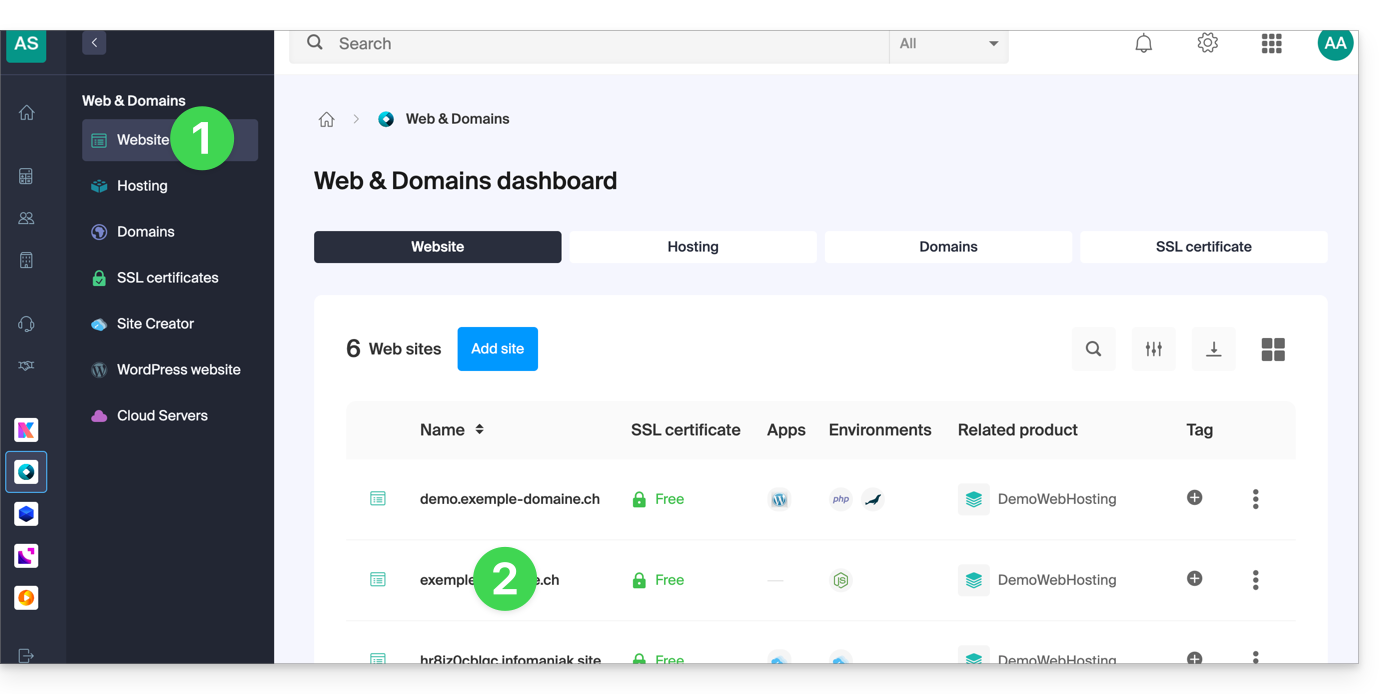
- Hier klicken, um auf die Verwaltung Ihrer Website im Infomaniak-Manager zuzugreifen (Hilfe benötigt?).
- Klicken Sie direkt auf den Namen der betreffenden Website:
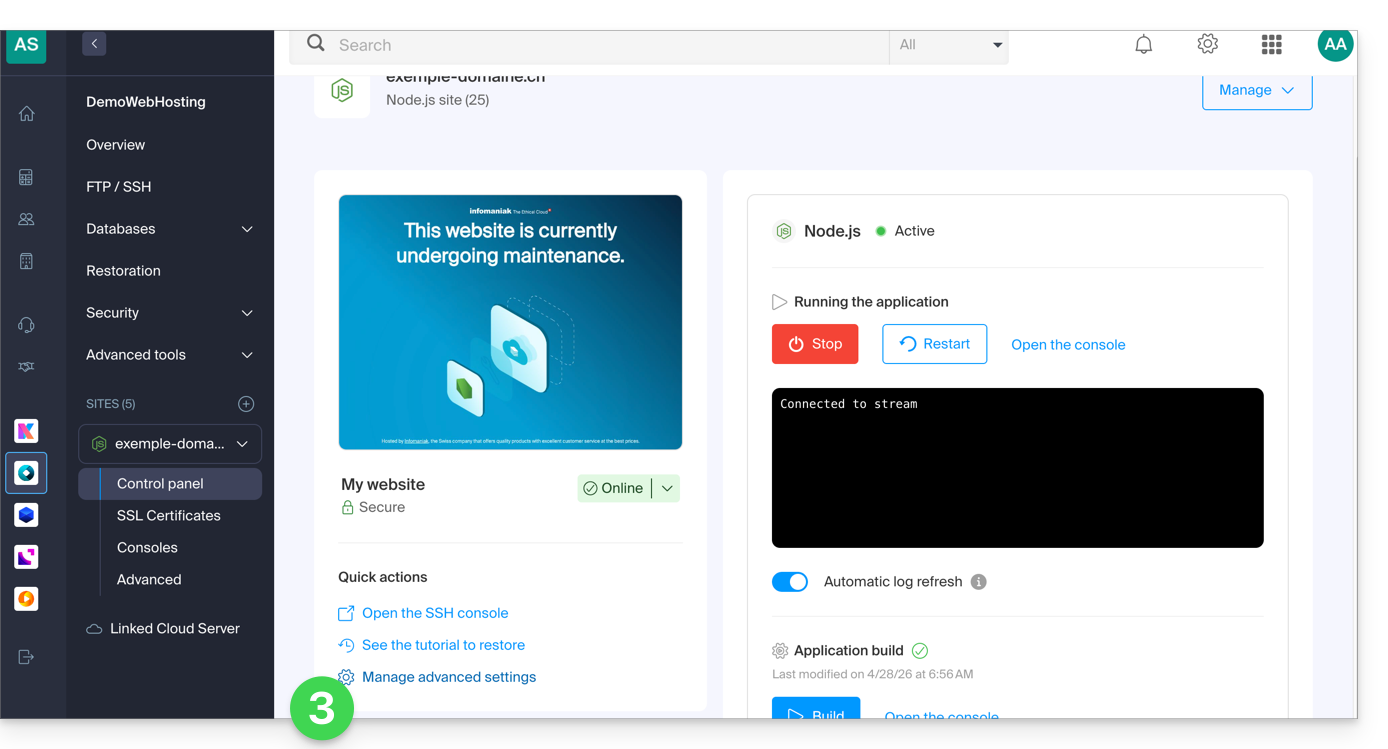
- Klicken Sie auf Erweiterte Einstellungen verwalten:
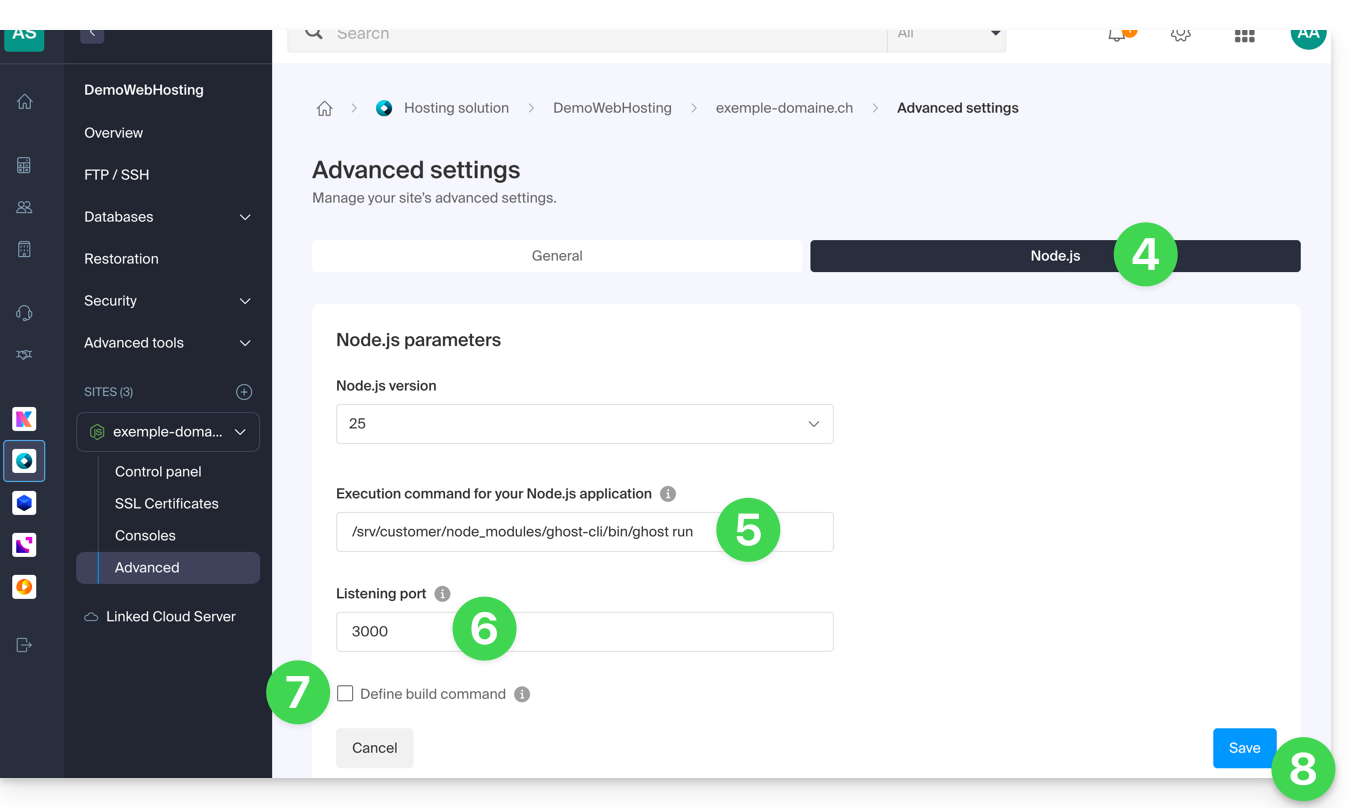
- Klicken Sie auf die Registerkarte Node.js, um auf die Einstellungen zuzugreifen.
Geben Sie im Feld Ausführungsbefehl ein:
/srv/customer/node_modules/ghost-cli/bin/ghost run- Stellen Sie sicher, dass die Portnummer
3000lautet. - Befehlskasten build : deaktivieren Sie ihn.
- Klicken Sie auf die Schaltfläche Speichern unten auf der Seite:
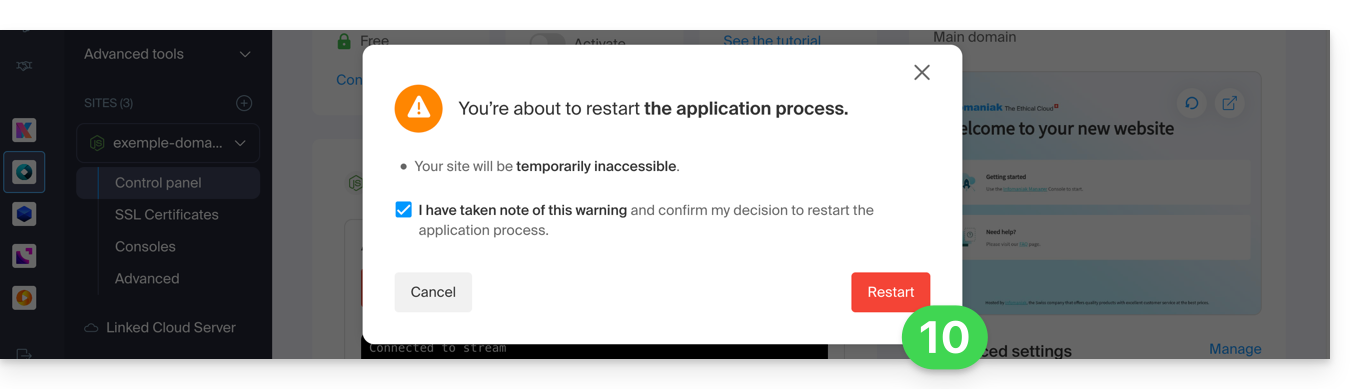
- Auf der Hauptseite klicken Sie auf die Schaltfläche Start (oder Neustart, wenn bereits ausgeführt).
- Bestätigen Sie den Vorgang, falls erforderlich:
- Beobachten Sie die Protokolle, die die Erstellung der Datenbank und den Start der Anwendung zeigen.
Aktualisierung von Ghost
Vor der Aktualisierung: Möchten Sie Ihre Daten sichern? Nehmen Sie sich diesen anderen Leitfaden zur Kenntnis.
Um Ghost CMS auf die neueste Version oder eine bestimmte Version zu aktualisieren, folgen Sie diesen Schritten:
- Stoppen Sie die Node.js-Anwendung im Infomaniak-Manager.
Greifen Sie auf das Verzeichnis Ihrer Ghost-Website zu
# Navigate to your Ghost site directory
cd ~/sites/ghost-site-name
Ersetzen Sie
ghost-site-namedurch den tatsächlichen Namen Ihres Ordners (z. B. blog, mysite usw.).Stellen Sie sicher, dass die Dateiberechtigungen korrekt sind (der Vorgang kann mehrere Minuten dauern):
# Ensure file permissions are correct
find ./ -type d -exec chmod -v 00775 {} \;
Überprüfen Sie die verfügbaren Updates:
# Check available ghost updates
/srv/customer/node_modules/ghost-cli/bin/ghost check-update
Für die neueste Version (der Vorgang kann mehrere Minuten dauern):
# Update to the latest version
/srv/customer/node_modules/ghost-cli/bin/ghost update
Für eine bestimmte Version wie die v5 (der Vorgang kann mehrere Minuten dauern):
# Update to a specific version (e.g., v5) /srv/customer/node_modules/ghost-cli/bin/ghost update v5- Warum über die v5 gehen? Wenn Sie Ghost v4 verwenden und zu v6 wechseln möchten, erfordert Ghost den Übergang über v5 als Zwischenstufe. Dies ist für große Versionsupgrades unerlässlich.
- Warten Sie, bis die Aktualisierung abgeschlossen ist, und starten Sie die Anwendung dann über das Dashboard der Website neu, um die Aktualisierung anzuwenden.
Fertig! Greifen Sie auf Ihren Ghost-Blog zu
Gehen Sie dann zur URL Ihrer Website, um zu beginnen:
- Öffnen Sie Ihren Browser und gehen Sie zu
https://domain.xyz/ghost(ersetzen Siedomain.xyzdurch Ihre aktuelle Domain). - Das erste Mal:
- Sie erstellen ein Administratorkonto (Ihre Anmeldedaten für den Blog)...
- Danach können Sie mit dem Schreiben von Artikeln beginnen!
Benutzerkonfiguration / E-Mail
Um den ersten Benutzer zu erstellen, fügen Sie /ghost zur URL Ihrer Website hinzu (z.B. https://ghost.domain.xyz/ghost) und folgen Sie dem Assistenten.
Sie können auch die "Support-Adresse des Mitgliederportals" konfigurieren: Wenn neue Mitglieder sich anmelden möchten, sendet das Portal die Bestätigung des Double-Opt-In von einer bestimmten Adresse aus.
Standardmäßig handelt es sich dabei um die Adresse „noreply“ Ihrer Domain. Um sie zu aktualisieren, navigieren Sie zu „Einstellungen“, „Mitgliedschaft“, „Portal-Einstellungen“, „Anpassen“ und „Konto-Seite“:
Behebung einer technischen Unverträglichkeit zwischen Ghost und MariaDB
Bestimmte SQL-Abfragen verursachen HTTP 400-Fehler auf MariaDB, was zu diesem Fehler führt:
[2025-01-01 12:54:28] ERROR "GET /ghost/api/admin/posts/6834625e35802b06f1496305/?formats=mobiledoc%2Clexical&include=tags%2Cauthors%2Cauthors.roles%2Cemail%2Ctiers%2Cnewsletter%2Ccount.conversions%2Ccount.clicks%2Csentiment%2Ccount.positive_feedback%2Ccount.negative_feedback" 400 27ms
Could not understand request.
Error ID:
8f2b0d90-3a30-11f0-a25f-fd9c83e1cf02
Error Code:
ER_BAD_FIELD_ERROR
----------------------------------------
Error: select `posts`.*,
...
Falls erforderlich, gibt es ein Patch, um das Verhalten von Ghost anzupassen.
Um diesen Patch zu verwenden, geben Sie diesen Befehl ein:
# Enter the current version folder and apply the MariaDB patch
cd current
curl -L https://gist.githubusercontent.com/reneluria/8cbbfbc001e542c77d6d5887fbafe5d3/raw/65e0ce31753b4687d0eb67fc030734a35d3ffbad/ghost-post.patch | patch -p0
Link zu dieser FAQ: https://faq.infomaniak.com/2519
War diese FAQ nützlich?