Wissensdatenbank
1 000 FAQs, 500 Anleitungen und erläuternde Videos. Hier gibt es nur Lösungen!
Fotos in die mobile kDrive-App (Android) hochladen
Diese Anleitung erklärt, wie Sie Fotos von Ihrem Mobilgerät (Android) automatisch auf kDrive von Infomaniak übertragen.
Einleitung
- Sobald diese Funktion aktiviert ist, werden die Fotos des Mobilgeräts im von Ihnen gewählten kDrive-Ordner gespeichert.
- Vordergrundmodus:
- Die Synchronisierung funktioniert optimal, wenn die kDrive-App aktiv und im Vordergrund ist.
- Hintergrundmodus
- Android kann die Ausführung von Anwendungen im Hintergrund einschränken, um den Akku zu schonen.
- Stellen Sie für eine reibungslose Synchronisierung sicher, dass die kDrive-App in den Einstellungen Ihres Telefons nicht durch zu strenge „Akkuoptimierungen“ eingeschränkt wird.
- Dateibenennung: Im Gegensatz zu iOS behält die automatische Sicherung auf Android in der Regel den ursprünglichen Namen der Dateien bei (z. B. IMG_001.jpg), aber beachten Sie die Informationen am Ende dieser Anleitung.
Die Weiterleitung an kDrive auf Android aktivieren
Voraussetzungen
- Ein kDrive- oder kSuite-Abonnement besitzen.
- Die mobile App kDrive installieren.
So konfigurieren Sie die automatische Datensicherung:
- Öffnen Sie die mobile App kDrive.
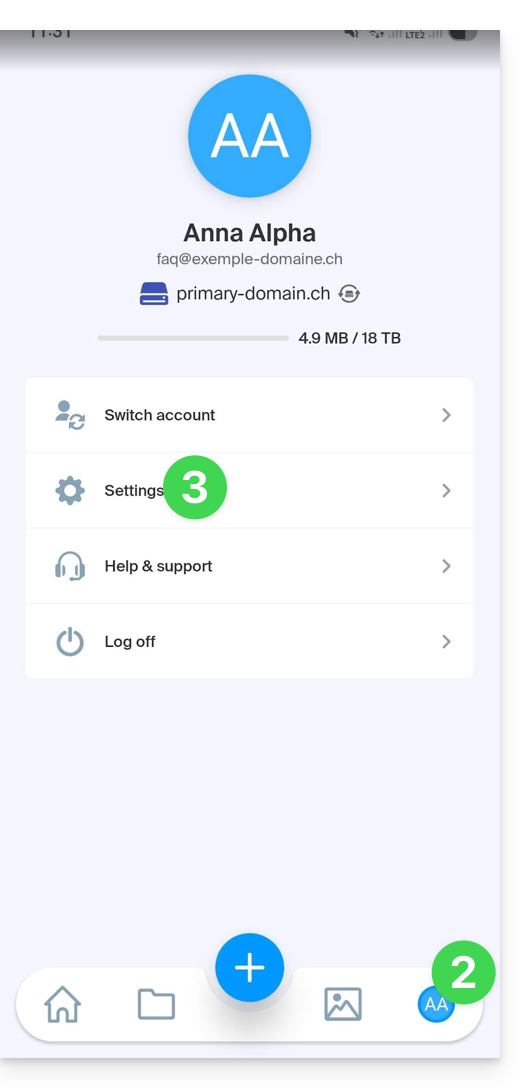
- Tippen Sie auf Ihre Initialen oder Ihr Profilbild (unten rechts).
- Tippen Sie auf Einstellungen:
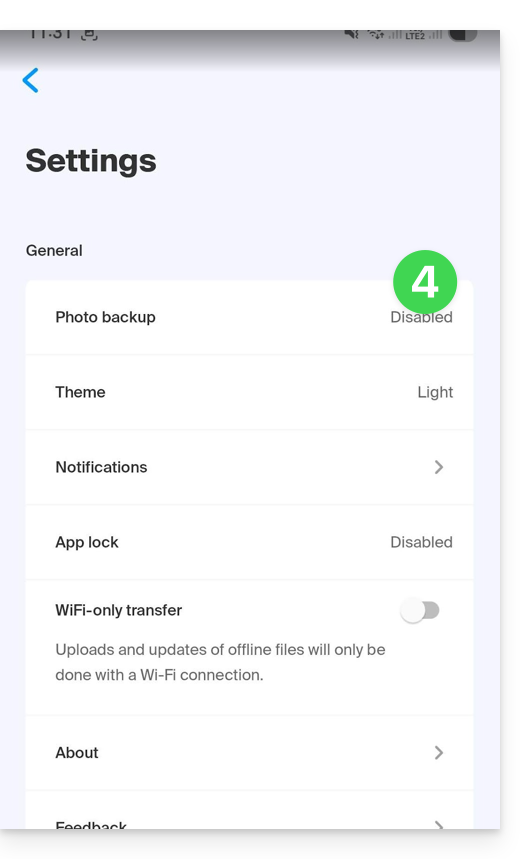
- Tippen Sie auf Foto-Backup:
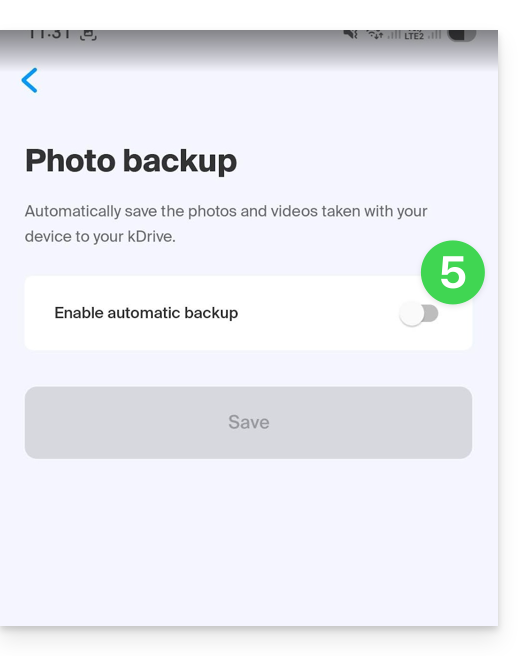
- Aktivieren Sie die automatische Sicherung:
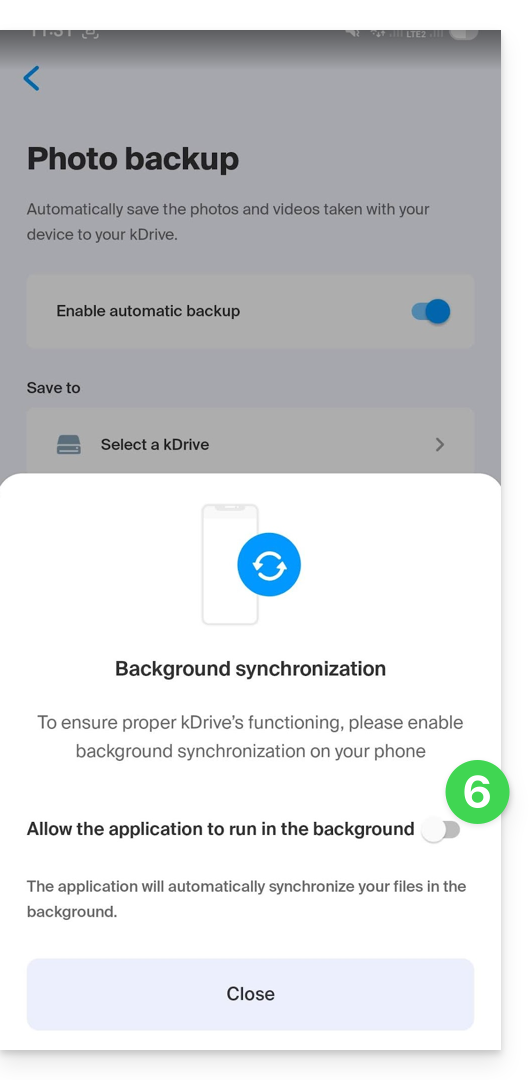
- Geben Sie gegebenenfalls die Berechtigung für Android, auf alle Ihre Medien zuzugreifen und die Synchronisierung im Hintergrund durchzuführen:
- Tippen Sie auf Ein kDrive auswählen:
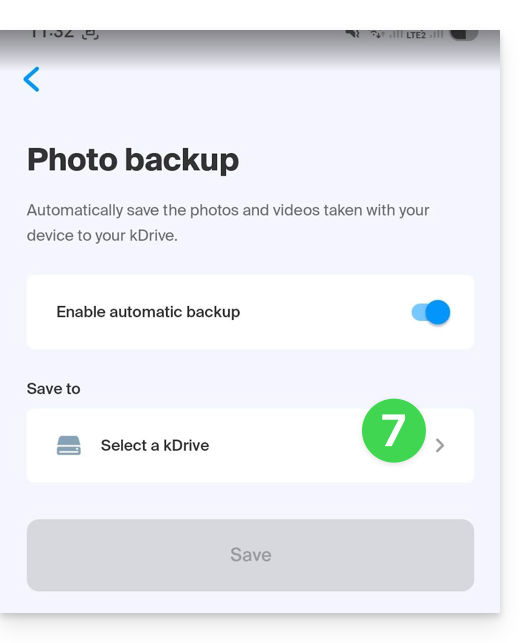
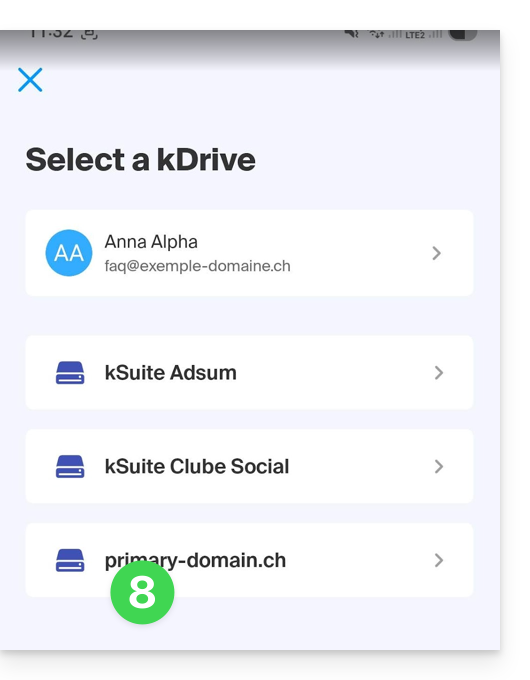
- Wählen Sie das Ziel-Infomaniak-Konto und das Ziel-kDrive aus:
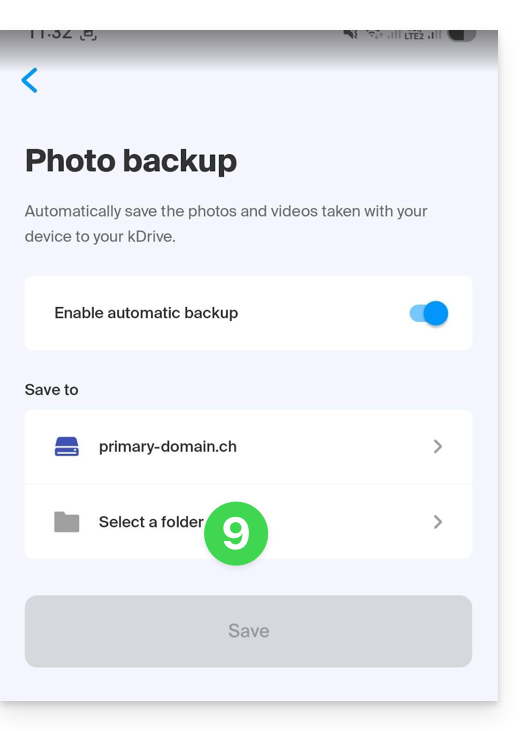
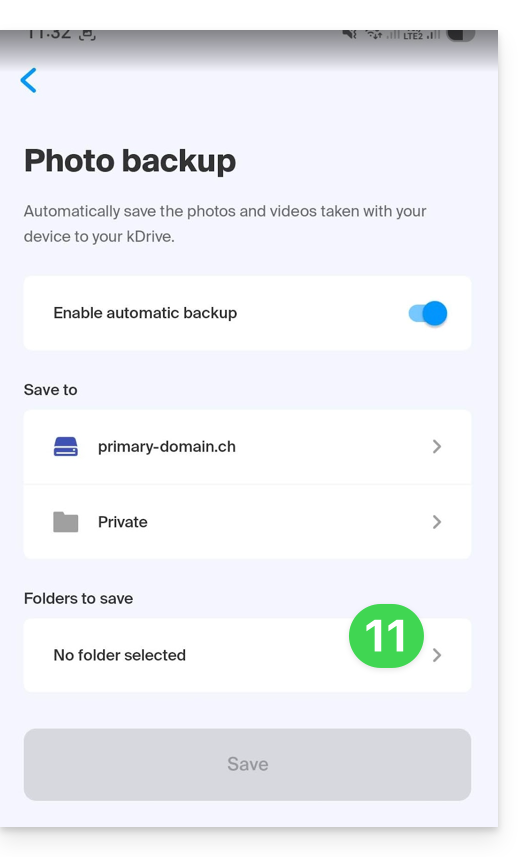
- Tippen Sie auf die Ordnerauswahl für kDrive:
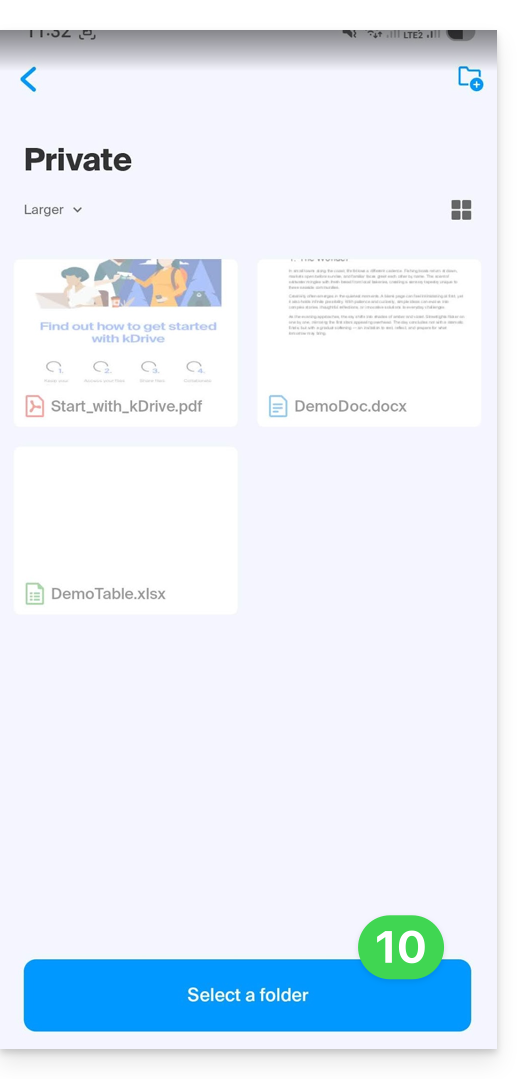
- Sobald Sie sich im Zielordner auf kDrive befinden, tippen Sie auf Auswählen:
- Tippen Sie auf die Ordner, die gesichert werden sollen:
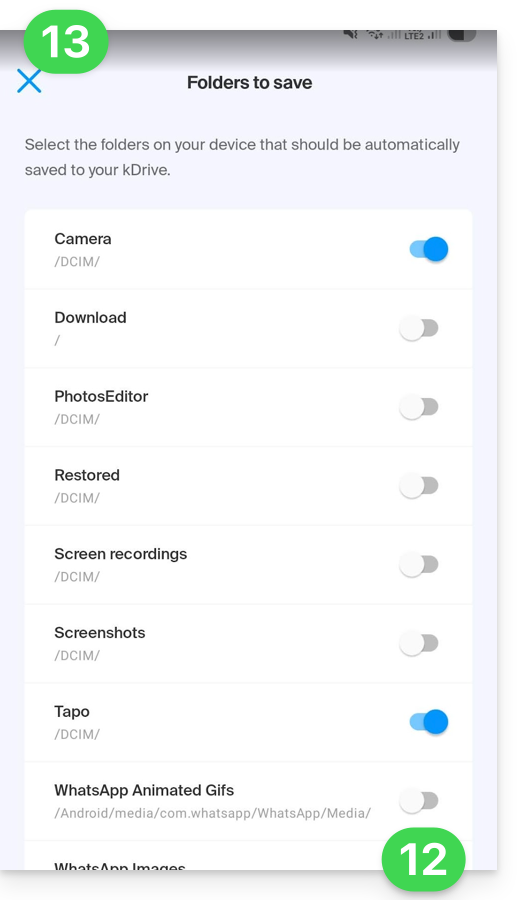
- Aktivieren Sie die Ordner auf Ihrem Gerät, die synchronisiert werden sollen (z. B. DCIM, WhatsApp usw.).
- Schließen Sie das Fenster zur Ordnerauswahl:
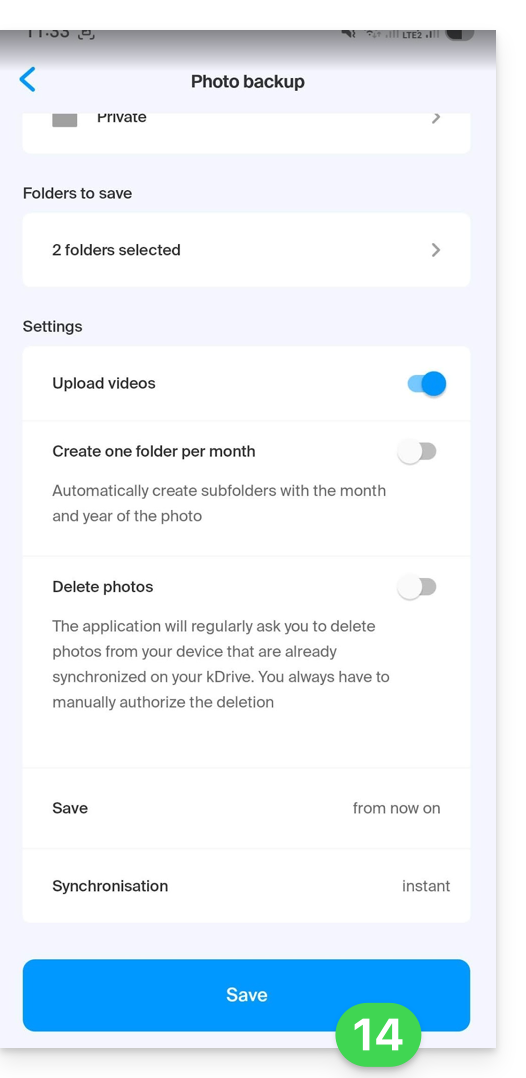
- Passen Sie Ihre Einstellungen an (Videos, monatliche Rangliste, Löschen nach dem Senden usw.) und klicken Sie dann auf Speichern:
Achtung: Risiko von Konflikten und Datenverlust
Die Android-App behält den von Ihrem Gerät festgelegten ursprünglichen Namen bei. Bei einigen Modellen (wie z. B. Sony Xperia) erfolgt die Nummerierung der Fotos sequenziell (z. B. DSC_0001.jpg).
Wenn Sie die Option zum Löschen von Inhalten auf dem Mobilgerät nach dem Senden aktivieren, kann das Gerät die Nummerierung zurücksetzen. Bei der nächsten Synchronisierung könnte dann ein neues Foto mit dem Namen DSC_0001.jpg das vorherige auf Ihrem kDrive überschreiben.
Um Datenverluste zu vermeiden, wird empfohlen, Ihre „Kamera“-App so zu konfigurieren, dass sie eine Benennung verwendet, die auf Datum und Uhrzeit basiert (z. B. 20260219_150109.jpg) und nicht eine einfache numerische Reihenfolge.
Link zu dieser FAQ: https://faq.infomaniak.com/2514
War diese FAQ nützlich?