Wissensdatenbank
1 000 FAQs, 500 Anleitungen und erläuternde Videos. Hier gibt es nur Lösungen!
Ordner auf dem Gerät verwalten, die mit kDrive synchronisiert werden sollen
Diese Anleitung erklärt, wie Sie einen oder mehrere zusätzliche Ordner auswählen, die von der Desktop-App (Desktop-Anwendung für macOS / Windows / Linux) zur Web-App kDrive (Online-Dienst ksuite.infomaniak.com/kdrive) gesendet und synchronisiert werden sollen. Dieser Vorgang wird als „erweiterte Synchronisierung“ bezeichnet.
Einleitung
- Eine erweiterte Synchronisierung kann eine eigene Lite-Sync-Konfiguration haben, die unabhängig von den Einstellungen ist, die für die restliche klassische Synchronisierung gelten:
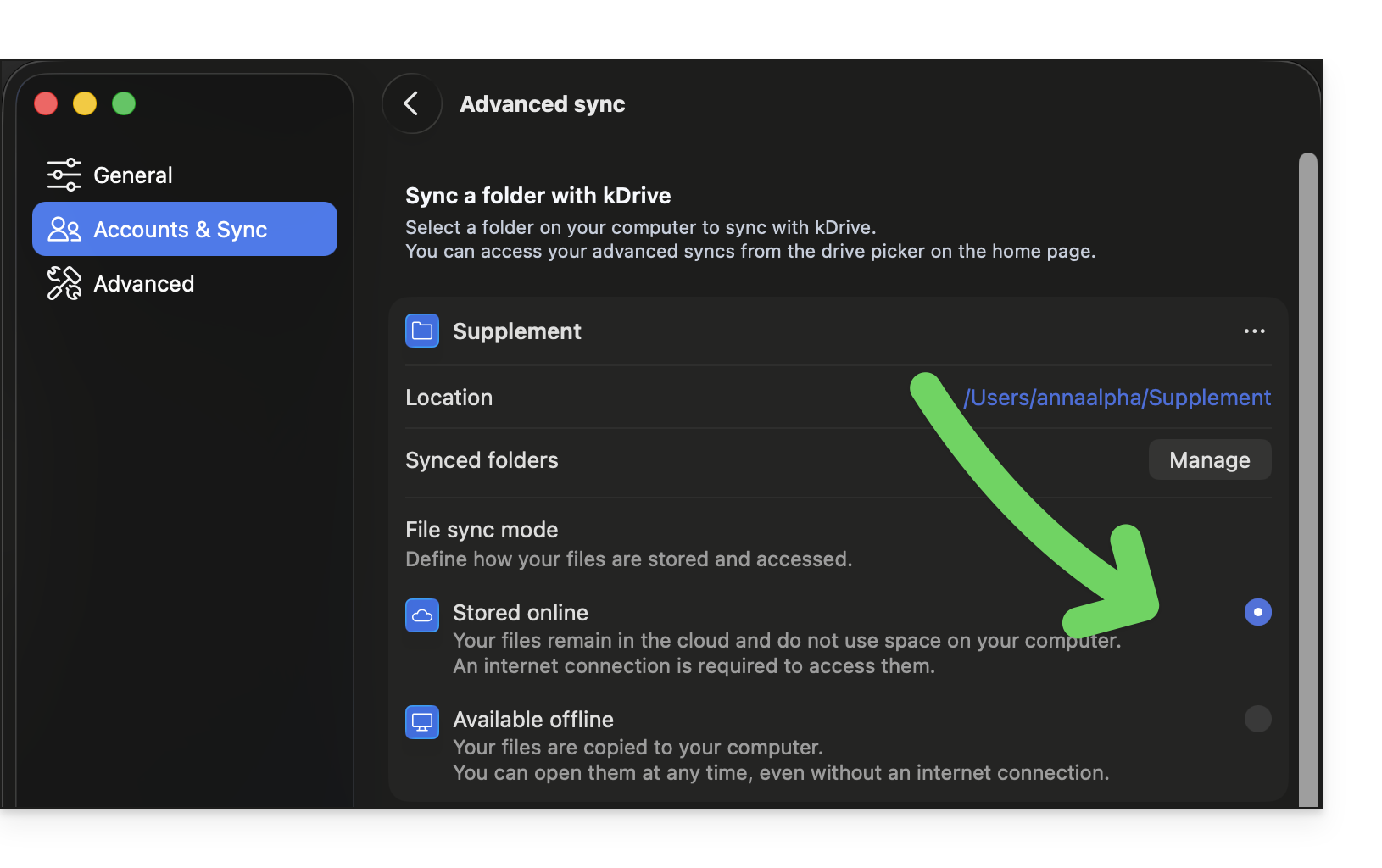
- Bitte beachten Sie, dass ein Ordner, der Ihre neue Synchronisierung (erweiterte Synchronisierung) enthält, nach der Konfiguration einer erweiterten Synchronisierung Ihnen gehört und nicht automatisch freigegeben wird, auch wenn dieser in den Ordnern der Organisation erstellt wurde.
- Es ist jedoch vorzuziehen, alles im „offiziellen“ Ordner
/kdrive(oder/kdrive2usw.) zu zentralisieren, anstatt Ihre Dateien auf verschiedene Speicherorte zu verteilen. - Achten Sie darauf, keine doppelten Dateien zu erstellen, da diese unnötig Speicherplatz beanspruchen und die Organisation Ihrer Dateien erschweren könnten (❓: Hilfe).
Einen zusätzlichen Ordner für die Synchronisierung mit kDrive auswählen
Voraussetzungen
- Damit die Synchronisierung zwischen Ihren Geräten funktioniert, wenn Ihre Daten in kDrive aktualisiert werden (neue Datei, bearbeitetes Dokument usw.), ist es natürlich erforderlich, dass:
Standardmäßig werden beim Installieren der kDrive-App auf Ihrem Gerät alle bereits in der Web-App kDrive (Online-Dienst ksuite.infomaniak.com/kdrive) vorhandenen (und Ihnen gehörenden) Daten auf das Gerät in einem Ordner /kdrive (oder /kdrive2 usw.) übertragen und dort angezeigt; und alle Daten im Ordner /kdrive (oder /kdrive2 usw.) werden in der Webversion von kDrive angezeigt.
Sie können der kDrive-App auf Ihrem Gerät jedoch mitteilen, dass sie andere Ordner (z. B. auf der Festplatte des Computers) außerhalb der üblichen Verzeichnisstruktur /kdrive (oder /kdrive2 usw.) finden soll, damit diese ebenfalls synchronisiert und auf die Infomaniak-Server hochgeladen werden.
Desktop-App v4.x
Um einen lokalen Ordner für eine erweiterte Synchronisierung hinzuzufügen:
- Starten Sie kDrive auf Ihrem Gerät: Das App-Symbol sollte oben rechts unter macOS/Linux und unten rechts unter Windows sichtbar sein (❓: Hilfe).
- Klicken Sie mit der rechten Maustaste auf das Symbol und wählen Sie Einstellungen:

- Gehen Sie zu Konten & Synchronisierung und klicken Sie rechts neben der aktuellen Synchronisierung auf Verwalten (oder ❯ ):
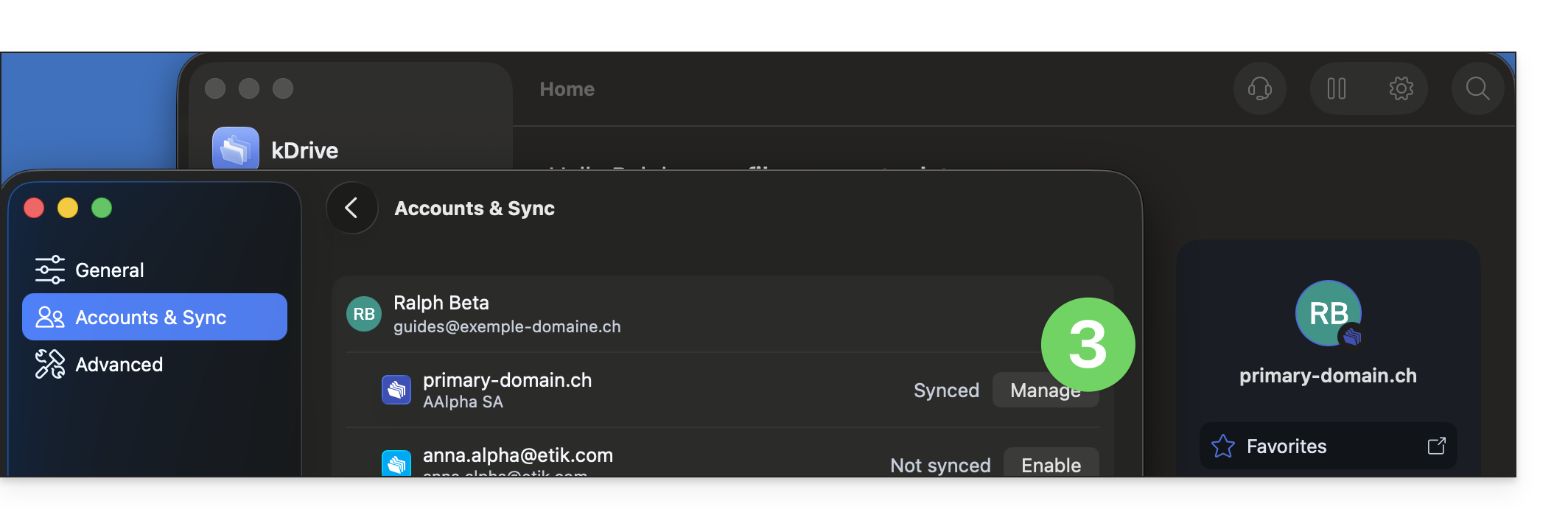
- Klicken Sie auf Erweiterte Synchronisierung:
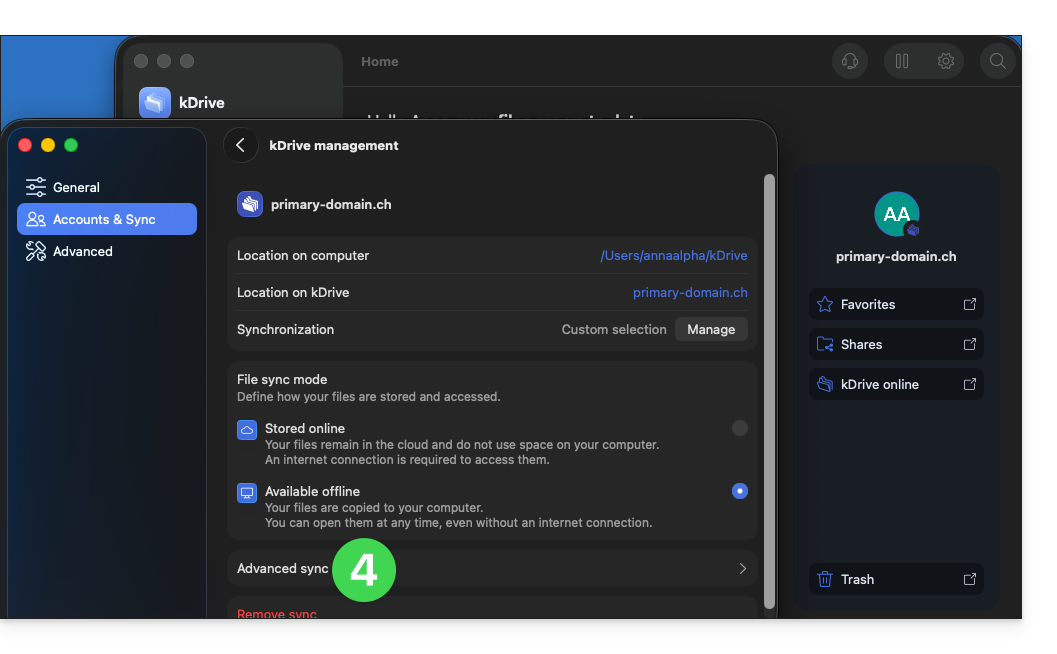
- Klicken Sie auf Ordner synchronisieren:
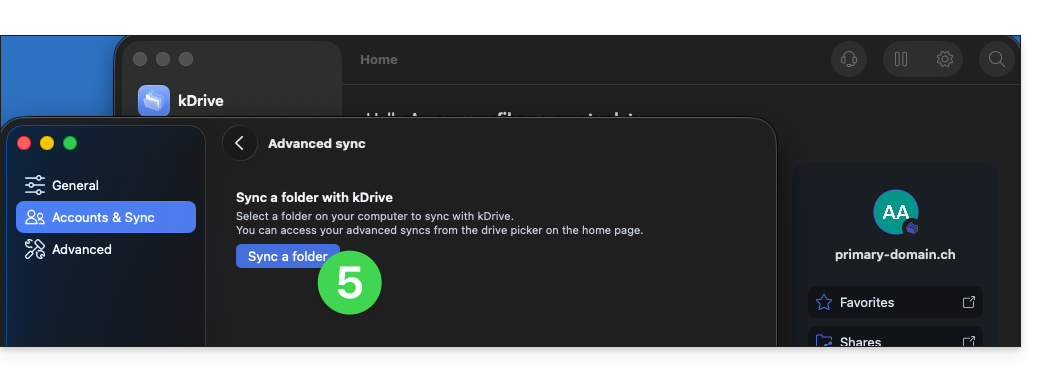
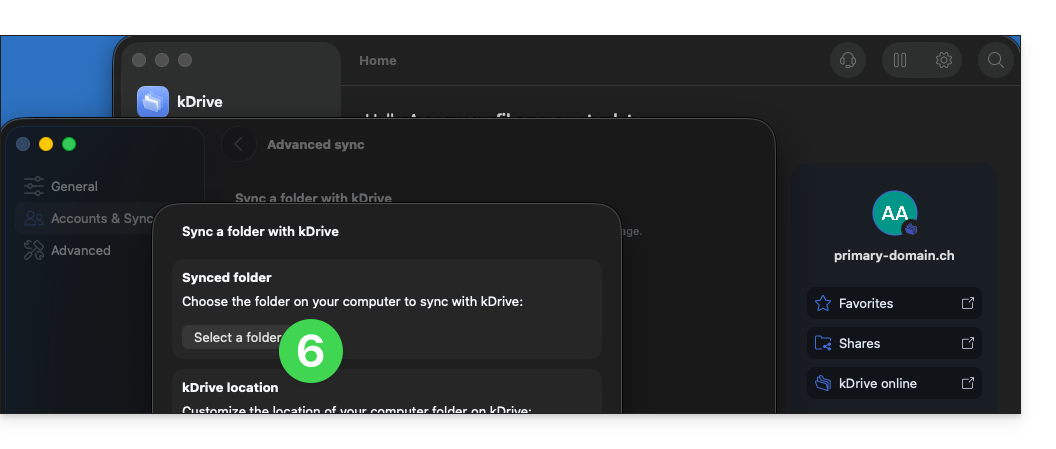
- Klicken Sie auf die Schaltfläche, um einen Ordner auszuwählen:
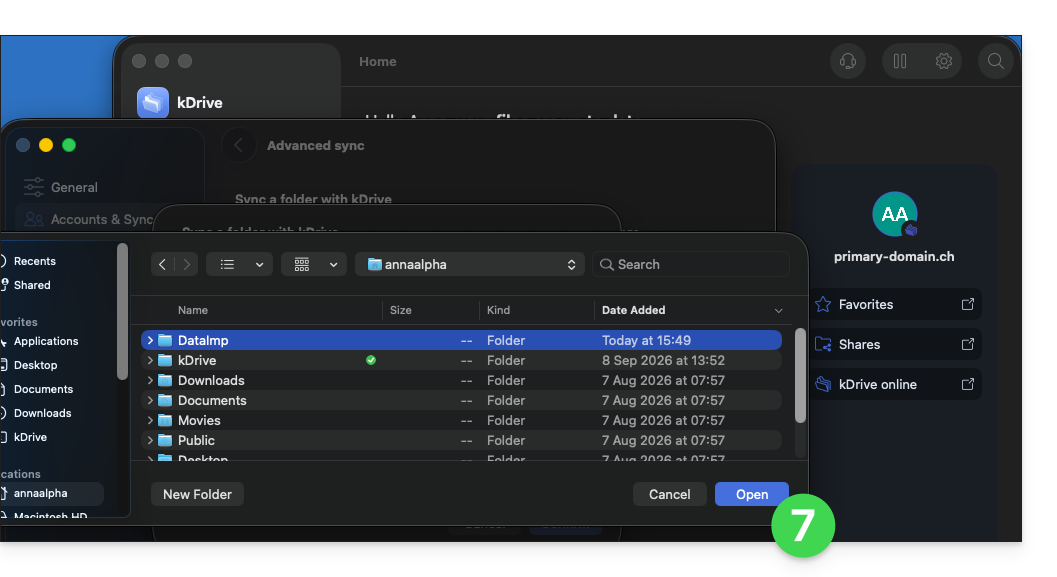
- Suchen und wählen Sie den zusätzlichen Ordner aus (außerhalb Ihrer bestehenden und bereits synchronisierten kDrive-Ordnerstruktur) und klicken Sie dann auf Öffnen:
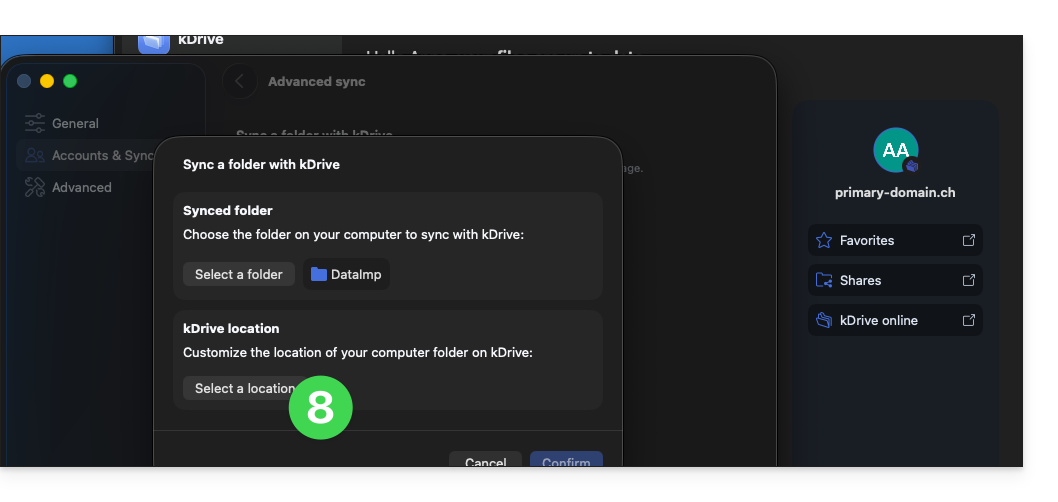
- Klicken Sie anschließend, um den Speicherort in kDrive Web auszuwählen, an dem der ausgewählte zusätzliche Ordner gespeichert werden soll:
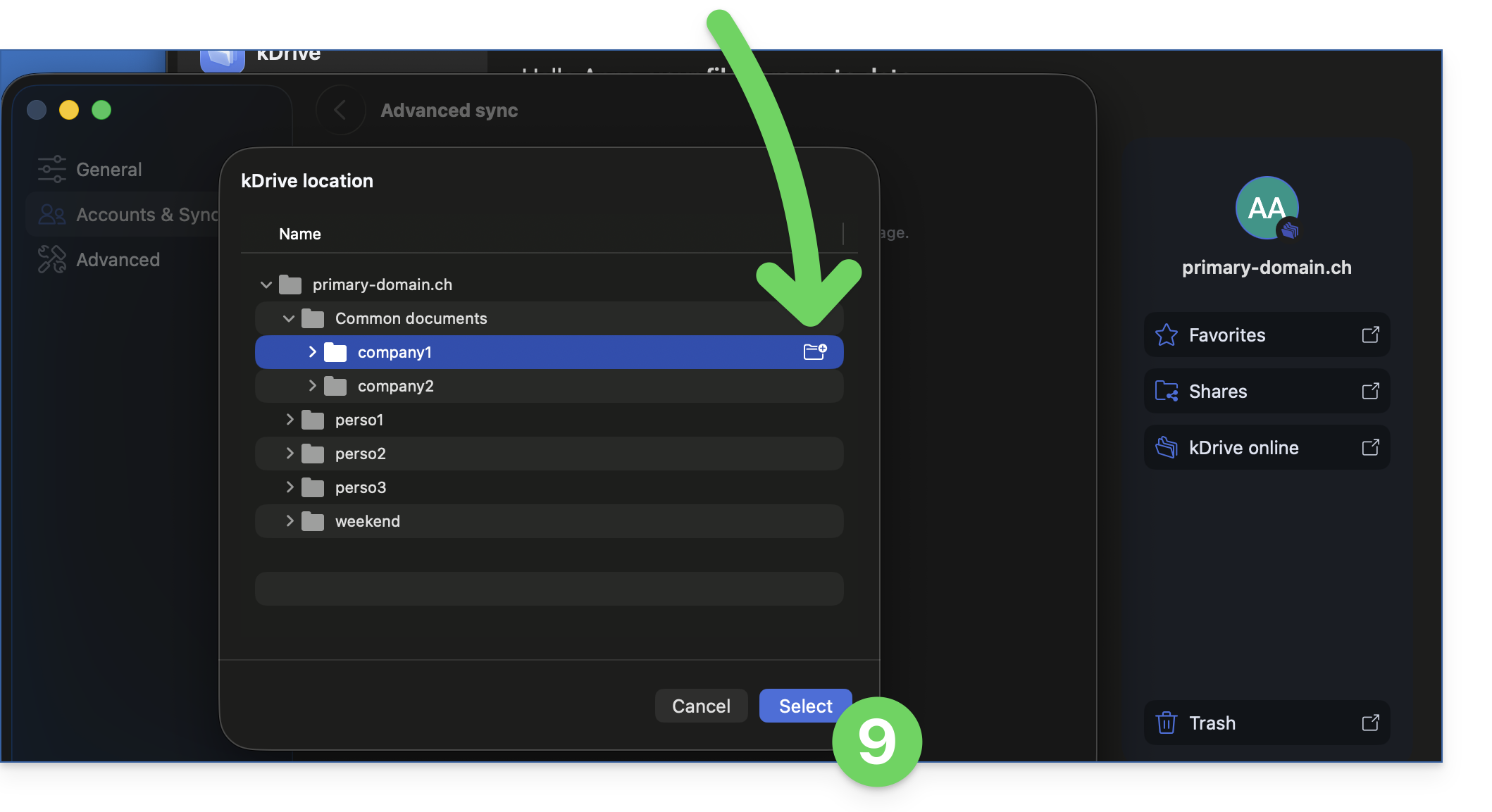
- Suchen Sie den Zielspeicherort, der verwendet werden soll – es wird empfohlen, einen neuen Ordner zu erstellen (❓: Hilfe) – und klicken Sie dann auf Auswählen:
- Bestätigen Sie Ihre Auswahl:
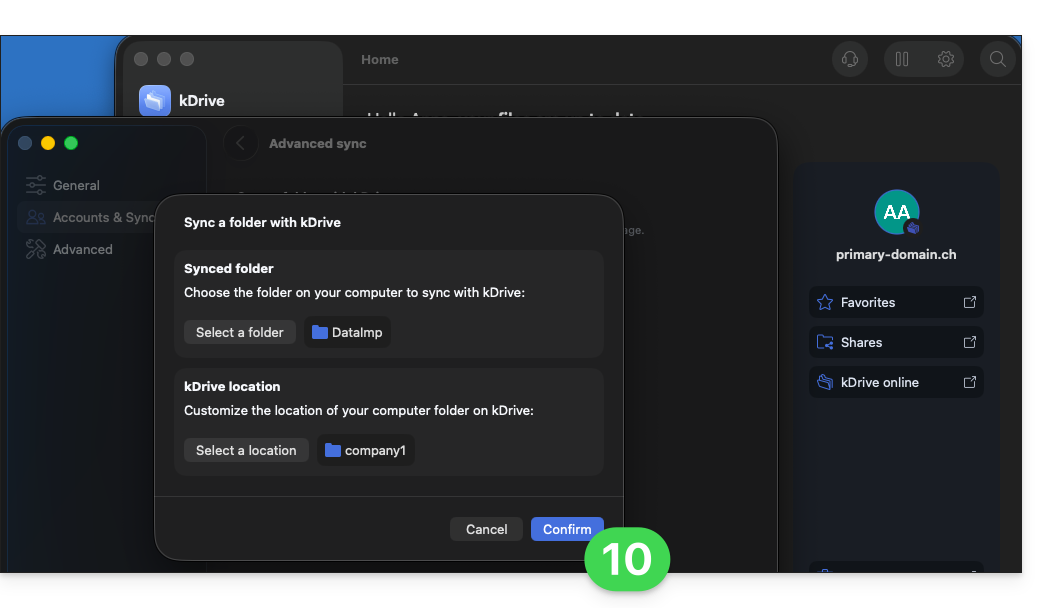
- Fertig! Die zusätzlichen Daten werden an den angegebenen Speicherort gesendet und zwischen Ihren Geräten synchronisiert:
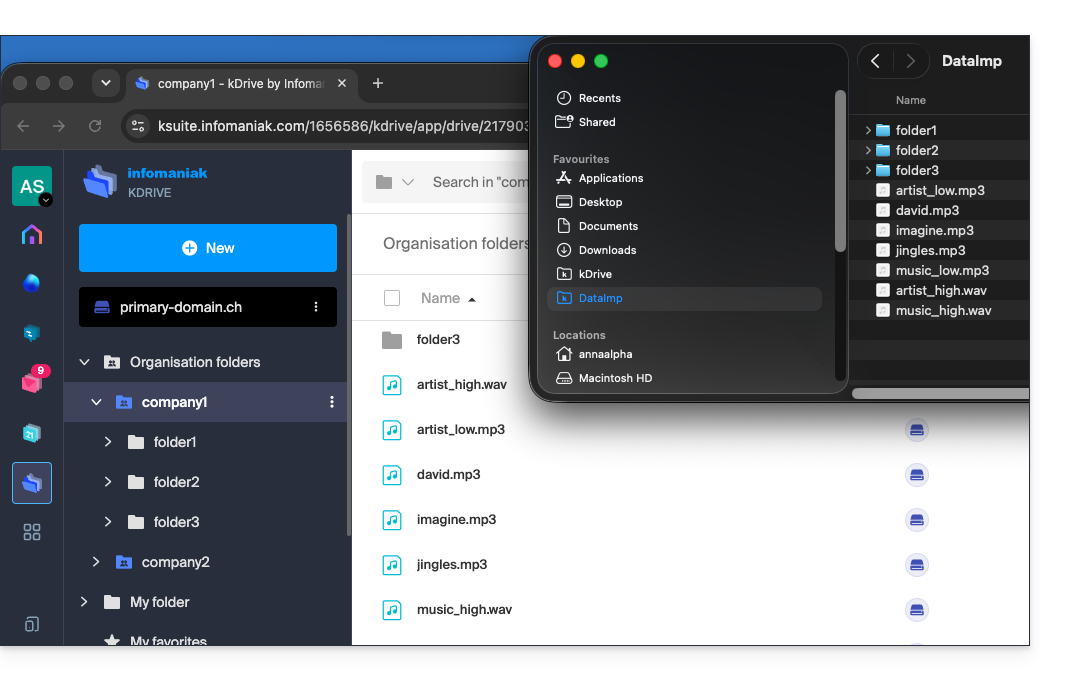
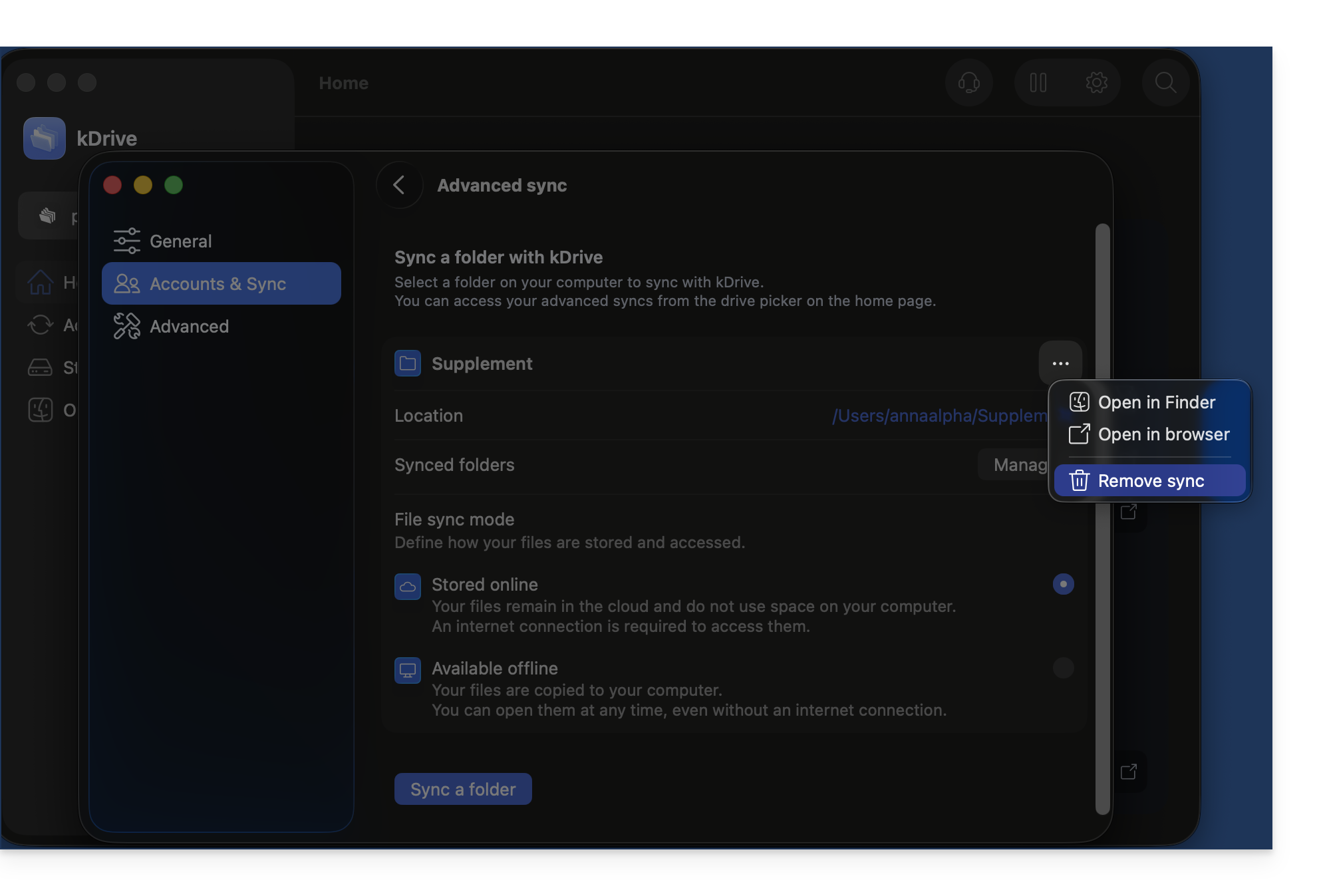
Um eine erweiterte Synchronisierung zu stoppen und zu entfernen:
- Gehen Sie zum selben Ort, der wie oben beschrieben erreichbar ist, und klicken Sie ganz rechts auf das Symbol •••:
Desktop-App v3.x
Um einen lokalen Ordner für eine erweiterte Synchronisierung hinzuzufügen:
- Klicken Sie mit der linken Maustaste auf das Symbol der Desktop-App im Infobereich Ihres Computers (oben rechts unter macOS, unten rechts unter Windows und doppelklicken Sie in der Taskleiste unter Linux).
- Klicken Sie auf das Aktionsmenü ⋮ rechts im angezeigten Fenster.
- Klicken Sie auf kDrive-Einstellungen.
- Klicken Sie auf den Pfeil links neben dem Namen Ihrer Synchronisierung, um die Liste der Ordner anzuzeigen (die derzeit auf kDrive Web gespeichert sind).
- Erweitern Sie gegebenenfalls den Inhalt der aufgeführten Ordner und aktivieren / deaktivieren Sie die Ordner, die mit Ihrem Computer synchronisiert werden sollen.
- Klicken Sie auf die blaue Schaltfläche Bestätigen.
- Klicken Sie auf Lokalen Ordner synchronisieren.
- … damit Sie einen oder mehrere neue Ordner von Ihrer Festplatte mit dem von Ihnen gewünschten Speicherort in kDrive synchronisieren können.
Um eine Synchronisierung zu stoppen und zu entfernen:
- Gehen Sie zum selben Ort, der wie oben beschrieben erreichbar ist, und klicken Sie ganz rechts auf das Symbol ⋮:
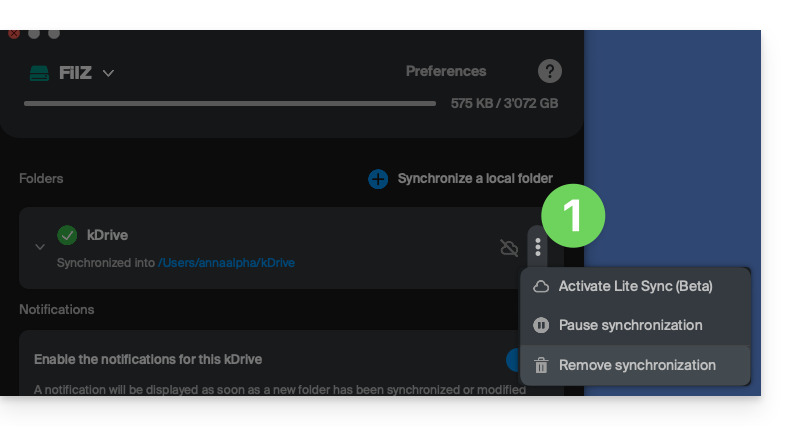
- … wodurch Sie Folgendes tun können:
- Lite Sync aktivieren
- Die Synchronisierung unterbrechen
- Die Synchronisierung löschen (nur von Ihrem Gerät, ohne Auswirkungen auf Ihr kDrive) – informieren Sie sich in diesem anderen Leitfaden.
Doppelte Dateien bei erweiterter Synchronisierung (v4.x) vermeiden
Wenn Sie eine erweiterte Synchronisierung erstellen und das Ziel auswählen müssen, erstellen Sie einen neuen Ordner über das Fenster zur Auswahl des Speicherorts in kDrive: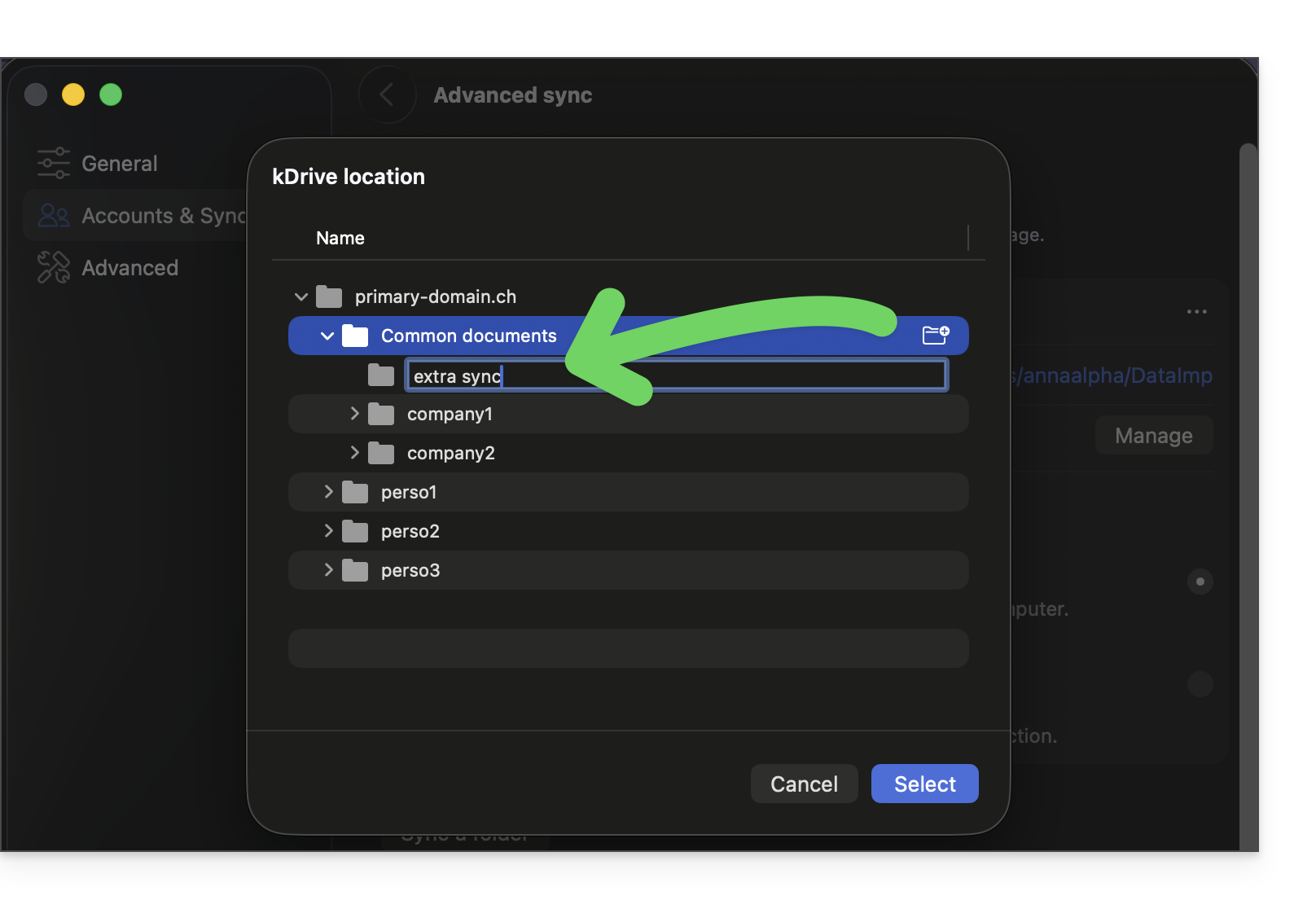
Wählen Sie diesen Ordner aus. Der so erstellte Ordner wird automatisch von allen anderen bestehenden Synchronisierungen in kDrive ausgeschlossen, um doppelte Daten zu vermeiden: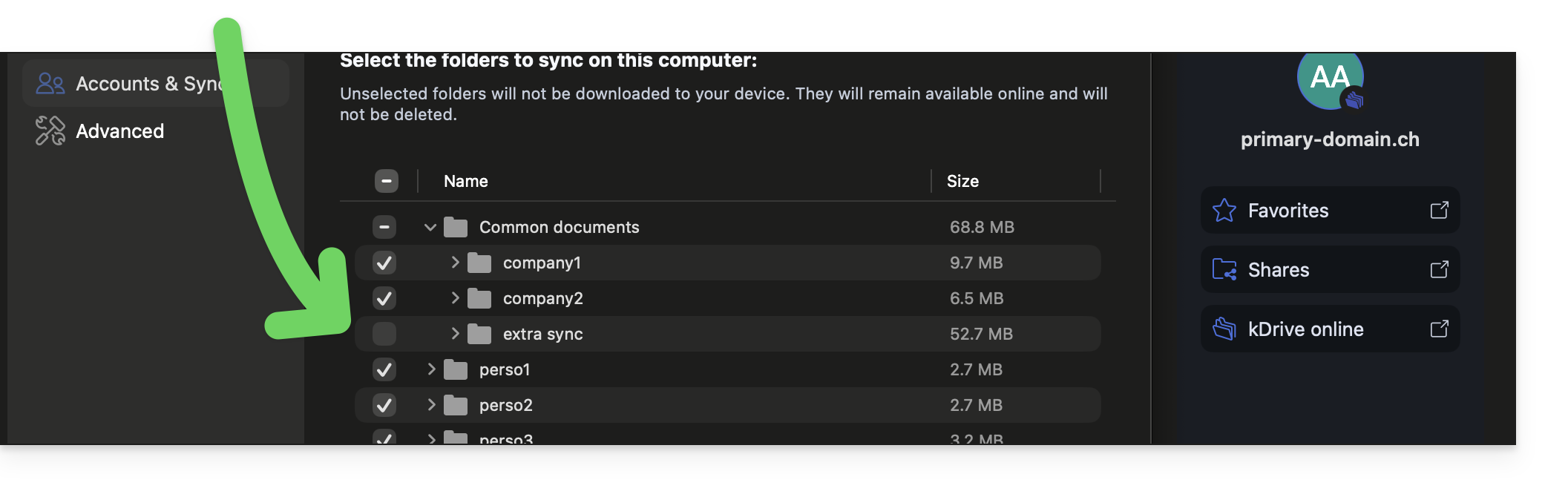
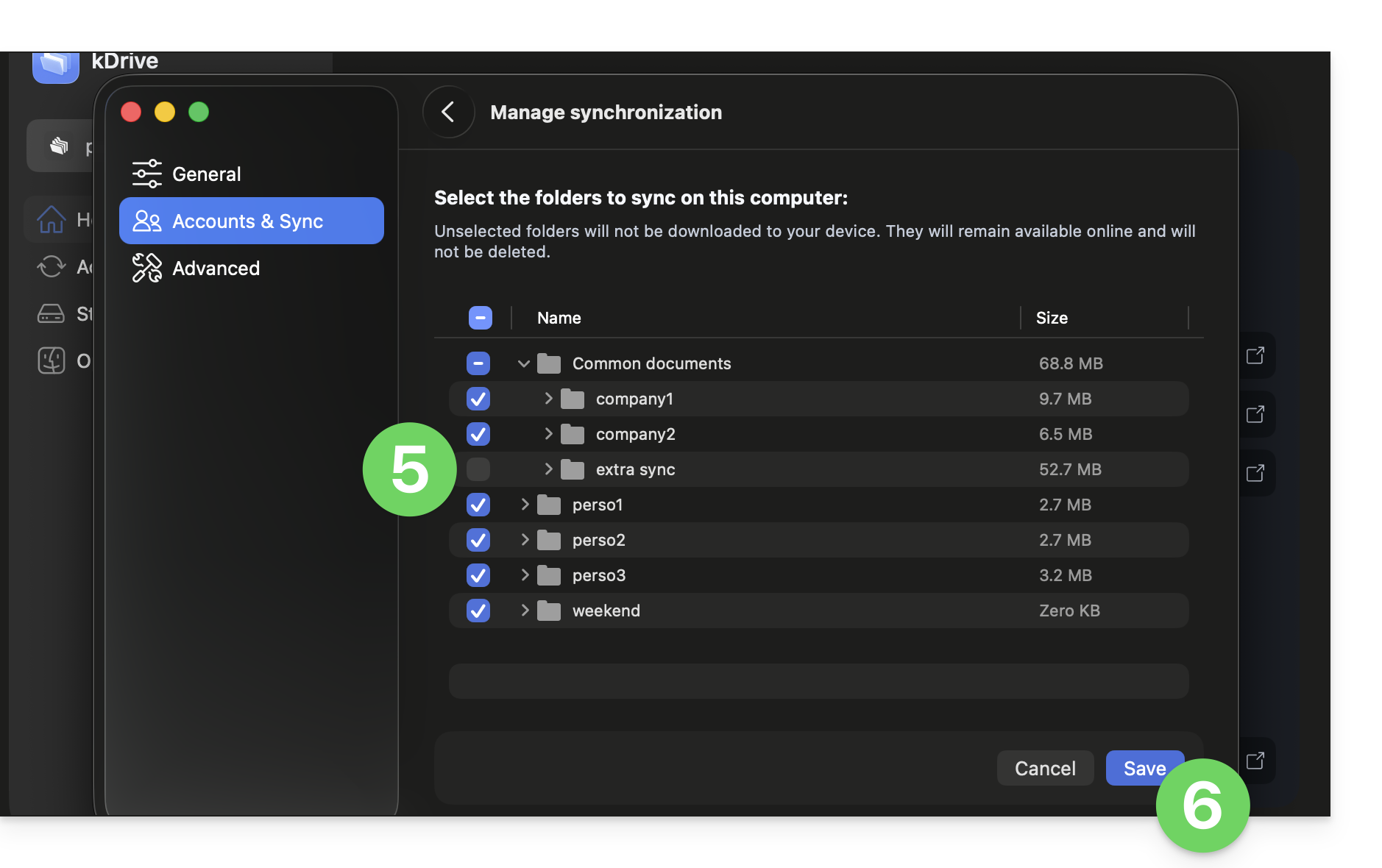
Wenn Sie auf diese Weise keinen neuen Ordner erstellt haben, wird empfohlen, die erweiterte Synchronisierung manuell auszuschließenandernfalls wird sie selbst doppelt synchronisiert, und zwar über die übliche Synchronisierung (da die Dateien nun Teil der kDrive-Ordnerstruktur sind).
Dazu:
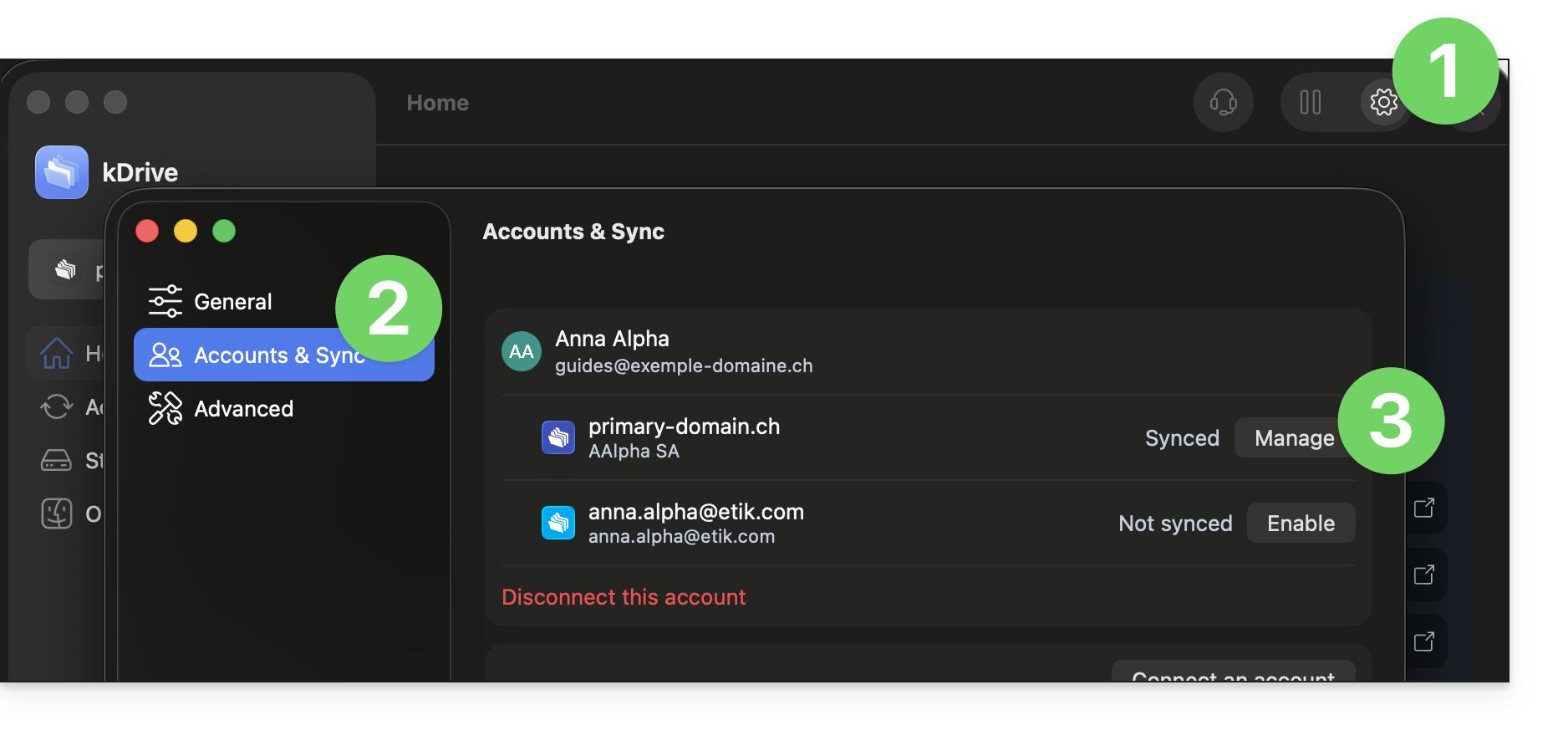
- Klicken Sie oben rechts auf macOS auf Einstellungen .
- Klicken Sie auf Konten & Synchronisierung.
- Klicken Sie rechts neben der aktuellen Synchronisierung auf Verwalten:
- Klicken Sie auf Synchronisierung verwalten:
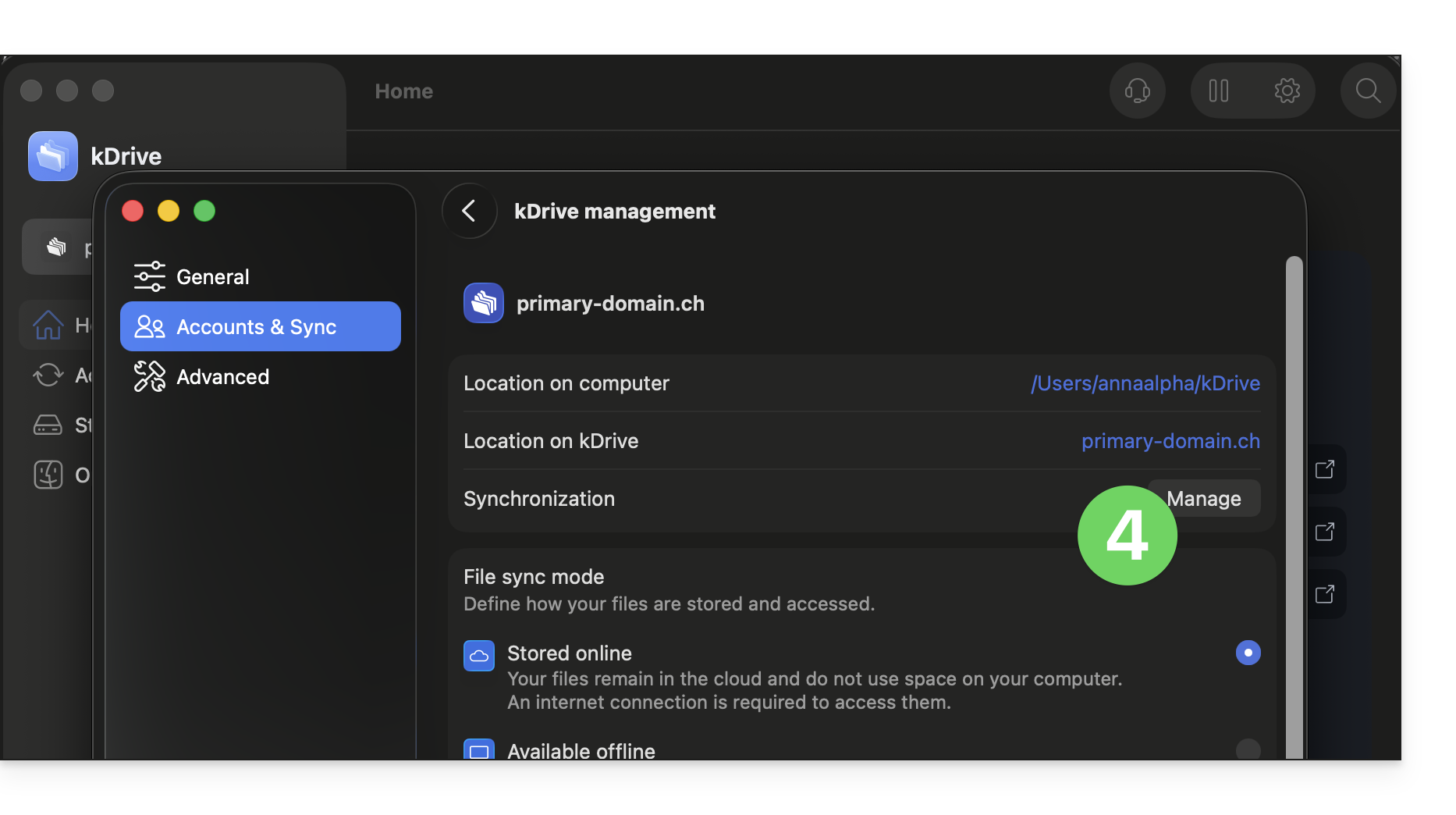
- Aktivieren oder deaktivieren Sie die Kontrollkästchen für die Daten, die nach der nächsten Synchronisierung nicht mehr auf Ihrem Gerät angezeigt werden sollen.
- Speichern Sie Ihre Änderungen:
Link zu dieser FAQ: https://faq.infomaniak.com/2510
War diese FAQ nützlich?