Wissensdatenbank
1 000 FAQs, 500 Anleitungen und erläuternde Videos. Hier gibt es nur Lösungen!
Ein bestehendes my kSuite-Angebot ändern
Dieser Leitfaden erklärt, wie Sie Ihr my kSuite-Angebot (ik.me, etik.com, ikmail.com) erweitern und auf ein kostenpflichtiges Angebot umstellen.
Einleitung
- Um Ihnen bei der Auswahl des für Ihre Bedürfnisse am besten geeigneten my kSuite / kSuite-Angebots zu helfen, lesen Sie diesen weiteren Leitfaden.
- Sie müssen ein my kSuite-Angebot nicht ändern, um einfach nur Dienste hinzuzufügen: Lesen Sie diesen weiteren Leitfaden zum Thema Organisationen.
Auf my kSuite+ umsteigen
Um auf das aktuelle my kSuite-Angebot zuzugreifen und auf das verbesserte Angebot my kSuite+ umzusteigen (❓: Hilfe):
- Klicken Sie hier, um auf das Verwaltungsmenü Ihres my kSuite-Angebots zuzugreifen.
- Klicken Sie auf den Pfeil rechts neben Verwalten.
- Wählen Sie Mein Angebot ändern, um das kostenlose Angebot in ein kostenpflichtiges und umfangreicheres Angebot umzuwandeln:
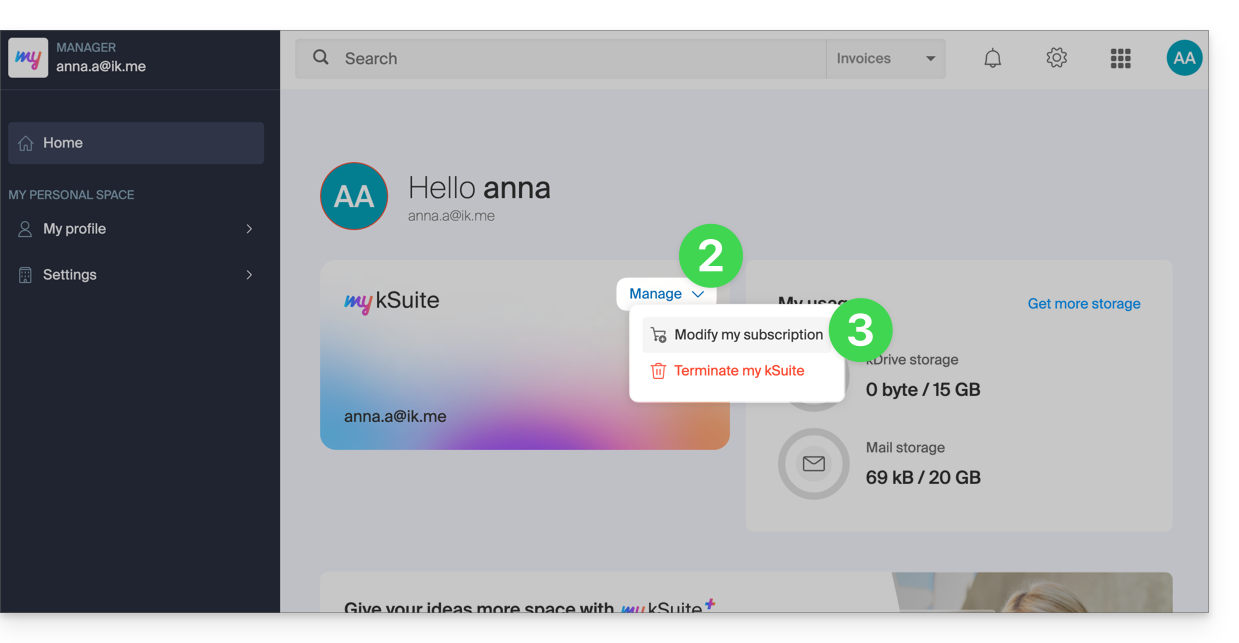
- Auch die Umkehrung (von my kSuite+ zu my kSuite zurückkehren) ist am selben Ort möglich, die bereits angefallenen Kosten müssen jedoch weiterhin bezahlt werden.
Auf kSuite Pro umsteigen
Sie können Ihr my kSuite / my kSuite+-Abonnement und die zugehörige E-Mail-Adresse (…@ik.me/…@etik.com/…@ikmail.com) ändern, um eine personalisierte E-Mail-Adresse (…@ihre-domain…) innerhalb von kSuite Pro (Free/Standard/Business/Enterprise) zu erhalten. Die Inhalte in kDrive können ebenfalls migriert werden.
1. Ein Gerätepasswort für die my kSuite / my kSuite+ Adresse hinzufügen
Um die spätere Wiederherstellung Ihrer E-Mails zu ermöglichen, müssen Sie der aktuellen E-Mail-Adresse ein Gerätepasswort zuweisen:
- Hier klicken, um auf die E-Mails in Ihrem mykSuite / mykSuite+ Infomaniak-Konto zuzugreifen (❓: Hilfe).
- Klicken Sie auf die Schaltfläche ⋮ rechts neben Ihrer E-Mail-Adresse.
- Klicken Sie auf die Einstellungen der E-Mail-Adresse:
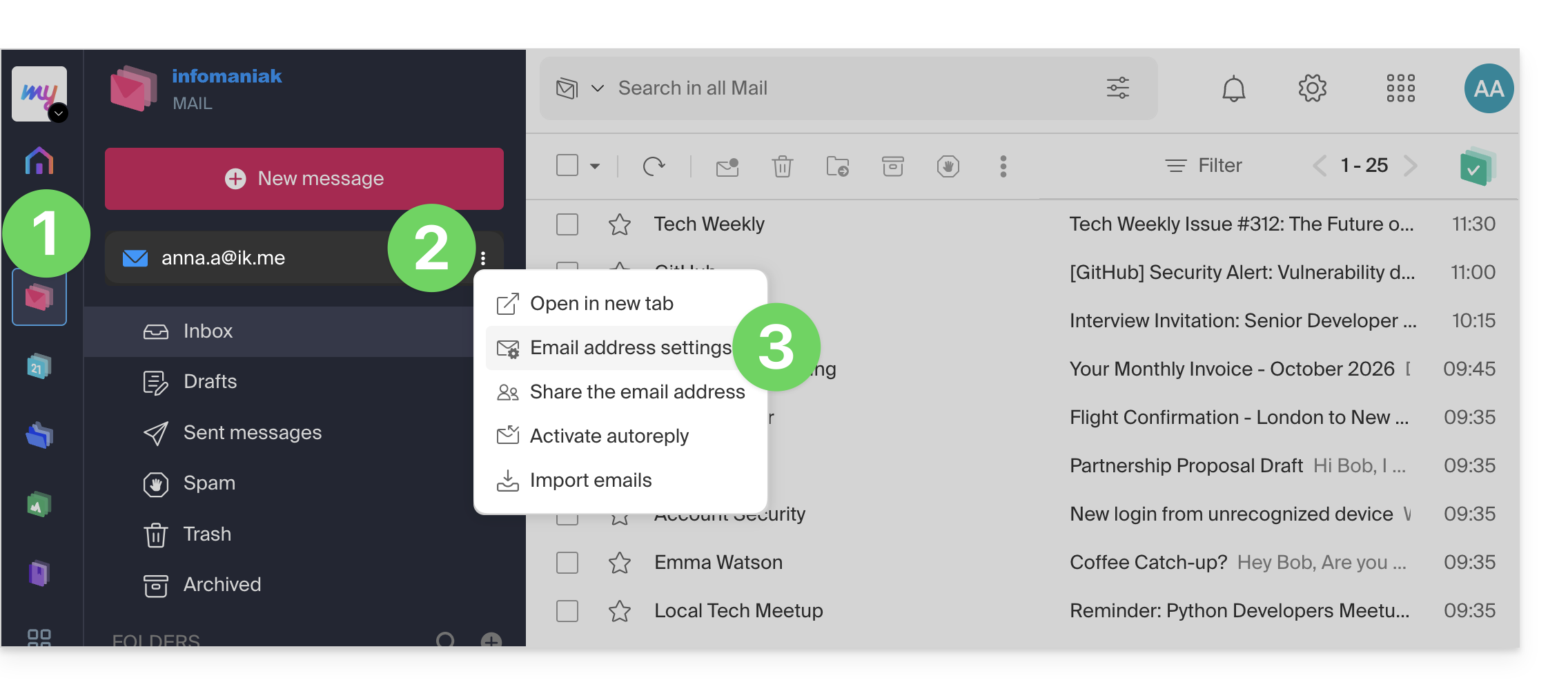
- Klicken Sie auf Passwort verwalten:
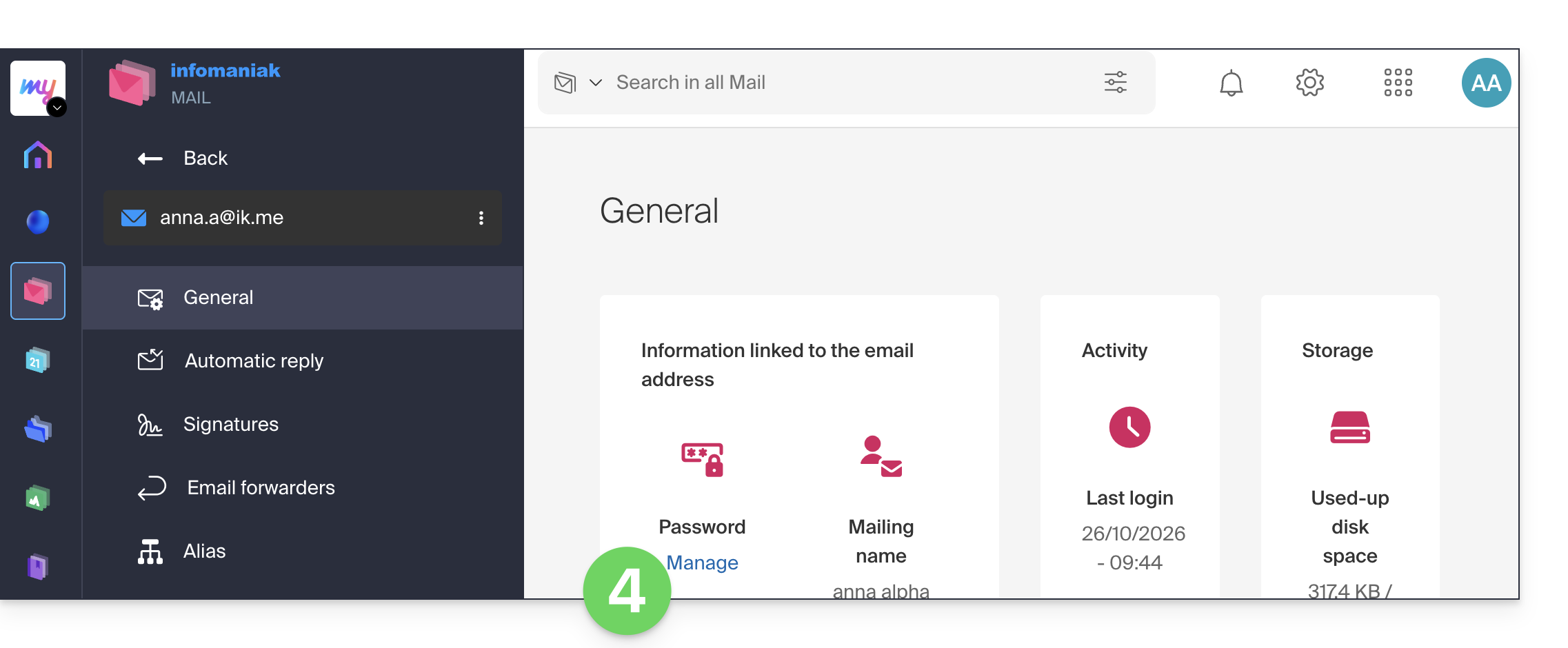
- Klicken Sie auf Gerät hinzufügen:
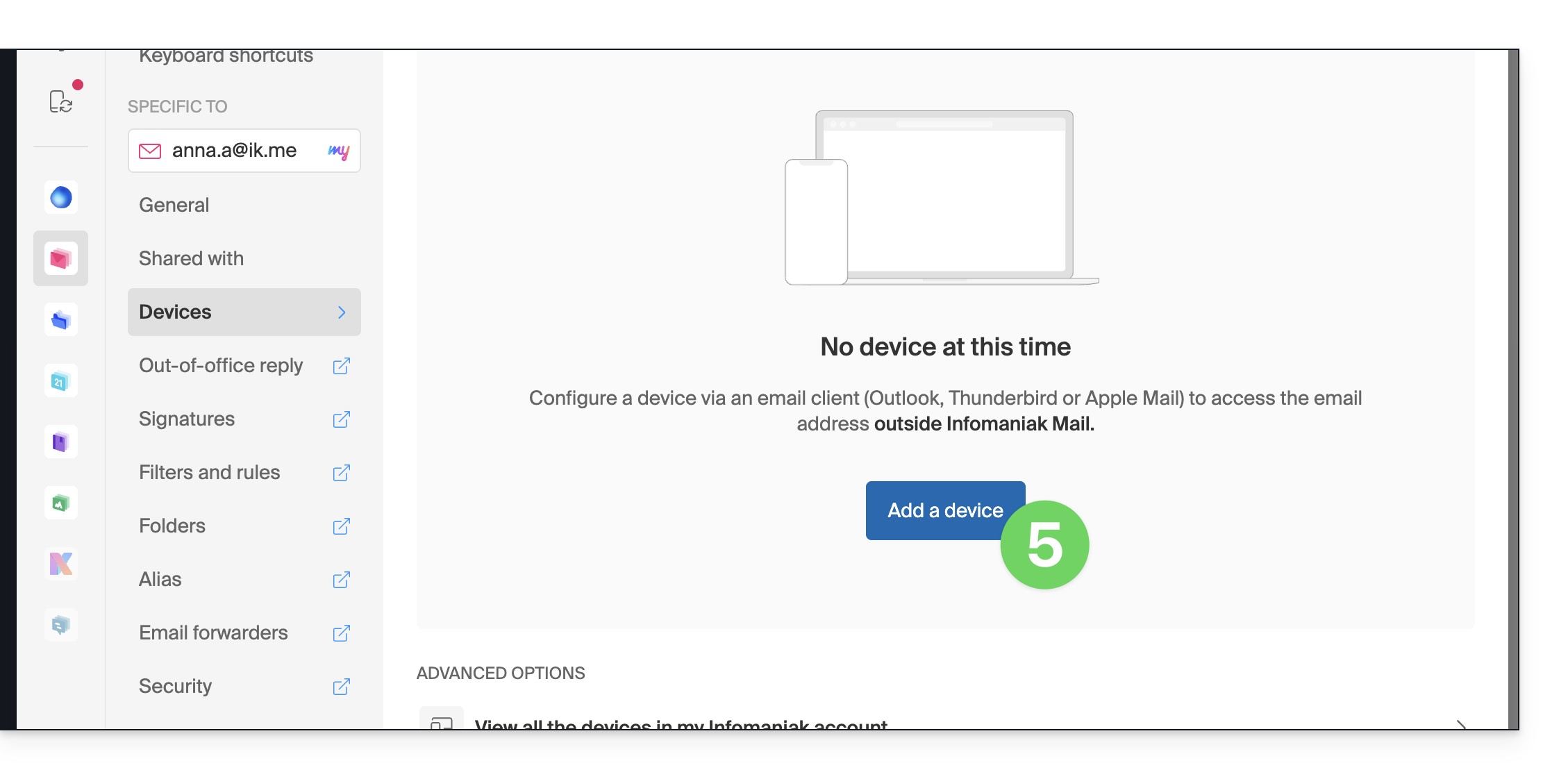
- Geben Sie das Anmeldepasswort ein, falls dies aus Sicherheitsgründen erforderlich ist:
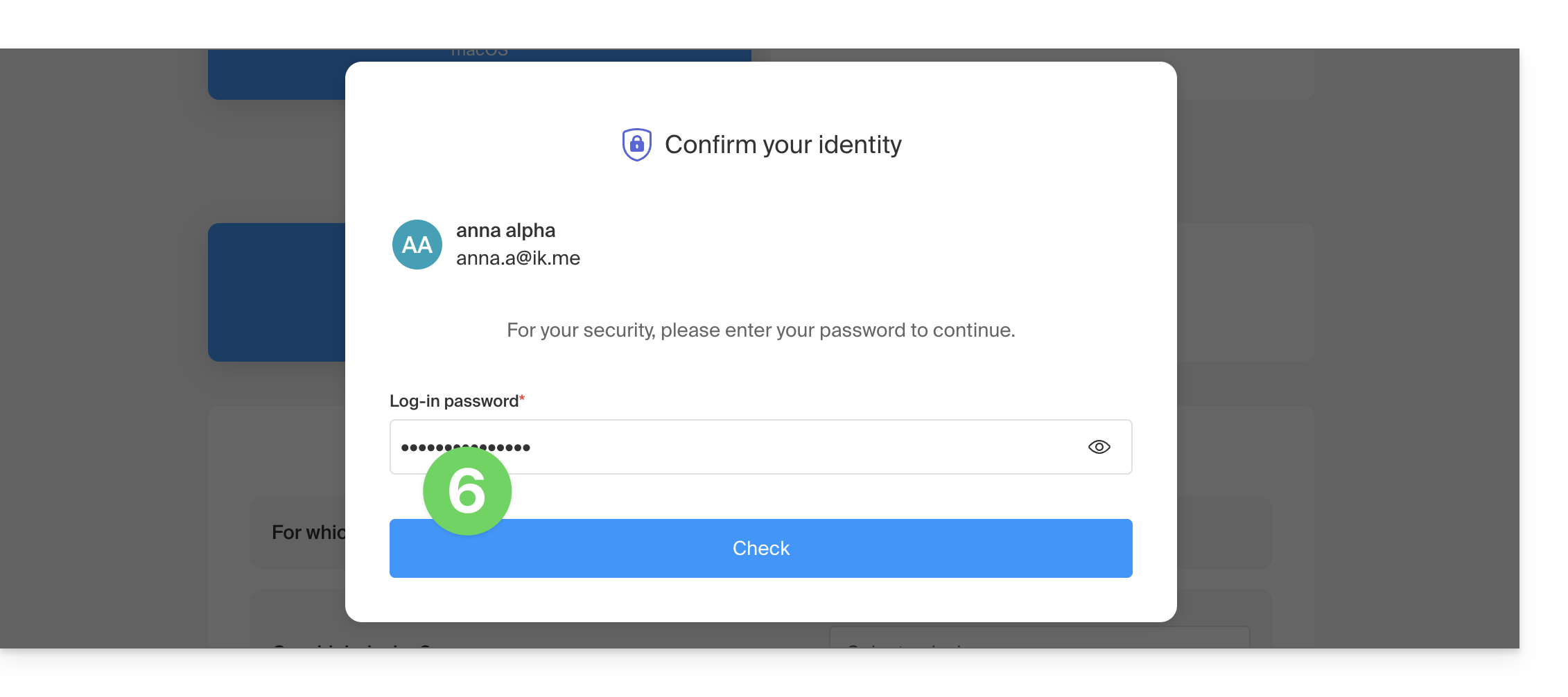
- Folgen Sie dem Assistenten gemäß Ihren Anforderungen, bis ein neues Gerät erstellt wurde:
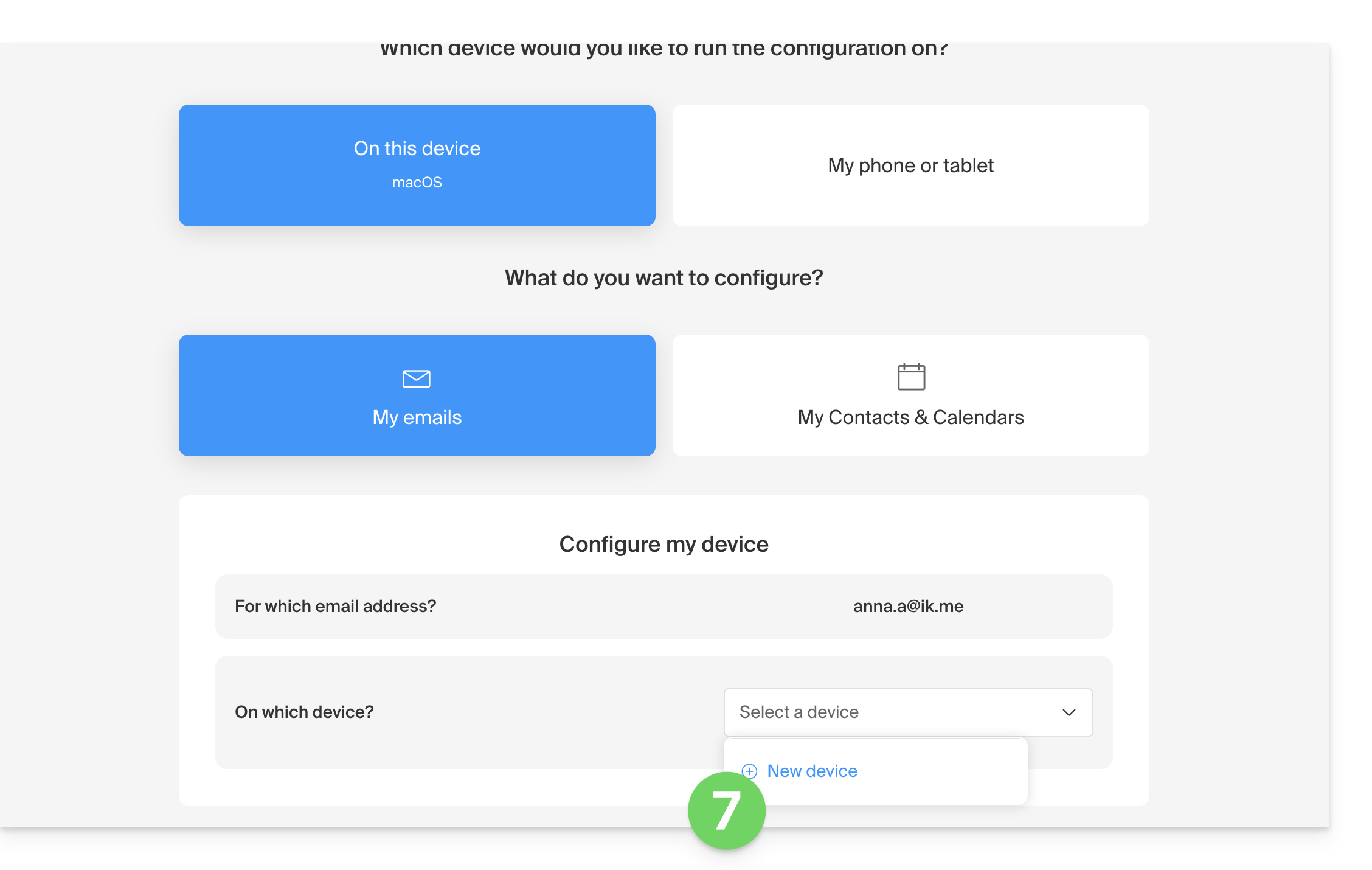
- Auf diese Weise können Sie ein neues, sicheres Passwort generieren:
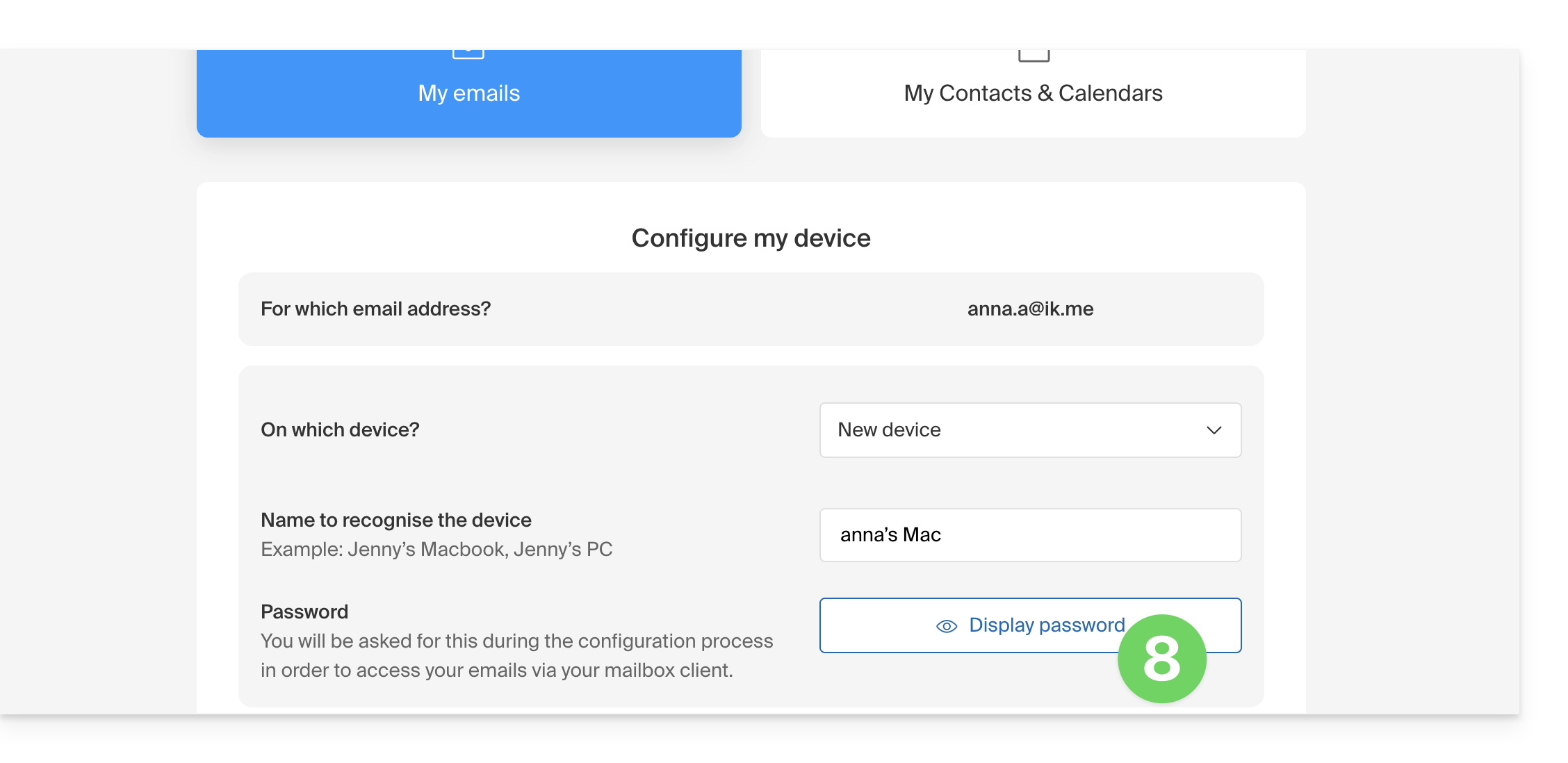
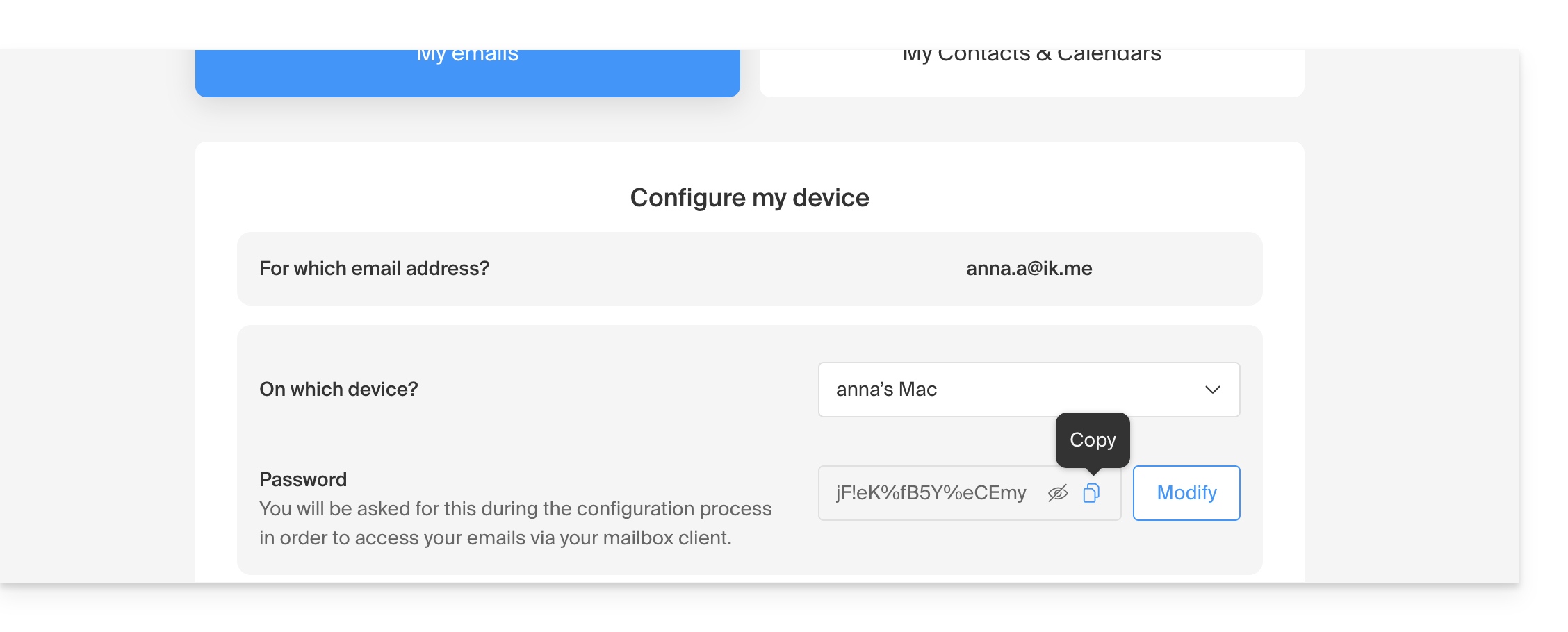
- Kopieren Sie es, Sie werden es später benötigen:
2. Das kSuite Pro-Angebot bestellen
- Klicken Sie hier, um die verschiedenen kSuite-Angebote anzuzeigen.
- Vergleichen Sie die Angebote und klicken Sie auf den Button des für Sie passenden Angebots:
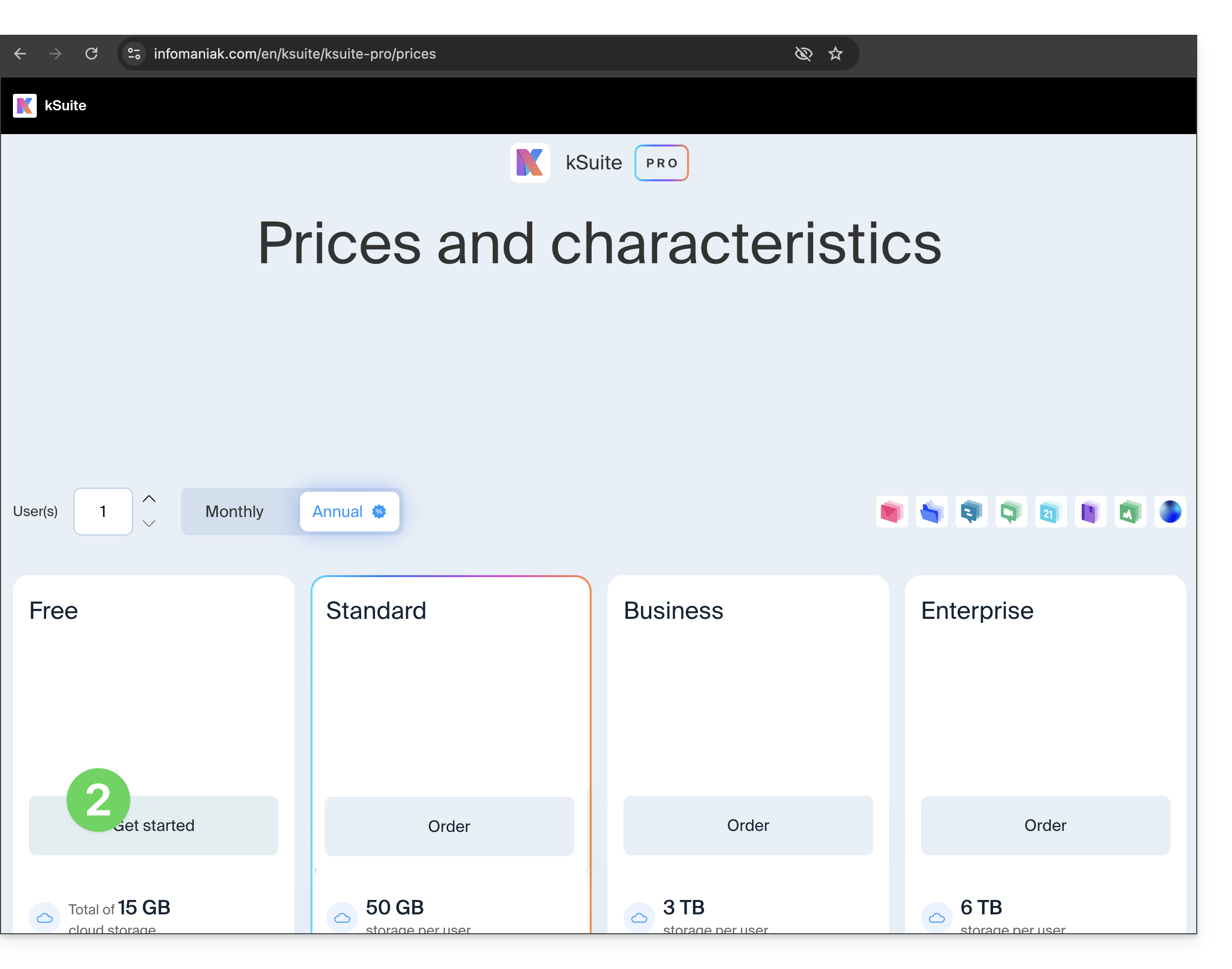
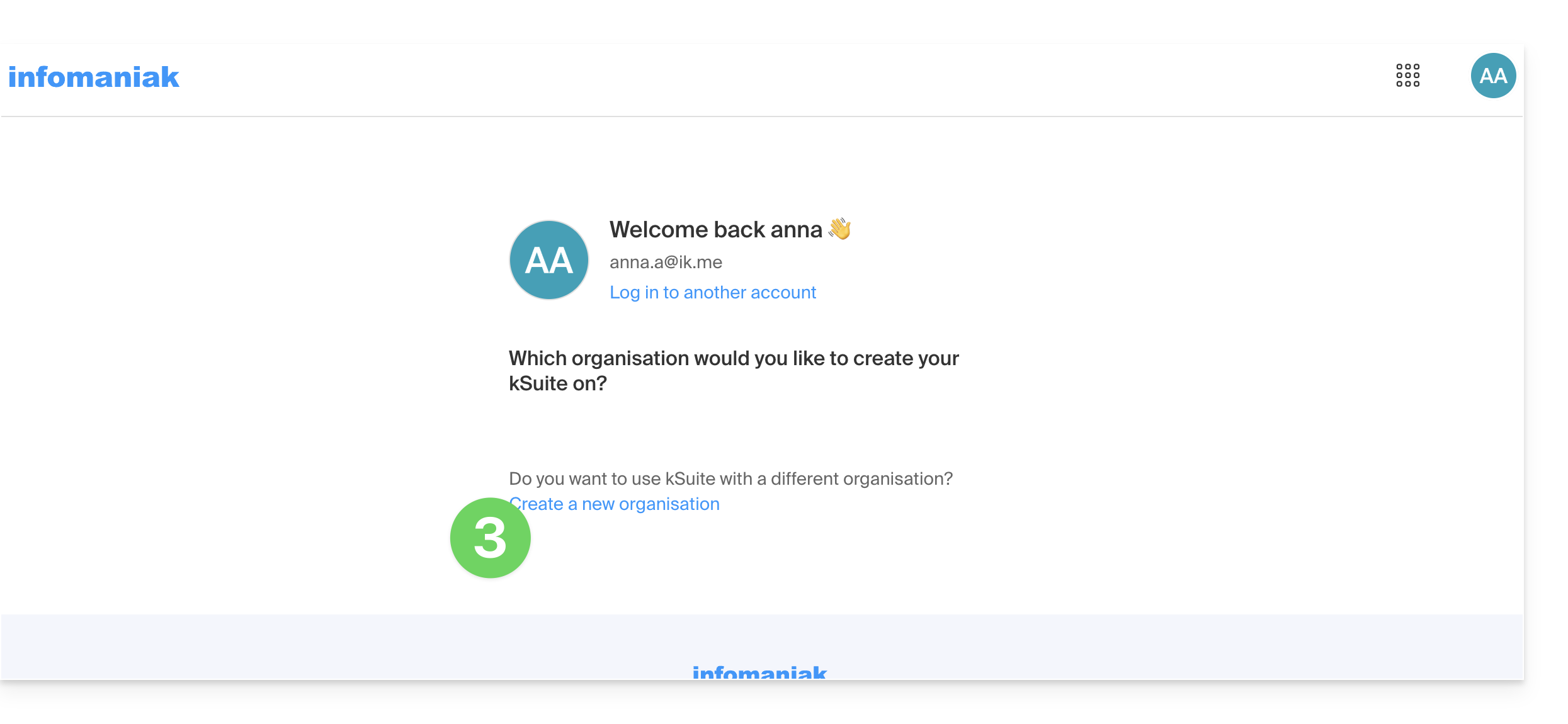
- Klicken Sie, um die Organisation zu erstellen, in der Ihre kSuite gehostet wird:
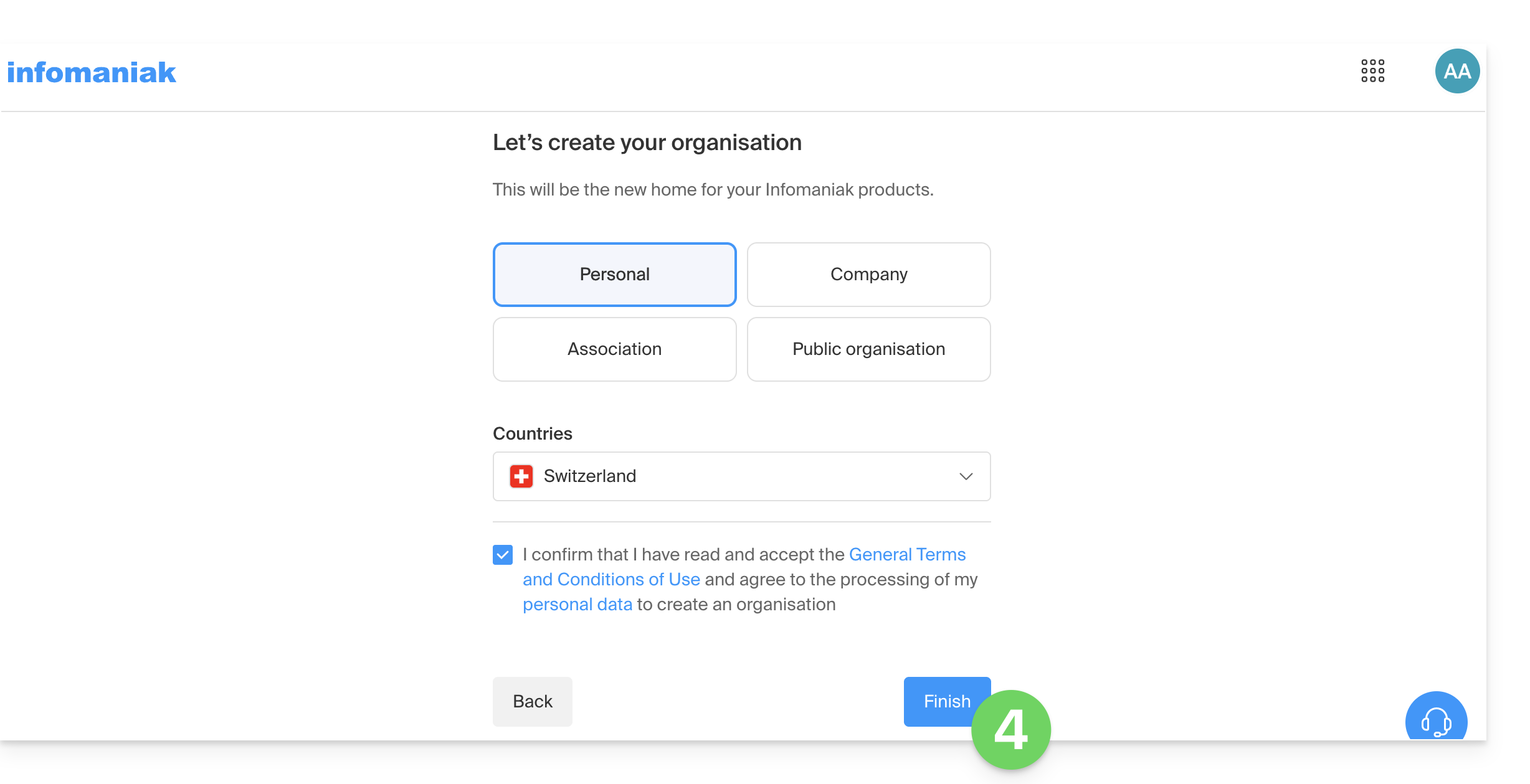
- Füllen Sie die Informationen für die neue Organisation aus:
3. Einen Domainnamen zu kSuite hinzufügen/verknüpfen
FALLS ERFORDERLICH: Um zu Ihrer aktuellen E-Mail-Adresse zurückzukehren, erfolgt die Umschaltung zwischen Organisationen über das Menü oben links in der Benutzeroberfläche: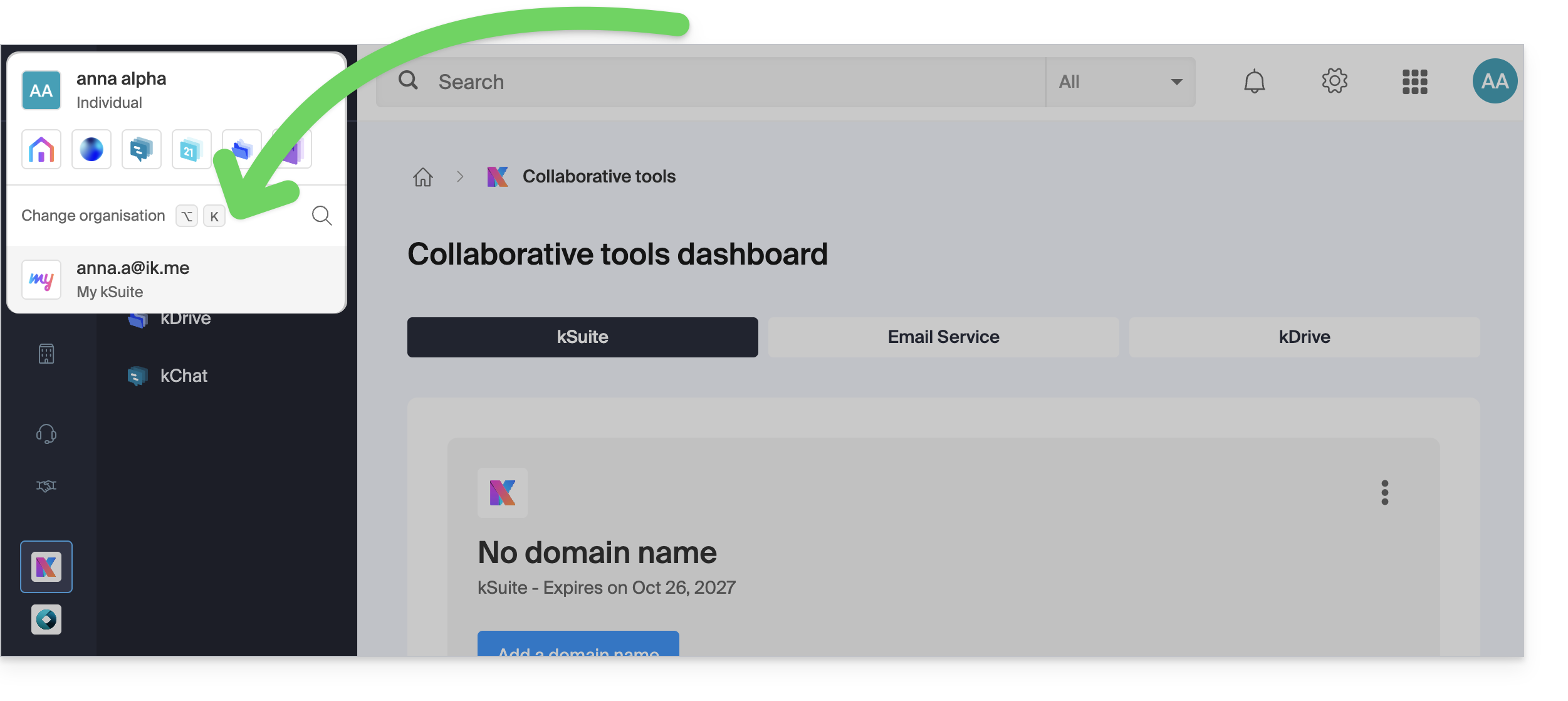
Um die mit Ihrer kSuite verknüpfte Domain zu verwalten:
- Klicken Sie hier, um auf die Verwaltung Ihrer neuen kSuite zuzugreifen.
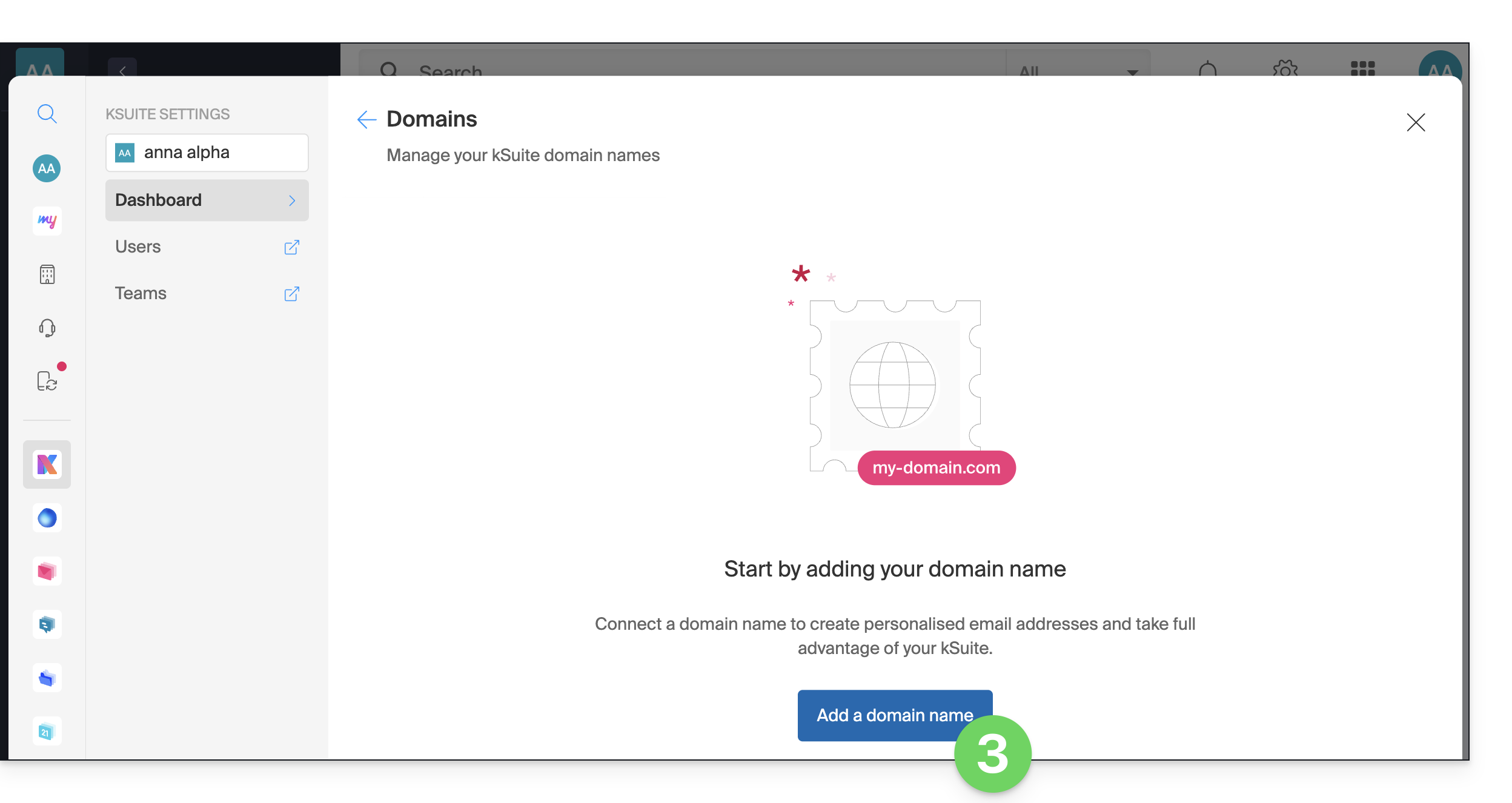
- Klicken Sie auf die Schaltfläche, um eine Domain hinzuzufügen:
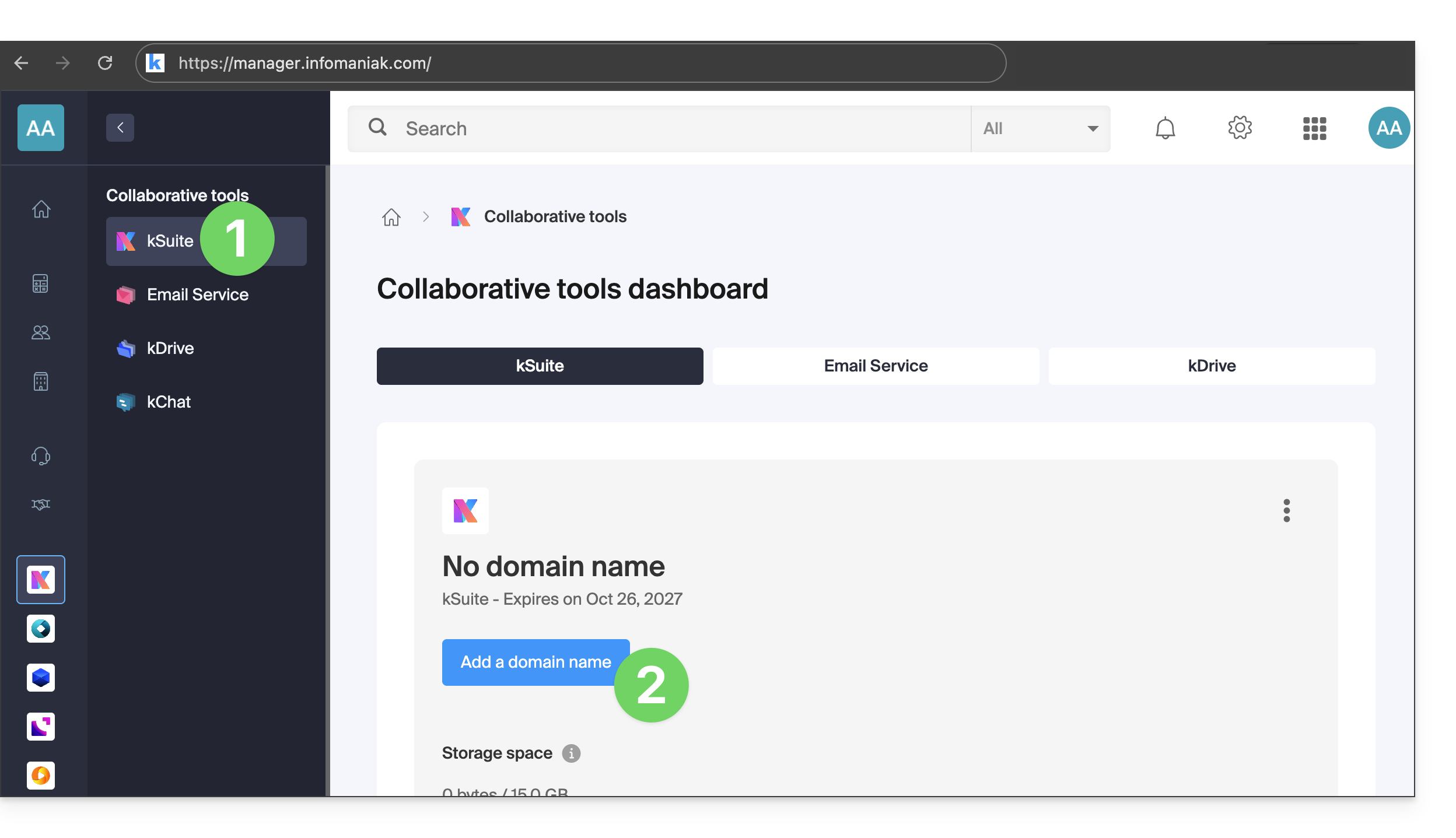
- Klicken Sie auf die Schaltfläche, um eine Domain hinzuzufügen:
- Geben Sie den gewünschten Domainnamen ein (dies ist der Name, der Ihre E-Mail-Adresse nach dem @-Zeichen bilden wird: Beispiel@ihre-domain.hier).
- Wenn die Domain noch verfügbar ist, klicken Sie auf die Schaltfläche, um sie zu bestellen, und schließen Sie den Kaufvorgang ab:
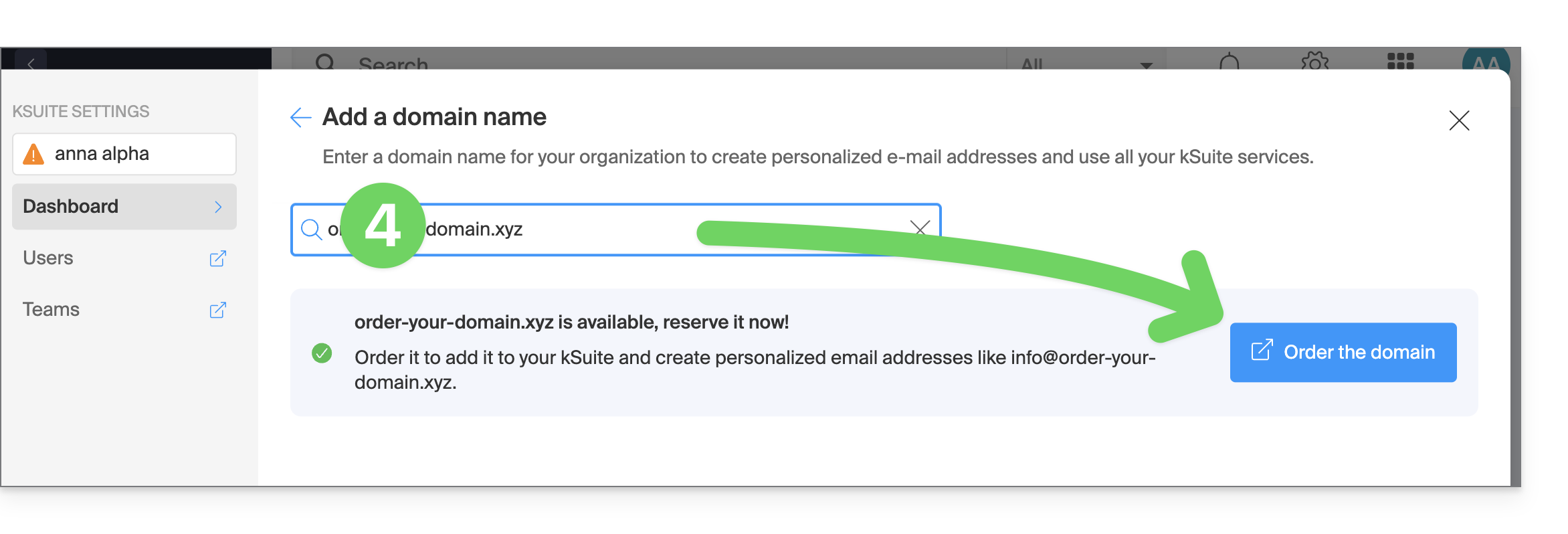
- Wenn die Domain noch verfügbar ist, klicken Sie auf die Schaltfläche, um sie zu bestellen, und schließen Sie den Kaufvorgang ab:
- Wenn Sie die Domain bereits besitzen, bestätigen Sie, dass sie Ihnen gehört, und bestätigen Sie dies am unteren Rand der Seite:
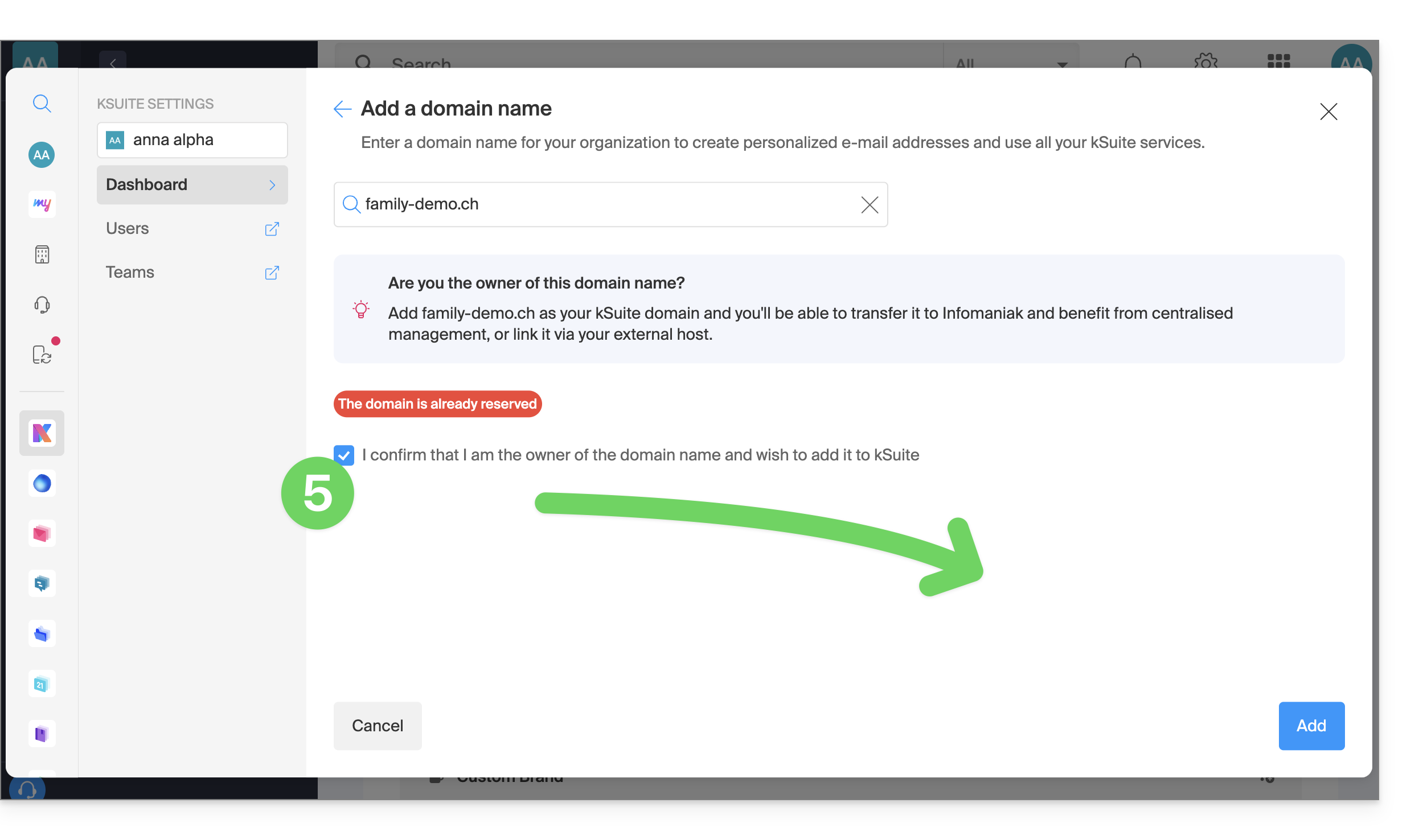
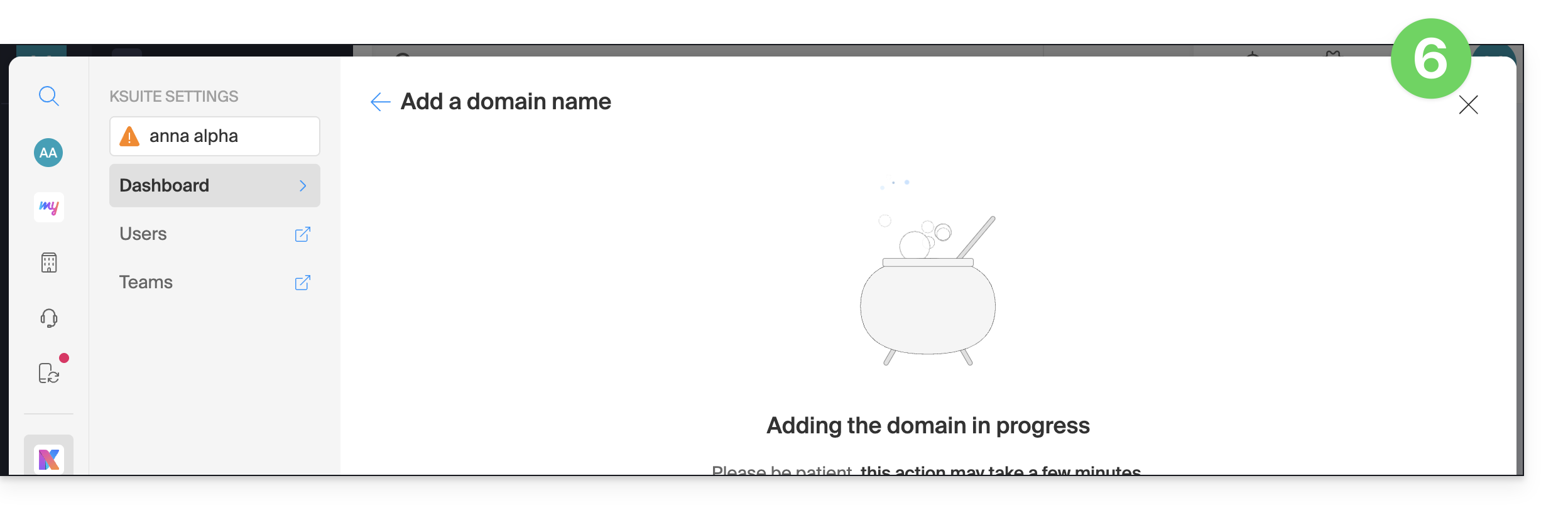
- Schließen Sie das Einstellungsfenster, die Domain wird im Hintergrund hinzugefügt:
4. Neue E-Mail-Adresse erstellen
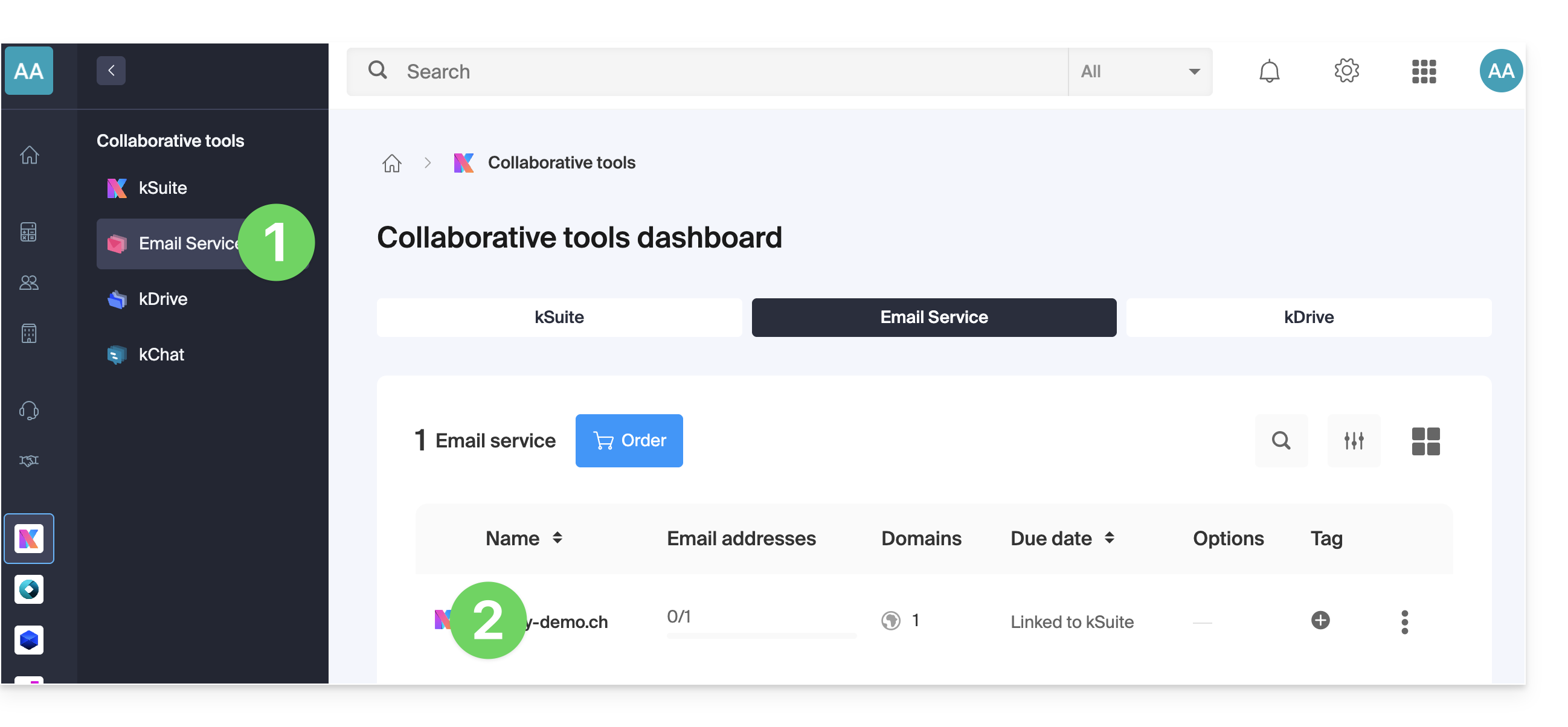
- Klicken Sie hier, um zur Verwaltung des Mail-Dienstes in Ihrem Infomaniak-Manager zu gelangen (❓: Hilfe).
- Klicken Sie auf den Namen des betreffenden Mail-Dienstes:
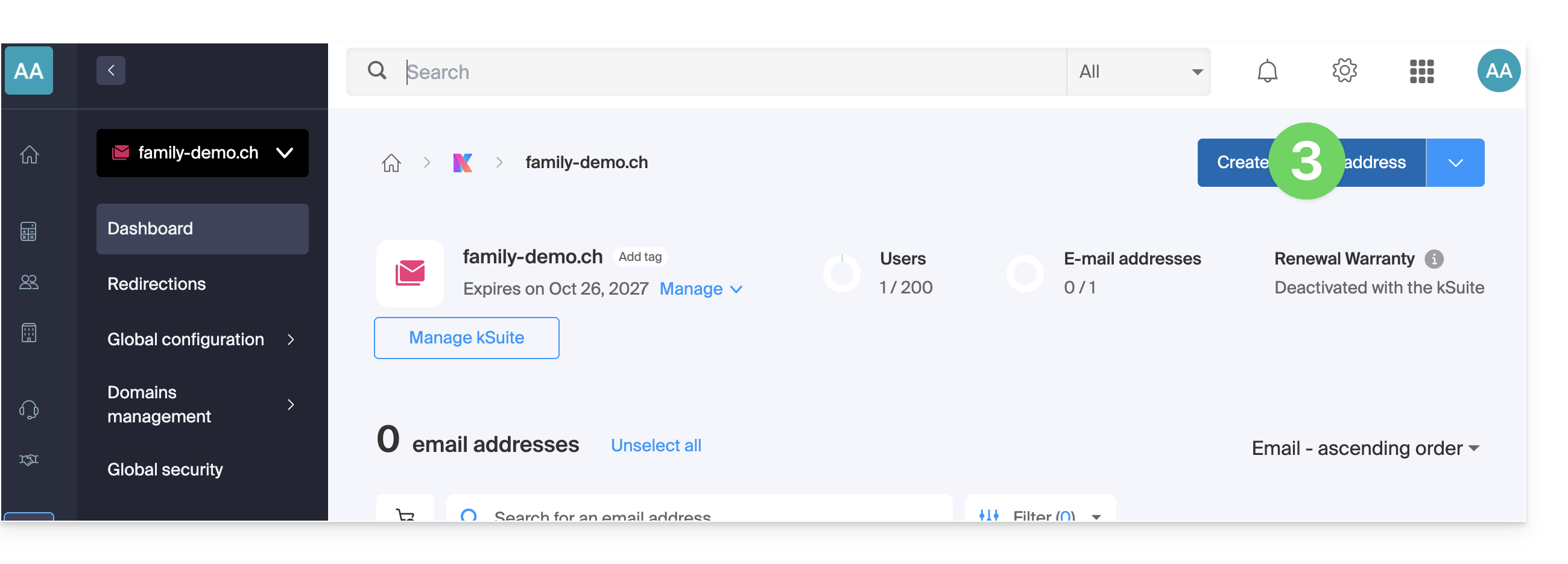
- Klicken Sie auf die Schaltfläche E-Mail-Adresse erstellen oben rechts:
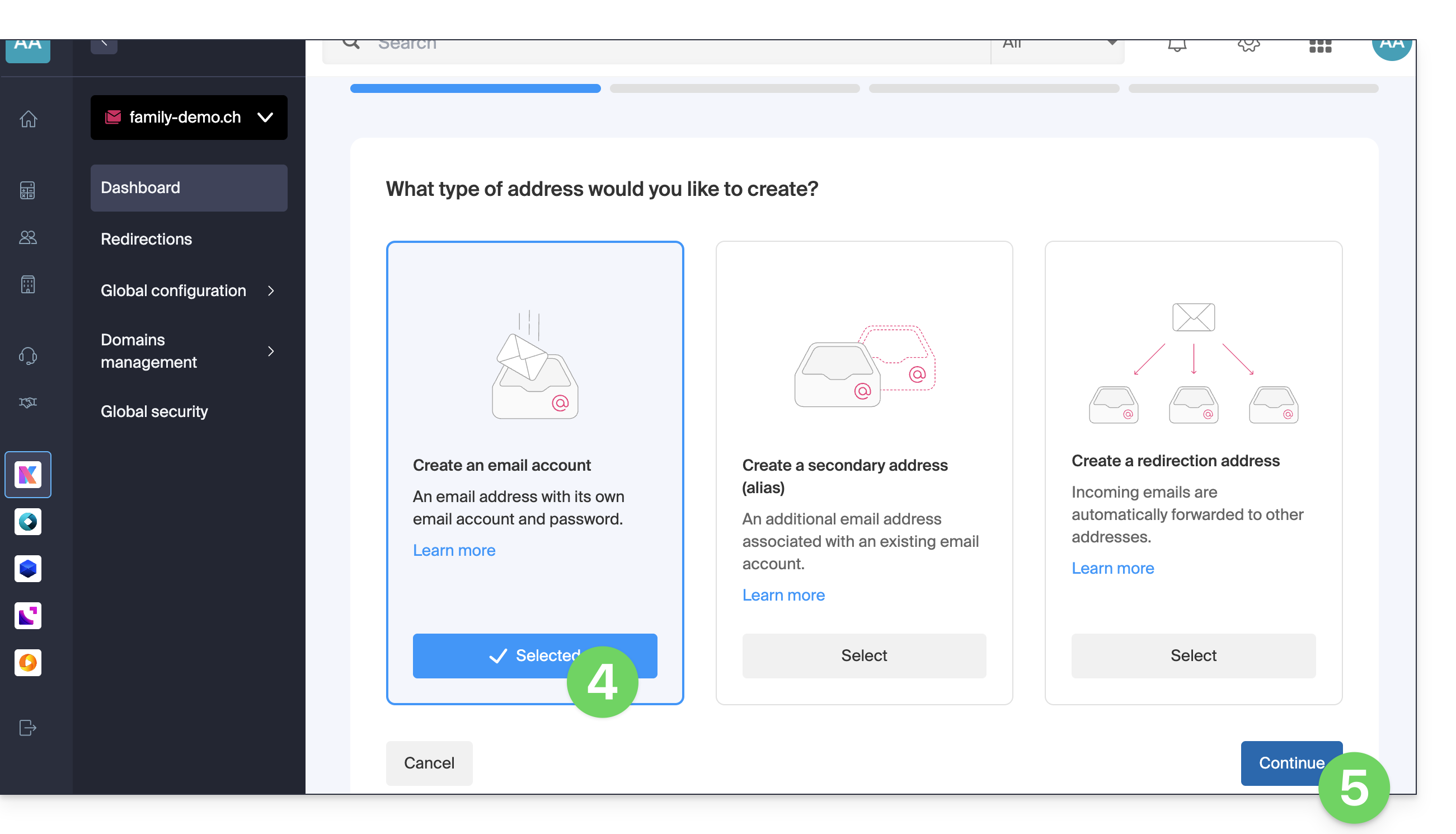
- Wählen Sie den ersten E-Mail-Adresstyp aus.
- Klicken Sie auf die Schaltfläche, um fortzufahren:
- Geben Sie den Namen ein, der die E-Mail-Adresse bilden soll.
- Klicken Sie auf die Schaltfläche, um fortzufahren:
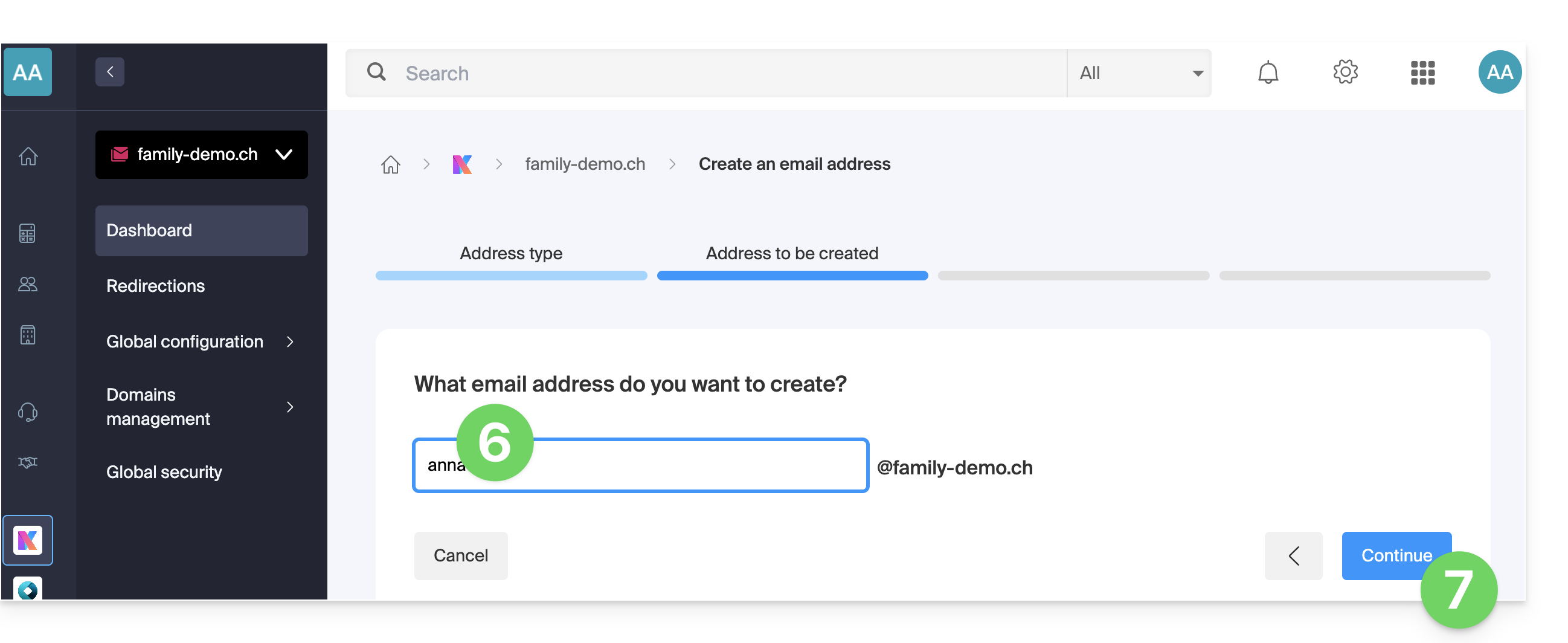
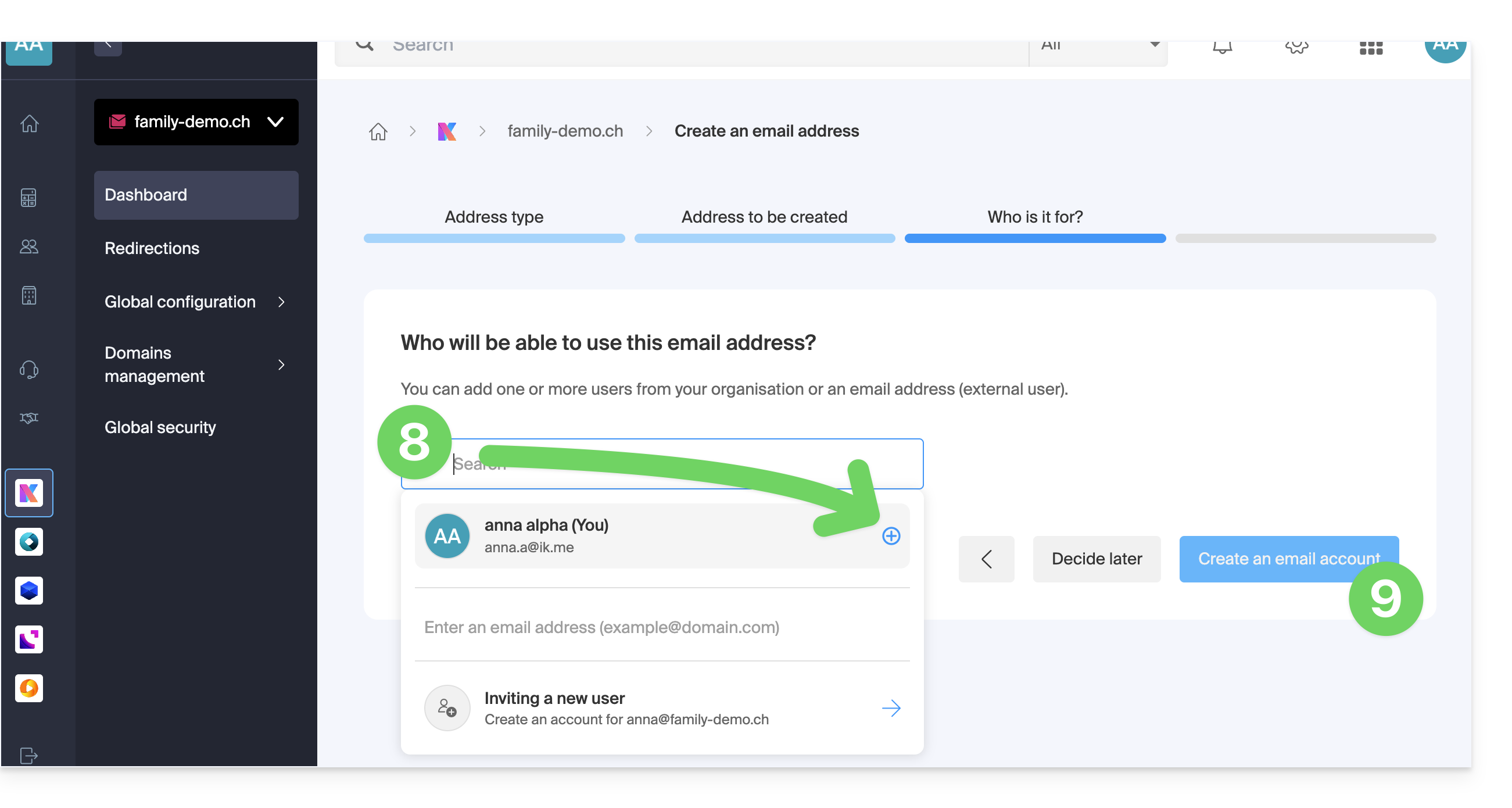
- Fügen Sie sich als Benutzer der Adresse hinzu (damit diese in der Webmail-App sichtbar ist und die Importierung des E-Mail-Verlaufs ermöglicht wird).
- Klicken Sie auf die Schaltfläche, um zu bestätigen:
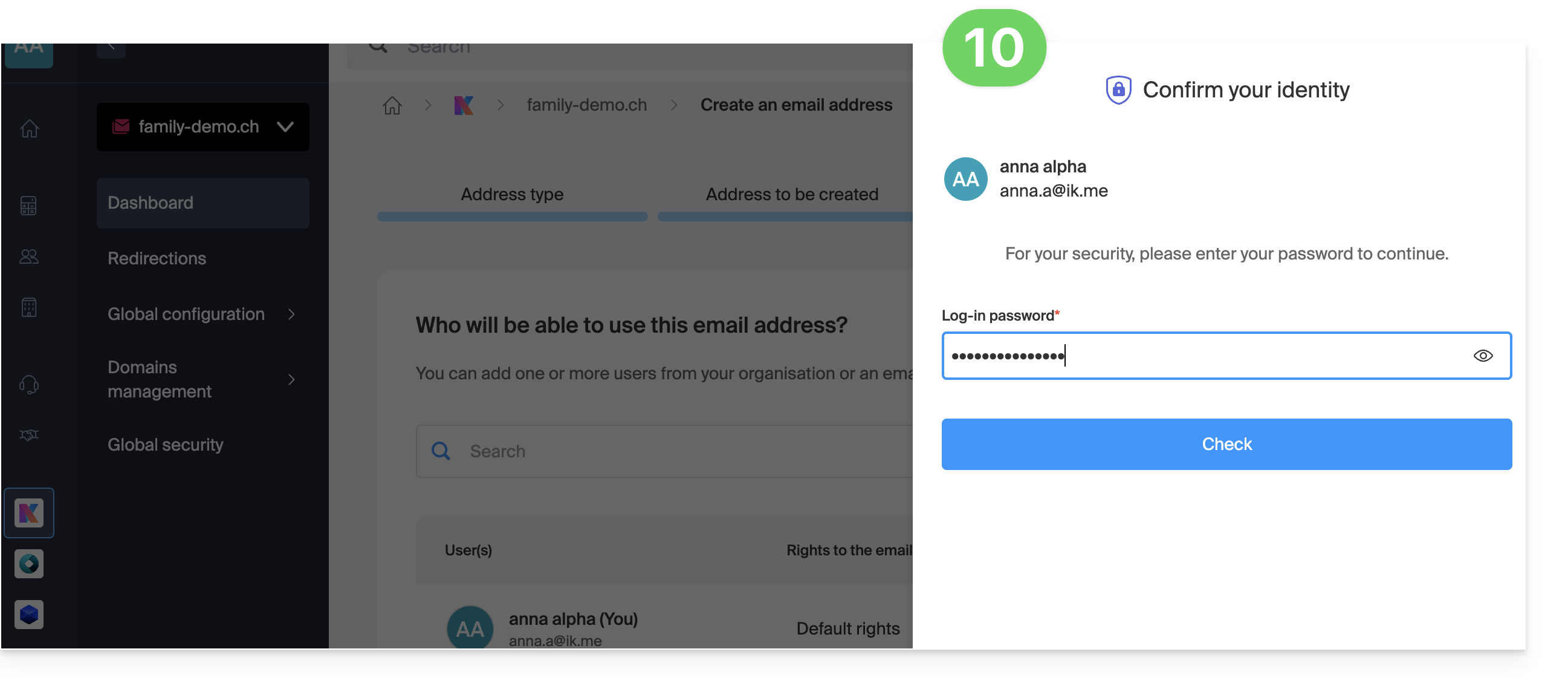
- In diesem Schritt ist es manchmal erforderlich, das Anmeldepasswort erneut einzugeben:
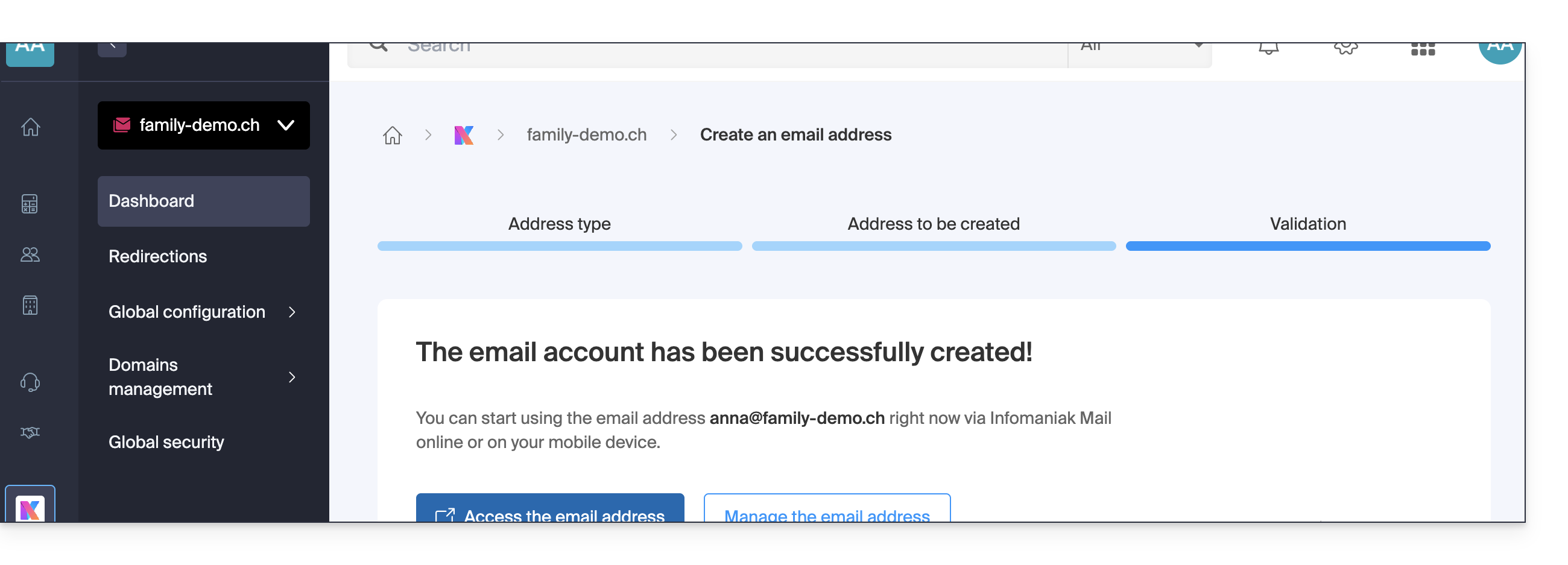
- Fertig, die E-Mail-Adresse wurde erstellt:
5. E-Mail-Verlauf von mykSuite/mykSuite+ importieren
- Hier klicken, um auf die E-Mails in Ihrer neuen kSuite von Infomaniak zuzugreifen (❓: Hilfe).
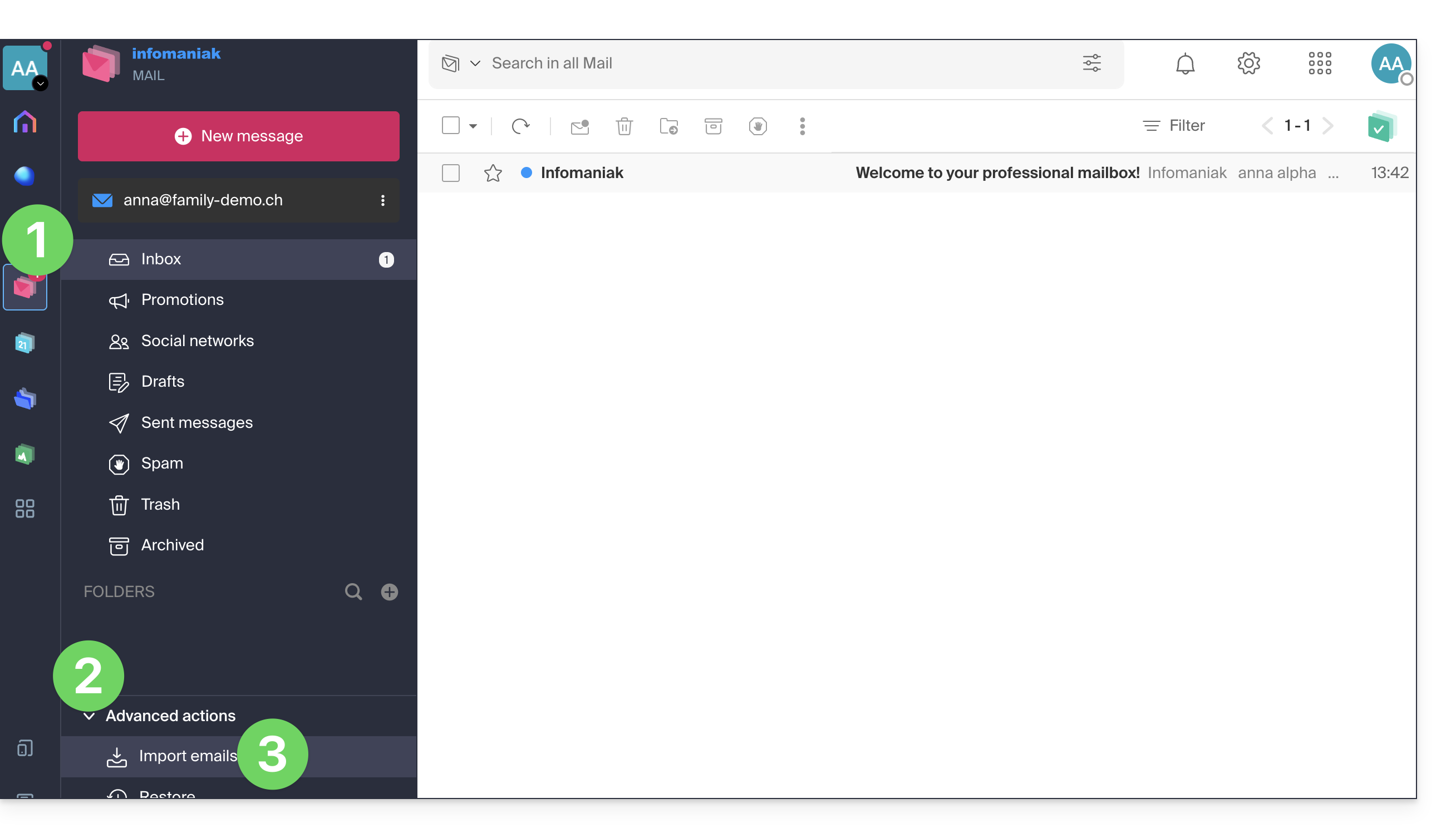
- Klicken Sie auf den Pfeil , um die Erweiterten Funktionen im linken Menü zu öffnen.
- Klicken Sie auf Importieren:
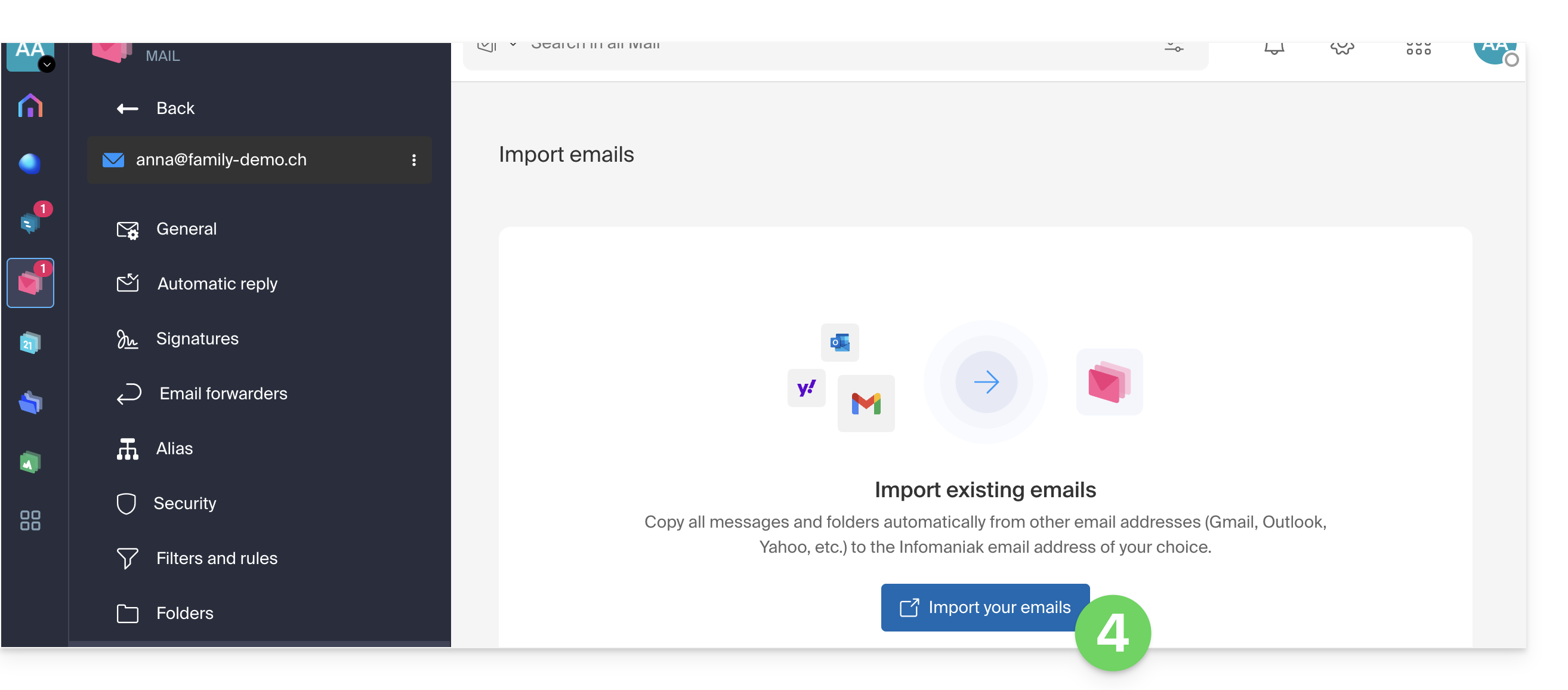
- Klicken Sie auf die Schaltfläche, um Ihre E-Mails zu importieren:
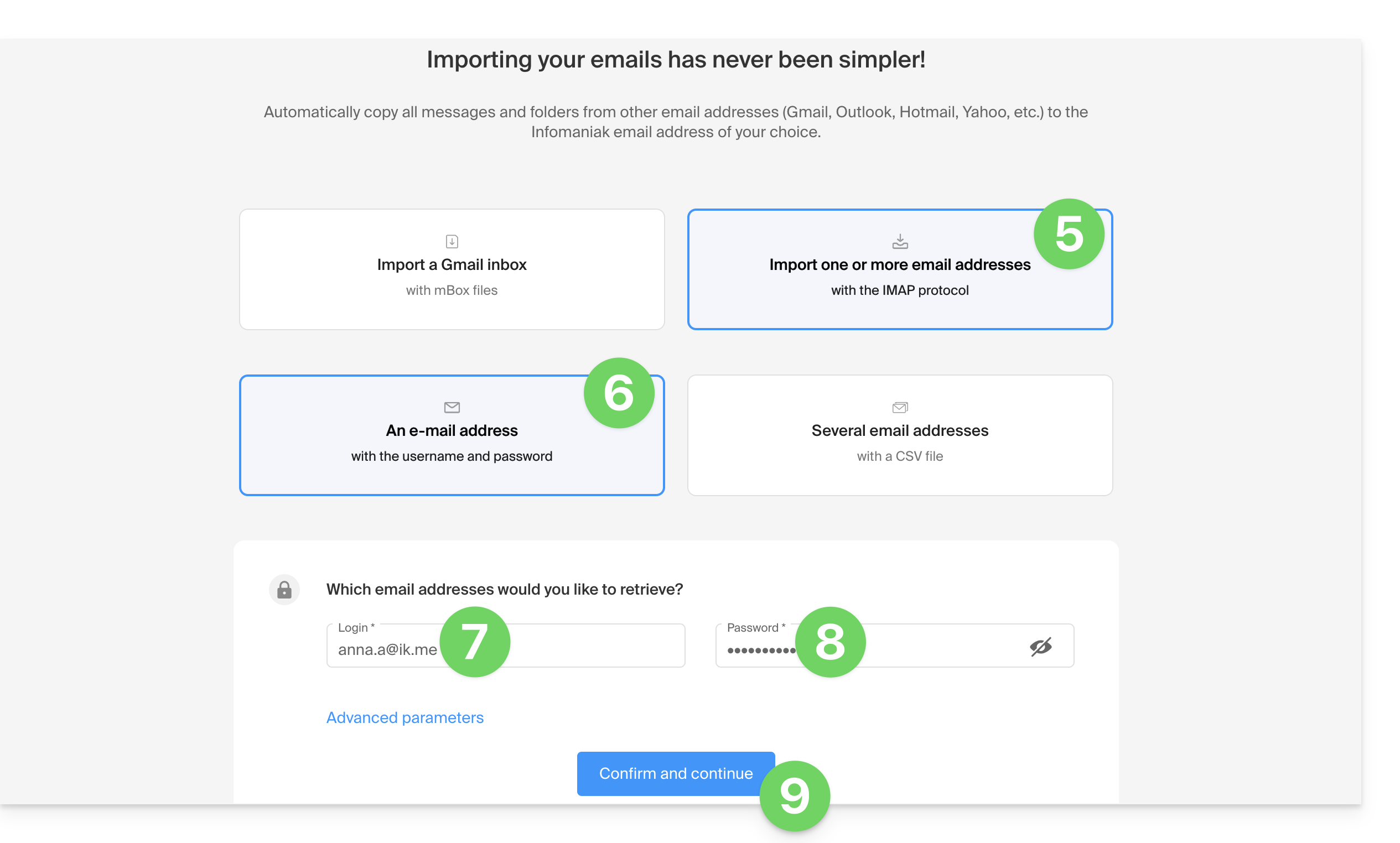
- Klicken Sie, um eine E-Mail-Adresse zu importieren.
- Klicken Sie, um eine E-Mail-Adresse mithilfe ihrer Anmeldedaten zu importieren.
- Geben Sie die E-Mail-Adresse für mykSuite/mykSuite+ ein.
- Geben Sie das zuvor erstellte Gerätepasswort ein.
- Klicken Sie auf die Schaltfläche, um zu bestätigen:
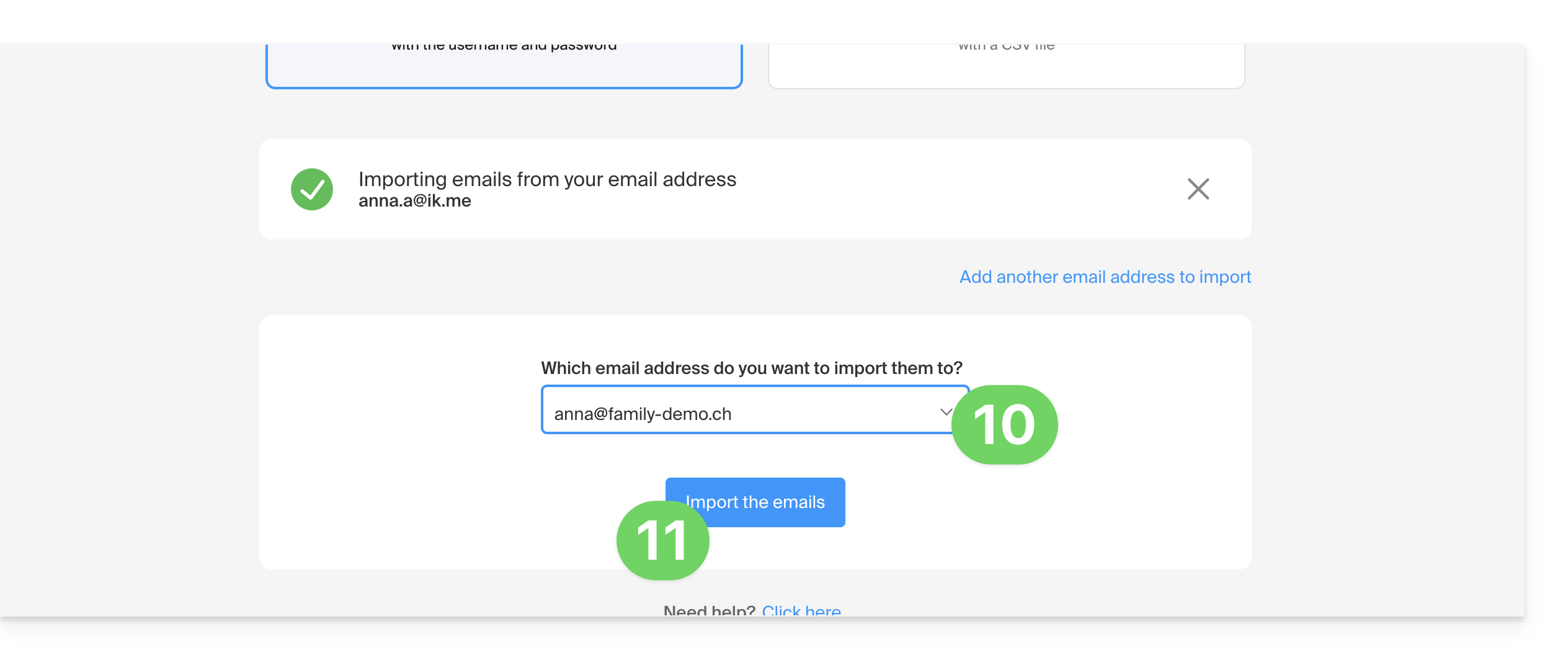
- Wählen Sie Ihre neue E-Mail-Adresse aus der Liste aus.
- Klicken Sie auf die Schaltfläche, um den Import zu bestätigen:
- Klicken Sie auf die Schaltfläche, um auf das Postfach zuzugreifen, in dem die importierten E-Mails angezeigt werden:
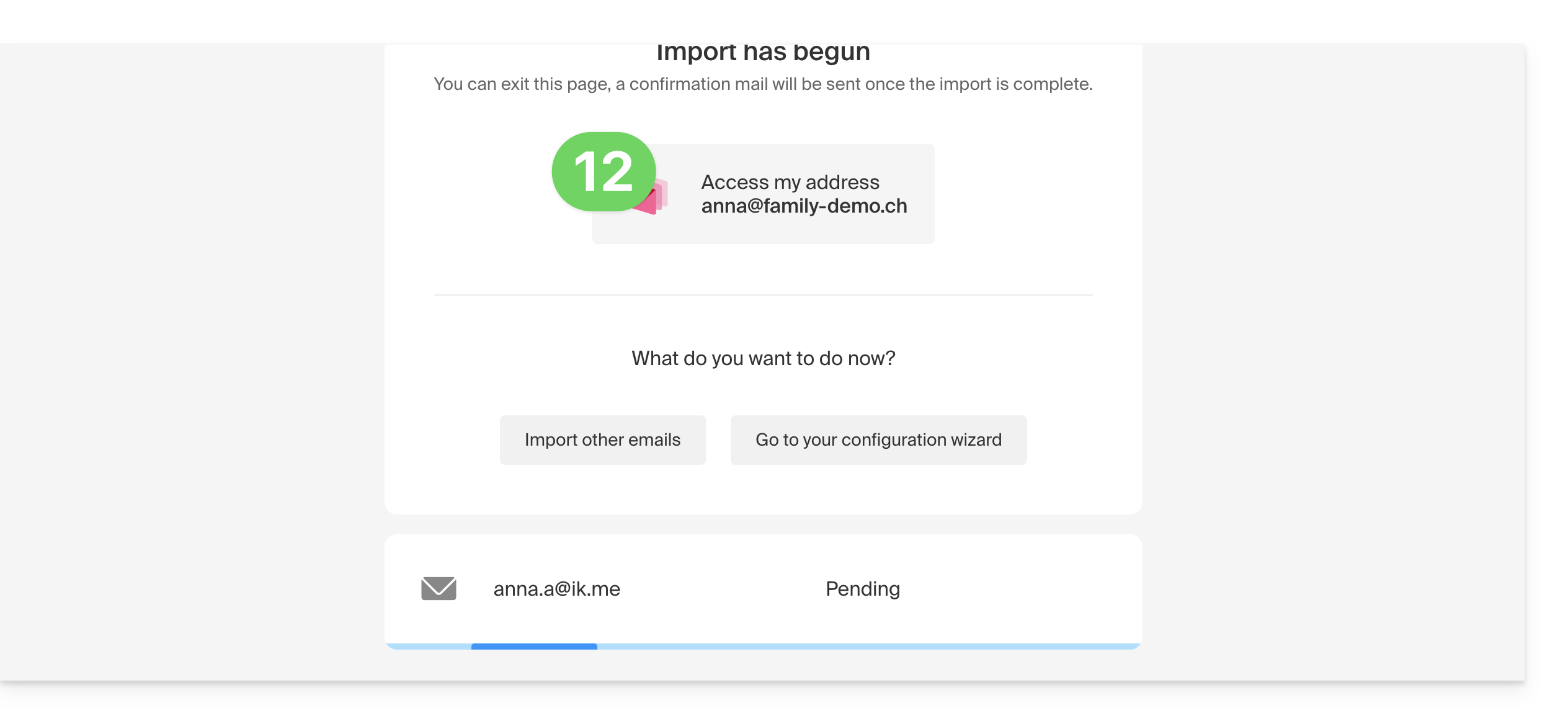
6. Daten aus kDrive mykSuite/mykSuite+ importieren
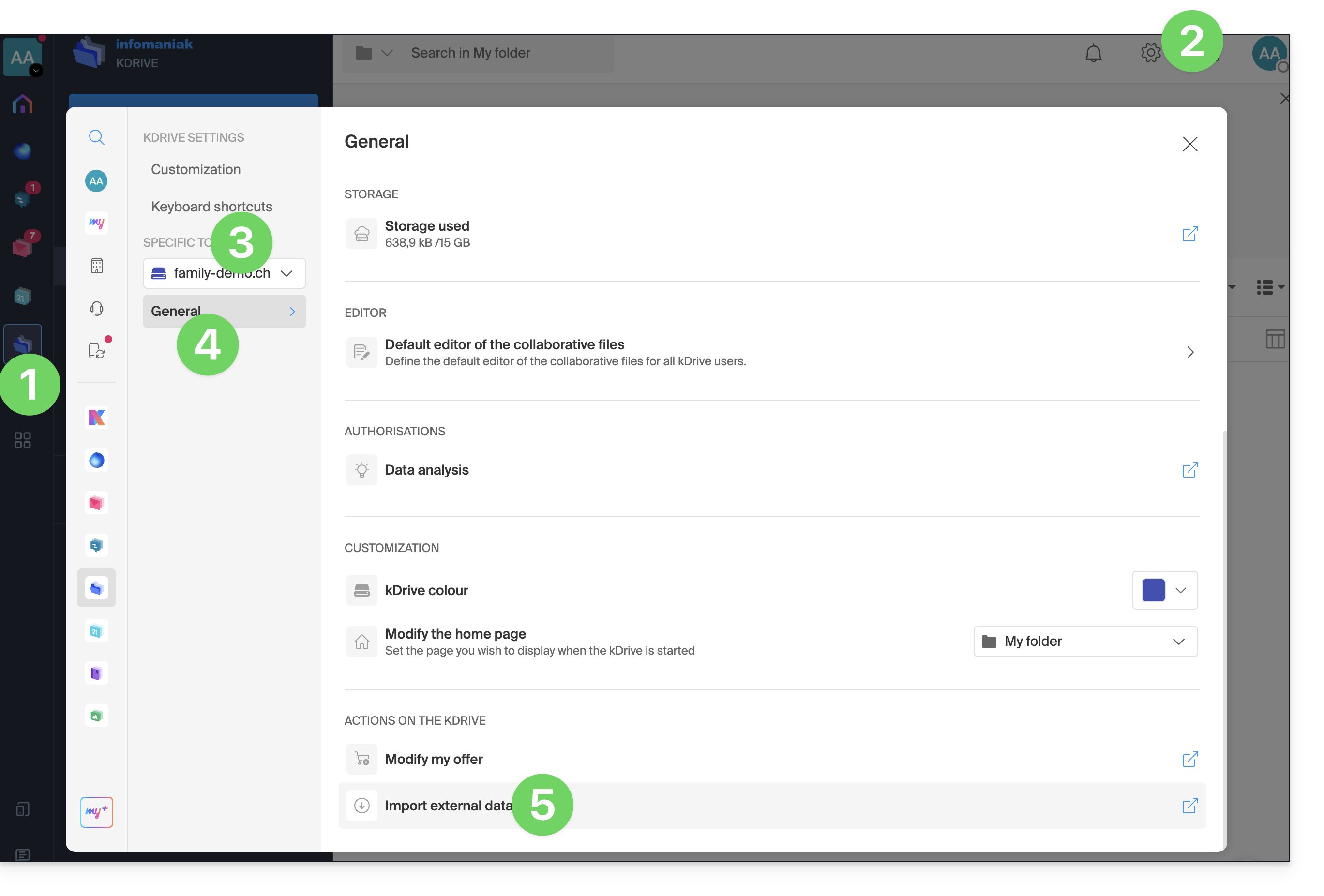
- Klicken Sie hier, um auf kDrive in Ihrer neuen kSuite von Infomaniak zuzugreifen (❓: Hilfe).
- Klicken Sie oben rechts auf Einstellungen .
- Stellen Sie sicher, dass das neue kDrive im Dropdown-Menü der linken Seitenleiste ausgewählt ist.
- Klicken Sie im linken Menü auf Allgemein.
- Klicken Sie auf Externe Daten importieren:
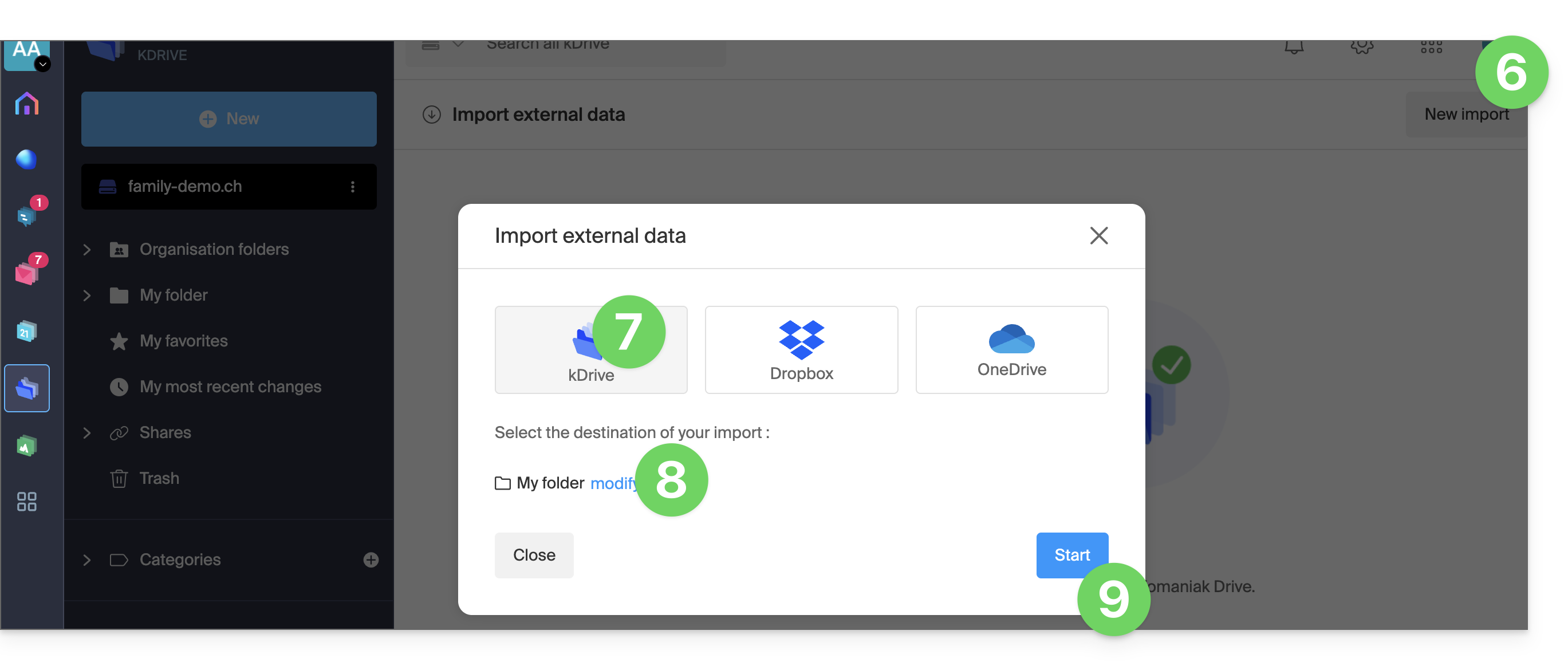
- Klicken Sie oben auf Neue Importfunktion.
- Wählen Sie kDrive aus.
- Wählen Sie den Speicherort aus, an dem die importierten Dateien gespeichert werden sollen.
- Klicken Sie auf die Schaltfläche Starten:
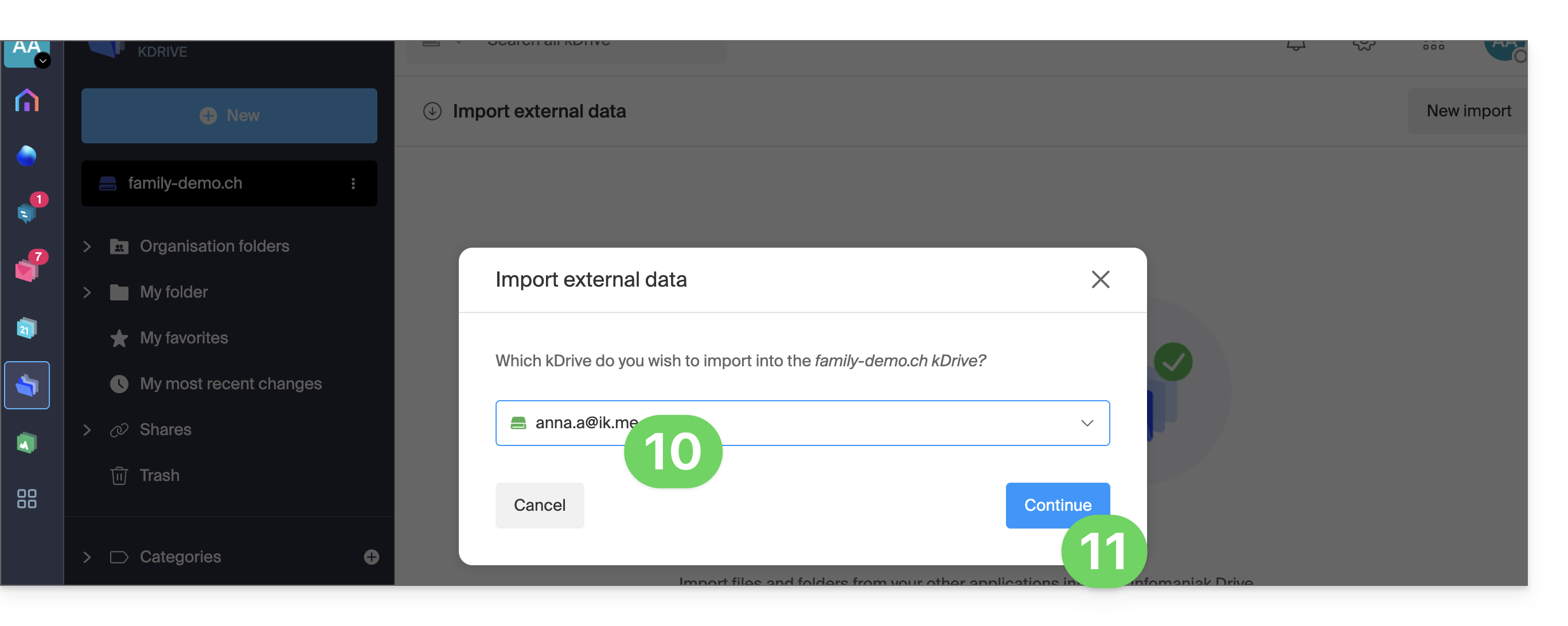
- Stellen Sie sicher, dass im Dropdown-Menü kDrive mykSuite/mykSuite+ ausgewählt ist.
- Schließen Sie den Assistenten ab:
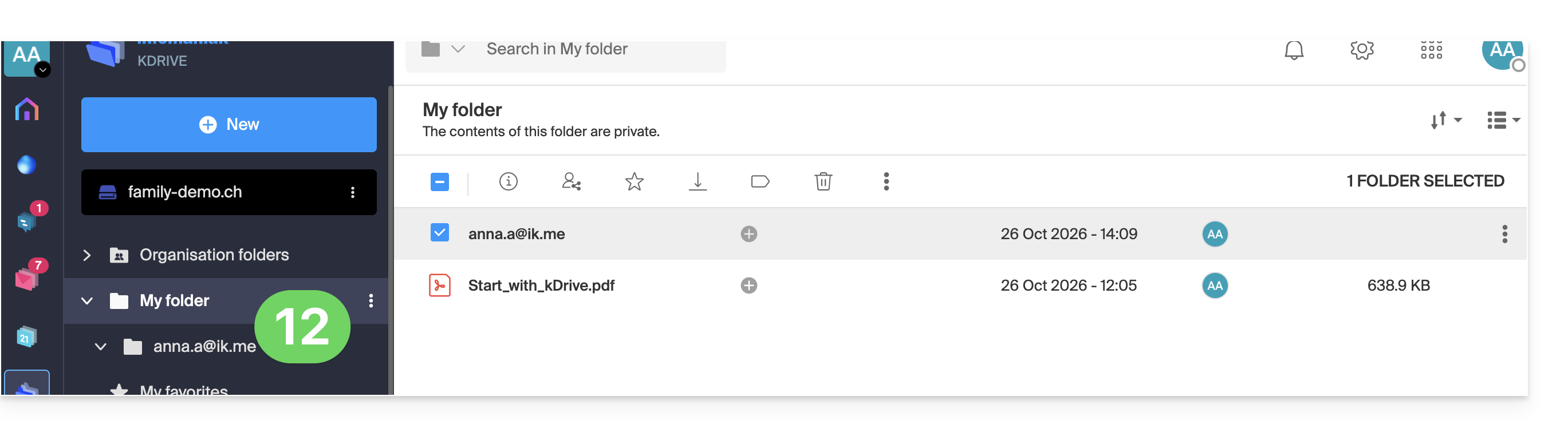
- Warten Sie, bis die Daten importiert wurden. Anschließend werden sie am gewählten Speicherort in einem Ordner mit dem Namen Ihres kDrive mykSuite/mykSuite+ angezeigt:
Link zu dieser FAQ: https://faq.infomaniak.com/2496
War diese FAQ nützlich?