Wissensdatenbank
1 000 FAQs, 500 Anleitungen und erläuternde Videos. Hier gibt es nur Lösungen!
Nachrichten von einer anderen E-Mail-Adresse aus senden
Diese Anleitung erklärt, wie Sie eine andere Absender- und Antwortadresse als die E-Mail-Adresse konfigurieren, die auf der Infomaniak-Plattform verwendet wird.
✘ NICHT VERFÜGBAR mit
my kSuite (ik.me, etik.com, ikmail.com)
Einleitung
- Dies ist nützlich, um mit einem Ihrer E-Mail-Alias (spezielle Alias, die jedoch ausgeschlossen sind) oder Synonym-Domains zu arbeiten.
- Dies funktioniert mit der Web-App Mail von Infomaniak (Online-Dienst ksuite.infomaniak.com/mail), aber auch mit den meisten E-Mail-Programmen/Clients.
- Beachten Sie jedoch: Es gibt keine Verbindung zwischen den in den Signaturbereich von Infomaniak Mail eingegebenen Einstellungen und den E-Mail-Programmen/Clients.
- Jedes E-Mail-Programm/jeder E-Mail-Client verfügt über seine eigenen Einstellungen, und Sie können beispielsweise in jedem der jeweiligen Tools eine andere Antwortadresse festlegen (lesen Sie am Ende dieser Anleitung).
- Um den Absender von Abwesenheitsnachrichten zu verwalten, lesen Sie diese andere Anleitung.
Absenderadresse in der Web-App Mail von Infomaniak konfigurieren
Voraussetzungen
- Die sekundäre E-Mail-Adresse, die verwendet werden kann, muss als Folgendes hinzugefügt worden sein:
- … entweder als E-Mail-Alias (Beispiel:
aa@anstelle vonanna.alpha@) aber spezielleAlias sind ausgeschlossen: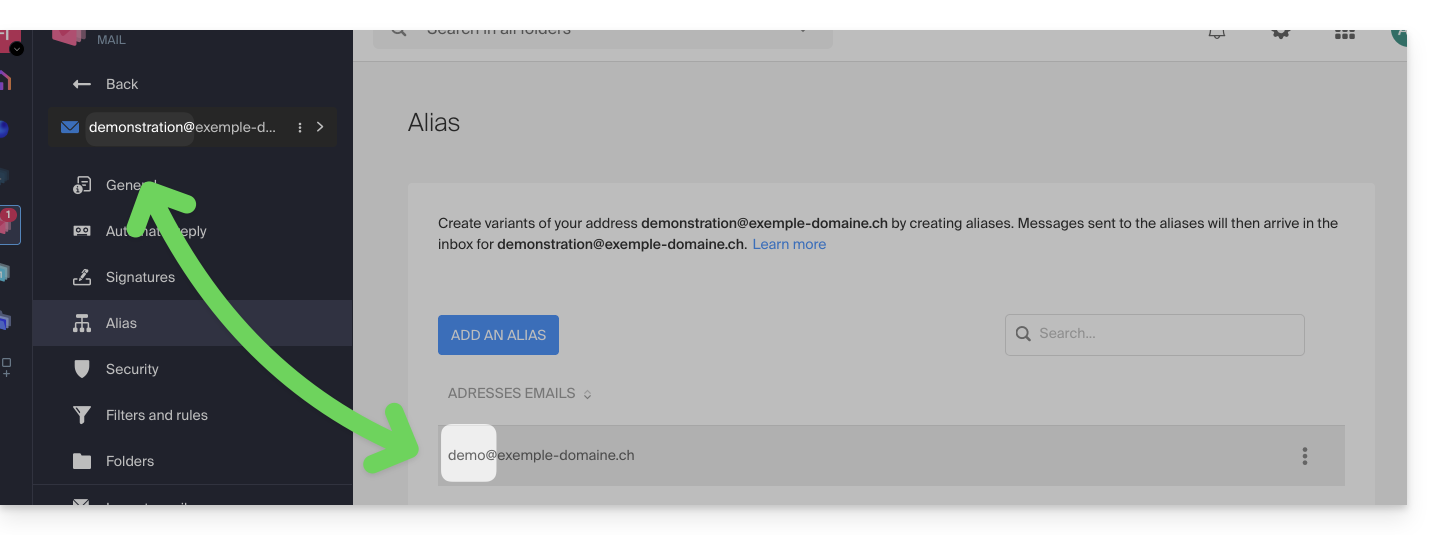
- … oder als synonyme Domains (Beispiel:
@short-dom.xyzanstelle von@my-super-long-domain.xyz).
- … entweder als E-Mail-Alias (Beispiel:
Um auf die Optionen für die Absenderadressen zuzugreifen:
- Klicken Sie hier, um auf die Web-App Mail von Infomaniak zuzugreifen (Online-Dienst ksuite.infomaniak.com/mail).
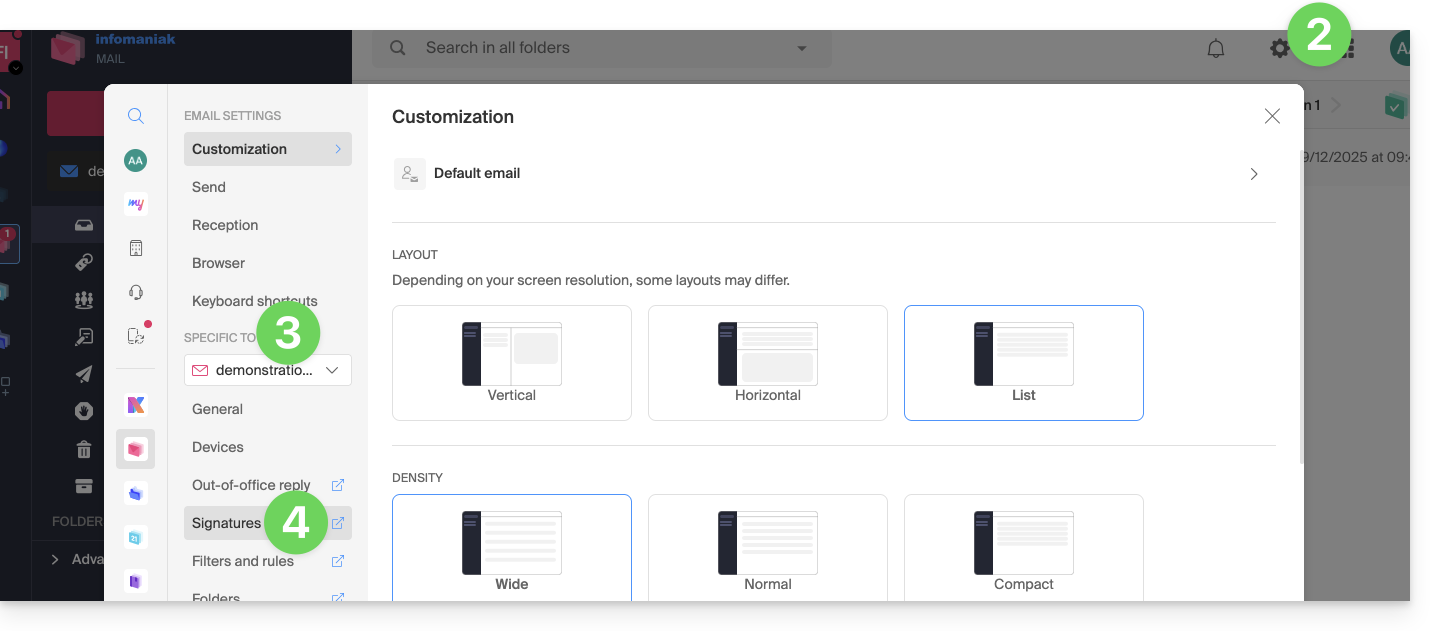
- Klicken Sie auf das Symbol Einstellungen oben rechts in der Benutzeroberfläche.
- Überprüfen oder wählen Sie die betreffende E-Mail-Adresse im Dropdown-Menü in der linken Seitenleiste aus.
- Klicken Sie auf Signaturen:
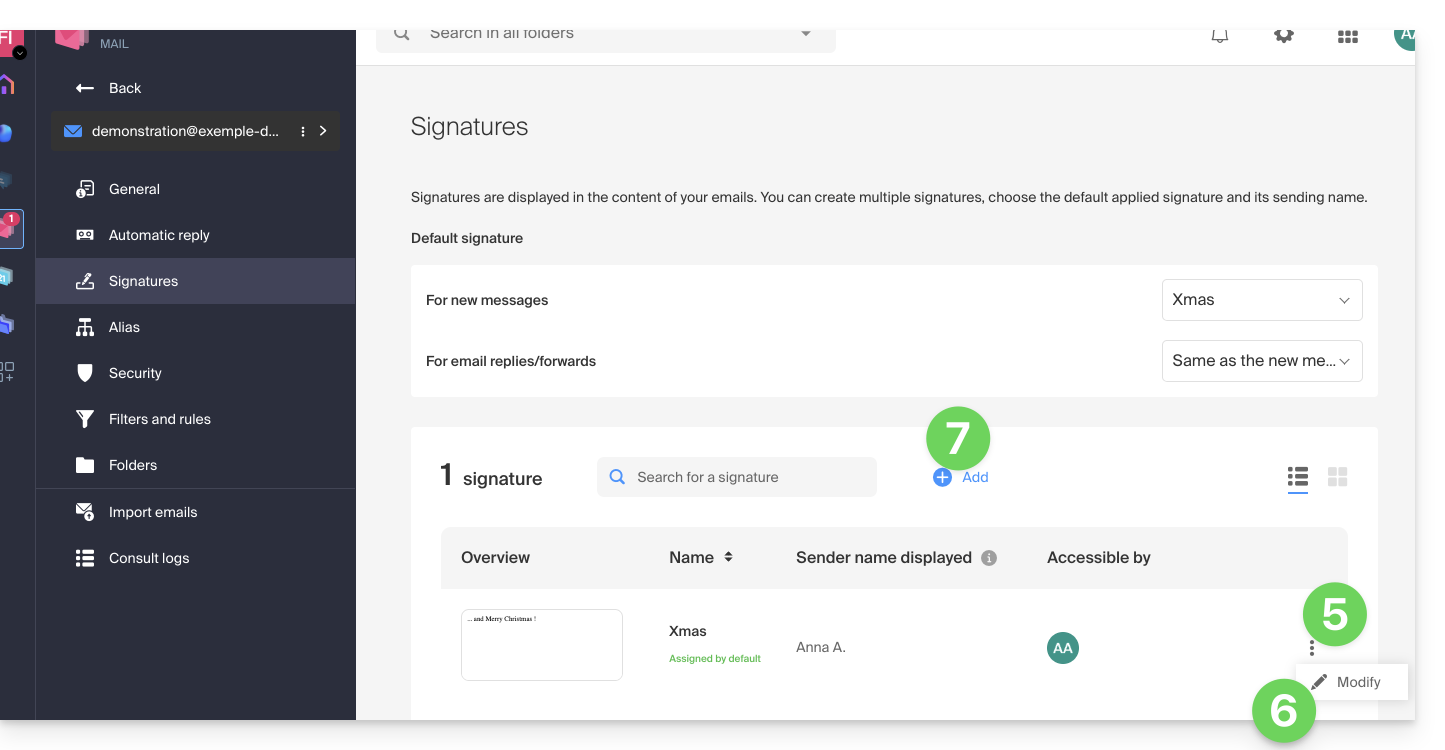
- Klicken Sie auf das Aktionsmenü ⋮ rechts neben der aktuellen Signatur.
- Klicken Sie auf das Symbol Bleistift ✎, um die aktuelle Signatur zu bearbeiten.
- ODER erstellen Sie eine neue Signatur:
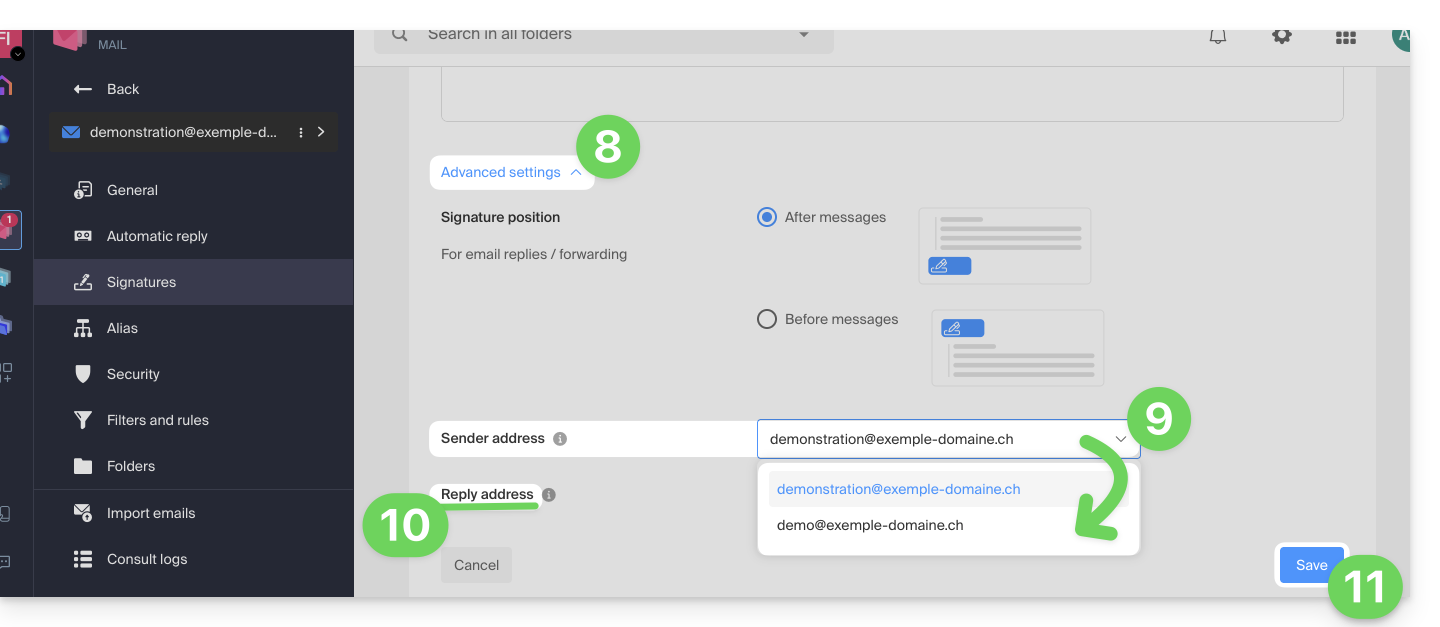
- Klicken Sie auf den Pfeil , um den Abschnitt Erweiterte Einstellungen am unteren Rand der Seite aufzuklappen.
- Die Absenderadresse ermöglicht es, falls verfügbar, die Adresse anzugeben, die als Absender im Posteingang Ihrer Empfänger angezeigt wird.
- Die Antwortadresse ermöglicht es, zukünftige Antworten auf Ihre Nachrichten (Return-Path) an eine andere Adresse (aus den oben genannten Optionen) zu erhalten…
- …und wenn Sie eine Nachricht als Antwort auf eine zuvor erhaltene Nachricht über diesen Alias verfassen, wird die Signatur, die für den Versand mit dieser alternativen Identität verwendet wird, anstelle der standardmäßig definierten Signatur verwendet.
- Bestätigen Sie mit der Schaltfläche Speichern (falls diese ausgegraut ist, stellen Sie sicher, dass alle Felder ausgefüllt sind, insbesondere das Feld für den vollständigen Namen):
- Verfassen Sie eine neue Nachricht und wählen Sie die entsprechende Signatur aus:
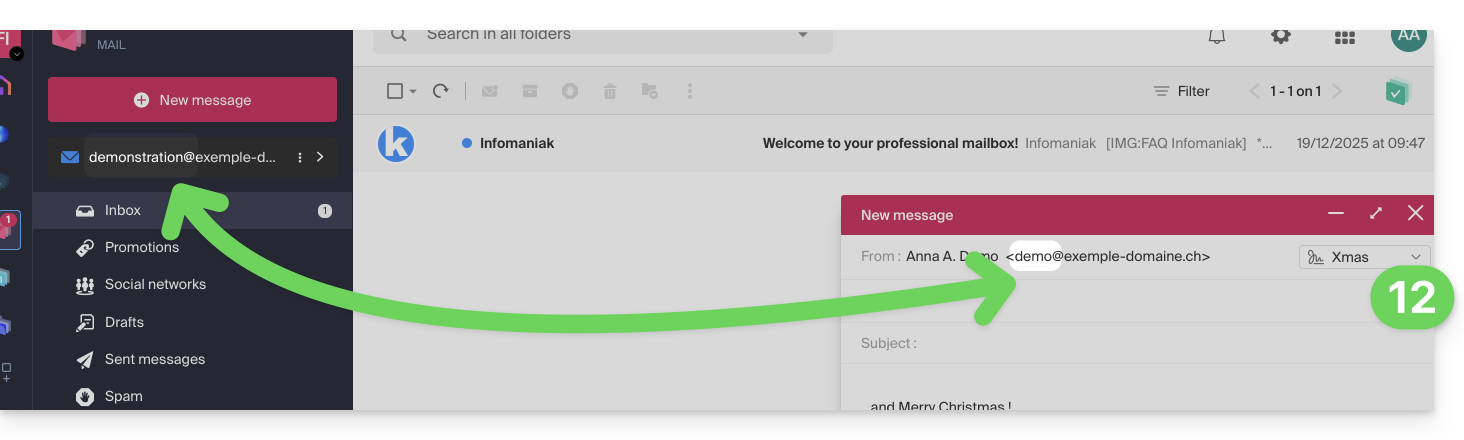
Im obigen Beispiel wurde die Absenderadresse geändert, aber nicht die Antwortadresse. Dies führt zu dem erwarteten Ergebnis beim Empfänger (einfach die Header der empfangenen Nachricht überprüfen, um dies zu bestätigen).
Fügen Sie nun dieselbe sekundäre Adresse in einem E-Mail-Programm/Client hinzu, der Effekt ist derselbe.
Absenderadresse in einem E-Mail-Programm/Client konfigurieren
Voraussetzungen
- Die verwendbare sekundäre E-Mail-Adresse muss als Folgendes hinzugefügt worden sein:
- … entweder als E-Mail-Alias (Beispiel:
aa@anstelle vonanna.alpha@) einschließlich speziellen Aliasen. - … oder als synonyme Domain (Beispiel:
@short-dom.xyzanstelle von@my-super-long-domain.xyz).
- … entweder als E-Mail-Alias (Beispiel:
Es ist möglich, eine E-Mail-/Client-Software mit einer beliebigen vorhandenen E-Mail-Adresse zu konfigurieren, auch wenn diese als Alias in Ihrem E-Mail-Dienst existiert. Das Senden erfolgt auf die gleiche Weise wie bei einer als „Haupt“-E-Mail definierten Adresse.
Beispiel in der Thunderbird-Software:
- Fügen Sie ein Konto mit den richtigen E-Mail-Einstellungen für den Alias hinzu:
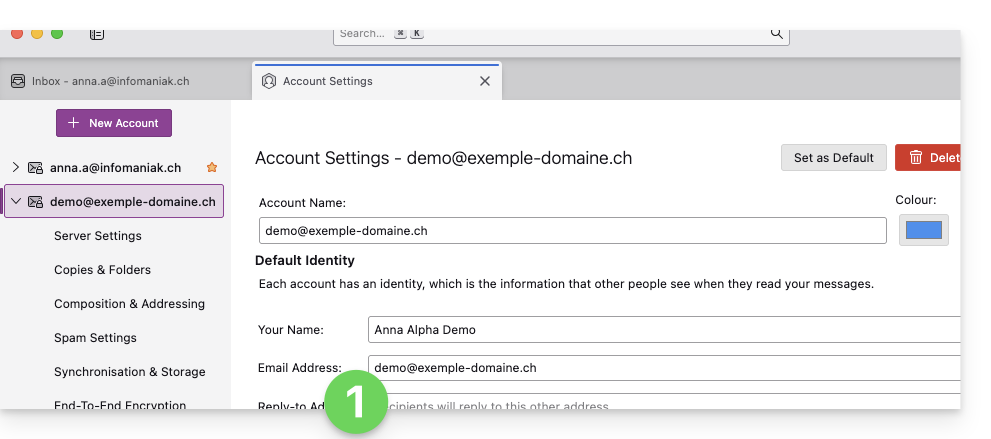
- Verfassen Sie eine neue Nachricht in der E-Mail-/Client-Software.
- Nach Erhalt wird die Nachricht korrekt angezeigt, auch in ihren Headern, und zeigt an, dass sie von einer Adresse gesendet wurde, von der Sie wissen, dass es sich um einen Alias handelt:
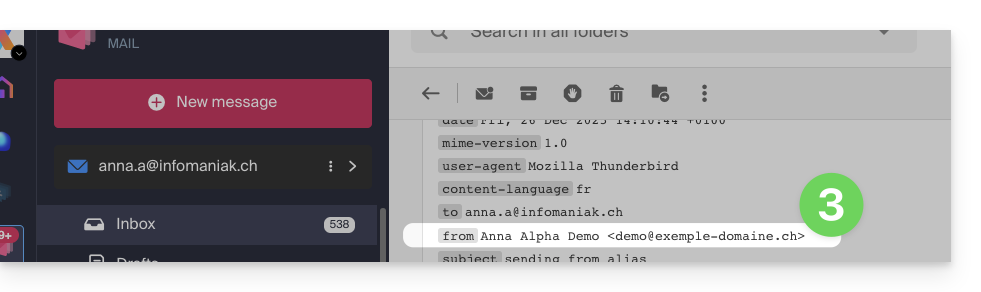
Link zu dieser FAQ: https://faq.infomaniak.com/2490
War diese FAQ nützlich?