Wissensdatenbank
1 000 FAQs, 500 Anleitungen und erläuternde Videos. Hier gibt es nur Lösungen!
Eine E-Mail von einer anderen Infomaniak-E-Mail-Adresse senden
Diese Anleitung erklärt, wie Sie eine andere Absender- und Antwortadresse als die E-Mail-Adresse konfigurieren, die auf der Infomaniak-Plattform verwendet wird.
✘ NICHT VERFÜGBAR bei
my kSuite (ik.me, etik.com, ikmail.com)
Einleitung
- Dies ist nützlich, um mit einem Ihrer E-Mail-Alias (spezielle Alias, die exklusiv sind) oder Synonym-Domains zu arbeiten.
- Dies funktioniert sowohl mit der Web-App Mail von Infomaniak (Online-Dienst unter ksuite.infomaniak.com/mail) als auch mit den meisten E-Mail-Programmen/Clients.
- Bitte beachten Sie jedoch: es besteht keine Verbindung zwischen den in den Signaturbereich von Infomaniak Mail eingegebenen Einstellungen und den E-Mail-Programmen/Clients.
- Jedes E-Mail-Programm/jeder E-Mail-Client verfügt über seine eigenen Einstellungen, und Sie können beispielsweise in jedem einzelnen Tool eine andere Antwortadresse festlegen (siehe weiter unten in diesem Handbuch).
- Um den Absender von Abwesenheitsnachrichten zu verwalten, lesen Sie diesen anderen Leitfaden.
Die Absenderadresse in der Infomaniak Webmail-App konfigurieren
Voraussetzungen
- Die sekundäre E-Mail-Adresse, die verwendet werden kann, muss als Folgendes hinzugefügt worden sein:
- … entweder als E-Mail-Alias (Beispiel:
aa@anstelle vonanna.alpha@) aber spezielle Aliasse sind ausgeschlossen: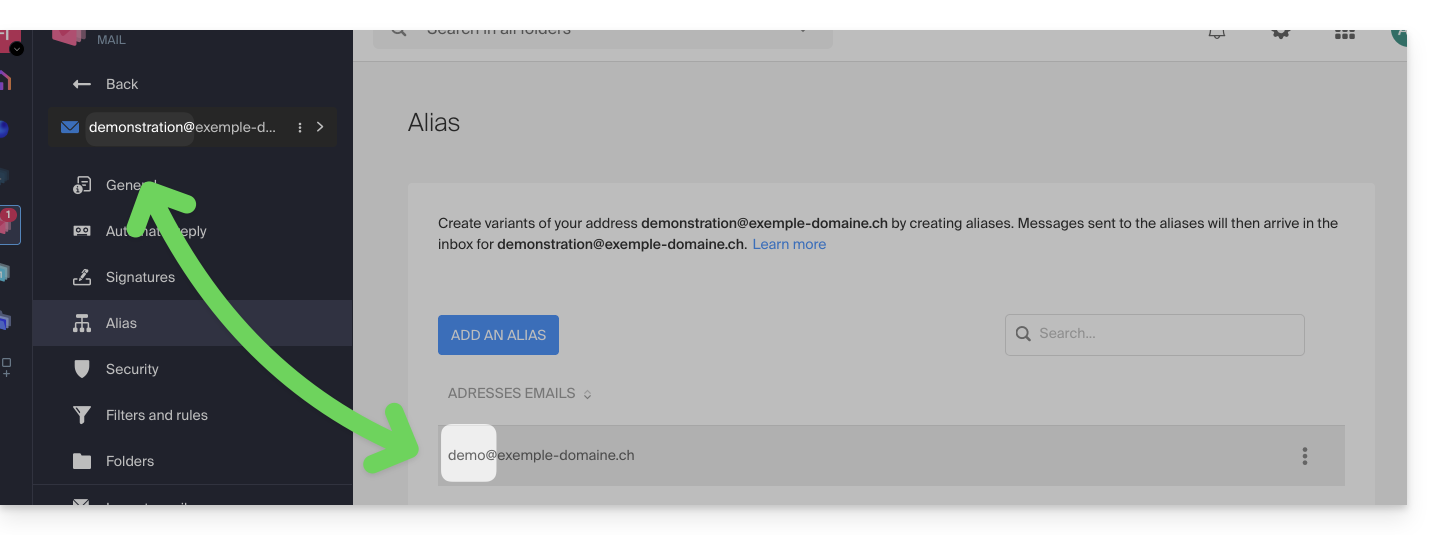
- … oder als synonyme Domains (Beispiel:
@short-dom.xyzanstelle von@my-super-long-domain.xyz).
- … entweder als E-Mail-Alias (Beispiel:
Um auf die Optionen für die Absenderadressen zuzugreifen:
- Hier klicken, um auf die E-Mails in Ihrem kSuite-Konto bei Infomaniak zuzugreifen (❓: Hilfe).
- Klicken Sie oben rechts auf Einstellungen .
- Überprüfen oder wählen Sie die betreffende E-Mail-Adresse im Dropdown-Menü der linken Seitenleiste aus.
- Klicken Sie auf Signaturen:
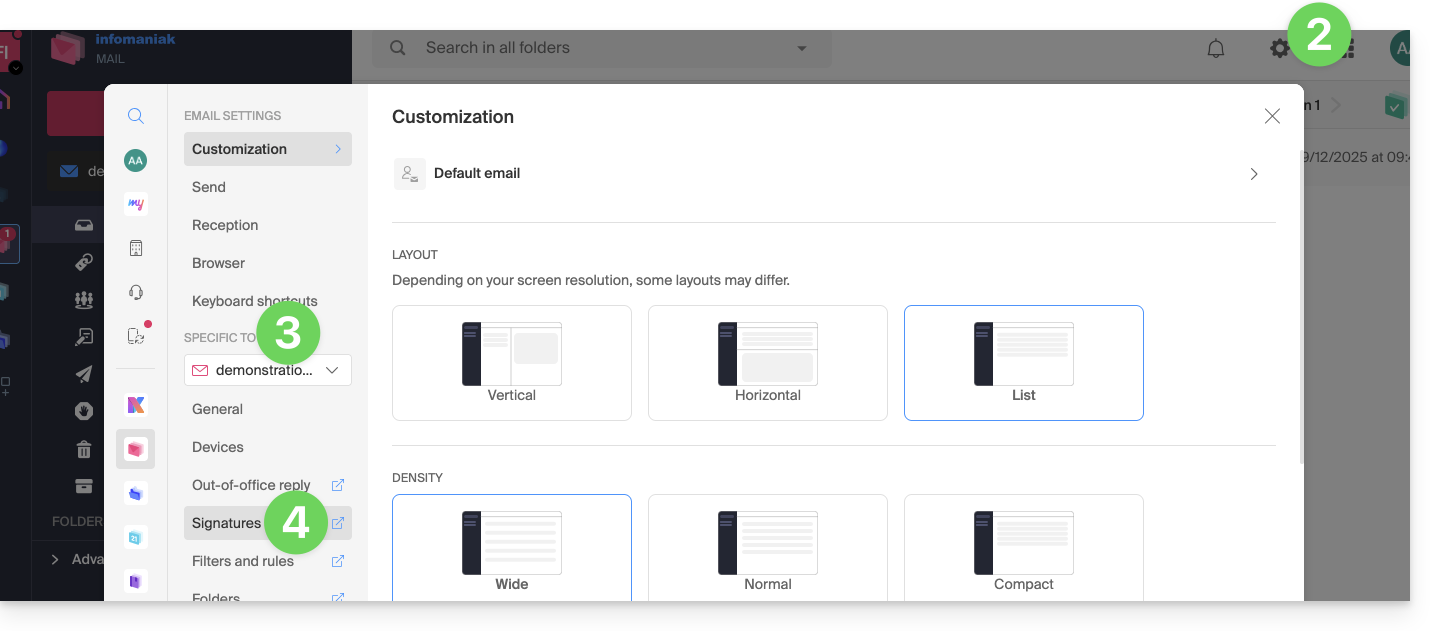
- Klicken Sie auf das Aktionsmenü ⋮ rechts neben der aktuellen Signatur.
- Klicken Sie auf das Symbol Stift ✎, um die aktuelle Signatur zu bearbeiten.
- ODER erstellen Sie eine neue Signatur:
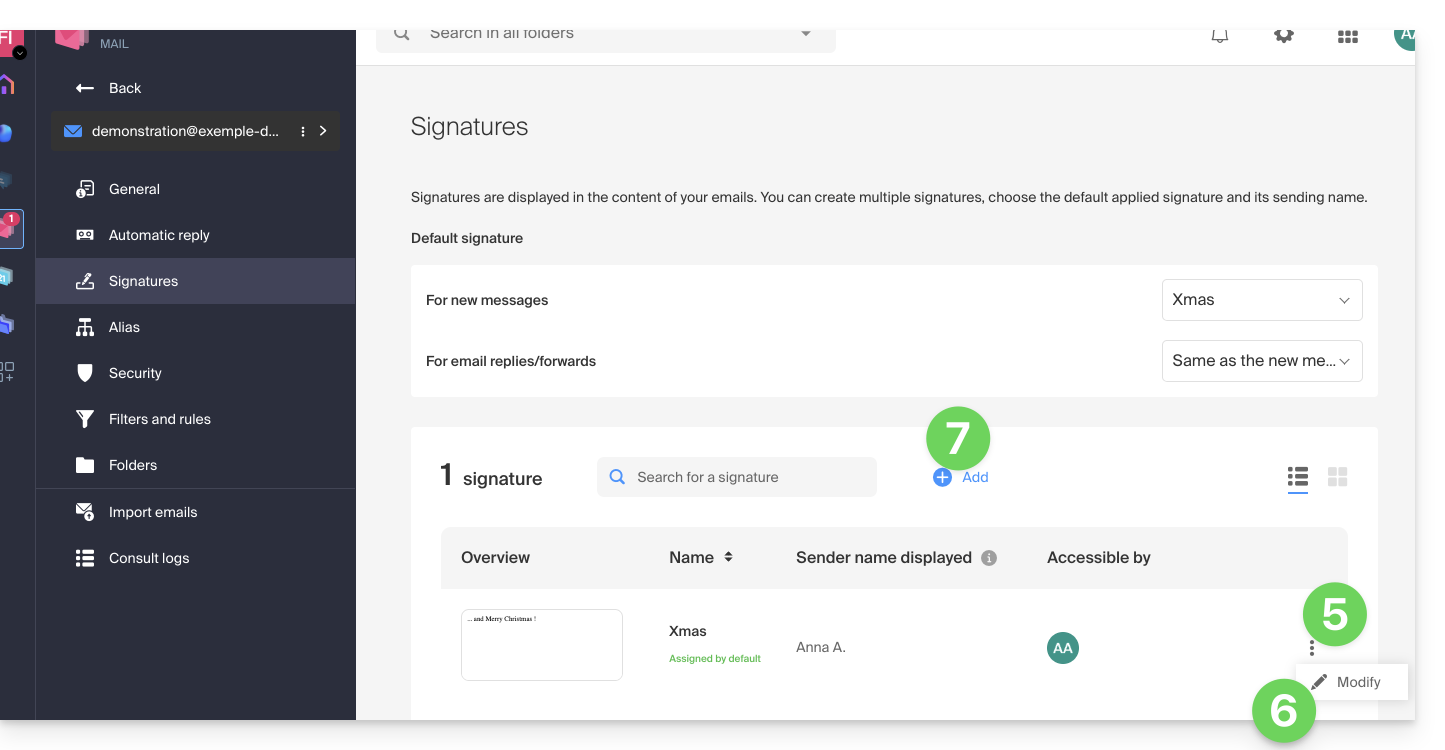
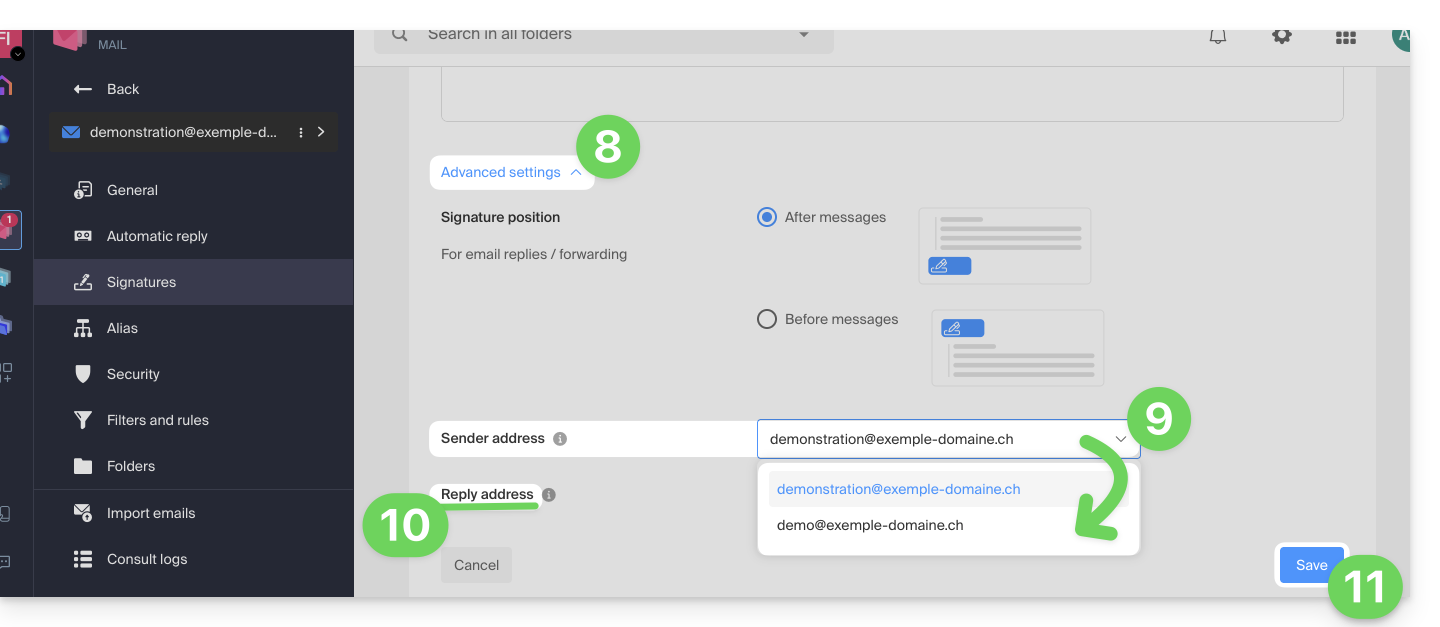
- Klicken Sie auf den Pfeil , um den Abschnitt Erweiterte Einstellungen am unteren Rand der Seite aufzuklappen.
- Die Absenderadresse ermöglicht es, falls verfügbar, die Adresse anzugeben, die als Absender in den Posteingängen Ihrer Empfänger angezeigt wird.
- Die Antwortadresse ermöglicht es, zukünftige Antworten auf Ihre Nachrichten (Return-Path) an eine andere Adresse zu senden.(unter den oben genannten Optionen)…
- …und wenn Sie eine Nachricht als Antwort auf eine zuvor erhaltene Nachricht über diese Alias-Adresse verfassen, wird die Signatur, die für den Versand mit dieser alternativen Identität verwendet wird, anstelle der standardmäßig definierten Signatur verwendet.
- Bestätigen Sie mit der Schaltfläche Speichern (falls diese ausgegraut ist, stellen Sie sicher, dass alle Felder ausgefüllt sind, insbesondere das Feld für den vollständigen Namen):
- Verfassen Sie eine neue Nachricht und wählen Sie die entsprechende Signatur aus:
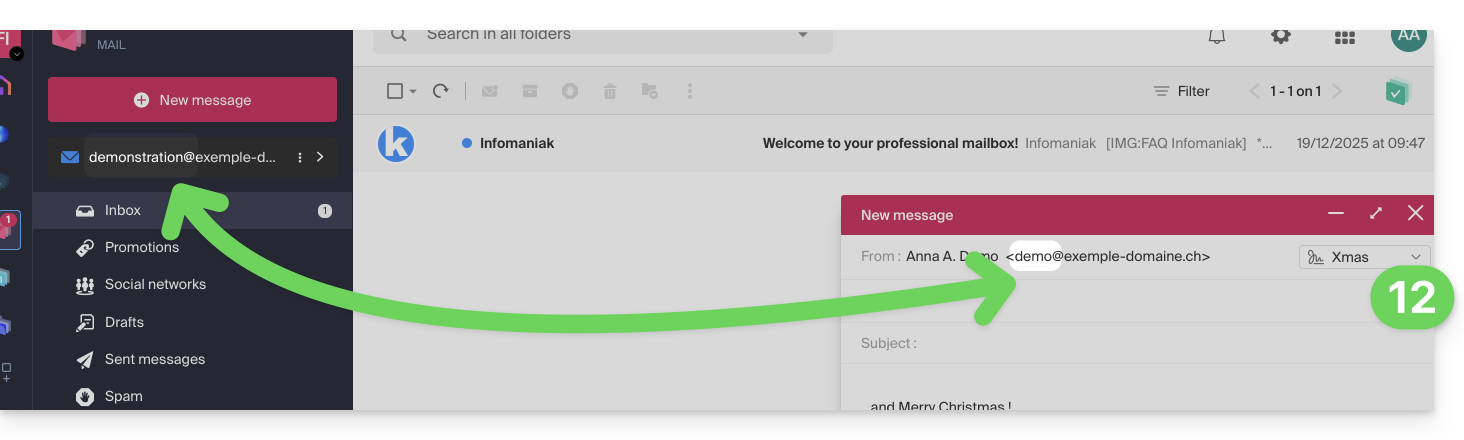
Im obigen Beispiel wurde die Versandadresse geändert, aber nicht die Antwortadresse. Dies führt beim Empfänger zum erwarteten Ergebnis (einfach die Header der empfangenen Nachricht überprüfen, um dies zu bestätigen).
Fügen Sie nun dieselbe sekundäre Adresse in einem E-Mail-Programm/Client hinzu, der Effekt ist derselbe.
Absenderadresse in einem E-Mail-Programm/Client konfigurieren
Voraussetzungen
- Die sekundäre E-Mail-Adresse, die verwendet werden kann, muss als Folgendes hinzugefügt worden sein:
- … entweder als E-Mail-Alias (Beispiel:
aa@anstelle vonanna.alpha@) einschließlich speziellen Aliasen. - … oder als synonyme Domains (Beispiel:
@short-dom.xyzanstelle von@my-super-long-domain.xyz).
- … entweder als E-Mail-Alias (Beispiel:
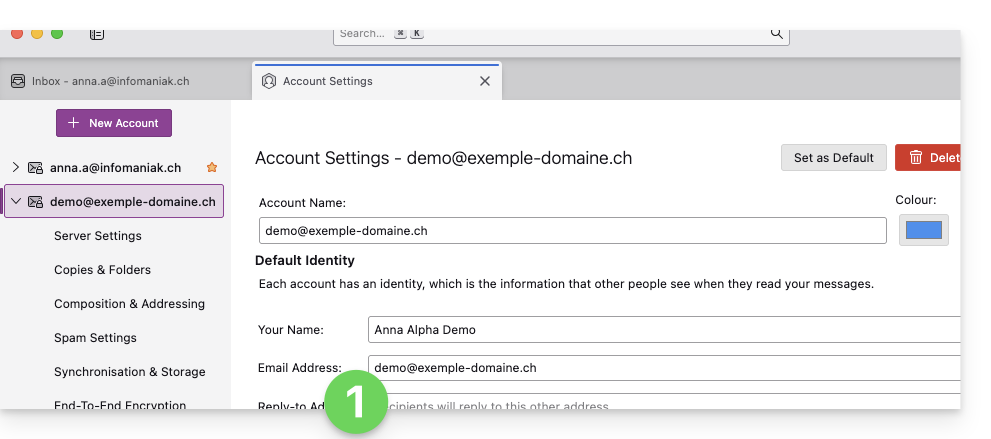
Es ist möglich, eine Software/einen E-Mail-Client mit einer beliebigen vorhandenen E-Mail-Adresse zu konfigurieren, auch wenn diese als Alias in Ihrem E-Mail-Dienst existiert. Das Senden erfolgt auf die gleiche Weise wie bei einer als „Haupt“-E-Mail-Adresse definierten Adresse.
Beispiel in der Thunderbird-Software:
- Fügen Sie ein Konto mit den korrekten E-Mail-Einstellungen für das Alias hinzu:
- Verfassen Sie eine neue Nachricht über die E-Mail-Software/den E-Mail-Client.
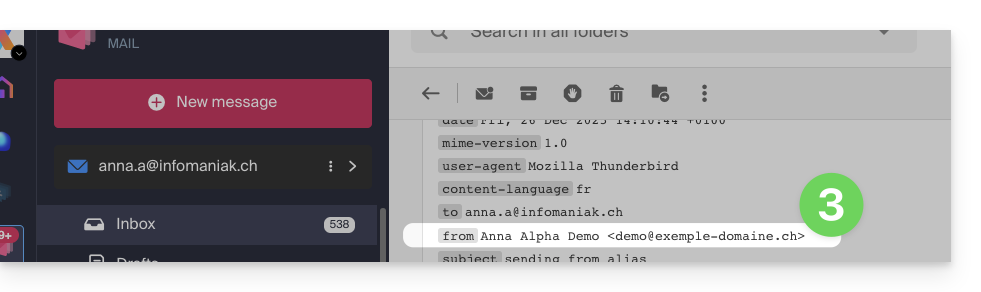
- Nachdem die Nachricht empfangen wurde, wird sie, einschließlich der Kopfzeilen, korrekt als von einer Adresse gesendet angezeigt, die Sie als Alias erkennen:
Link zu dieser FAQ: https://faq.infomaniak.com/2490
War diese FAQ nützlich?