Wissensdatenbank
1 000 FAQs, 500 Anleitungen und erläuternde Videos. Hier gibt es nur Lösungen!
kDrive-Protokolle anzeigen und weiterleiten
Diese Anleitung erklärt, wie Sie die Debugging-Informationen (Protokolle, Berichte und Fehlerprotokolle) der Desktop-App kDrive (Desktop-Anwendung für macOS / Windows / Linux) erfassen und übermitteln, falls es zu Problemen zwischen dieser Anwendung und Ihrem Gerät kommt.
Einleitung
- Wenn die Synchronisierung der kDrive-App mit Ihrem Gerät blockiert ist, was verschiedene Ursachen haben kann (Dateityp, Dateinamenlänge usw.), ermöglicht die Aktivierung der Protokollierung, die Aktivität der App ab diesem Zeitpunkt aufzuzeichnen, um die Analyse des Problems durch den Infomaniak-Support zu erleichtern.
Protokolle aufzeichnen und mit dem Support teilen
Desktop-App v4.x
Wenn Sie dazu vom Infomaniak-Support aufgefordert werden:
- Starten Sie kDrive auf Ihrem Gerät: Das App-Symbol sollte oben rechts unter macOS/Linux und unten rechts unter Windows sichtbar sein (❓: Hilfe).
- Klicken Sie mit der rechten Maustaste auf das Symbol und wählen Sie Einstellungen:

- Gehen Sie zu Erweitert.
- Klicken Sie auf Debug-Informationen:
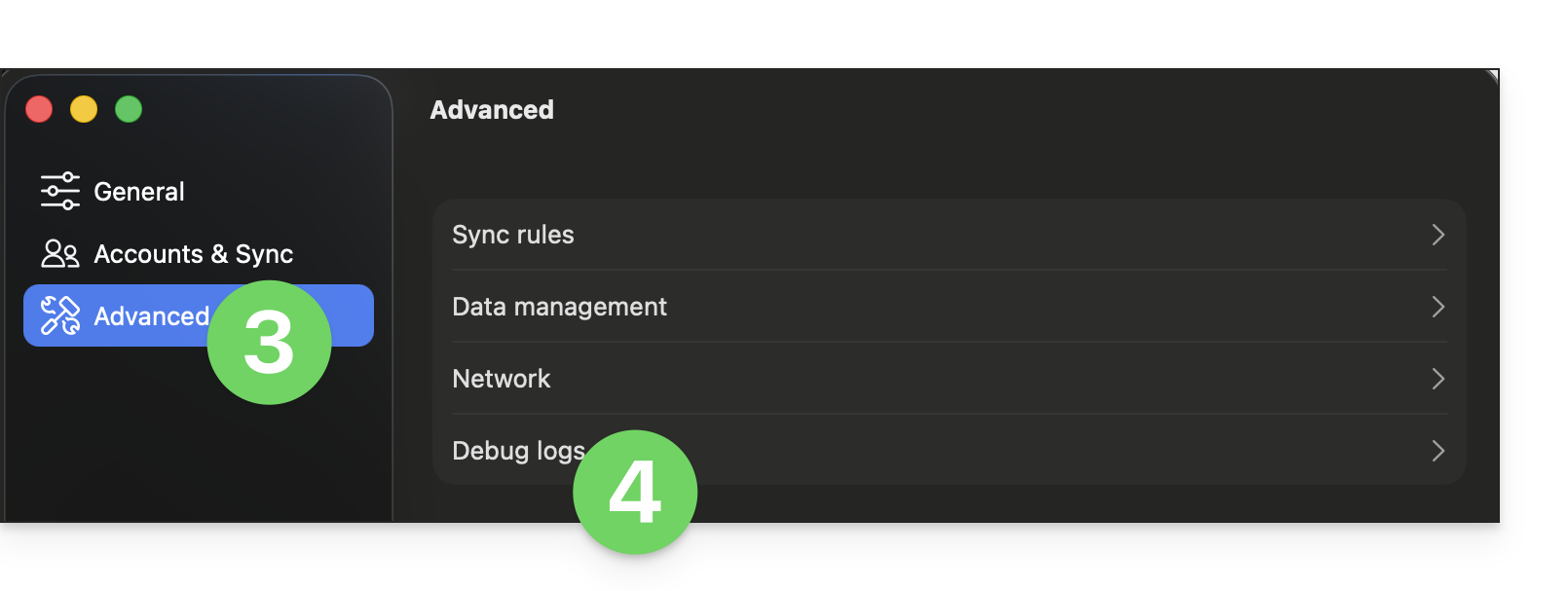
- Aktivieren Sie die verschiedenen Schalter, wie im folgenden Bild dargestellt:
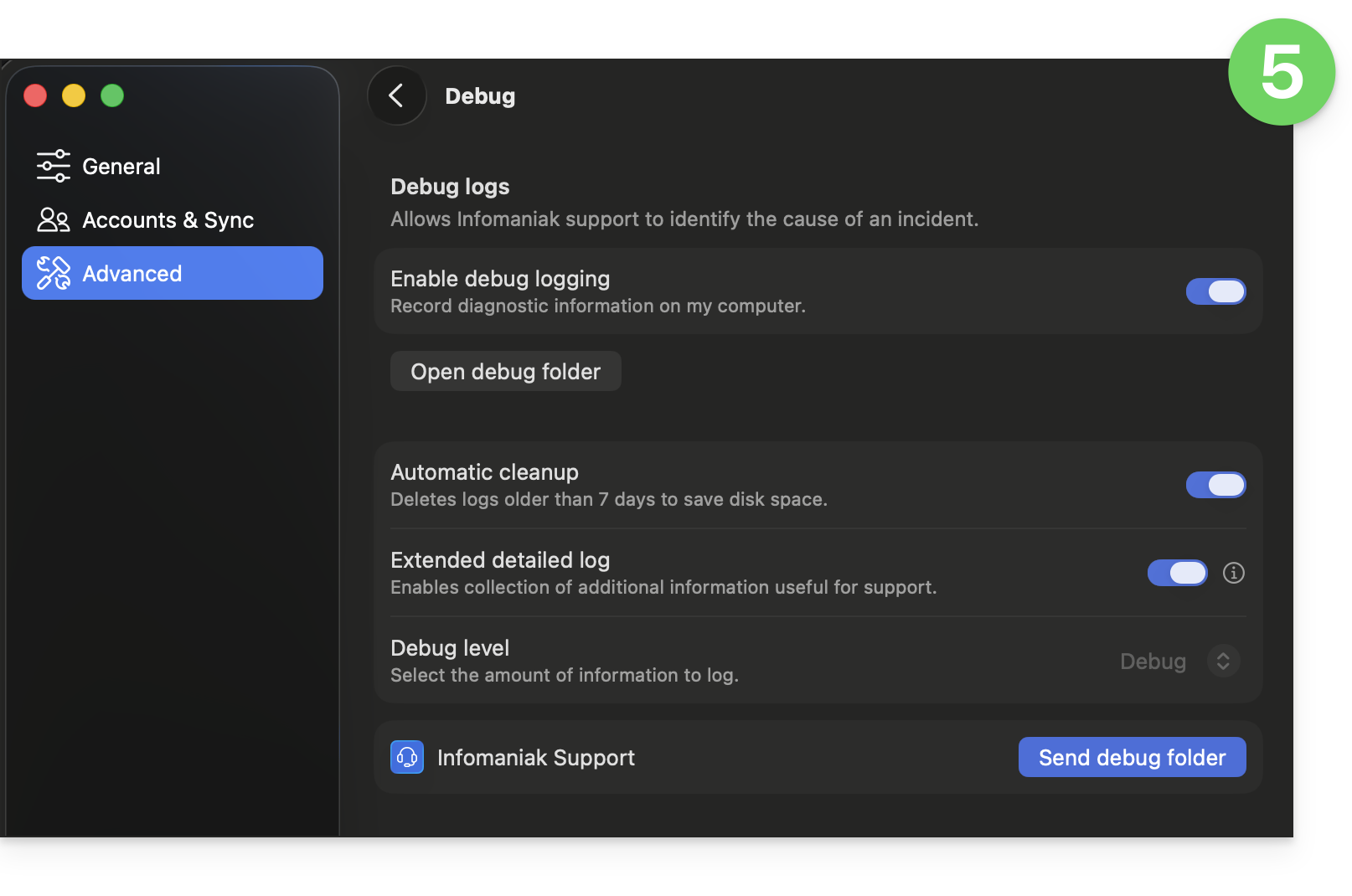
- Lassen Sie die Anwendung mindestens 10 Minuten laufen.
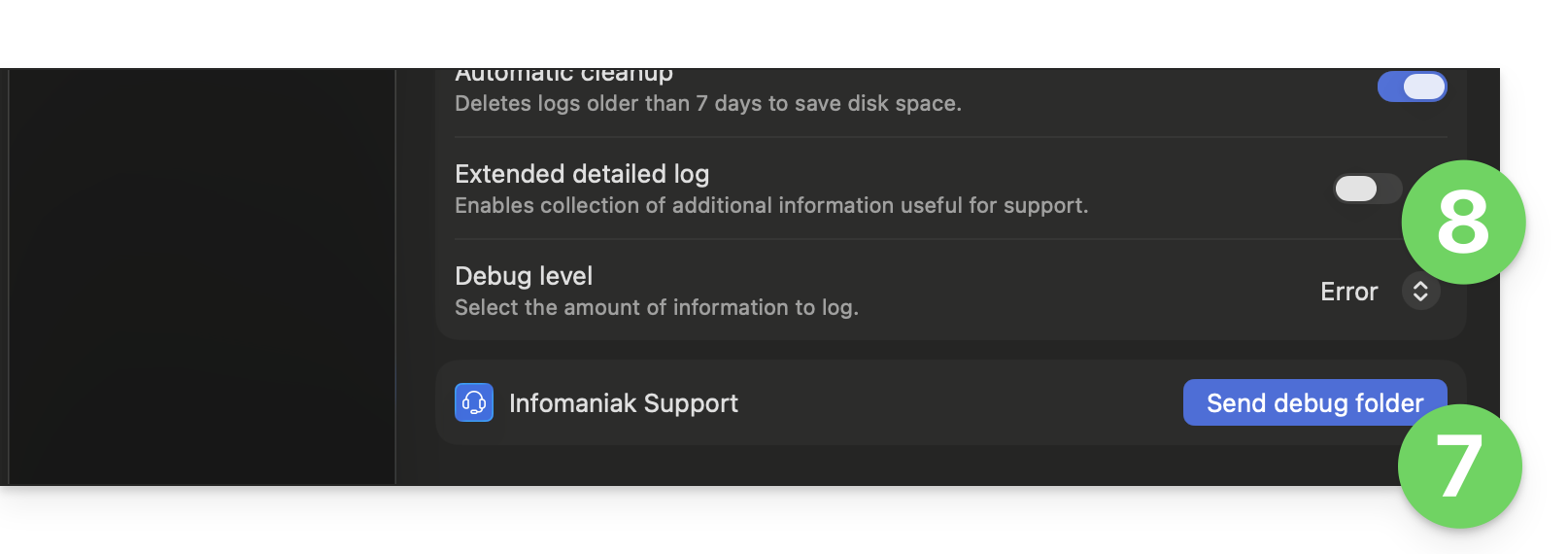
- Kehren Sie 10 Minuten später an denselben Ort zurück und klicken Sie dann auf den blauen Button, um Ihre Debugging-Informationen mit dem Infomaniak-Support zu teilen. Informieren Sie den Support in der laufenden Kommunikation über diese Aktion.
- Deaktivieren Sie die erweiterten Protokolle und die Debug-Ebene:
Desktop-App v3.x
Wenn Sie dazu vom Infomaniak-Support aufgefordert werden:
- Öffnen Sie die kDrive-Anwendung auf Ihrem Computer.Das Symbol der App sollte im Benachrichtigungsbereich sichtbar sein..
- Klicken Sie mit der linken Maustaste auf das App-Symbol im Infobereich Ihres Computers (oben rechts unter macOS, unten rechts unter Windows und mit einem doppelten Klick in der Taskleiste unter Linux).
- Klicken Sie auf das Aktionsmenü ⋮ rechts im Anwendungsfenster.
- Wählen Sie App-Einstellungen aus:
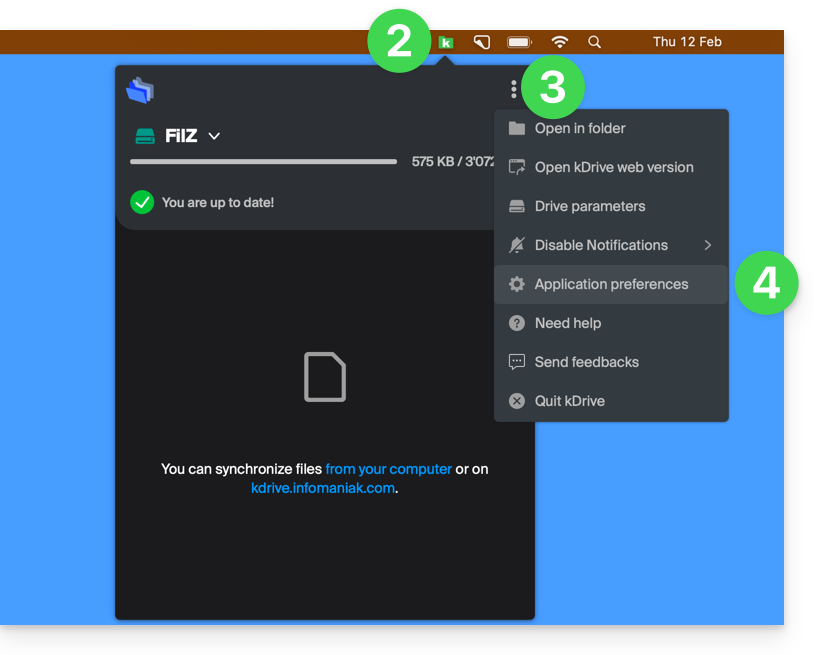
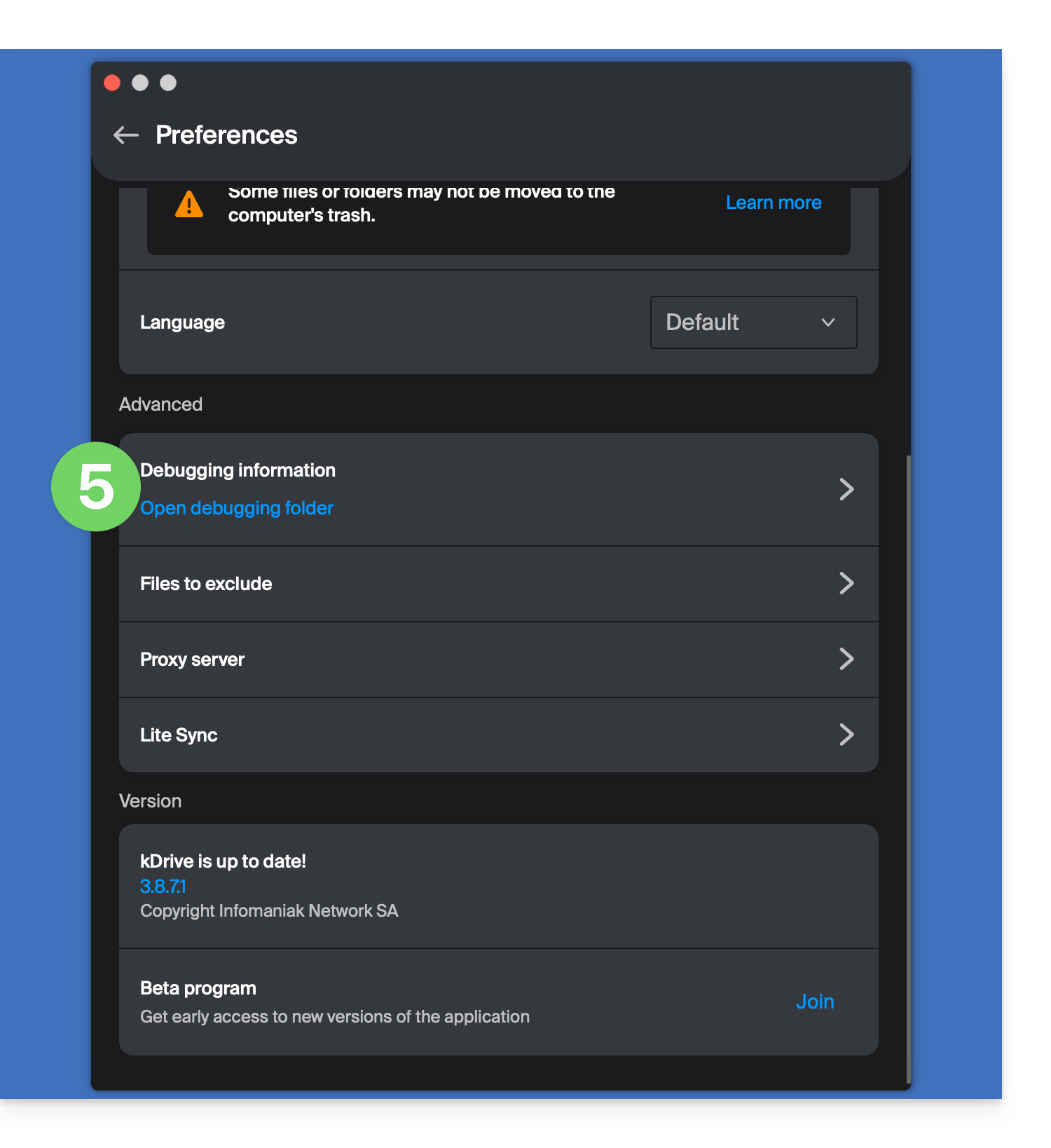
- Scrollen Sie zum Abschnitt Erweitert und klicken Sie auf den Pfeil rechts neben Debug-Informationen:
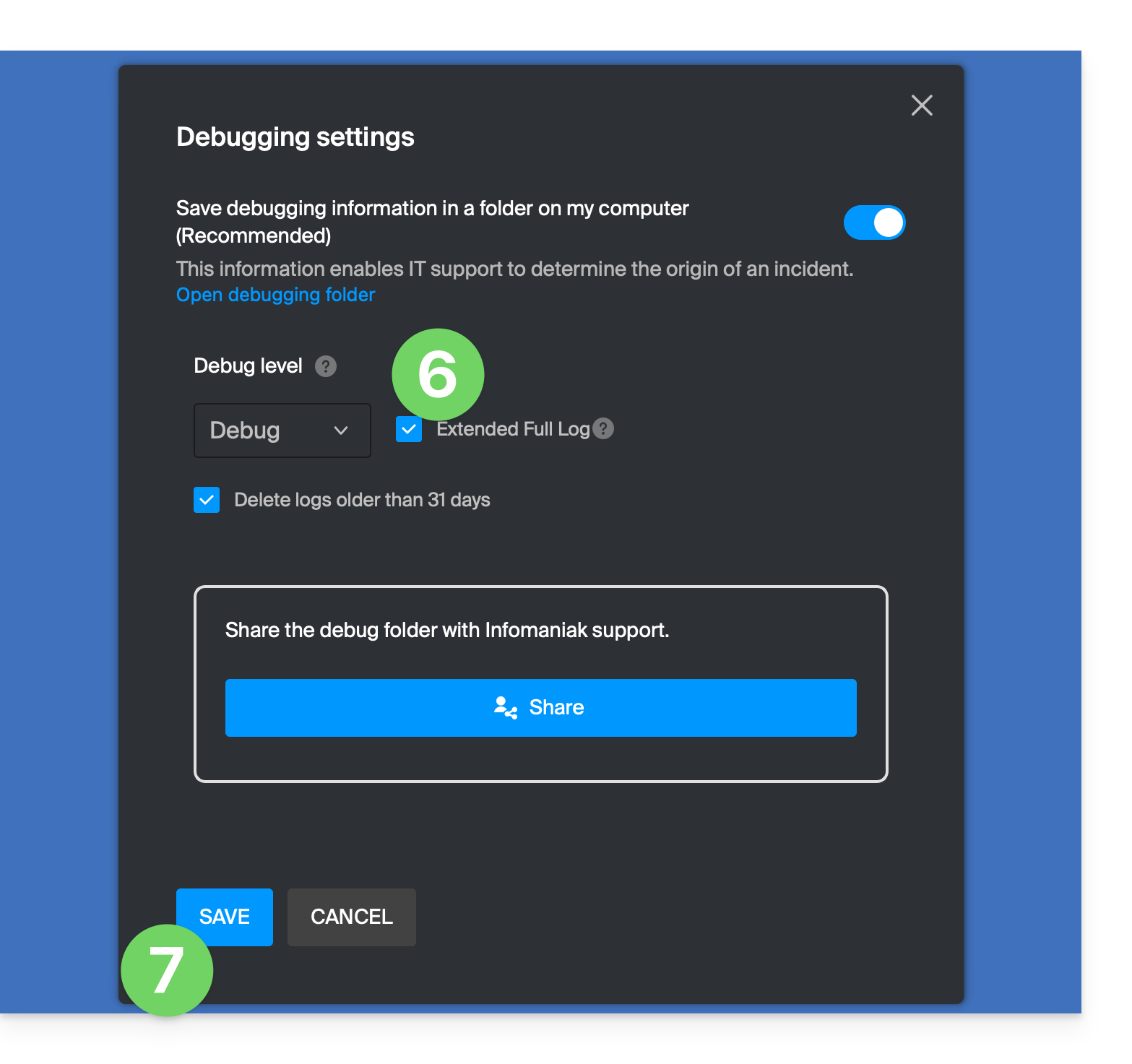
- Aktivieren Sie das Kontrollkästchen für erweiterte Protokolle, wie im folgenden Bild dargestellt.
- Klicken Sie auf die Schaltfläche SPEICHERN und lassen Sie die Anwendung mindestens 10 Minuten laufen:
- Kehren Sie nach 10 Minuten an denselben Ort zurück (Punkte 1-6 oben) und klicken Sie dann auf den blauen Button, um Ihre Debugging-Informationen mit dem Infomaniak-Support zu teilen:
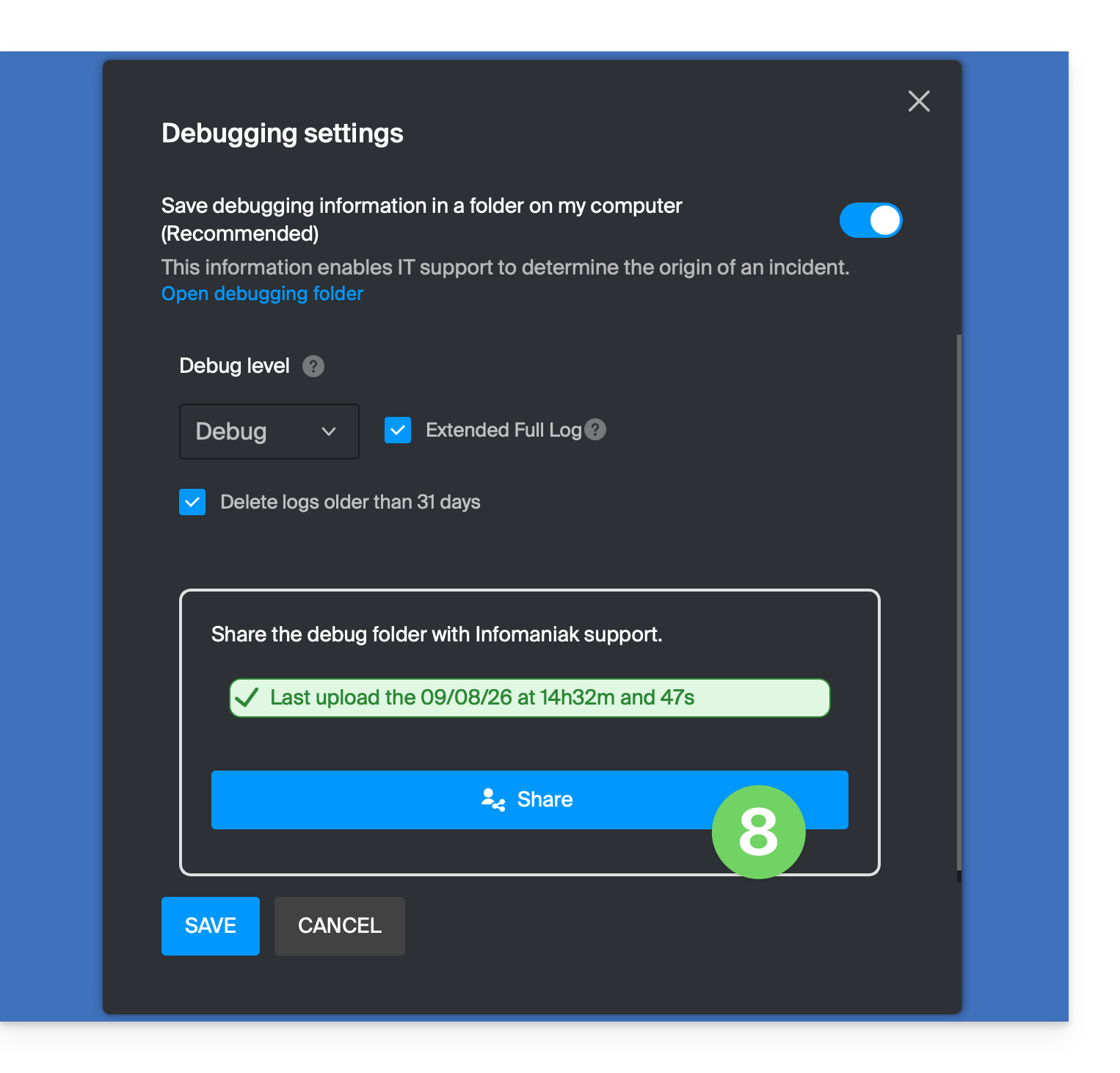
- Informieren Sie den Infomaniak-Support über diese Aktion im Rahmen des aktuellen Gesprächs.
Alternative Methoden
Falls es mit der oben genannten Methode zu Problemen kommt:
- Klicken Sie auf den blauen Link auf der linken Seite, um den Debug-Ordner zu öffnen.
- Von diesem Ordner aus haben Sie Zugriff auf alle Fehlerberichte der kDrive-App auf Ihrem Gerät:
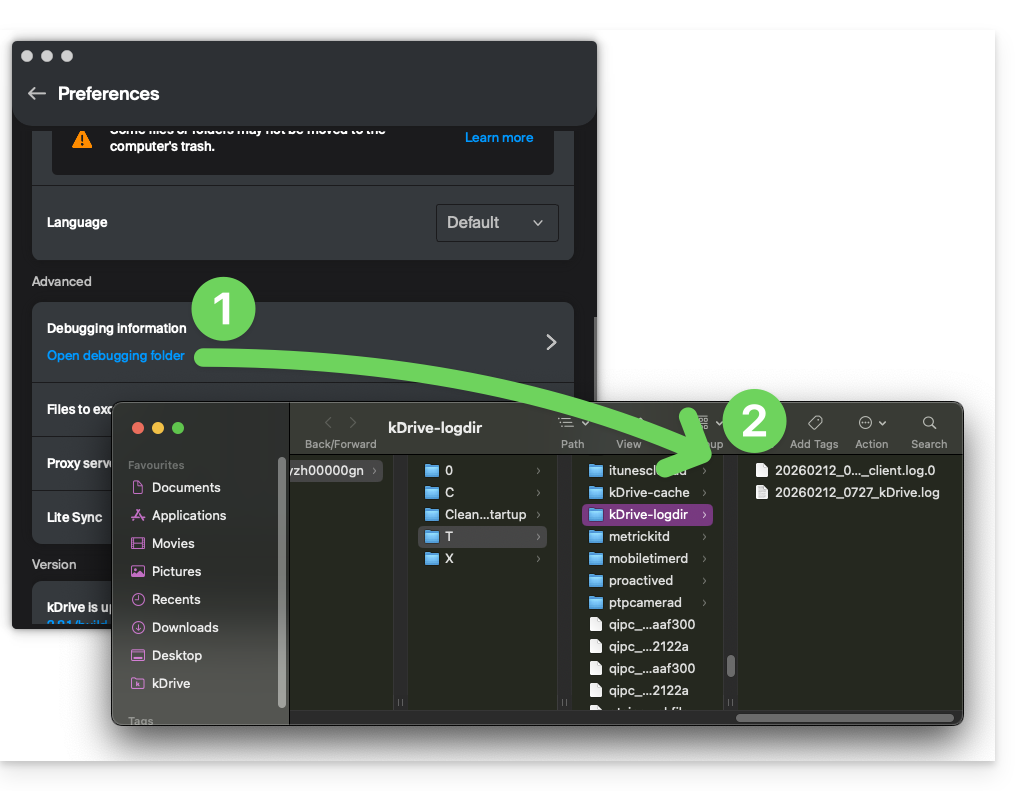
Das Prinzip ist bei Version 4.x das gleiche: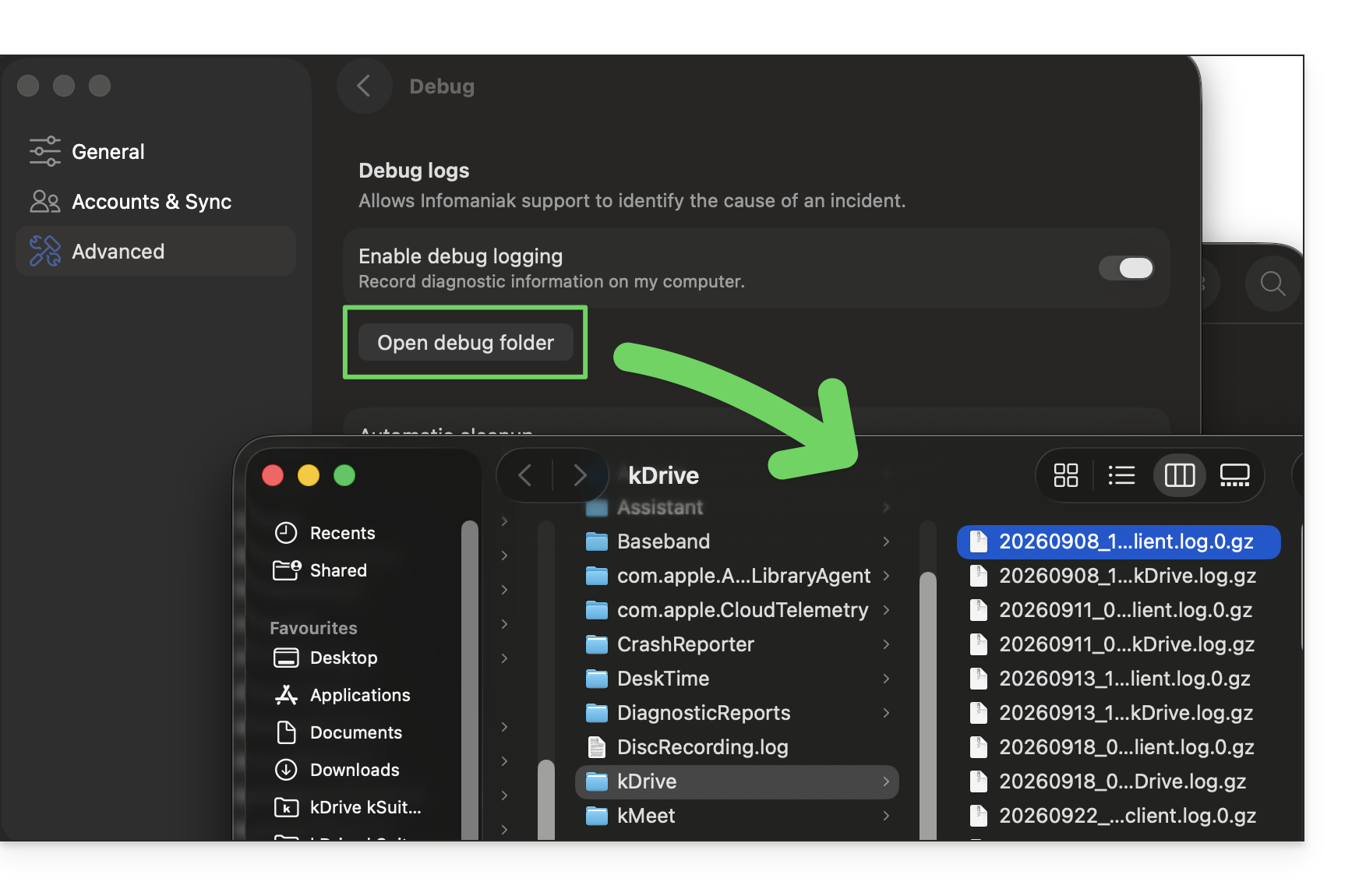
Wenn die Anwendung nicht geöffnet werden kann, können Sie auch über folgende Pfade auf die Protokolle zugreifen:
- macOS:
/Users//Library/Logs/kDrive - Windows (Kopieren und Einfügen in den Datei-Explorer):
C:\Users\%USERNAME%\AppData\Local\Temp\kDrive-logdir(falls erforderlich, aktivieren Sie die Anzeige von versteckten Dateien und Ordnern im Windows-Explorer) - Linux:
/home//.local/state/kDrive/logs
Um die gesammelten Dateien manuell zu senden:
- Wenn die Dateien nicht sehr groß sind, senden Sie sie direkt an den Infomaniak-Support im Rahmen des aktuellen Austauschs.
- Wenn die Dateien groß sind, komprimieren Sie sie im .zip-Format und senden Sie sie an den Infomaniak-Support im Rahmen des aktuellen Austauschs.
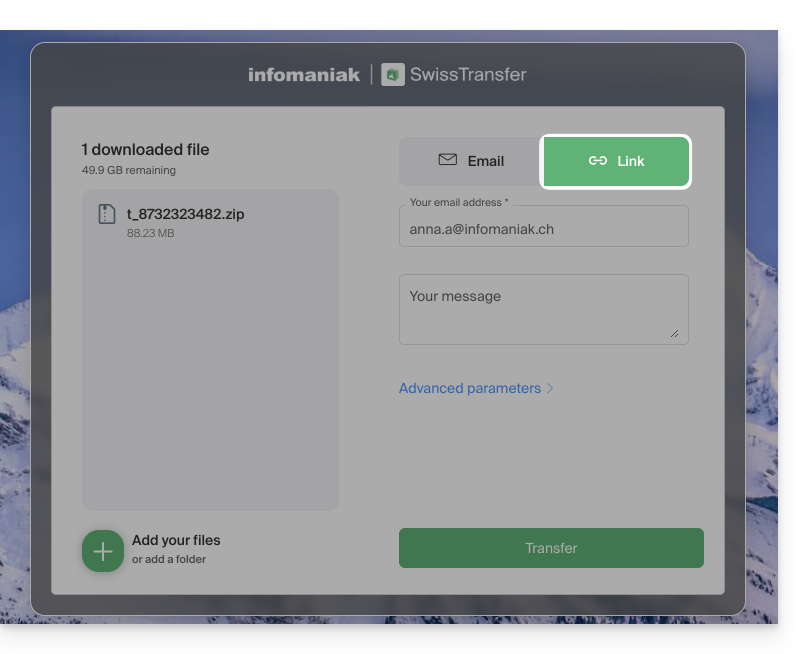
- Wenn sie immer noch zu groß sind, um per E-Mail versendet zu werden, laden Sie die .zip-Datei auf swisstransfer.com hoch, um einen Freigabelink zu erhalten, den Sie dem Infomaniak-Support im Rahmen des aktuellen Austauschs mitteilen müssen:
Link zu dieser FAQ: https://faq.infomaniak.com/2488
War diese FAQ nützlich?