Wissensdatenbank
1 000 FAQs, 500 Anleitungen und erläuternde Videos. Hier gibt es nur Lösungen!
kDrive-Speicher in my kSuite verwalten
Diese Anleitung erklärt, wie Sie den Speicherplatz verwalten können, der in Ihrem kostenlosen Cloud-Angebot my kSuite (ik.me, etik.com, ikmail.com) verwendet wird, und wie Sie Speicherplatz freigeben können.
Einleitung
- Das kostenlose Cloud-Angebot my kSuite umfasst einen maximalen Speicherplatz von 15 GB.
Kostenlosen Speicherplatz einsehen
Um auf das aktuelle my kSuite-Angebot zuzugreifen und den genutzten Speicherplatz einzusehen:
- Klicken Sie hier, um auf kDrive in Ihrem my kSuite-Konto bei Infomaniak zuzugreifen (❓: Hilfe).
- Der verwendete Speicherplatz wird unten im linken Menü angezeigt.
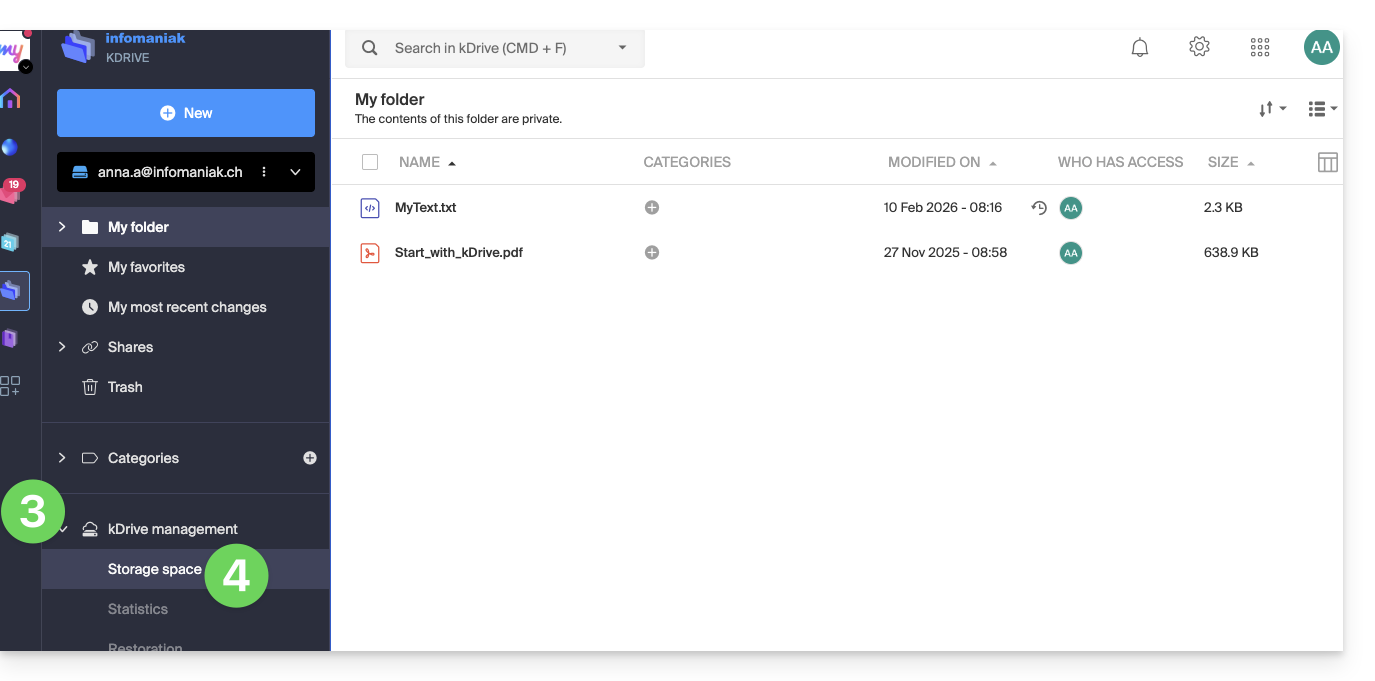
- Klicken Sie auf den Pfeil , um den Abschnitt kDrive-Verwaltung im linken Menü zu erweitern.
- Klicken Sie im linken Menü auf Speicherplatz, um eine detailliertere Übersicht zu erhalten:
Speicherplatz freigeben
Um Speicherplatz in Ihrem kostenlosen kDrive freizugeben, reicht es nicht aus, einfach große Dateien (Videos usw.) zu löschen, da diese auch nach dem Verschieben in den Papierkorb weiterhin Speicherplatz belegen. Sie verbleiben dort für eine gewisse Zeit.
Den Papierkorb von kDrive leeren
Sie müssen den Papierkorb manuell leeren, um die darin enthaltenen Dateien dauerhaft zu löschen:
- Klicken Sie hier, um auf kDrive in Ihrem my kSuite Infomaniak-Konto zuzugreifen (❓: Hilfe).
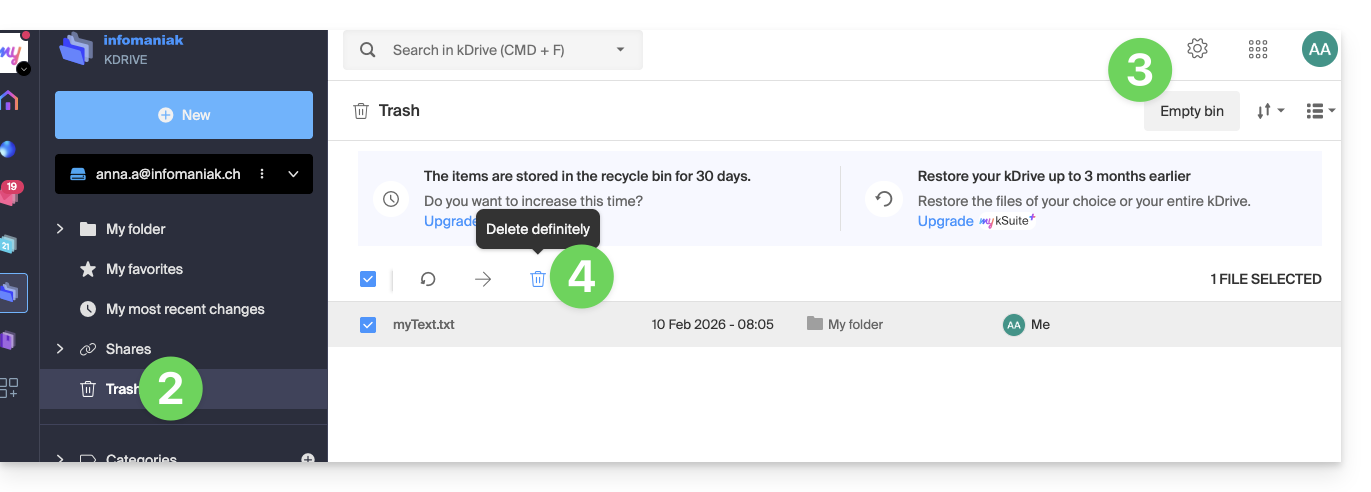
- Klicken Sie im linken Menü auf das Symbol Papierkorb.
- Klicken Sie auf die Schaltfläche Papierkorb leeren, um alle Dateien im Papierkorb zu löschen.
- … oder wählen Sie einzelne Dateien aus und klicken Sie dann auf das Papierkorb-Symbol oberhalb der Tabelle:
Bitte beachten Sie außerdem: Sobald eine Änderung an einer Ihrer Dateien vorgenommen wird, speichert kDrive (my kSuite) bis zu 30 Versionen für 30 Tage. So können Sie zwischen verschiedenen Versionen einer Datei navigieren und bei Bedarf eine ältere Version wiederherstellen.
Sie können alle Versionen des Dokuments löschen, indem Sie auf die Schaltfläche Alle Versionen löschen klicken, oder einzelne Versionen einzeln löschen, indem Sie auf das Symbol ⋮ klicken und dann auf Löschen. Dies führt jedoch nicht zu einer signifikanten Freigabe von Speicherplatz, da diese Versionsverwaltung nicht in Ihrem kDrive-Speicherplatz einbezogen wird: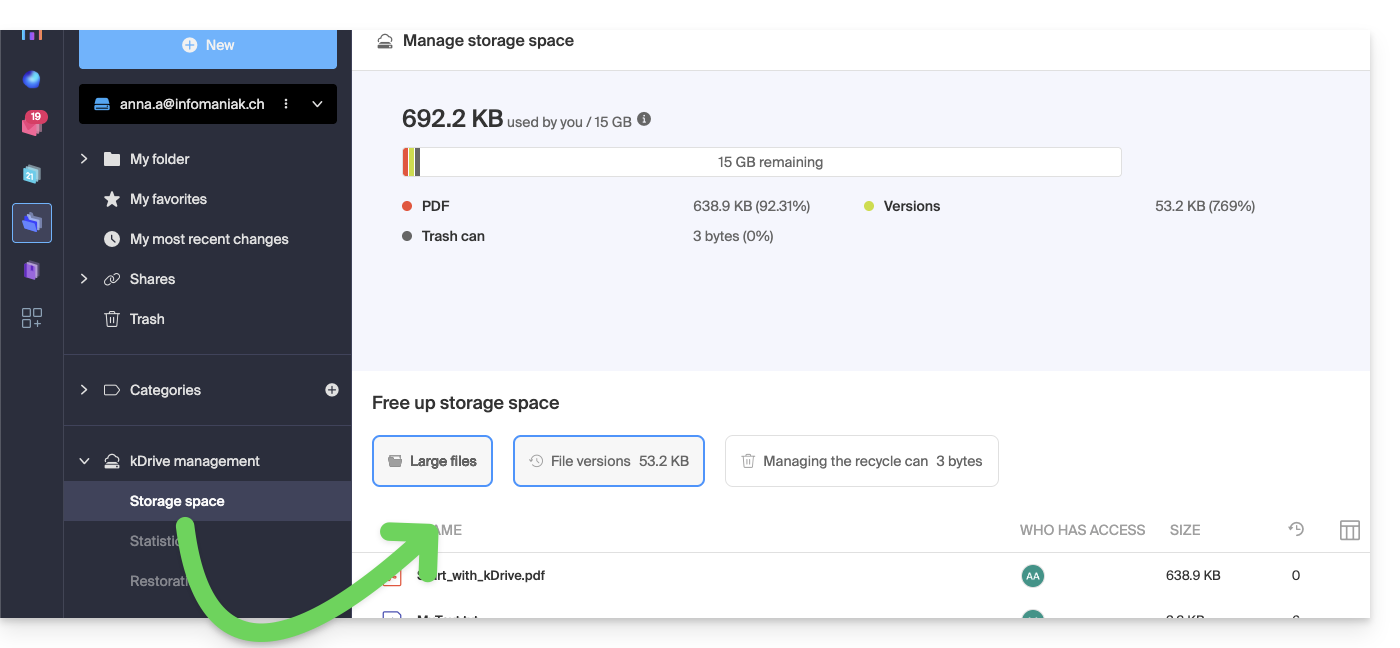
Link zu dieser FAQ: https://faq.infomaniak.com/2487
War diese FAQ nützlich?