Wissensdatenbank
1 000 FAQs, 500 Anleitungen und erläuternde Videos. Hier gibt es nur Lösungen!
kDrive-Speicherplatz in my kSuite verwalten
Dieser Leitfaden erklärt, wie Sie den verwendeten Speicherplatz auf Ihrem kostenlosen Cloud-Angebot kontrollieren und wie Sie Platz freimachen.
Vorwort
- Das kostenlose Cloud-Angebot my kSuite umfasst eine maximale Speicherkapazität von 15 GB.
Kostenlosen Speicherplatz überprüfen
Um auf das Angebot zuzugreifen my kSuiteaktuell und den verwendeten Speicherplatz zu überprüfen:
- Klicken Sie hier, um auf die Web-App kDrive von Infomaniak zuzugreifen (Online-Dienst ksuite.infomaniak.com/kdrive).
- Der verwendete Speicherplatz wird unten im linken Seitenmenü angezeigt.
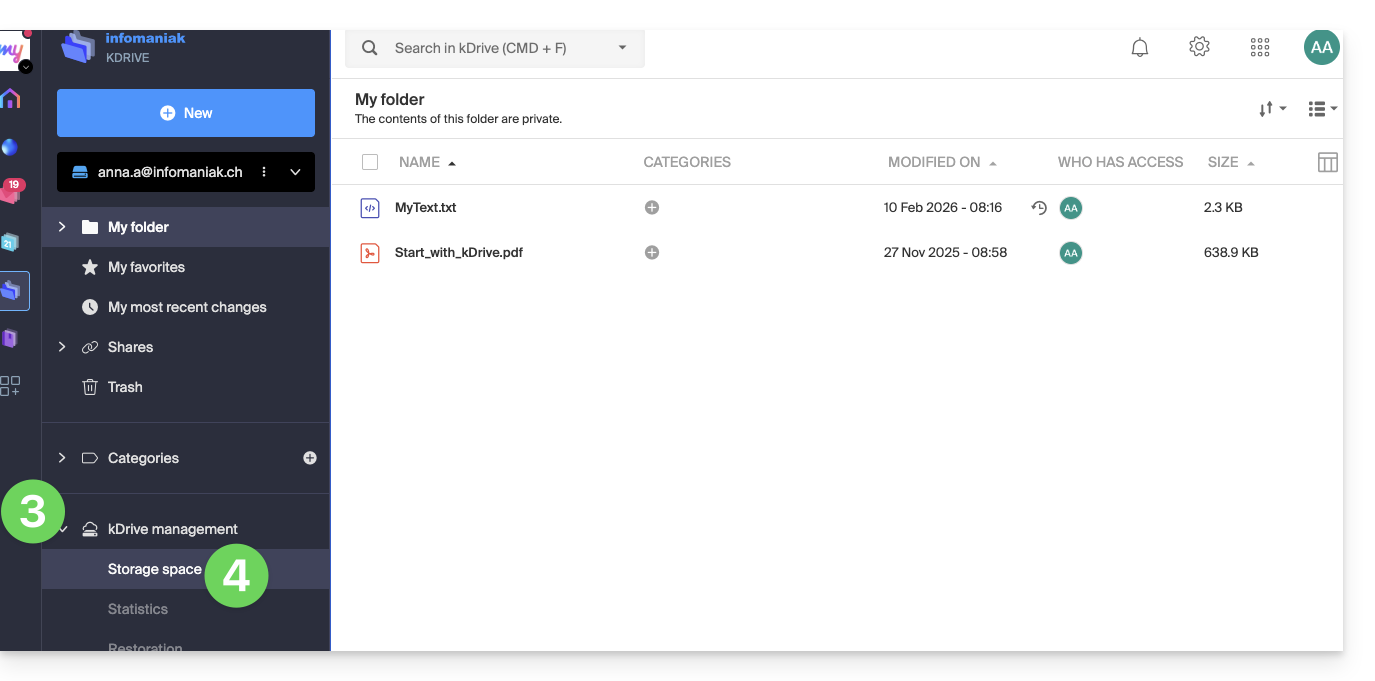
- Klicken Sie auf den Pfeil , um den Abschnitt kDrive-Verwaltung im linken Seitenmenü zu erweitern.
- Klicken Sie im linken Seitenmenü auf Speicherplatz, um eine detailliertere Übersicht zu erhalten:
Speicherplatz freigeben
Um auf Ihrem kostenlosen kDrive freien Speicherplatz zu erhalten, reicht es nicht aus, große Dateien (Videos...) zu löschen, da die Dateien im Papierkorb immer noch Platz belegen. Sie bleiben dort eine gewisse Zeit.
Papierkorb von kDrive leeren
Sie müssen den Papierkorb manuell leeren, um die darin befindlichen Dateien endgültig zu löschen:
- Klicken Sie hier, um auf die Web-App kDrive von Infomaniak zuzugreifen (Online-Dienst ksuite.infomaniak.com/kdrive).
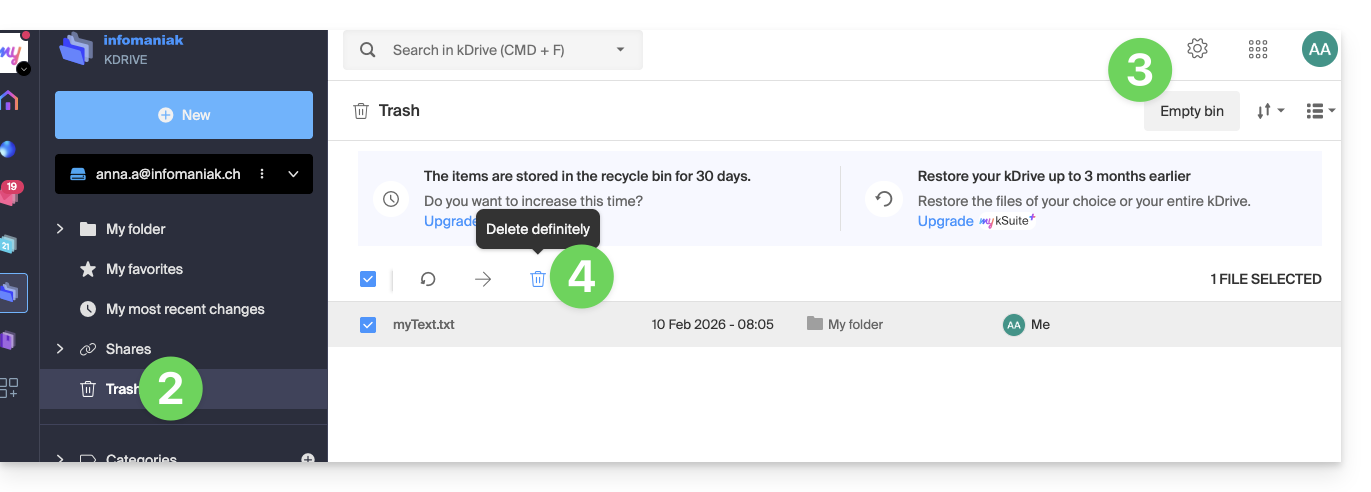
- Klicken Sie auf den Papierkorb im linken Seitenmenü.
- Klicken Sie auf die Schaltfläche Papierkorb leeren, um alle Dateien im Papierkorb zu löschen…
- … oder wählen Sie Dateien einzeln aus und klicken Sie dann auf das Papierkorbsymbol über der Tabelle:
Zu beachten ist auch: Sobald eine Änderung an einer Ihrer Dateien vorgenommen wird, sichert kDrive (my kSuite) bis zu 30 Versionen während 30 Tagen. Dies ermöglicht es Ihnen, zwischen mehreren Versionen einer Datei zu navigieren und eine ältere Version bei Bedarf wiederherzustellen.
Es ist möglich, alle Versionen des Dokuments zu löschen, indem Sie auf die Schaltfläche Alle Versionen löschen klicken oder Versionen einzeln zu löschen, indem Sie auf das Symbol ⋮ klicken und dann auf Löschen klicken, aber dies befreit keinen besonderen Platz, da diese Versionierung nicht in Ihrem kDrive-Speicherplatz gezählt wird: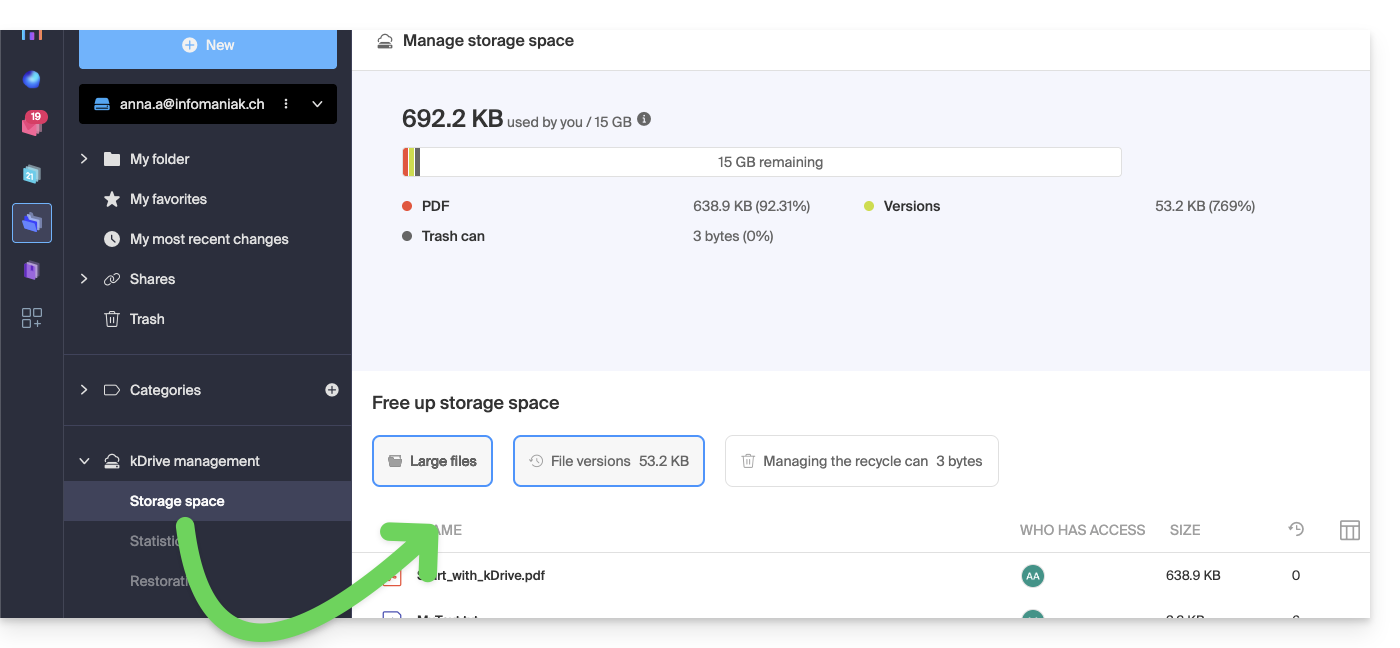
Link zu dieser FAQ: https://faq.infomaniak.com/2487
War diese FAQ nützlich?