Wissensdatenbank
1 000 FAQs, 500 Anleitungen und erläuternde Videos. Hier gibt es nur Lösungen!
Google Kalender über kSync (CalDAV) mit der mobilen App synchronisieren
Diese Anleitung erklärt, wie Sie einen Kalender und seine Ereignisse in der mobilen App Google Kalender (App für Smartphones oder Tablets mit iOS/Android) und/oder der Web-App Infomaniak Kalender (Online-Dienst unter ksuite.infomaniak.com/calendar) verwalten können, wobei alle Daten dank der mobilen App Infomaniak kSync (App für Smartphones oder Tablets mit Android) vollständig synchronisiert bleiben.
Einleitung
- Lesen Sie diese andere Anleitung, wenn Sie nur einen Infomaniak-Kalender im Modus Nur-Lesen in Google Kalender (Web- und mobile App) anzeigen möchten.
- Das Gegenteil ist ebenfalls möglich, wenn Sie nur einen Google-Kalender im Modus Nur-Lesen in der Web-App Infomaniak Kalender (Online-Dienst ksuite.infomaniak.com/calendar) anzeigen möchten.
- Mit der folgenden Vorgehensweise können Sie die Ereignisse des Kalenders auf beiden Seiten bearbeiten, jedoch nur in der mobilen Version der Google Kalender App.
Synchronisierung des Infomaniak-Kalenders und des mobilen Geräts
Voraussetzungen
- Laden Sie die mobile Android-App Google Kalender herunter.
- Laden Sie die mobile App Infomaniak kSync (App für Android-Smartphones oder -Tablets) hier herunter:

- Die kSync-App ist auch auf F-droid verfügbar.
- Installieren Sie kSync.
Starten Sie anschließend die kSync-App auf Ihrem Android-Gerät. Ein Schritt-für-Schritt-Assistent hilft Ihnen dabei, die App nach Ihren Bedürfnissen zu konfigurieren:
- Entscheiden Sie, ob Sie Aufgaben synchronisieren möchten.
- Erlauben Sie kSync, auf die erforderlichen Elemente auf dem Gerät zuzugreifen, hauptsächlich auf den Kalender.
- Erlauben Sie der App, im Hintergrund zu laufen, um eine bessere Synchronisierung zu gewährleisten (verbraucht mehr Akku); die Einstellungen können auch direkt in der App vorgenommen werden:

- Wichtig ist, dass Sie der App die Zugriffsrechte für die Dienste gewähren, die Sie synchronisieren möchten:

- Kehren Sie zur kSync-App zurück und setzen Sie die Konfiguration fort:

- Tippen Sie, um ein Infomaniak-Benutzerkonto hinzuzufügen (das Konto, mit dem Sie sich bei Ihren Infomaniak-Diensten anmelden):

- Beispielsweise zeigt das Benutzermenü oben rechts in der Web-App Kalender die für die Anmeldung verwendete E-Mail-Adresse an.
- Anschließend können Sie auf die Kalender der Organisation zugreifen, der der aktuelle Benutzer zugeordnet ist:

- Diese Daten werden dann auf Ihrem Gerät synchronisiert, wenn Sie sich mit demselben Infomaniak-Konto bei kSync anmelden…
- Geben Sie Ihre Infomaniak-Anmeldedaten ein (siehe Punkt a oben).
- Tippen Sie auf die Schaltfläche, um sich anzumelden:

- Führen Sie die Schritte der Zwei-Faktor-Authentifizierung wie bei Ihren üblichen Anmeldungen aus.
- Nachdem Sie sich bei kSync angemeldet haben, aktivieren Sie die zu synchronisierenden Kalender (von den angezeigten, die mit Ihrem Infomaniak-Konto verknüpft sind) im Reiter CALDAV:
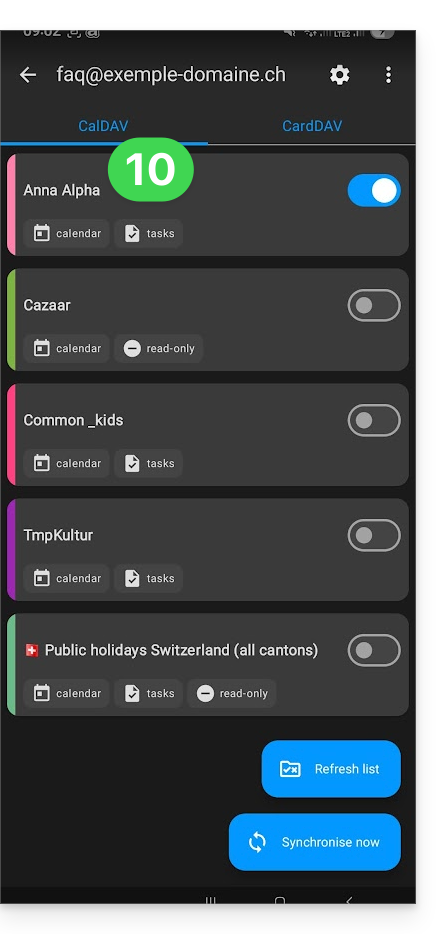
- Starten Sie die Synchronisierung mit der Schaltfläche unten rechts.
Automatische Synchronisierung des nativen Kalenders
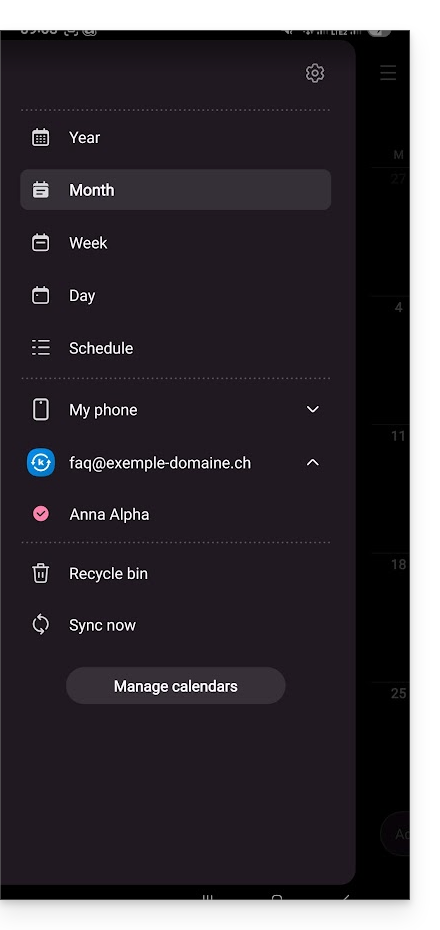
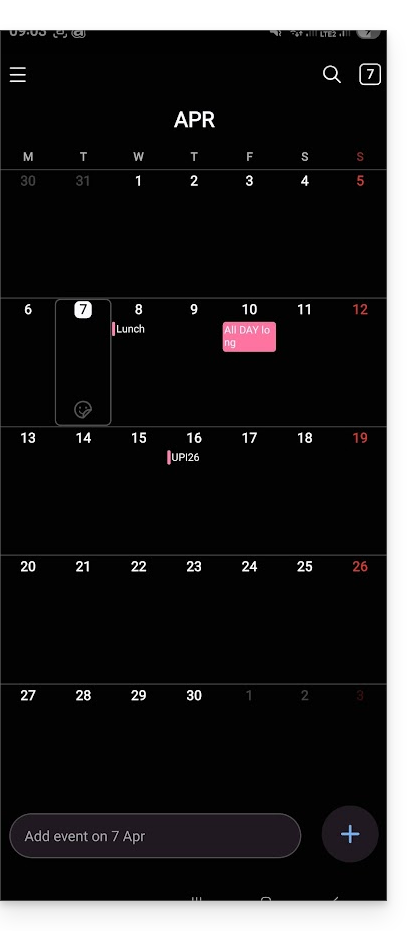
- In diesem Stadium wird die native App Ihres Android-Geräts (z. B. Samsung Calendar auf Geräten der Marke Samsung) synchronisiert und zeigt die Ereignisse Ihres Infomaniak-Kalenders an (möglicherweise müssen Sie das Konto in der jeweiligen App aktivieren):
- Ein Ereignis, das in einer der beiden Oberflächen hinzugefügt oder geändert wird, wird automatisch überall synchronisiert:
Kalender in Google Kalender aktivieren
Um Ihren Infomaniak-Kalender in Google Kalender anzuzeigen und seine Ereignisse bearbeiten zu können:
- Öffnen Sie Google Kalender auf Ihrem Android-Gerät.
- Tippen Sie auf die Menüschaltfläche mit den drei horizontalen Linien ☰ oben links in der Oberfläche:
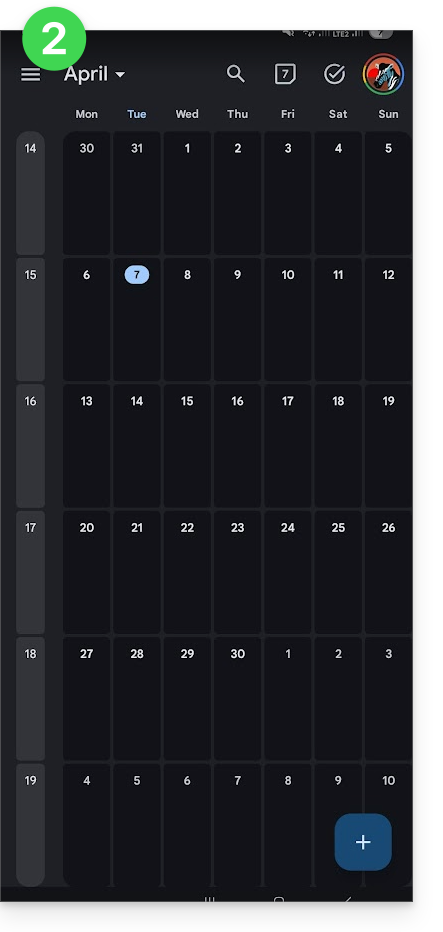
- Tippen Sie unten im Menü auf Einstellungen:
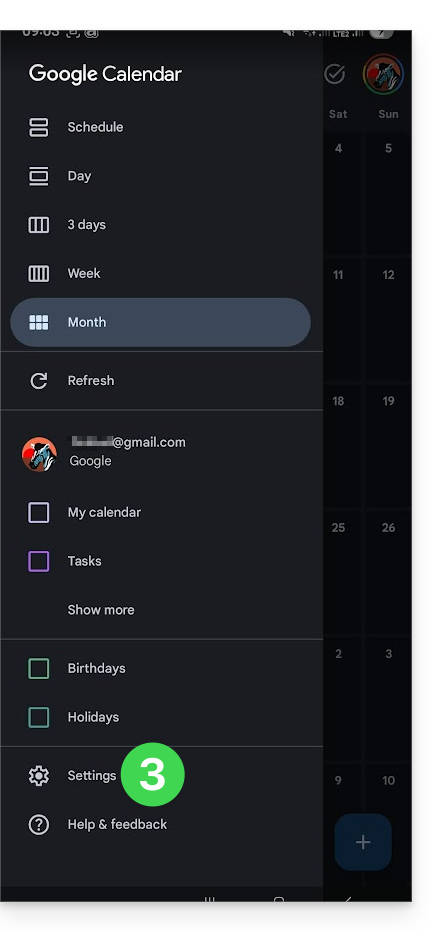
- Tippen Sie auf Konten verwalten:
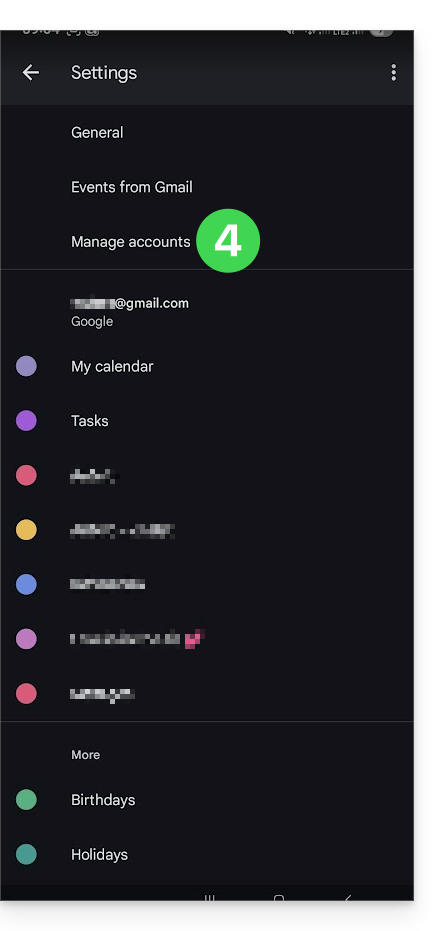
- Aktivieren Sie das Konto, das Ihrem Infomaniak-Kalender entspricht:
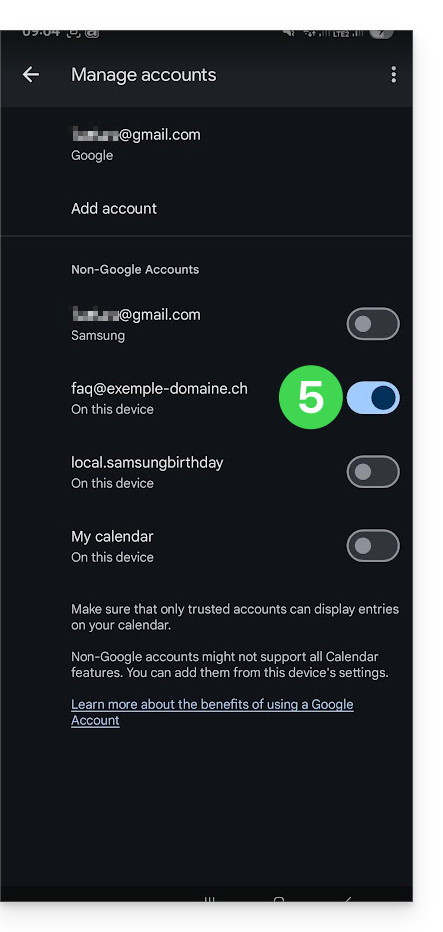
- Gehen Sie zurück zur vorherigen Seite und überprüfen Sie, ob der Infomaniak-Kalender unter den Konten angezeigt wird. Ändern Sie gegebenenfalls die Farbe:
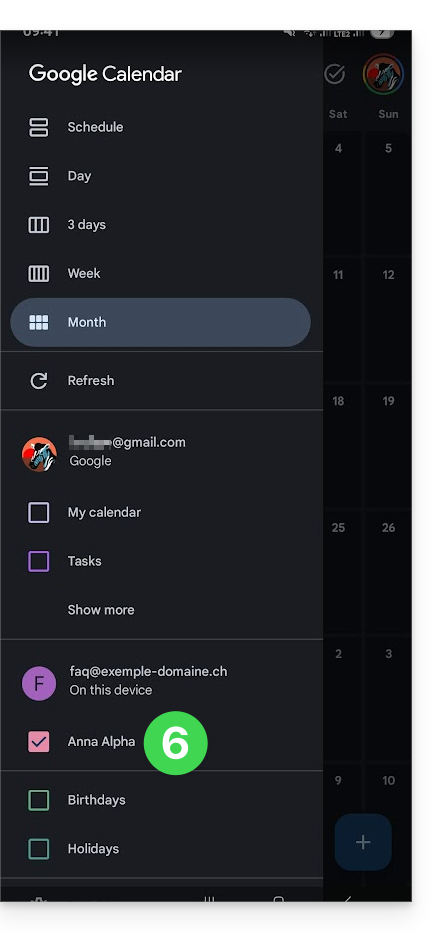
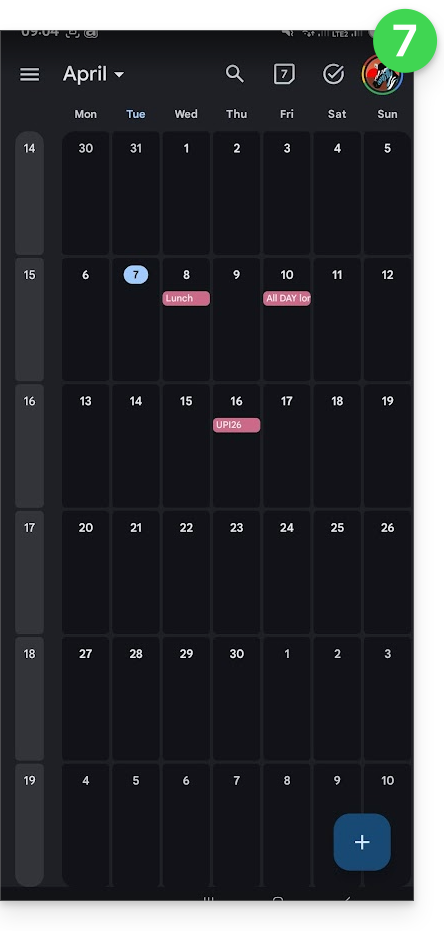
- Fertig! Google Kalender ist mit dem Infomaniak-Kalender synchronisiert. Ein Ereignis, das in einer der beiden Oberflächen hinzugefügt oder geändert wird, wird automatisch überall synchronisiert:
Link zu dieser FAQ: https://faq.infomaniak.com/2486
War diese FAQ nützlich?