Wissensdatenbank
1 000 FAQs, 500 Anleitungen und erläuternde Videos. Hier gibt es nur Lösungen!
Google Kalender über kSync (CalDAV) mit der mobilen App synchronisieren
Diese Anleitung erklärt, wie Sie einen Kalender und seine Ereignisse in der mobilen App Google Kalender (App für Smartphones oder Tablets mit iOS/Android) und/oder der Web-App Infomaniak Kalender (Online-Dienst ksuite.infomaniak.com/calendar) verwalten können, wobei alle Daten dank der mobilen App Infomaniak kSync (App für Smartphones oder Tablets mit Android) vollständig synchronisiert bleiben.
Einleitung
- Lesen Sie diese Anleitung, wenn Sie nur einen Infomaniak-Kalender schreibgeschützt in Google Kalender (Web- und mobile App) anzeigen möchten.
- Das Gegenteil ist ebenfalls möglich, wenn Sie nur einen Google-Kalender schreibgeschützt in der Web-App Infomaniak Kalender (Online-Dienst ksuite.infomaniak.com/calendar) anzeigen möchten.
- Mit der folgenden Anleitung können Sie die Ereignisse des Kalenders auf beiden Seiten bearbeiten, jedoch nur in der mobilen Version der Google Kalender App.
Infomaniak-Kalender mit Mobilgerät synchronisieren
Voraussetzungen
- Laden Sie die mobile Android-App Google Kalender herunter.
- Laden Sie die mobile App Infomaniak kSync (App für Android-Smartphones oder -Tablets) hier herunter:

- Die kSync-App ist auch auf F-droid erhältlich.
- kSync installieren.
Starten Sie anschließend die App kSync auf Ihrem Android-Gerät. Ein Schritt-für-Schritt-Assistent hilft Ihnen dabei, die App nach Ihren Bedürfnissen zu konfigurieren:
- Entscheiden Sie, ob Sie die Aufgaben synchronisieren möchten.
- Erlauben Sie kSync, auf die erforderlichen Elemente auf dem Gerät zuzugreifen, hauptsächlich auf den Kalender.
- Erlauben Sie der App, im Hintergrund zu laufen, um eine bessere Synchronisierung zu gewährleisten (verbraucht mehr Akku); die Einstellungen können auch direkt in der App vorgenommen werden:
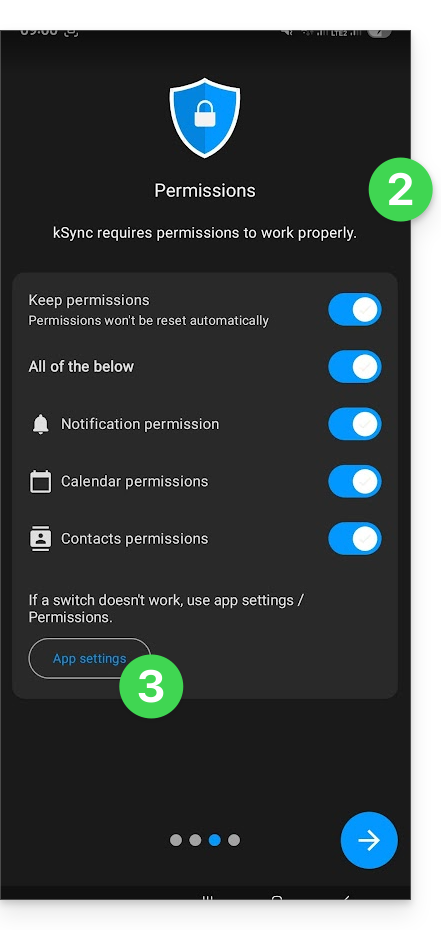
- Wichtig ist, dass Sie den Zugriff auf die Dienste gewähren, die Sie synchronisieren möchten:
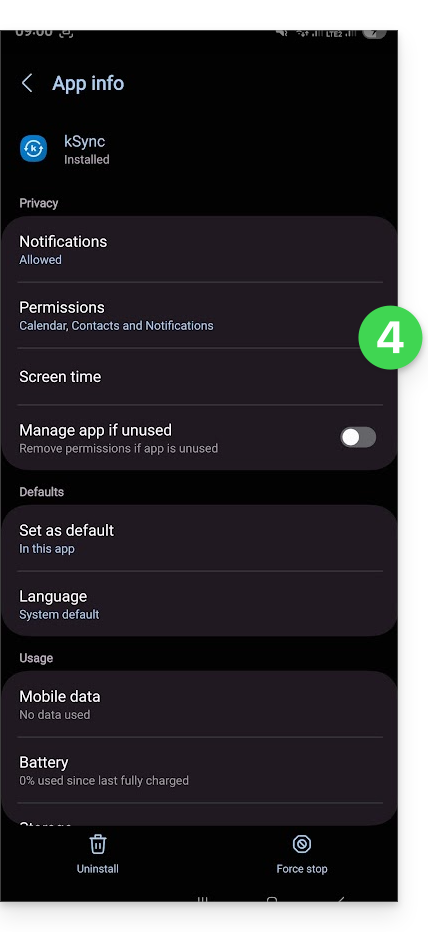
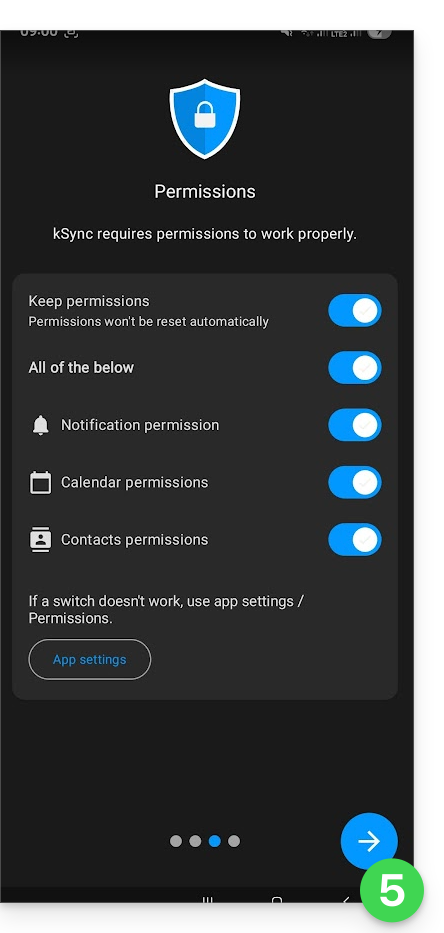
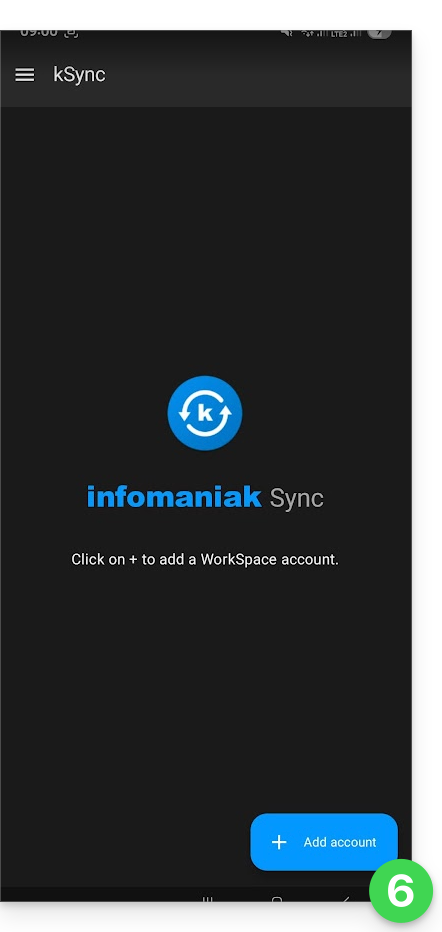
- Kehren Sie zur kSync-App zurück und setzen Sie die Konfiguration fort:
- Tippen Sie, um ein Infomaniak-Benutzerkonto hinzuzufügen (das Konto, mit dem Sie sich bei Ihren Infomaniak-Diensten anmelden):
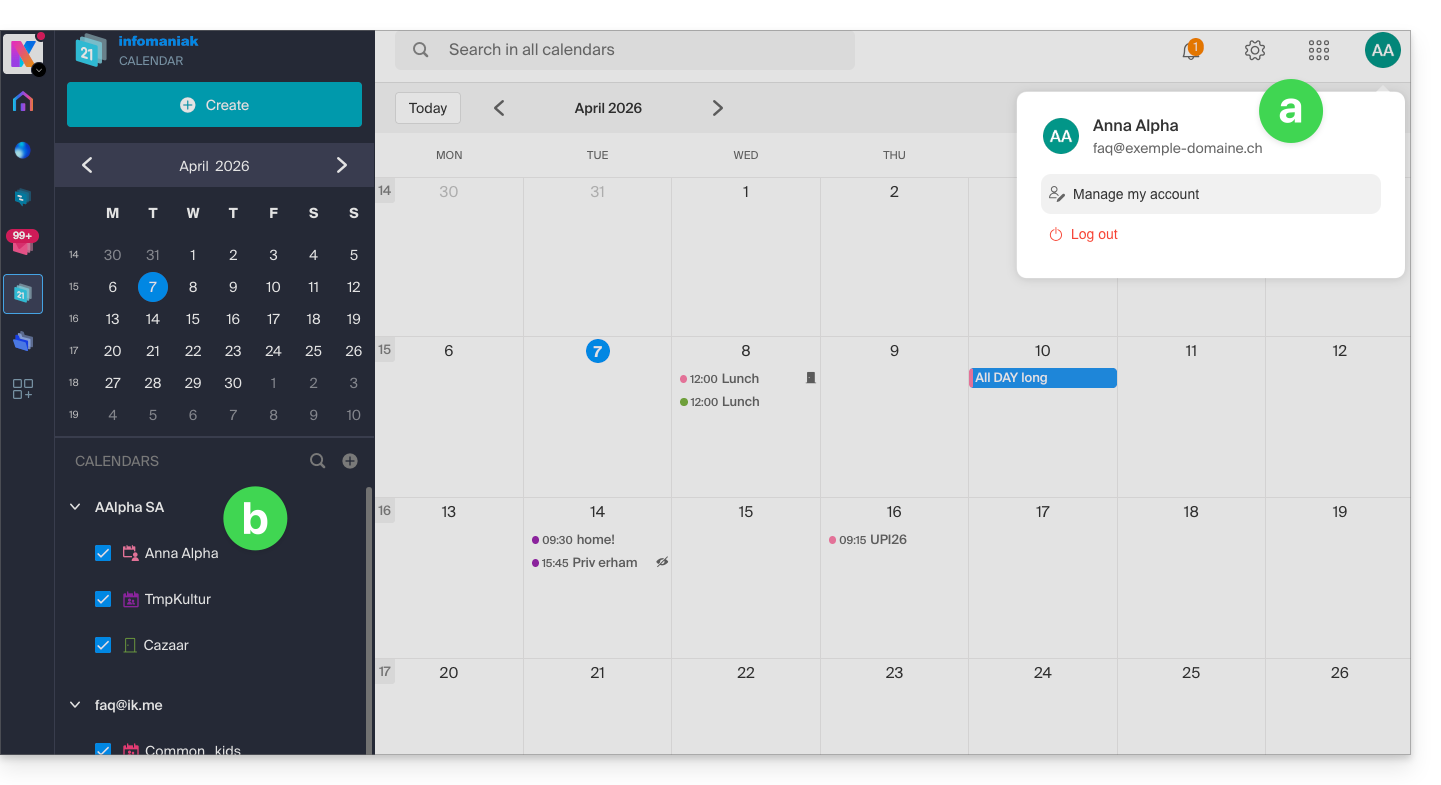
- Beispielsweise zeigt das Benutzermenü in der Web-App Kalender oben rechts die verwendete Anmelde-E-Mail-Adresse an.
- Anschließend können Sie auf die Kalender der Organisation zugreifen, der der aktuelle Benutzer zugeordnet ist:
- Diese Daten werden dann auf Ihrem Gerät synchronisiert, wenn Sie sich in kSync mit demselben Infomaniak-Konto anmelden…
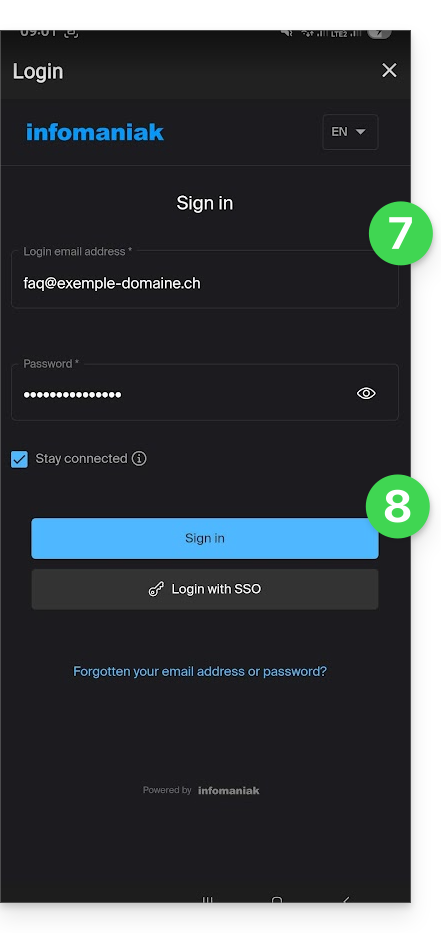
- Geben Sie Ihre Infomaniak-Anmeldedaten ein (siehe Punkt a oben).
- Klicken Sie auf die Schaltfläche, um sich anzumelden:
- Führen Sie die Schritte der Zwei-Faktor-Authentifizierung wie bei Ihren üblichen Anmeldungen durch.
- Sobald Sie bei kSync angemeldet sind, aktivieren Sie die zu synchronisierenden Kalender (aus der Liste der angezeigten Kalender, die mit Ihrem Infomaniak-Konto verknüpft sind) im Reiter CALDAV:
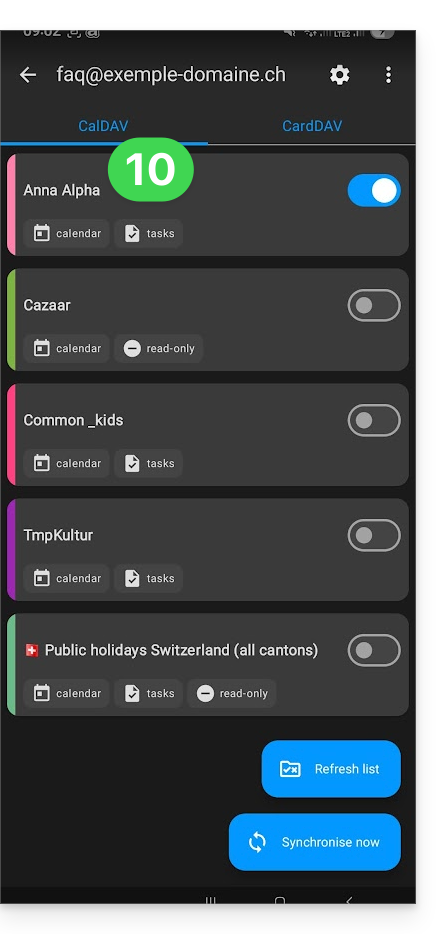
- Starten Sie die Synchronisierung mit der Schaltfläche unten rechts.
Automatische Synchronisierung des nativen Kalenders
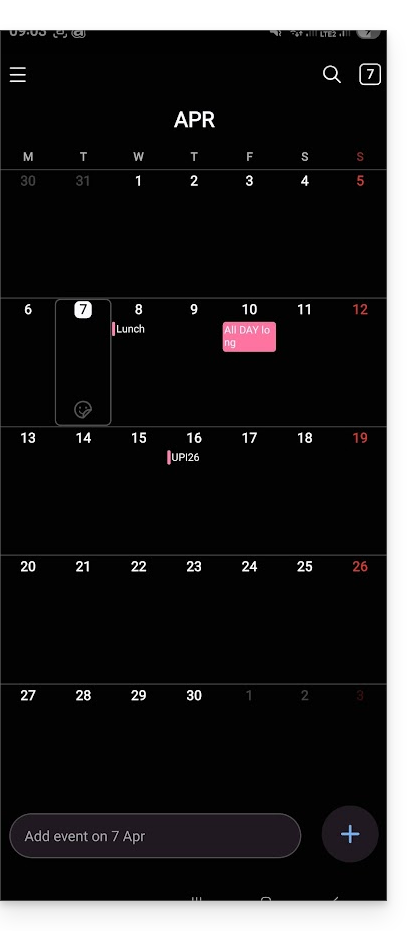
- An dieser Stelle verwendet die App die native Anwendung Ihres Android-Geräts (Samsung Kalenderzum Beispiel auf Geräten der Marke Samsungdabei werden Ihre Infomaniak-Kalenderereignisse synchronisiert und angezeigt (möglicherweise müssen Sie das Konto in der jeweiligen App aktivieren):
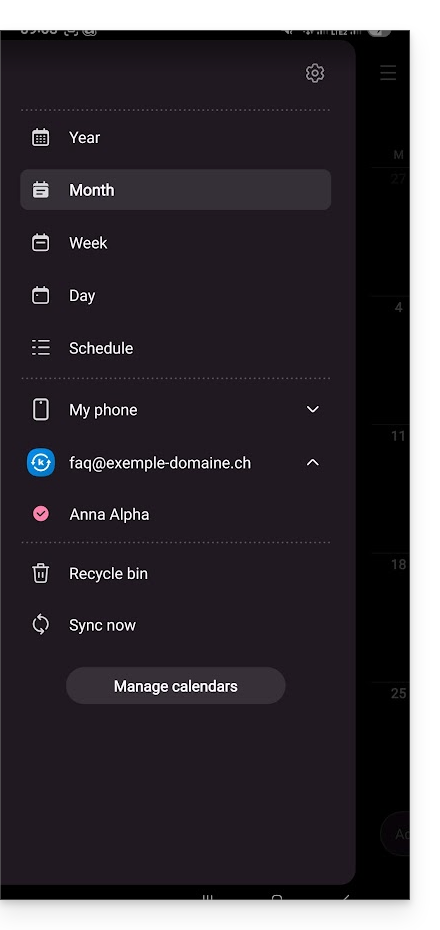
- Ein Ereignis, das in einer der beiden Oberflächen hinzugefügt oder geändert wird, wird automatisch überall synchronisiert:
Kalender in Google Kalender aktivieren
Um Ihren Infomaniak-Kalender in Google Kalender anzuzeigen und seine Ereignisse bearbeiten zu können:
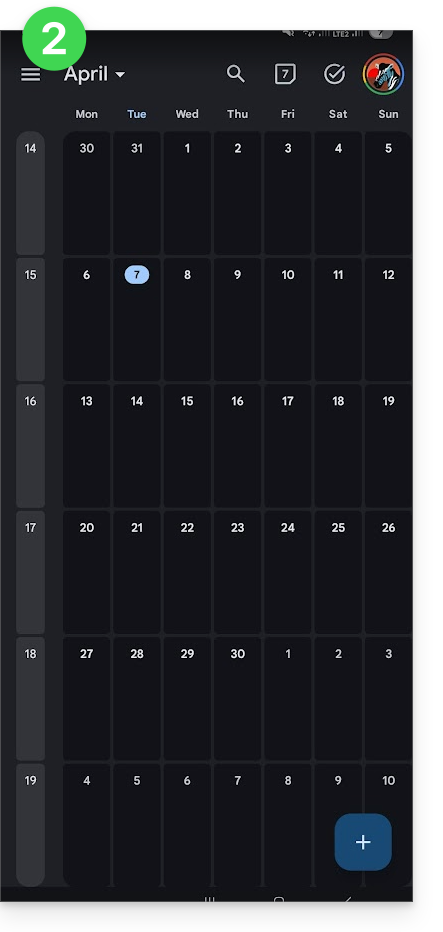
- Öffnen Sie Google Kalender auf Ihrem Android-Gerät.
- Tippen Sie auf die Schaltfläche mit den drei horizontalen Linien ☰ oben links in der Benutzeroberfläche:
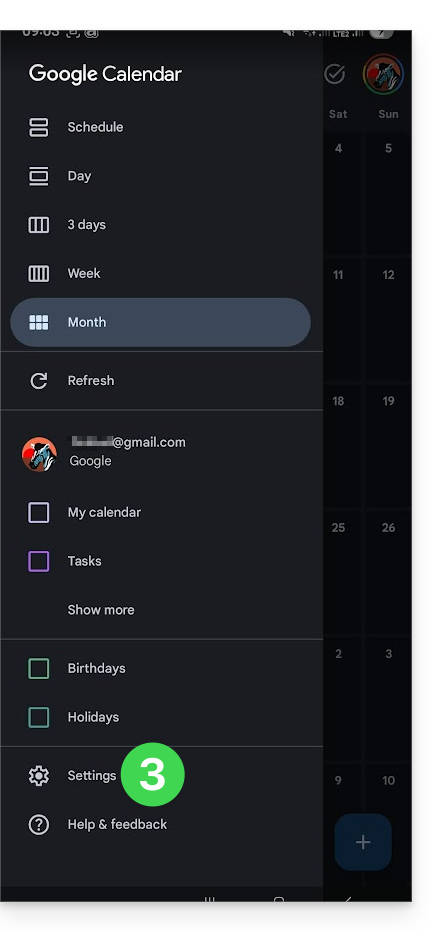
- Tippen Sie unten im Menü auf Einstellungen:
- Tippen Sie auf Konten verwalten:
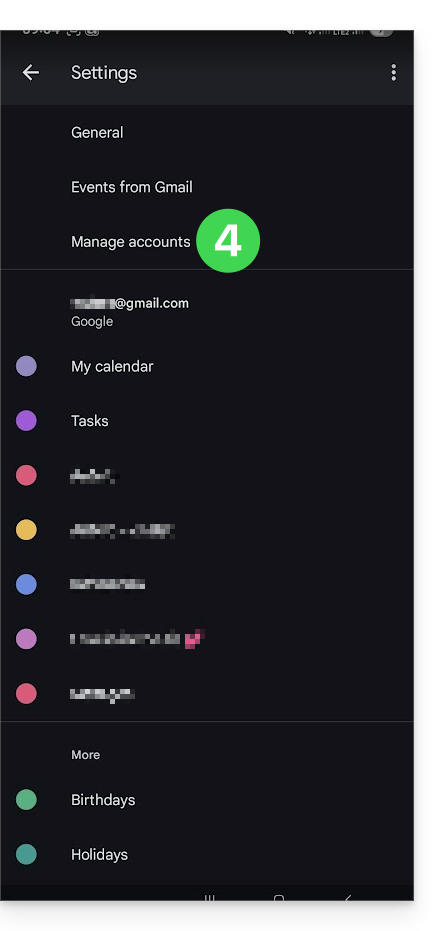
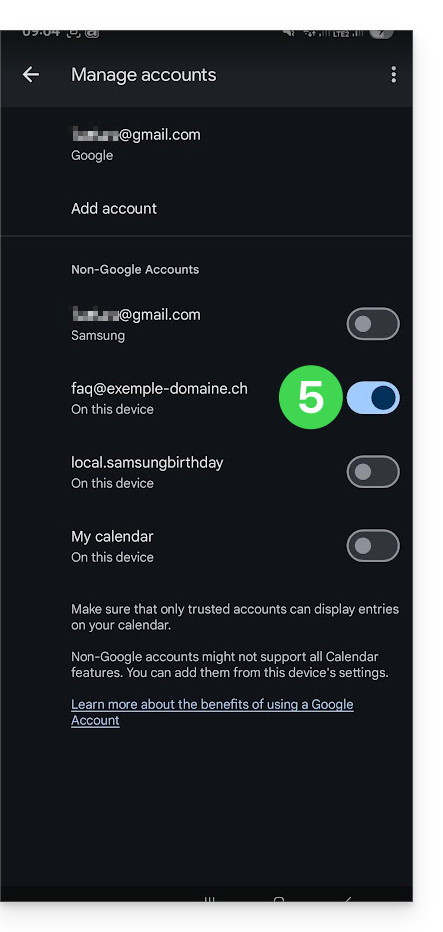
- Aktivieren Sie das Konto, das Ihrem Infomaniak-Kalender entspricht:
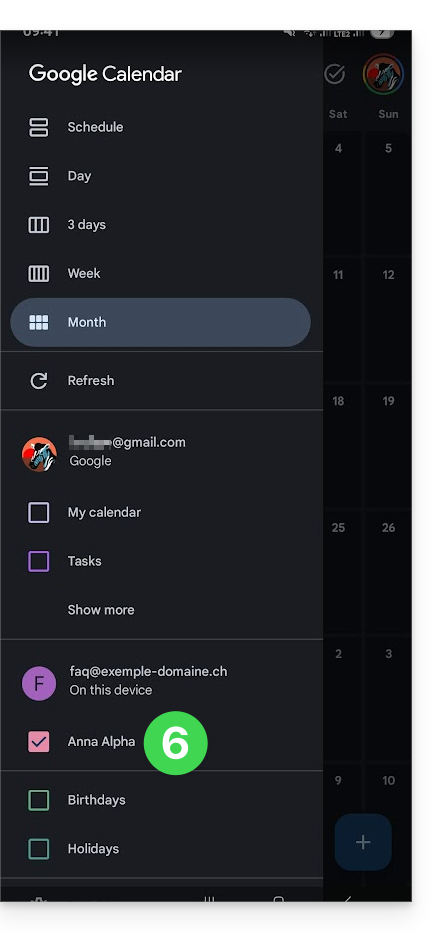
- Kehren Sie zur vorherigen Seite zurück und überprüfen Sie, ob der Infomaniak-Kalender unter den Konten angezeigt wird. Ändern Sie gegebenenfalls die Farbe:
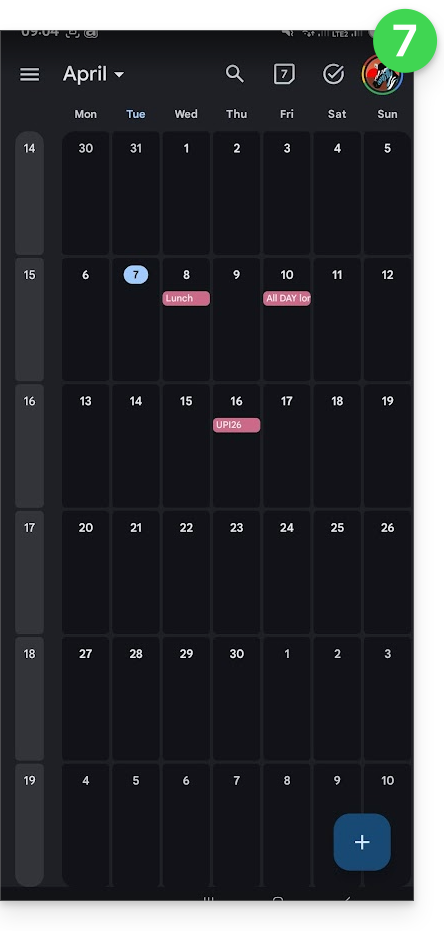
- Fertig! Google Kalender ist mit dem Infomaniak-Kalender synchronisiert. Jede in einer der beiden Oberflächen hinzugefügte oder geänderte Veranstaltung wird automatisch überall synchronisiert:
Link zu dieser FAQ: https://faq.infomaniak.com/2486
War diese FAQ nützlich?