Wissensdatenbank
1 000 FAQs, 500 Anleitungen und erläuternde Videos. Hier gibt es nur Lösungen!
Infomaniak Mail personalisieren
Diese Anleitung erklärt, wie Sie das globale Erscheinungsbild der Web-App Mail von Infomaniak konfigurieren und mithilfe verschiedener Optionen anpassen können (Online-Dienst ksuite.infomaniak.com/mail).
Einleitung
- Die allgemeinen Einstellungen wirken sich auf alle E-Mail-Adressen aus, die derzeit Ihrem Konto in der Mail-App zugeordnet sind.
- Sie gelten nur für Ihren Benutzer und haben keinen Einfluss auf andere Benutzer (z. B. innerhalb derselben Organisation).
- Dieselbe E-Mail-Adresse, die in der Mail-App eines anderen Benutzers abgerufen wird, verfügt über eigene Einstellungen, die unabhängig von Ihren sind.
Auf die allgemeinen Einstellungen zugreifen
Dazu:
- Hier klicken, um auf die E-Mails in Ihrem kSuite Infomaniak-Konto zuzugreifen (❓: Hilfe).
- Klicken Sie oben rechts auf Einstellungen .
- Navigieren Sie in den verschiedenen allgemeinen Menüs auf der linken Seite:
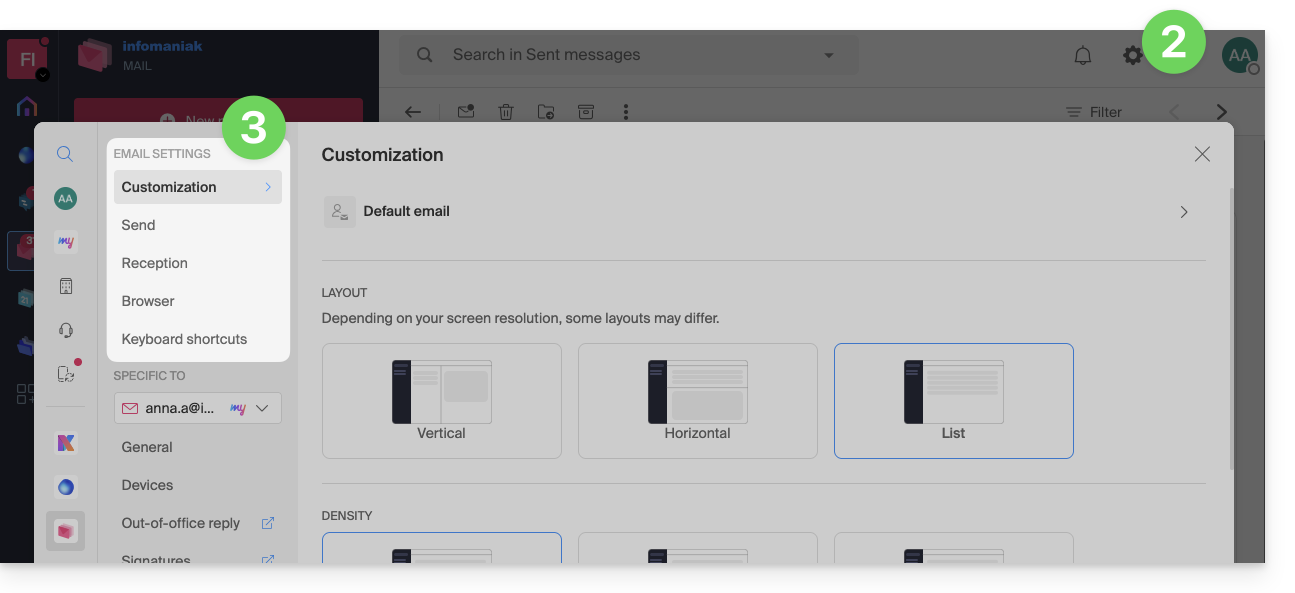
Um das helle / dunkle Design der Benutzeroberfläche zu verwalten, lesen Sie bitte diese andere Anleitung dazu.
Personalisierung: Standard-E-Mail-Adresse
In diesem Bereich können Sie auswählen, welche Ihrer E-Mail-Adressen als Hauptadresse festgelegt und standardmäßig geöffnet werden soll, wenn Sie auf die Webanwendung Mail von Infomaniak zugreifen (Online-Dienst unter ksuite.infomaniak.com/mail):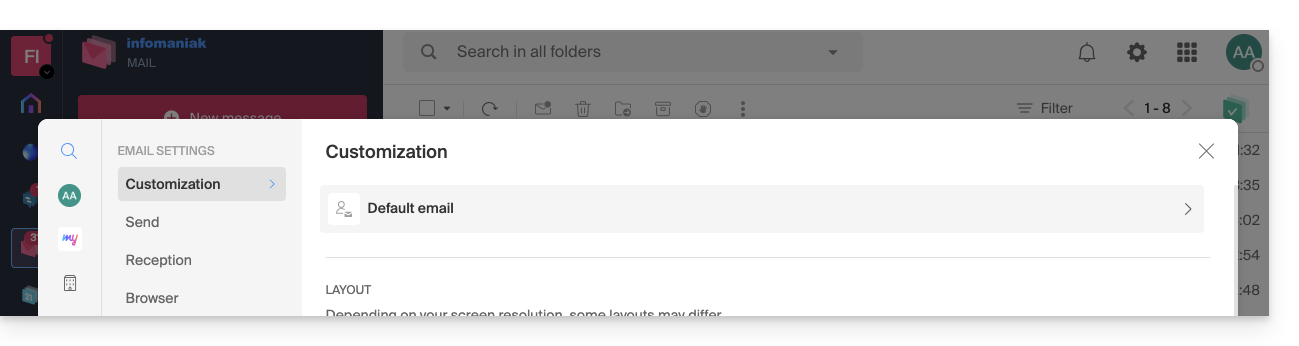
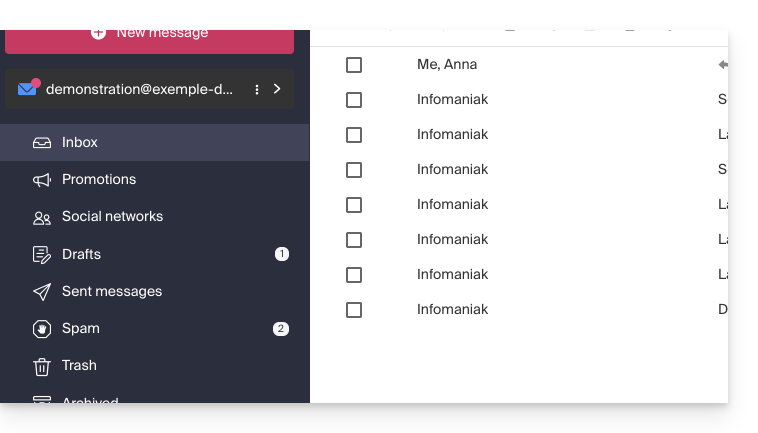
Personalisierung: Ändern Sie die Anzeigedichte Ihres Postfachs
Sie können das Layout Ihres Postfachs ändern, sodass es in mehrere Bereiche unterteilt ist, die Ihre E-Mails anzeigen, oder einfach eine Listenansicht verwenden. Mit der Dichte-Einstellung können Sie Ihre E-Mails näher zusammenrücken oder weiter auseinander verteilen: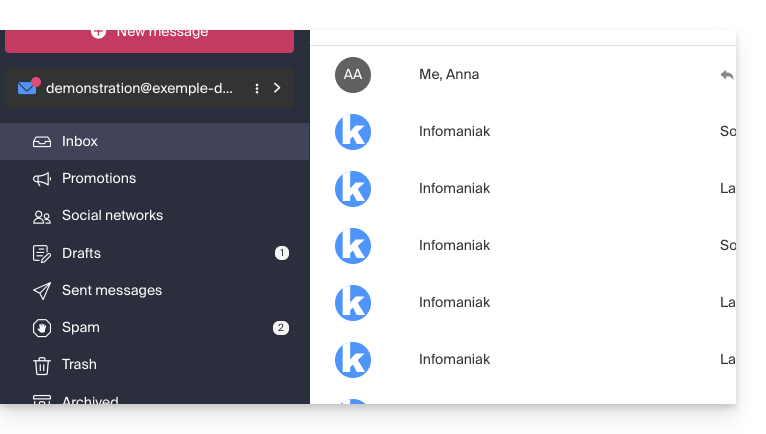
Personalisierung: Verwalten Sie die Schaltflächen, die auf der E-Mail-Anzeigeseite sichtbar sind
In diesem Bereich können Sie auswählen, welche Symbole im E-Mail-Anzeigefenster angezeigt werden sollen, sodass Sie schnell Aktionen ausführen können, anstatt über ein Dropdown-Menü zu navigieren: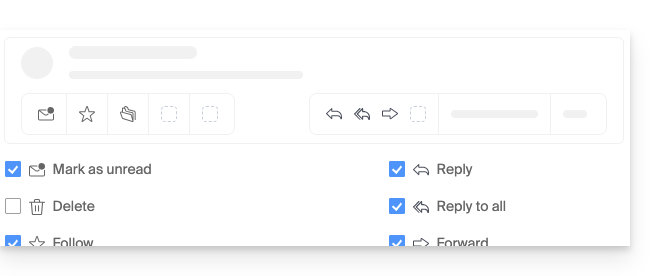
- Als ungelesen markieren
- Löschen
- Folgen
- Übersetzen
- Später erinnern
- Ein Ereignis planen
- Als Spam melden
- Auf kDrive hochladen
- Archivieren
- Antworten
- Allen antworten
- Weiterleiten
- In kChat antworten
Anpassung: Verwalten Sie die Schaltflächen, die beim Überfahren einer E-Mail-Liste angezeigt werden
In diesem Bereich können Sie die Symbole auswählen, die angezeigt werden sollen, wenn Sie mit der Maus über eine E-Mail in einer Liste fahren (z. B. E-Mails im Posteingang):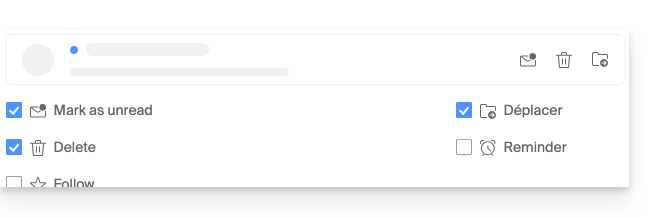
- Als ungelesen markieren
- Löschen
- Verfolgen
- Verschieben
- Später erinnern
Anpassung: Verwalten Sie die angezeigten Schaltflächen bei der Textauswahl
In diesem Bereich können Sie auswählen, welche Aktionen angezeigt werden, wenn Text ausgewählt wird:
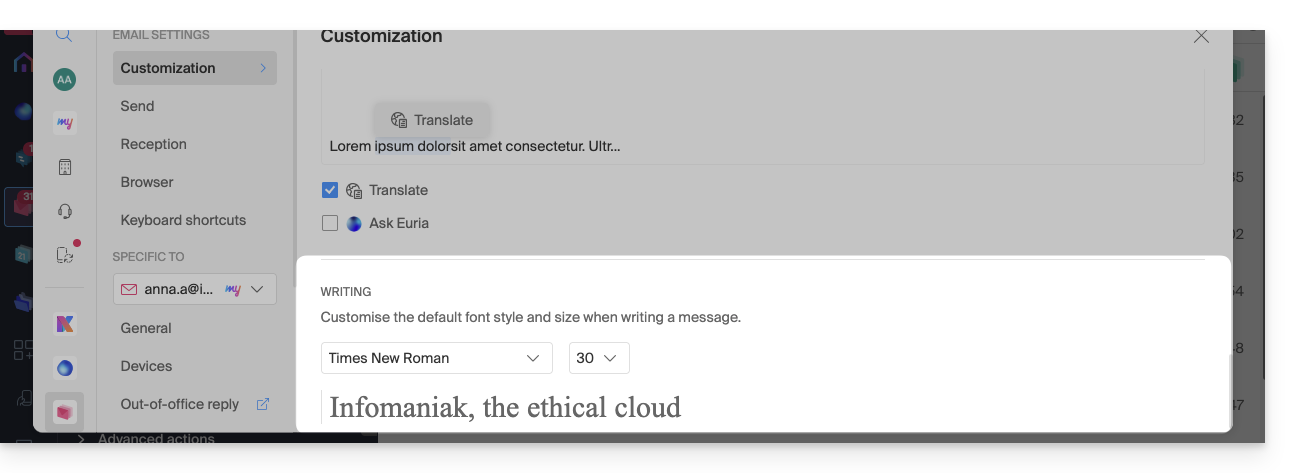
Personalisierung: Legen Sie die Standardschriftart für alle Ihre neuen Nachrichten fest
- Wählen Sie die gewünschte Schriftart sowie die Textgröße für alle neuen Nachrichten, die Sie verfassen möchten:
Senden: Stornierungsfrist für das Senden
Senden: E-Mails im Nachrichtentext oder als Anhang weiterleiten
Senden: Originalnachricht bei der Antwort einfügen
Verfassen: Immer im Vollbildmodus schreiben
Aktivieren Sie den Schalter rechts neben dem Element „E-Mails im Vollbildmodus verfassen“, um E-Mails immer in einem großen Fenster statt im üblichen unteren rechten Bereich zu verfassen.
Senden: Lesebestätigung anfordern
Senden: Eine Vorschau der Website-Links einfügen
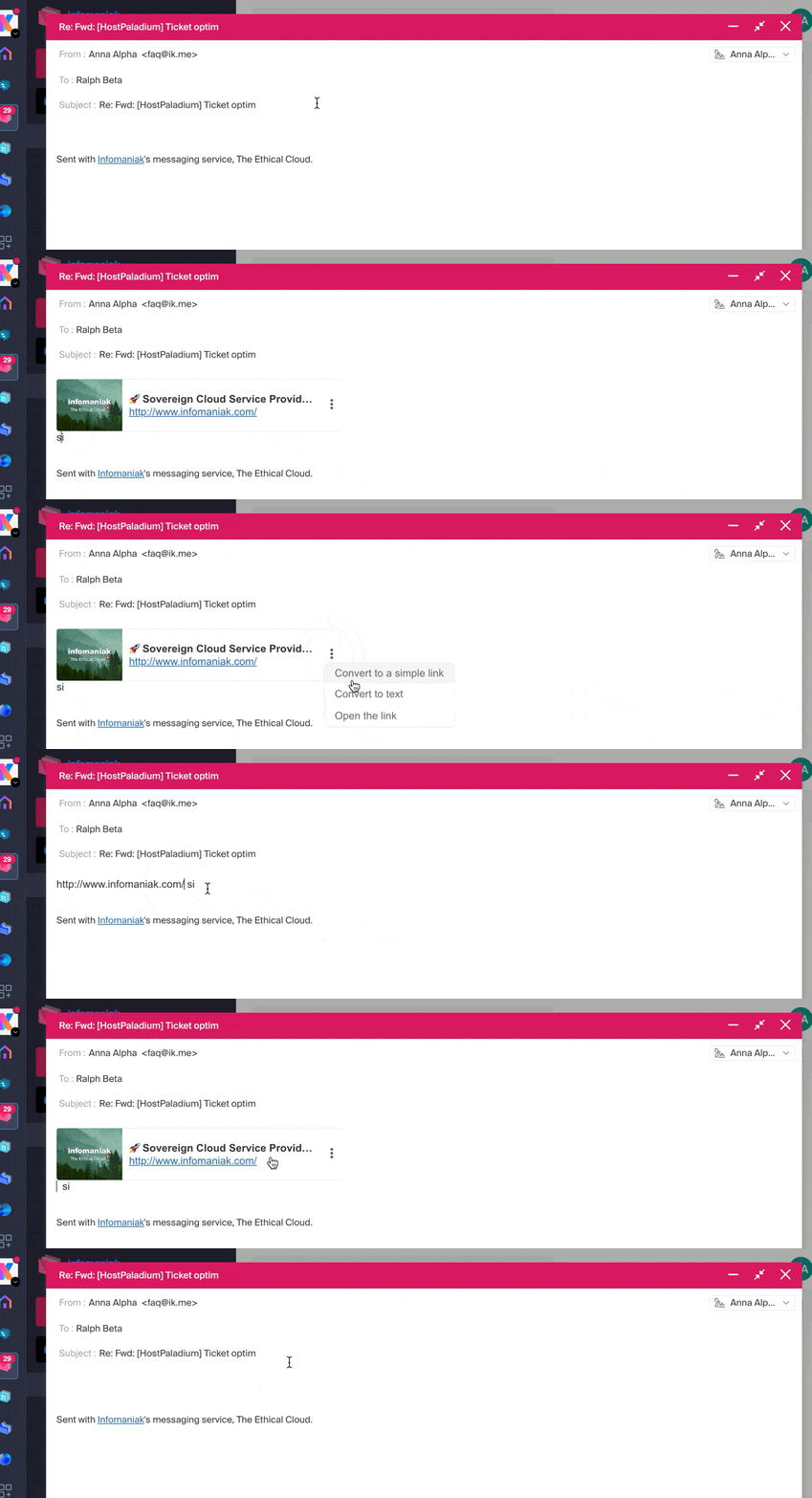
Um eine Linkvorschau zu aktivieren oder zu deaktivieren (Funktion, die automatisch einen visuellen Rahmen (mit Titel, Beschreibung und Bild) generiert, wenn Sie eine URL in eine E-Mail einfügen), aktivieren Sie den Schalter (Toggle-Schalter) rechts neben dem Element „Linkvorschau für Webseiten einfügen“.
Nach der Aktivierung sieht das Ergebnis beim Verfassen eines Inhalts mit einer URL wie folgt aus:
Posteingang: Anzeigemodus für Nachrichten
Dieser Modus ermöglicht es, Ihre E-Mails nach Themen/Absendern zu gruppieren, d. h. die empfangenen E-Mails werden nach dem Thema der Diskussion gruppiert. Dadurch wird die Anzeige des Posteingangs übersichtlicher und es ist einfacher, die Nachrichten der verschiedenen Teilnehmer an der Unterhaltung zu verfolgen:
- Hier klicken, um auf die E-Mails in Ihrem kSuite Infomaniak-Konto zuzugreifen (❓: Hilfe).
- Klicken Sie oben rechts auf Einstellungen .
- Klicken Sie im linken Menü auf Posteingang.
- Wählen Sie einen Anzeigemodus für Nachrichten:
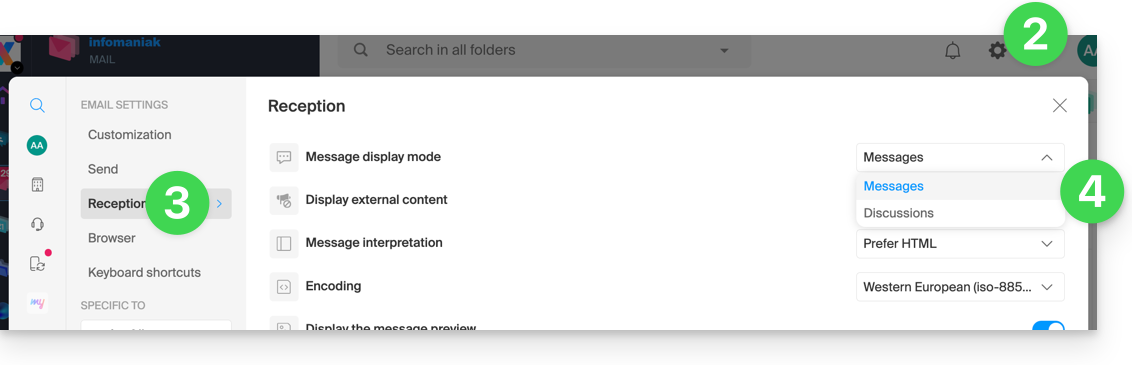
Wenn der Modus „Gespräche“ nicht aktiviert ist, lesen Sie Ihre E-Mails einzeln:
Wenn er aktiviert ist, lesen Sie die verschiedenen Nachrichten in derselben Ansicht chronologisch untereinander:
In Ihrem Posteingang sehen Sie direkt die Anzahl der E-Mails, die zu einer einzigen Konversation gehören:
Anzeige: Externen Inhalt anzeigen
In diesem Bereich können Sie festlegen, ob externer Inhalt, der in einer empfangenen E-Mail enthalten ist, automatisch angezeigt werden soll, oder ob er ausgeblendet und nur bei Bedarf angezeigt werden soll: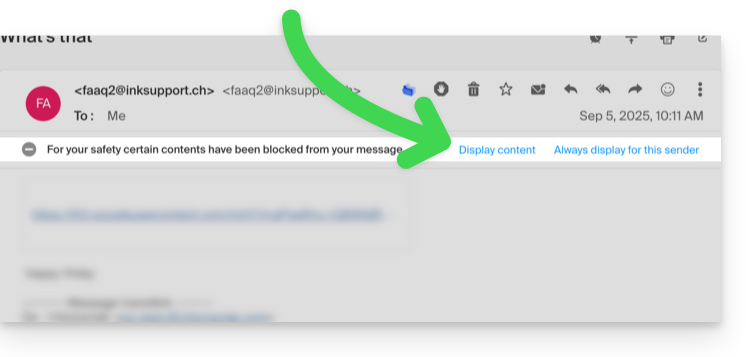
Empfang: Interpretation der Nachrichten
In diesem Bereich können Sie festlegen, welche Version einer empfangenen Nachricht standardmäßig angezeigt werden soll: entweder die vereinfachte Version im reinen Textformat oder die formatierte Version im HTML-Format (diese Einstellung hat nur dann eine Wirkung, wenn beide Formate in der E-Mail vorhanden sind; wenn nur eine Version verfügbar ist, wird diese standardmäßig angezeigt).
Empfang: Kodierung
In diesem Bereich können Sie die Kodierung der empfangenen Nachrichten ändern (es wird empfohlen, Unicode (utf-8) beizubehalten).
Anzeige: Vorschau der Nachrichten anzeigen
In diesem Bereich können Sie die ersten Wörter in einer E-Mail in allen Nachrichtenlisten (z. B. im Posteingang) ein- oder ausblenden. Wenn die Vorschau aktiviert ist, wird der Anfang der Nachricht auf derselben Zeile neben dem Betreff angezeigt:
Wenn die Vorschau ausgeblendet ist, wird nur der Betreff jeder E-Mail angezeigt:
Hinweis für Nutzer des Infomaniak-Newsletter-Dienstes: Sie können den Inhalt steuern, der angezeigt wird, wenn die Vorschau aktiviert ist, indem Sie die erforderlichen Informationen gemäß Punkt 1.4 in diesem anderen Leitfaden ausfüllen.
Empfang: Eine E-Mail als gelesen markieren…
Hier können Sie festlegen, nach welcher Lesezeit eine Nachricht als gelesen betrachtet werden soll (sofort, nach 3 Sekunden, oder 5, oder 20, oder niemals).
Empfang: Wenn eine Nachricht archiviert oder gelöscht wird…
In diesem Bereich können Sie festlegen, welche Aktion nach dem Archivieren oder Löschen einer E-Mail ausgeführt werden soll: die nächste Nachricht öffnen, die vorherige Nachricht öffnen oder zur Nachrichtenliste zurückkehren.
Anzeige: Anzahl der auf einer Seite angezeigten E-Mails
Wählen Sie die Anzahl der Elemente aus, die angezeigt werden sollen, um die Anzahl der E-Mails zu erhöhen oder zu verringern, die auf einer einzigen Seite angezeigt werden. Maximal können 200 Elemente angezeigt werden.
Browser: Infomaniak als Standard-E-Mail-Programm festlegen
Browser: E-Mail-Adresse in neuem Tab
Browser: Benachrichtigung über den Eingang einer Nachricht
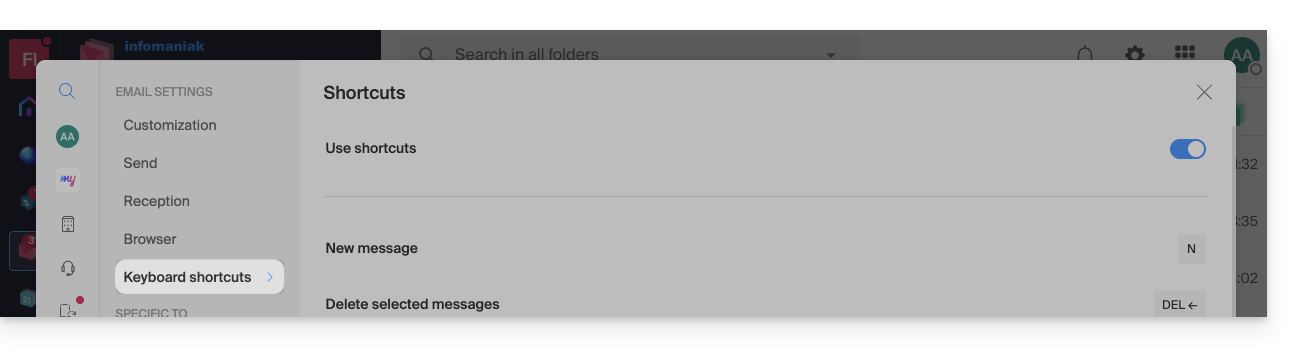
Tastenkombinationen
Einstellungen für bestimmte E-Mail-Adressen ändern
Um auf die Einstellungen für Signaturen, Aliase usw. zuzugreifen, die sich speziell auf jede Ihrer Infomaniak-E-Mail-Adressen beziehen:
- Klicken Sie hier, um auf die E-Mails in Ihrer kSuite von Infomaniak zuzugreifen (❓: Hilfe).
- Klicken Sie oben rechts auf Einstellungen .
- Überprüfen Sie im Dropdown-Menü in der linken Seitenleiste die betreffende E-Mail-Adresse oder wählen Sie sie aus:
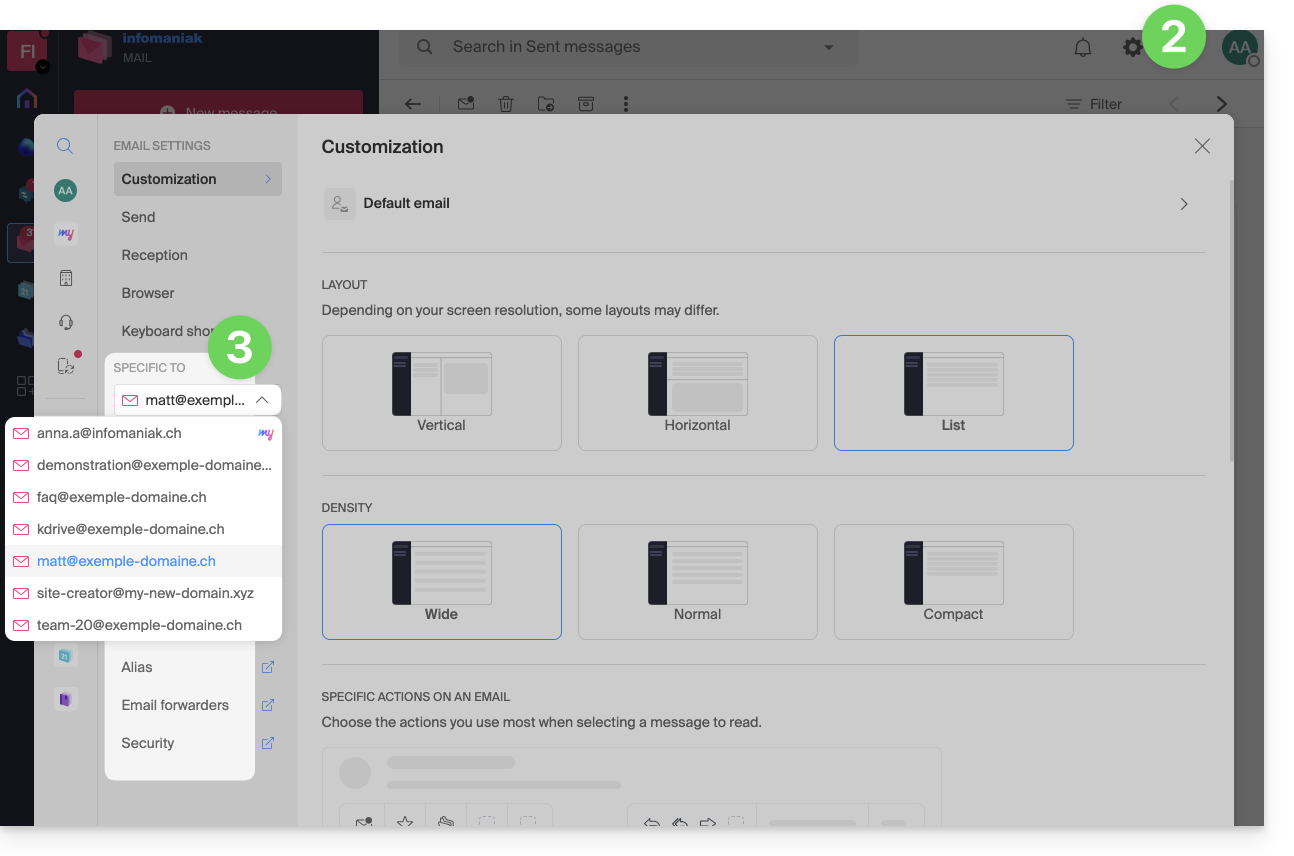
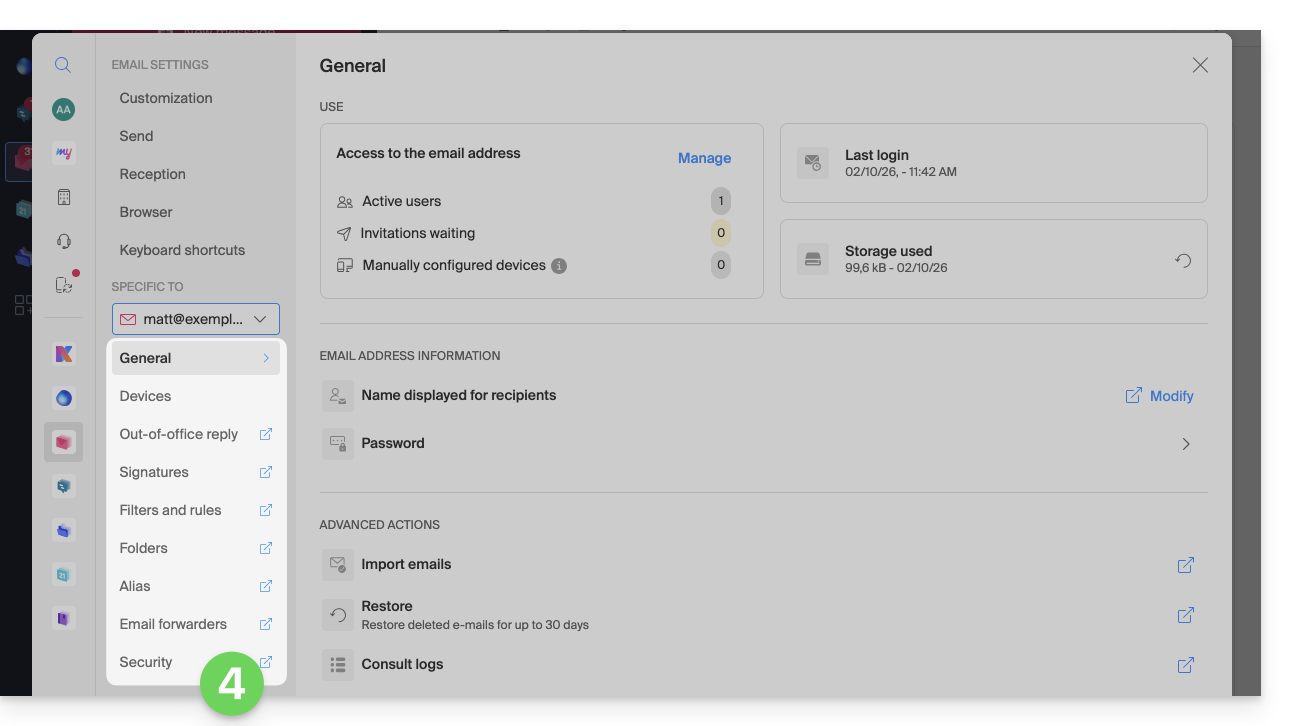
- Klicken Sie auf die verschiedenen Elemente der sekundären linken Menüleisteum Ihre E-Mail-Adresse zu konfigurieren:
Zögern Sie nicht, die FAQ zu durchsuchen, um die entsprechenden Anleitungen zu finden.
Link zu dieser FAQ: https://faq.infomaniak.com/2481
War diese FAQ nützlich?