Wissensdatenbank
1 000 FAQs, 500 Anleitungen und erläuternde Videos. Hier gibt es nur Lösungen!
Webmail-App von Infomaniak anpassen
Dieser Leitfaden erklärt, wie Sie die globale Anzeige der Web-App Mail von Infomaniak (Online-Dienst ksuite.infomaniak.com/mail) mit verschiedenen Optionen konfigurieren und anpassen.
Vorwort
- Die allgemeinen Einstellungen betreffen alle E-Mail-Adressen, die derzeit mit Ihrem Konto in der Mail-App verknüpft sind.
- Sie sind nur für Ihren Benutzer gültig und beeinflussen nicht die anderen Benutzer (z.B. einer gleichen Organisation).
- Die gleiche E-Mail-Adresse, die in der Mail-App eines anderen Benutzers abgerufen wird, enthält ihre eigenen Einstellungen, unabhängig von Ihren.
Auf die allgemeinen Parameter zugreifen
Dazu:
- Klicken Sie hier, um auf die Web-App Mail von Infomaniak (Online-Dienst ksuite.infomaniak.com/mail) zuzugreifen.
- Klicken Sie auf das Symbol Einstellungen oben rechts in der Oberfläche.
- Navigieren Sie in den verschiedenen generischen Menüs auf der linken Seite:
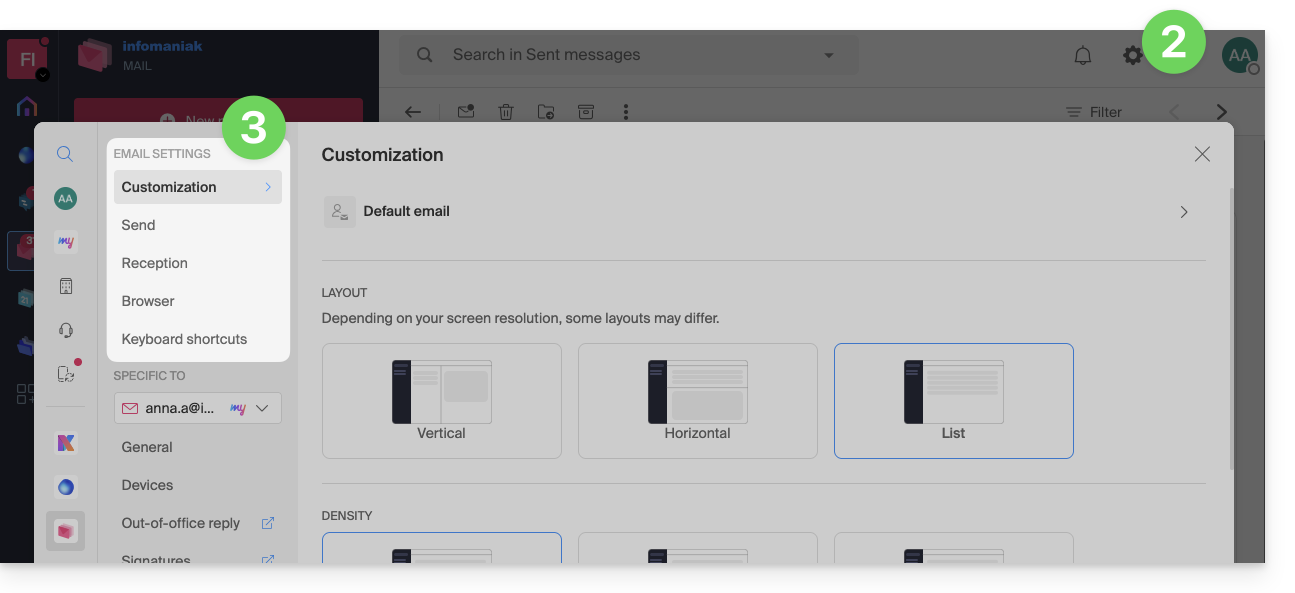
Um das Helle / Dunkle Thema der Oberfläche zu verwalten: nehmen Sie sich diesen anderen Leitfaden zu diesem Thema zur Kenntnis.
Anpassung: Standard-E-Mail-Adresse
Dieser Abschnitt ermöglicht es Ihnen, aus allen Ihren verknüpften Adressen auszuwählen, welche E-Mail-Adresse als Hauptadresse betrachtet werden soll und sich standardmäßig beim Zugriff auf die Web-App Mail von Infomaniak (Online-Dienst ksuite.infomaniak.com/mail) öffnen soll: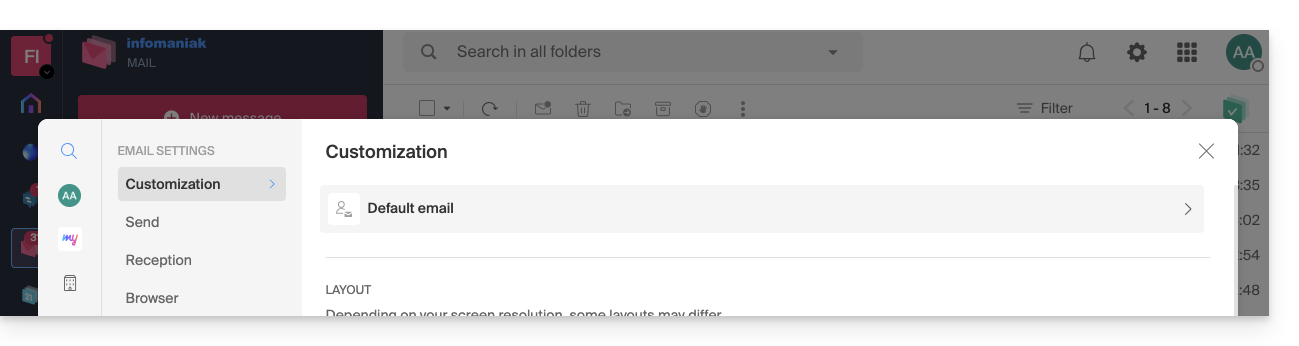
Anpassung: Änderung der Anzeigedichte Ihres Postfachs
Sie können die Darstellung Ihres Postfachs ändern, damit es in mehrere Teile unterteilt wird, die Ihre E-Mails anzeigen, oder einfach in einer Listenversion. Die Dichteauswahl ermöglicht es, Ihre E-Mails enger oder weiter zu beabstanden: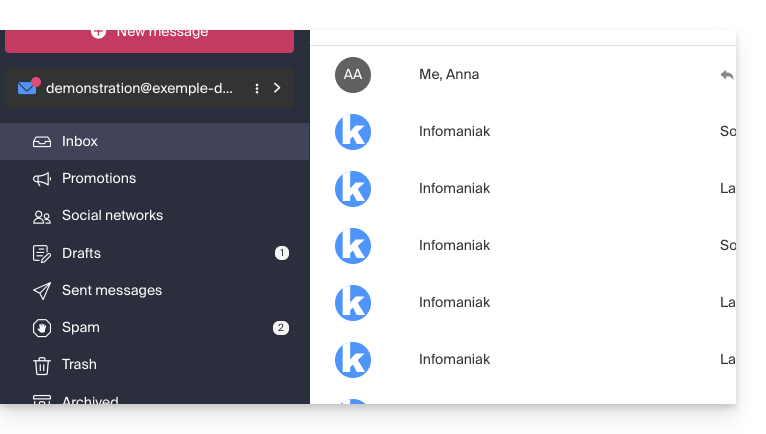
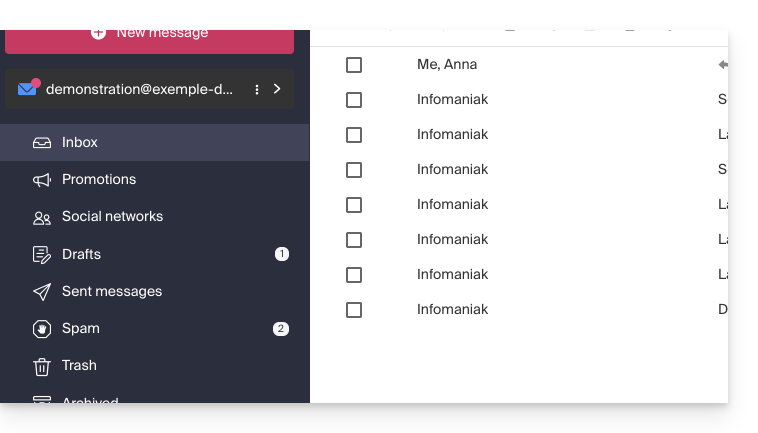
Anpassung: Verwaltung der auf der Seite einer E-Mail sichtbaren Schaltflächen
Dieser Abschnitt ermöglicht es Ihnen, die Symbole auszuwählen, die im Lesefenster einer E-Mail angezeigt werden sollen, sodass Sie eine schnelle Aktion ausführen können, anstatt über das Dropdown-Menü zu gehen: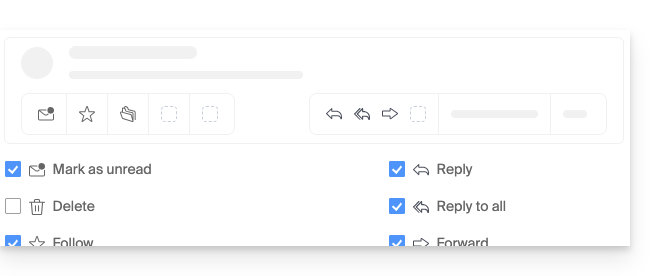
- Als ungelesen markieren
- Löschen
- Verfolgen
- Übersetzen
- Später erinnern
- Ein Event organisieren
- Als Spam melden
- Auf kDrive herunterladen
- Archivieren
- Antworten
- Allen antworten
- Weiterleiten
- Auf kChat antworten
Anpassung: Verwaltung der sichtbaren Schaltflächen beim Überfahren einer E-Mail-Liste
Dieser Abschnitt ermöglicht die Auswahl der Symbole, die angezeigt werden sollen, wenn Sie mit der Maus über eine E-Mail in einer Liste fahren (z. B. E-Mails im Posteingang):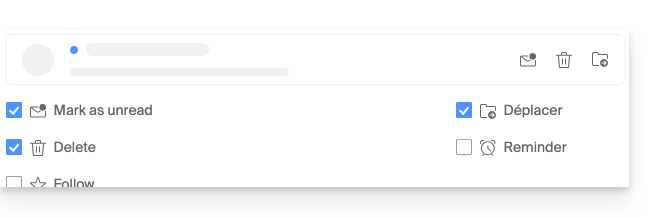
- Als ungelesen markieren
- Löschen
- Verfolgen
- Verschieben
- Später erinnern
Anpassung: Verwaltung der sichtbaren Schaltflächen bei der Textauswahl
Dieser Abschnitt ermöglicht die Auswahl der sichtbaren Aktionen, wenn Text ausgewählt wird:
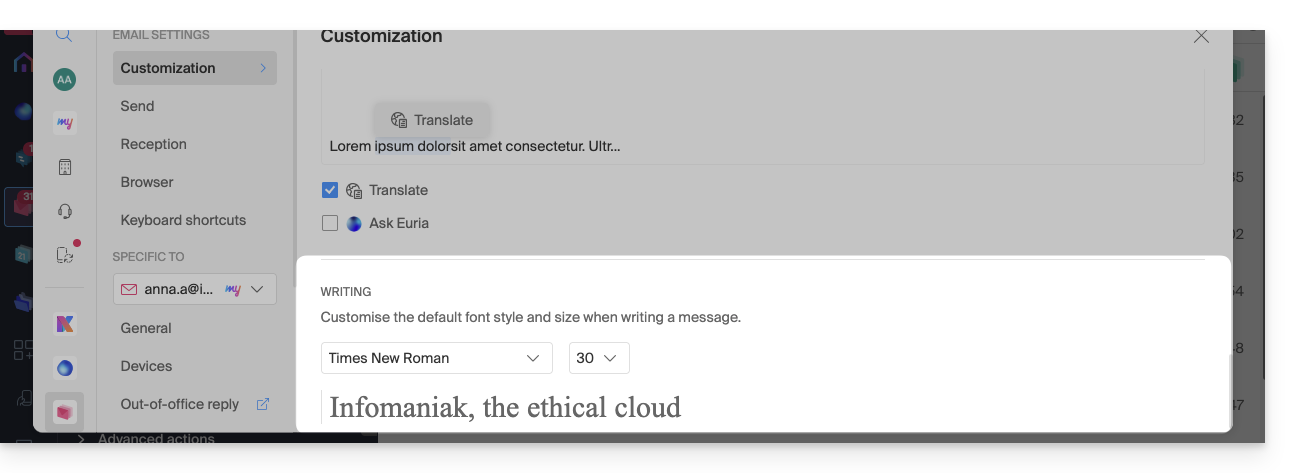
Anpassung: Standardschriftart für alle neuen Nachrichten festlegen
- Wählen Sie die gewünschte Schriftart sowie die Schriftgröße für alle neuen Nachrichten aus, die Sie verfassen möchten:
Senden: Sendeabbruchfrist
Senden: E-Mails im Nachrichteninhalt oder als Anhang weiterleiten
Senden: Originalnachricht bei der Antwort einbeziehen
Senden: Immer in einem Vollbildfenster schreiben
Aktivieren Sie den Umschalter (toggle switch) rechts neben dem Element „E-Mails im Vollbildmodus verfassen“, um immer in einem großen Fenster zu schreiben, anstatt im üblichen rechten unteren Einfügungsfeld.
Senden: Lesebestätigung anfordern
Senden: Vorschau der Webseiten-Links einbeziehen
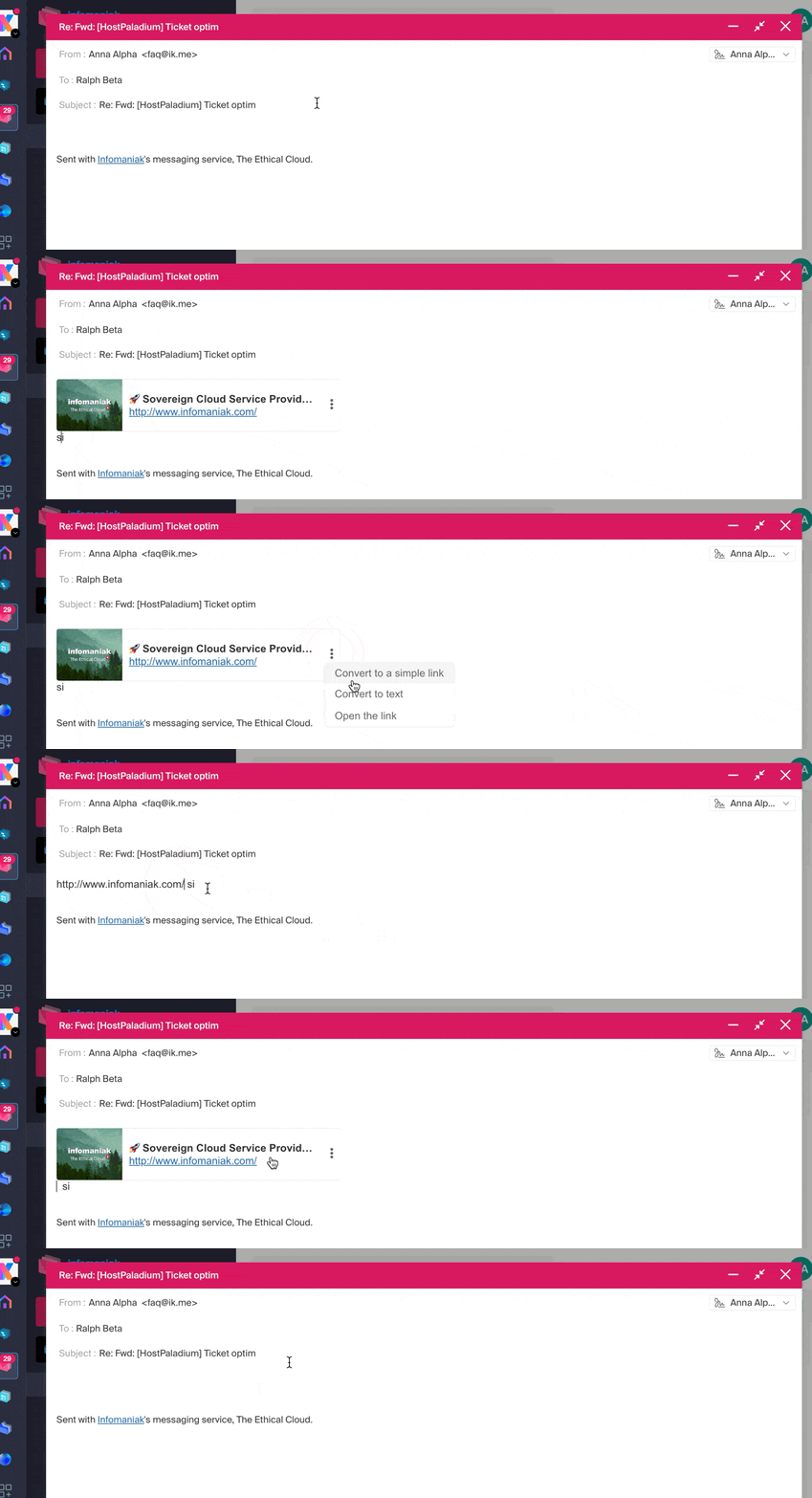
Um eine Linkvorschau zu aktivieren oder zu deaktivieren (eine Funktion, die automatisch ein visuelles Rahmenbild (mit Titel, Beschreibung und Bild) erzeugt, wenn Sie eine URL in eine E-Mail einfügen), aktivieren Sie den Schalter (Toggle Switch) rechts neben dem Element “Weblink-Vorschau einbeziehen”.
Nach der Aktivierung sehen Sie hier das Ergebnis beim Verfassen eines Inhalts mit URL:
Empfang: Anzeigemodus für Nachrichten
Dieser Modus ermöglicht es Ihnen, Ihre E-Mails nach Themen/Absendern zu gruppieren, d.h. die empfangenen E-Mails nach dem Thema des Gesprächs zu gruppieren. So ist die Anzeige des Posteingangs leichter und das Verfolgen der Nachrichten der verschiedenen Gesprächsteilnehmer einfacher:
- Klicken Sie hier, um auf die Web-App Mail von Infomaniak (Online-Dienst ksuite.infomaniak.com/mail) zuzugreifen.
- Klicken Sie auf das Symbol Einstellungen oben rechts in der Oberfläche.
- Klicken Sie auf Empfang im linken Seitenmenü.
- Wählen Sie einen Anzeigemodus für Nachrichten:
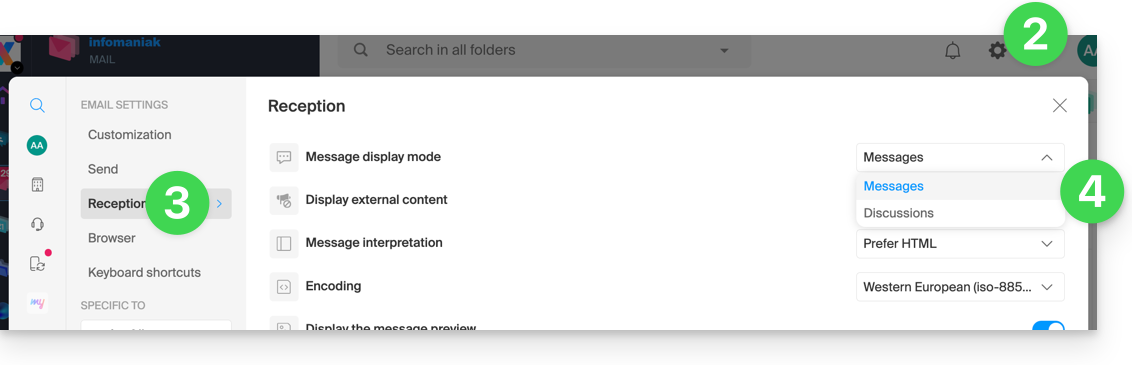
Wenn der Modus Gespräche nicht aktiviert ist, lesen Sie Ihre E-Mails eine nach der anderen:
Wenn er aktiviert ist, lesen Sie die verschiedenen Nachrichten im selben Fenster chronologisch untereinander:
In Ihrem Posteingang sehen Sie direkt die Anzahl der E-Mails, die in einem einzigen Gespräch enthalten sind:
Empfang: Externen Inhalt anzeigen
Dieser Abschnitt ermöglicht es Ihnen, zu wählen, ob der gesamte externe Inhalt, der in einer eingehenden E-Mail, die Sie lesen, vorhanden ist, automatisch angezeigt werden soll, oder ob Sie ihn lieber ausblenden und nur auf Anfrage anzeigen möchten: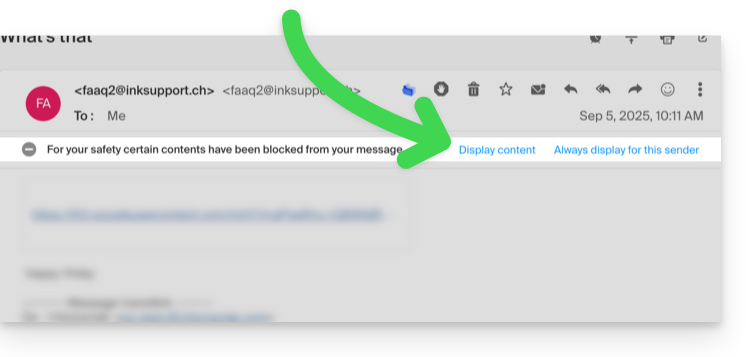
Empfang: Nachrichteninterpretation
Dieser Abschnitt ermöglicht es Ihnen, die Anzeigepriorität einer empfangenen Nachricht zu definieren: entweder in ihrer vereinfachten Version als Klartext, oder in ihrer erweiterten Version als HTML (diese Einstellung hat nur dann eine Wirkung, wenn beide Formate in der E-Mail vorhanden sind; wenn nur eine Version verfügbar ist, wird sie standardmäßig angezeigt).
Empfang: Kodierung
Dieser Abschnitt ermöglicht es Ihnen, die Kodierung der empfangenen Nachrichten zu ändern (es wird empfohlen, Unicode (utf-8) zu belassen).
Empfang: Nachrichtenvorschau anzeigen
Dieser Abschnitt ermöglicht es Ihnen, die ersten Wörter, die in der E-Mail enthalten sind, in allen Nachrichtenlisten (z.B. Posteingang) anzuzeigen oder auszublenden. Beispiel mit aktivierter Vorschau, der Anfang der Nachricht ist in derselben Zeile neben ihrem Betreff sichtbar:
Wenn die Vorschau ausgeblendet ist, wird nur der Betreff jeder E-Mail angezeigt:
Hinweis für die Nutzer des Infomaniak-Newsletter-Service: Sie können den Inhalt verwalten, der angezeigt wird, wenn die Vorschau aktiviert ist, mit den Informationen, die Sie wie im Punkt 1.4 dieses anderen Leitfadens auszufüllen haben.
Empfang: E-Mail als gelesen markieren…
Dieser Abschnitt ermöglicht es Ihnen, zu wählen, nach wie viel Lesezeit eine Nachricht als gelesen betrachtet werden soll (sofort, nach 3 Sekunden, oder 5, oder 20, oder nie).
Empfang: Wenn eine Nachricht archiviert oder gelöscht wird…
Dieser Abschnitt ermöglicht es Ihnen, die Aktion auszuwählen, die nach dem Archivieren oder Löschen einer E-Mail durchgeführt werden soll: nächste Nachricht öffnen, oder die vorherige, oder zurück zur Nachrichtenliste.
Empfang: Anzahl der angezeigten E-Mails auf einer Seite
Wählen Sie die Anzahl der anzuzeigenden Elemente aus, um die Anzahl der auf einer Seite angezeigten E-Mails zu erhöhen oder zu verringern, bis zu maximal 200 Elemente.
Browser: Infomaniak als Standard-Mailprogramm festlegen
Browser: E-Mail-Adresse in neuem Tab öffnen
Browser: Benachrichtigung über den Erhalt einer Nachricht
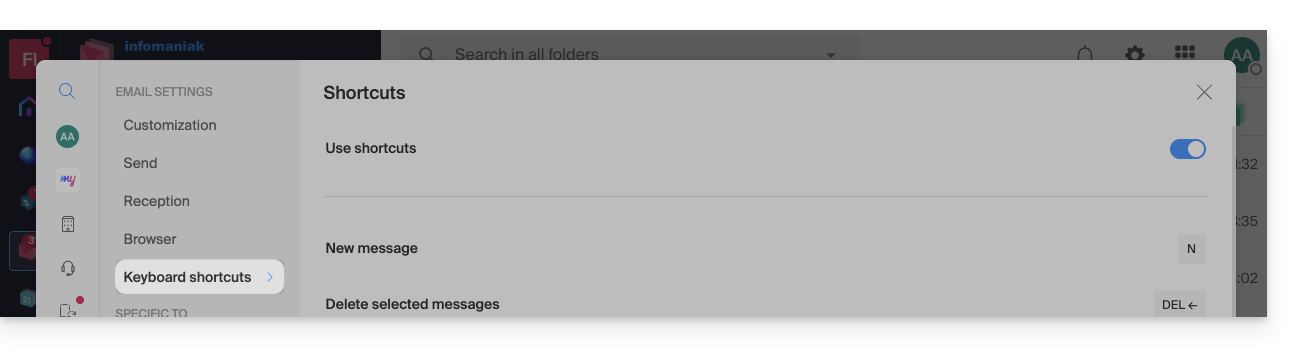
Tastenkombinationen
E-Mail-spezifische Einstellungen ändern
Um auf die Einstellungen für Signaturen, Aliase usw. zuzugreifen, die sich speziell auf jede Ihrer Infomaniak E-Mail-Adressen beziehen:
- Klicken Sie hier, um auf die Web-App Mail von Infomaniak (Online-Dienst ksuite.infomaniak.com/mail) zuzugreifen.
- Klicken Sie auf das Symbol Einstellungen oben rechts in der Oberfläche.
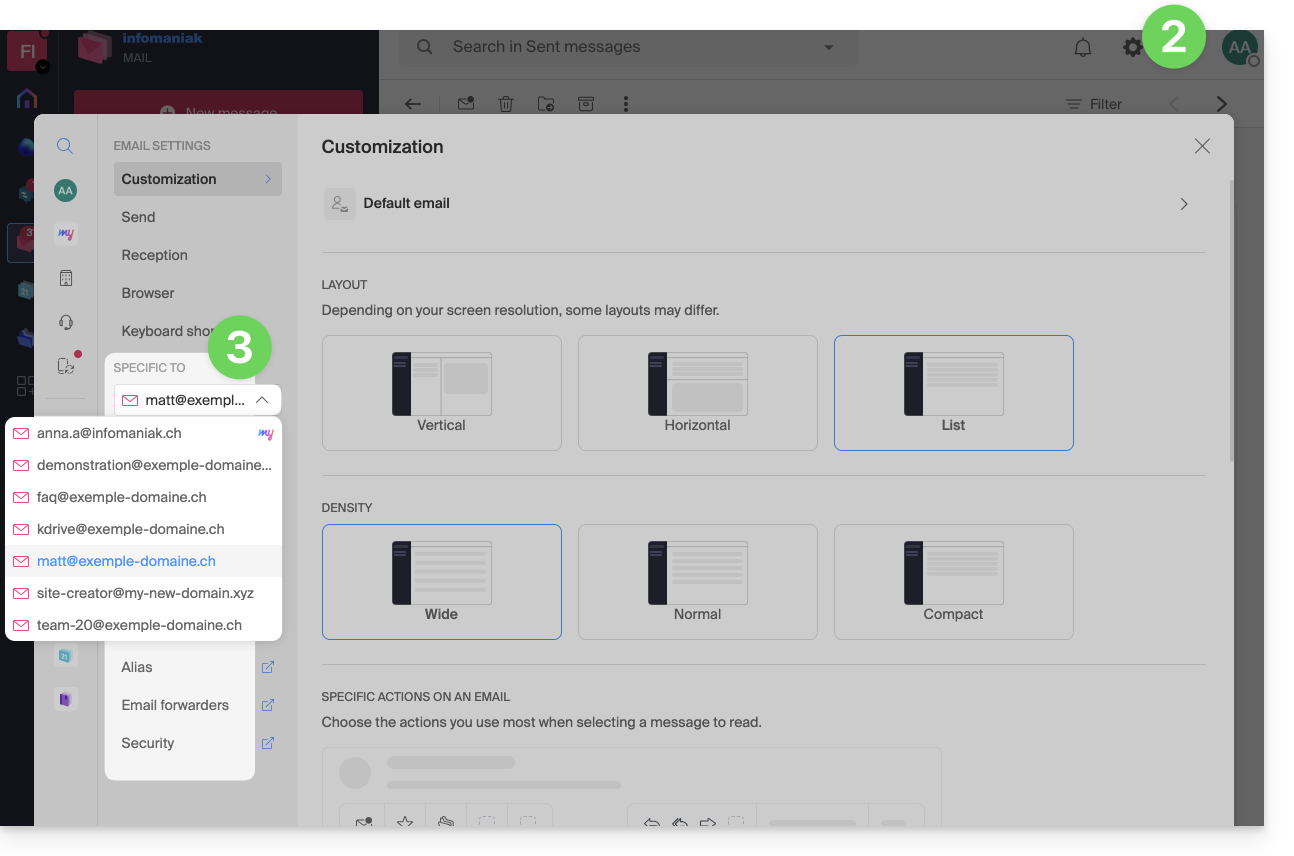
- Überprüfen oder wählen Sie die betreffende E-Mail-Adresse im Dropdown-Menü des linken Seitenmenüs aus:
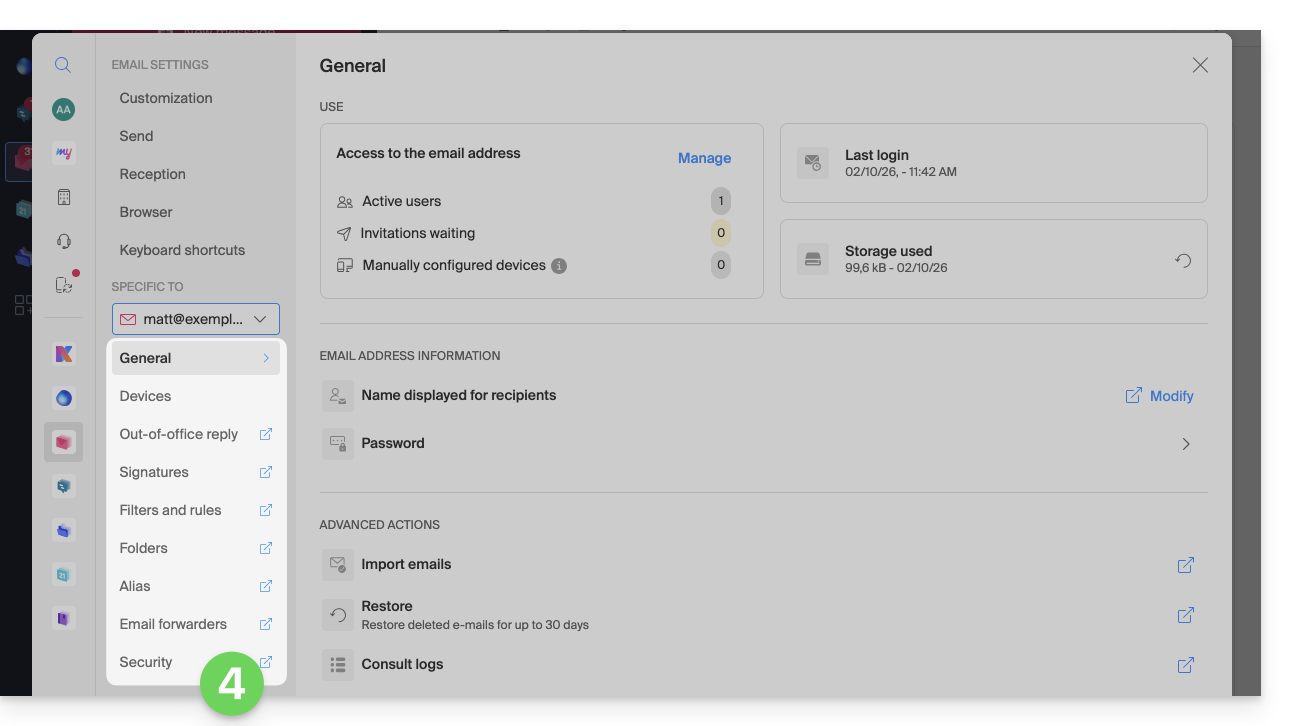
- Klicken Sie auf die verschiedenen Elemente des sekundären linken Seitenmenüs, um Ihre E-Mail-Adresse zu konfigurieren:
Zögern Sie nicht, die FAQ zu durchsuchen, um die entsprechenden Anleitungen zu finden.
Link zu dieser FAQ: https://faq.infomaniak.com/2481
War diese FAQ nützlich?