Wissensdatenbank
1 000 FAQs, 500 Anleitungen und erläuternde Videos. Hier gibt es nur Lösungen!
Bildschirm in kMeet teilen
Aktualisierung 13.10.2026
Diese Anleitung erklärt, wie Sie die Bildschirmfreigabefunktion von kMeet nutzen können, der ethischen und kostenlosen Videokonferenzlösung von Infomaniak.
Voraussetzungen
- Sie benötigen die Desktop-App kMeet (Desktop-Anwendung für macOS/Windows) oder die Mobile-App kMeet (Anwendung für Smartphones oder Tablets mit Android).
- Die Web-App kMeet (Online-Dienst kmeet.infomaniak.com) ist ebenfalls kompatibel.
- Die Bildschirmfreigabe ist noch nicht mit der mobilen iOS-App möglich.
- Wenn Sie kMeet zum ersten Mal nutzen oder eine Bildschirmfreigabe durchführen, können die vom Betriebssystem (macOS, Windows…) oder einem Browser wie Chrome, Edge, Firefox… angeforderten Berechtigungen einen Neustart der Anwendung und somit eine Unterbrechung der Besprechung erforderlich machen.
Es ist ratsam, die technischen Aspekte im Voraus vorzubereiten, um während der Übertragung keine unangenehmen Situationen zu erleben. Informieren Sie sich in diesem anderen Leitfaden zu diesem Thema.
Bildschirmfreigabe starten
Um die Bildschirmfreigabe zu starten:
- Klicken Sie hier, um auf kMeet in Ihrer kSuite von Infomaniak zuzugreifen (oder starten Sie die mobile/Desktop-App – ❓: Hilfe).
- Starten Sie eine Besprechung (❓: Hilfe) oder nehmen Sie an einer teil (❓: Hilfe).
- Klicken Sie auf das Symbol mit dem Pfeil, um Ihren Bildschirm zu teilen:
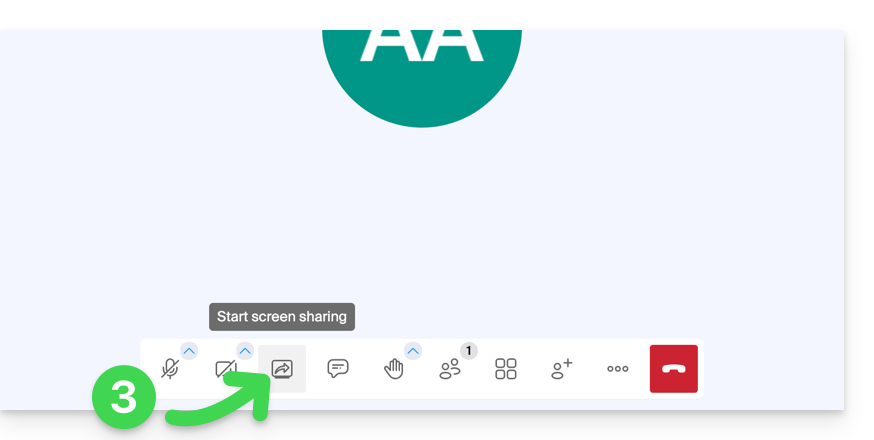
- Lesen Sie die eventuell angezeigte Warnmeldung auf Ihrem Gerät und bestätigen Sie die Berechtigung, auf den Inhalt des Bildschirms zuzugreifen.
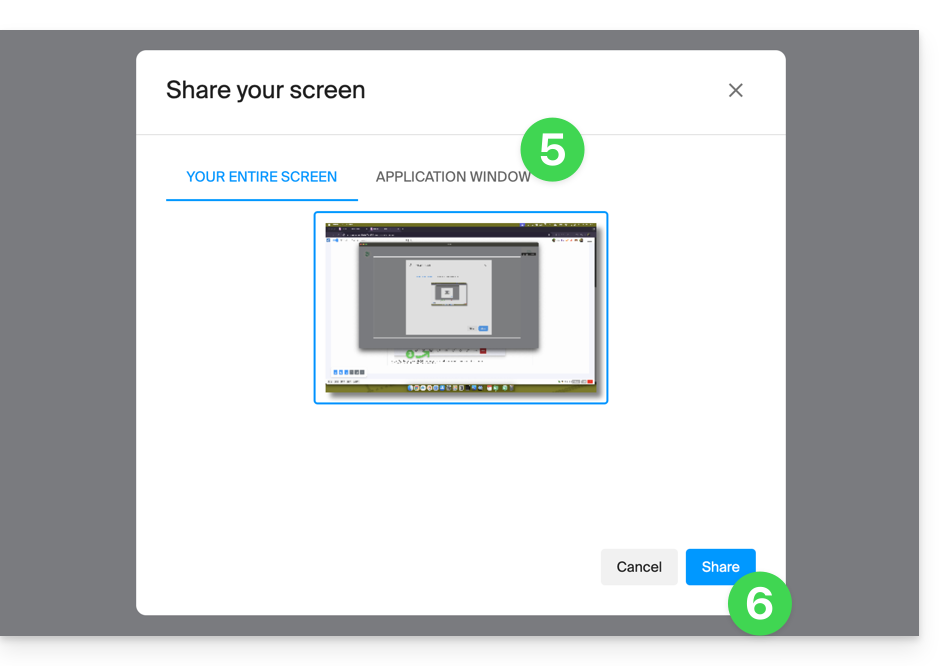
- Standardmäßig wird im nächsten Schritt der gesamte Bildschirm freigegeben, aber Sie können auch ein bestimmtes Fenster auswählen, z. B. das Fenster einer Anwendung, um die Sicht der Teilnehmer auf eine bestimmte Aktivität auf dem Gerät zu beschränken.
- Beachten Sie, dass Sie, wenn das Ziel der Freigabe darin besteht, den Teilnehmern anschließend das gemeinsame Zeichnen zu ermöglichen, die Freigabe des gesamten Bildschirms wählen müssen.
- Klicken Sie auf die Schaltfläche, um die Freigabe zu starten:
- Um die Freigabe zu beenden, klicken Sie erneut auf das Symbol in der Symbolleiste.
Link zu dieser FAQ: https://faq.infomaniak.com/2477
War diese FAQ nützlich?