Wissensdatenbank
1 000 FAQs, 500 Anleitungen und erläuternde Videos. Hier gibt es nur Lösungen!
Teilnehmer von kMeet verwalten
Aktualisierung 13.10.2026
Diese Anleitung erklärt, wie Sie die Teilnahme von Personen an einer kMeet-Besprechung manuell zulassen oder ablehnen können.
Einleitung
- Sobald die Option aktiviert ist, kann jeder Teilnehmer die Ankunft der folgenden Teilnehmer bestätigen.
- Wenn ein Meeting über den Infomaniak-Kalender erstellt wird, kann ein kMeet-Link hinzugefügt werden, der dann allen Teilnehmern der Veranstaltung zur Verfügung steht. Es wird daher empfohlen, dass der Initiator der Veranstaltung sich etwas früher einloggt, wenn er seine Besprechung konfigurieren möchte (z. B. einen Wartebereich oder ein Passwort hinzufügen).
Teilnehmer genehmigen oder ablehnen
Dazu:
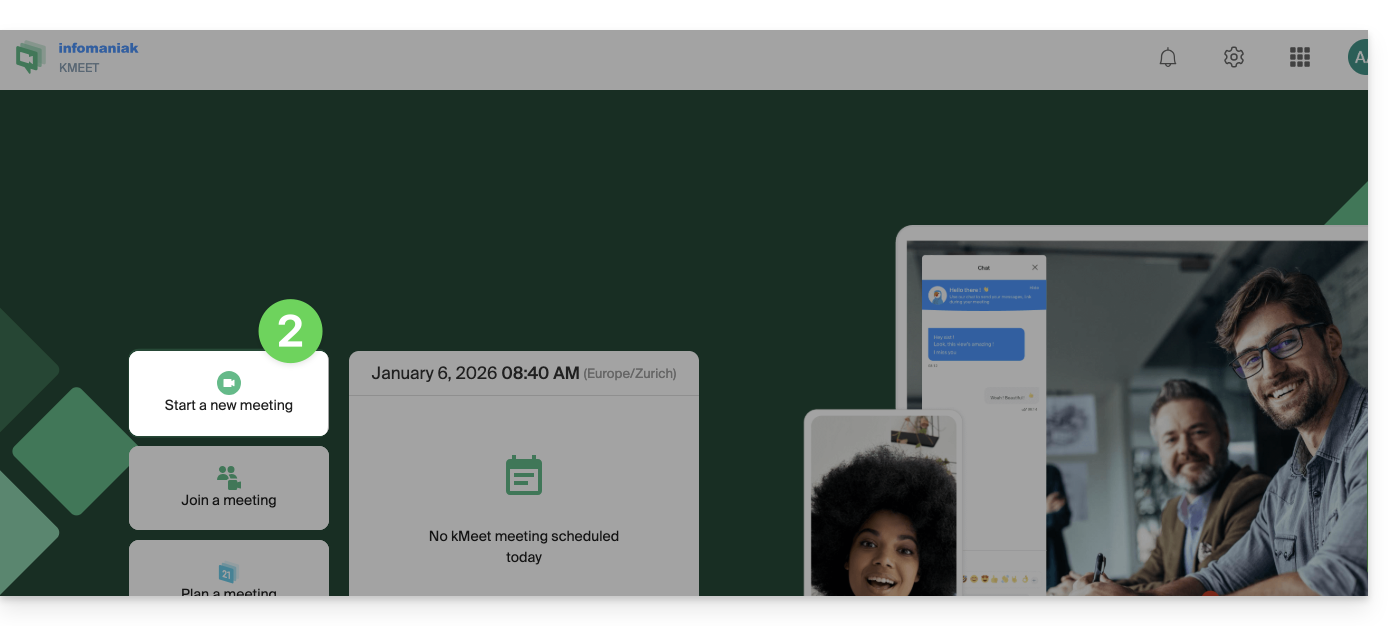
- Hier klicken, um auf kMeet in Ihrer kSuite von Infomaniak zuzugreifen (oder die mobile/Desktop-App starten – ❓: Hilfe).
- Eine Besprechung starten (❓: Hilfe).
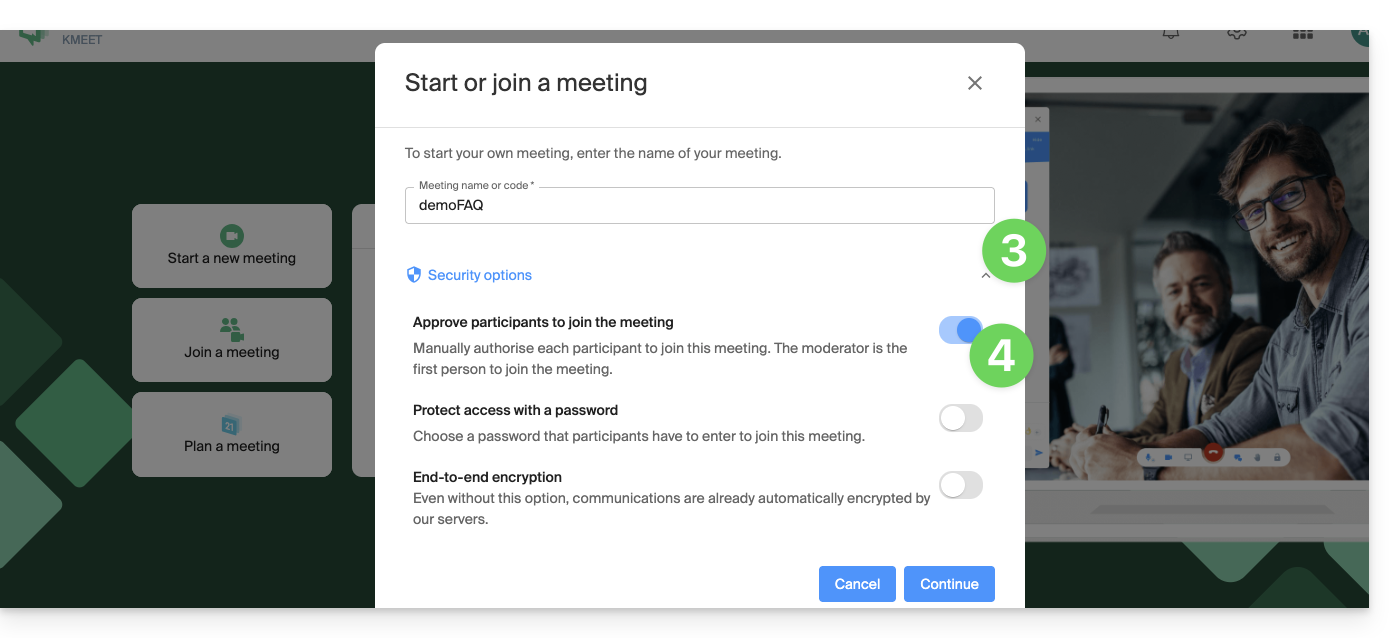
- Klicken Sie auf den Pfeil unter dem Namen der Besprechung, um die erweiterten Optionen anzuzeigen.
- Aktivieren Sie die Teilnehmerkontrolle:
- Starten Sie die Besprechung.
- Teilen Sie den Link oder den Code der Besprechung sowie gegebenenfalls das Passwort und/oder den Verschlüsselungsschlüssel mit Ihren Teilnehmern.
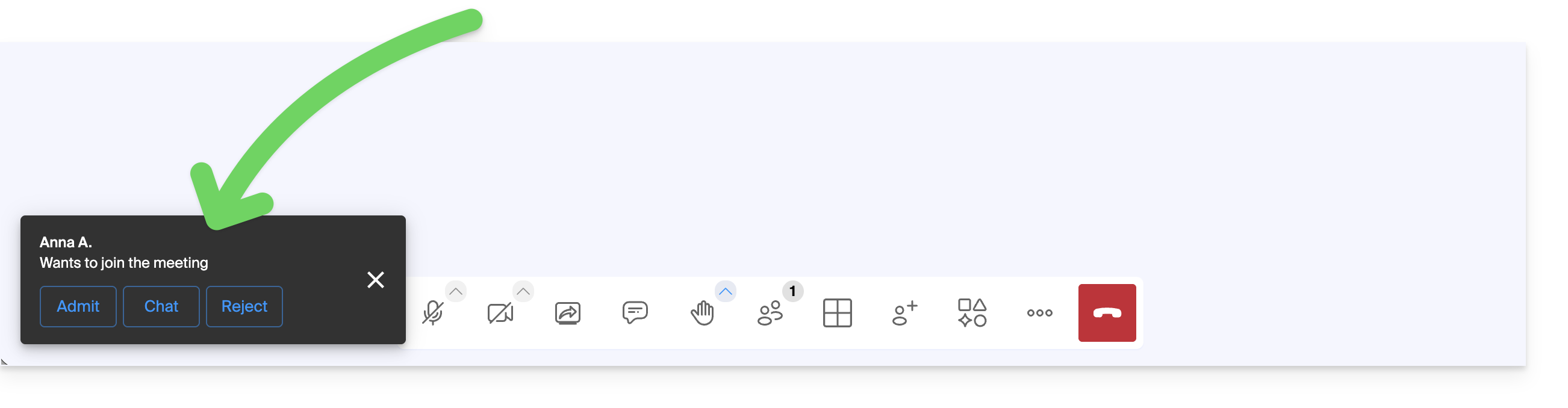
- Wenn Ihre Teilnehmer versuchen, der Besprechung beizutreten, werden Sie durch ein akustisches Signal aufgefordert, ihnen die Teilnahme zu erlauben oder zu verweigern:
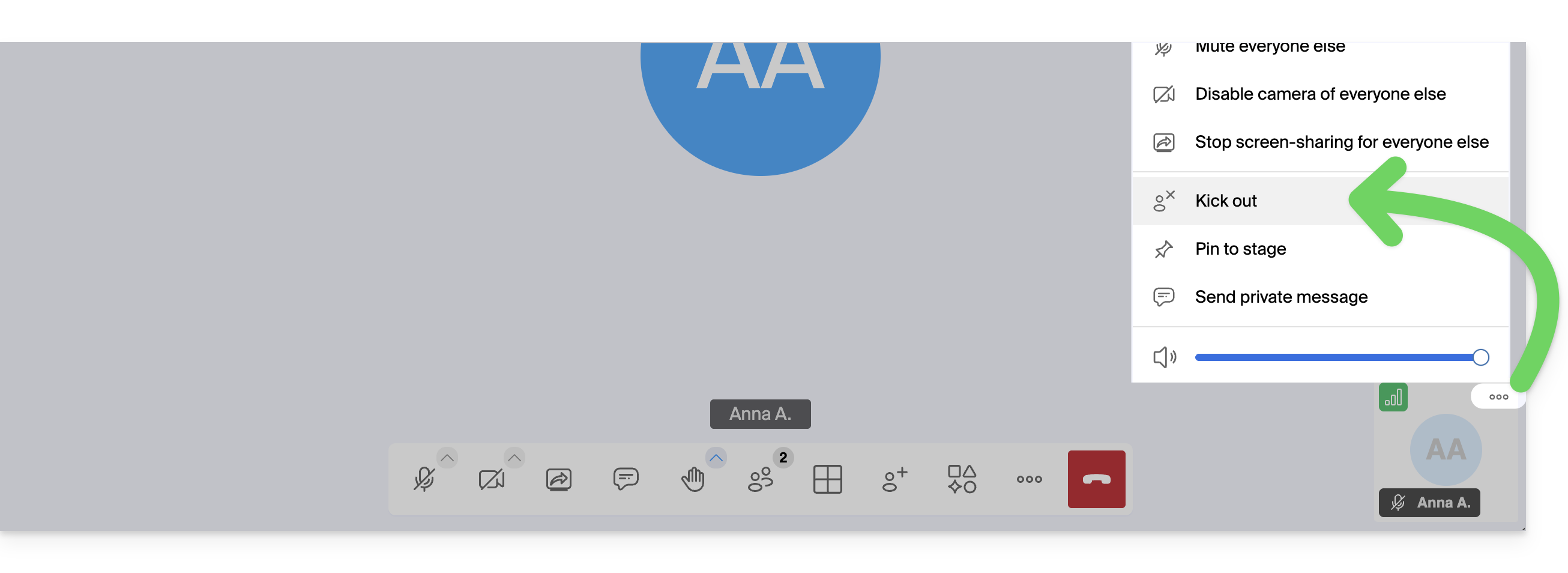
- Sie können einen zuvor zugelassenen Teilnehmer während der Besprechung ausschließen:
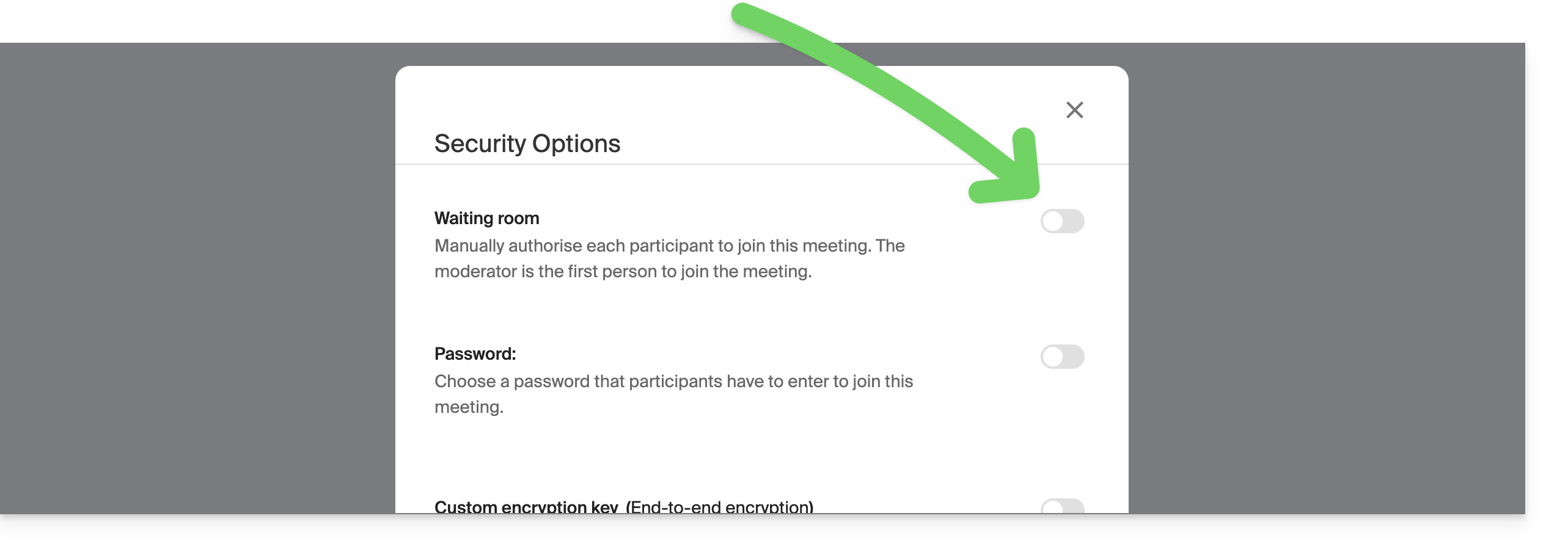
- Der Moderator kann die in Punkt 4 oben aktivierte „Warteschleife“ auch nach Beginn der Besprechung deaktivieren:
- Klicken Sie auf das Symbol ○○○ in der Symbolleiste.
- Klicken Sie auf Sicherheitseinstellungen:
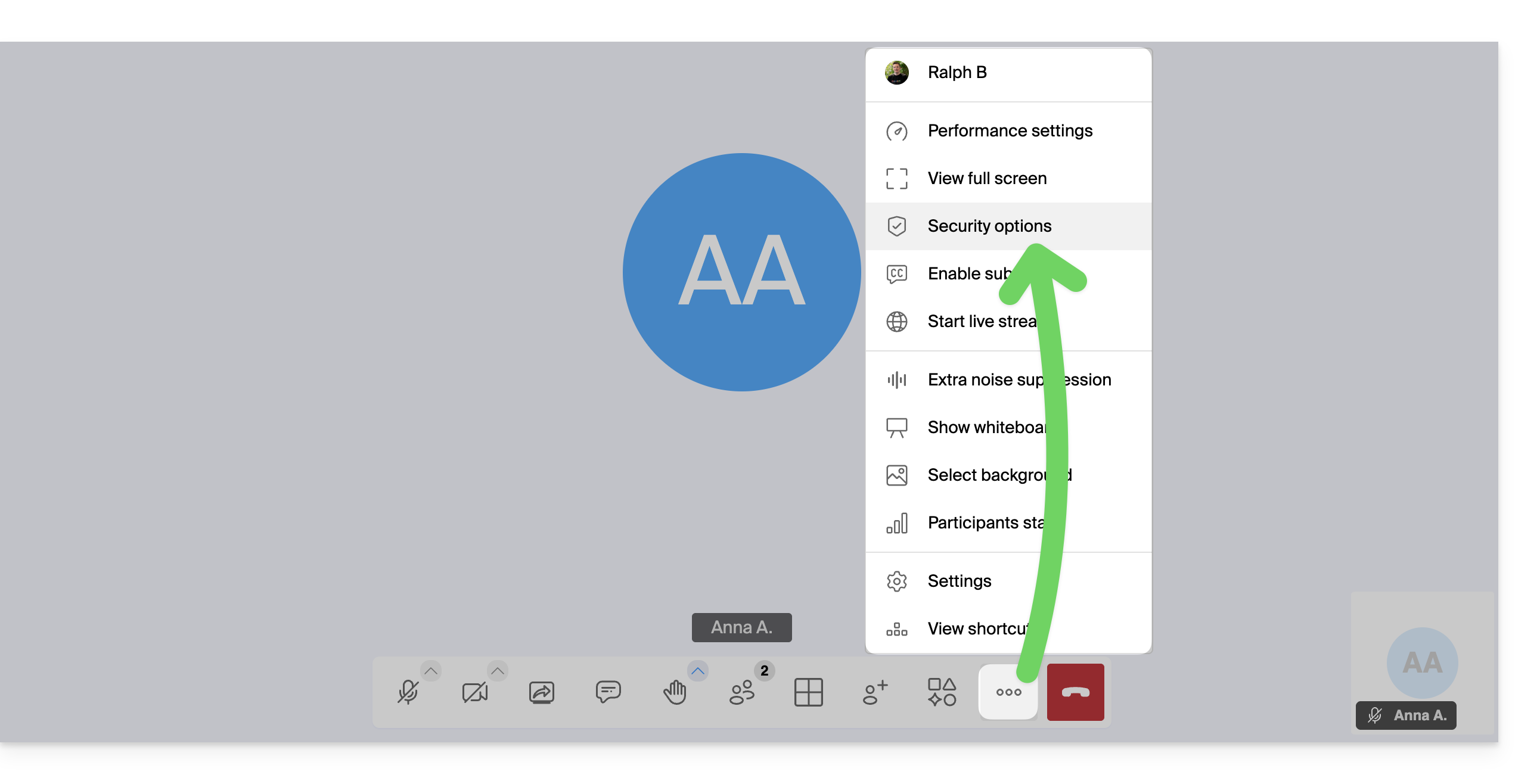
- Deaktivieren Sie die Option, um neue Teilnehmer nicht mehr manuell in die Besprechung einlassen zu müssen:
Moderationsoptionen
Weitere Moderationsoptionen stehen zur Verfügung:
- Klicken Sie auf das Symbol ○○○ in der Symbolleiste.
- Klicken Sie auf Einstellungen:
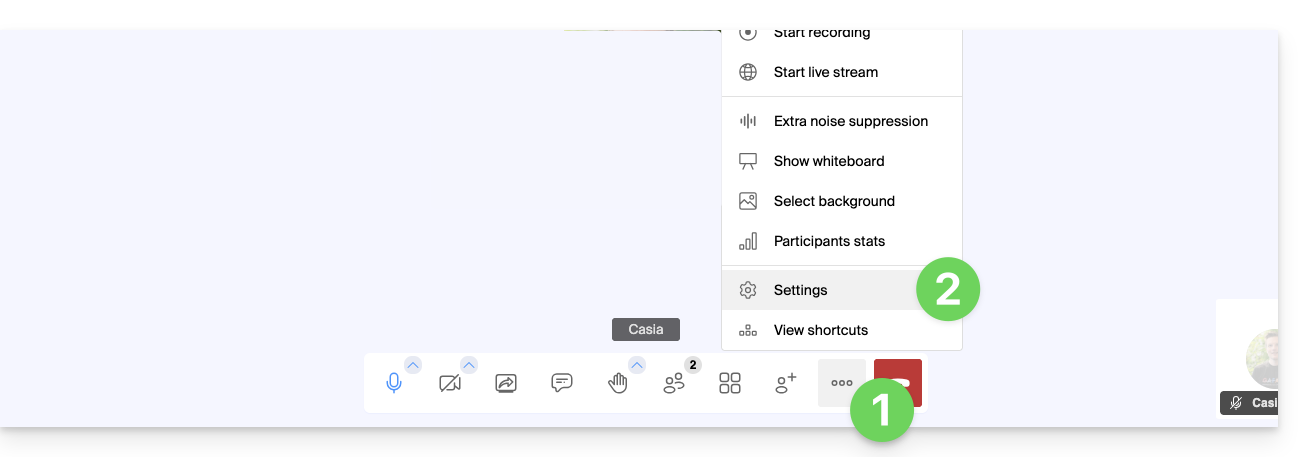
- Klicken Sie auf Moderation.
- Die Optionen ermöglichen die Steuerung des erwarteten Verhaltens bei der Verbindung neuer Teilnehmer:
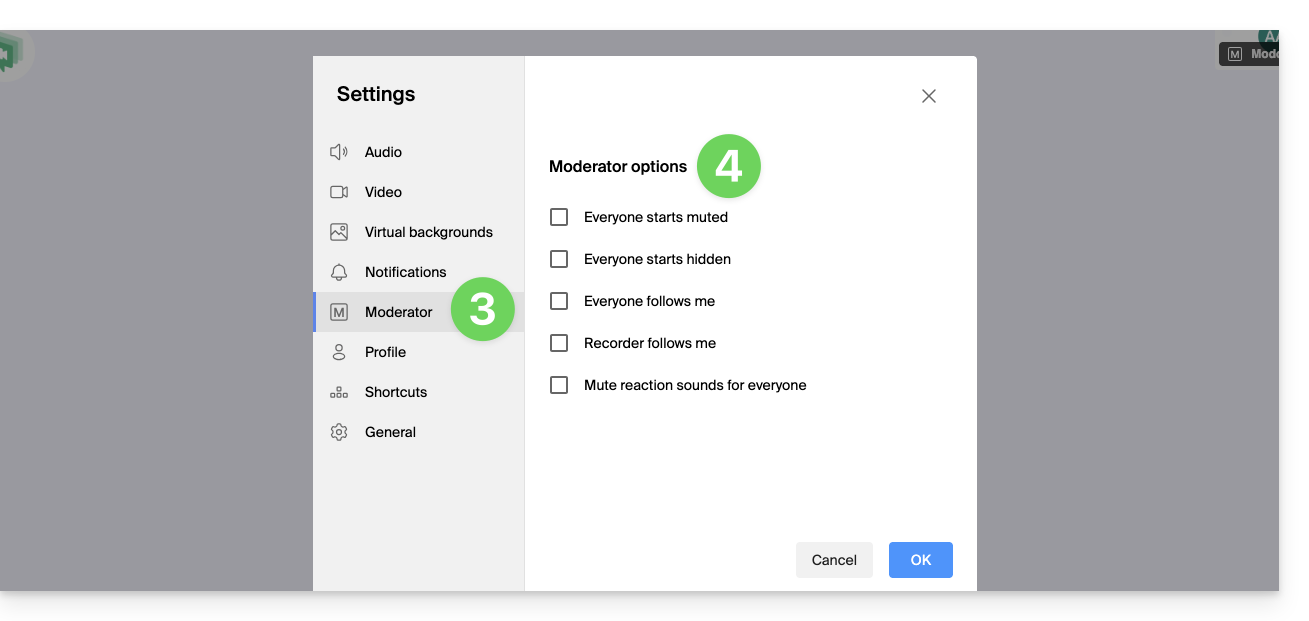
- Alle Teilnehmer starten mit deaktiviertem Mikrofon.
- Alle Teilnehmer starten mit deaktivierter Kamera.
- Alle Teilnehmer haben die gleiche Benutzeroberflächenansicht wie der Moderator (die Anzeige eines bestimmten Teilnehmers wird im Layout groß dargestellt usw.). Dies kann jederzeit von den Benutzern geändert werden, aber der Moderator kann die Ansicht jederzeit aktualisieren, um eine einheitliche Darstellung zu erzwingen.
- Die Aufzeichnung verwendet die gleiche Benutzeroberflächenansicht wie der Moderator (die Anzeige eines bestimmten Teilnehmers wird im Layout groß dargestellt usw.).
- Die Reaktions-Emojis erzeugen keinen Ton.
Link zu dieser FAQ: https://faq.infomaniak.com/2476
War diese FAQ nützlich?