Wissensdatenbank
1 000 FAQs, 500 Anleitungen und erläuternde Videos. Hier gibt es nur Lösungen!
URLs und Benutzeroberfläche mit Custom Brand personalisieren
Dieser Leitfaden beschreibt die Möglichkeiten zur Personalisierung Ihrer Infomaniak-Organisation, insbesondere die Verwendung individueller URLs (Custom Brand-Adressen) für den Manager und die kSuite-Tools wie kDrive oder Euria.
Custom Brand ist ein Dienst, der bereits in kSuite Enterprise enthalten ist.
Erstellung benutzerdefinierter URLs
Um ein individuelles Branding zu erhalten:
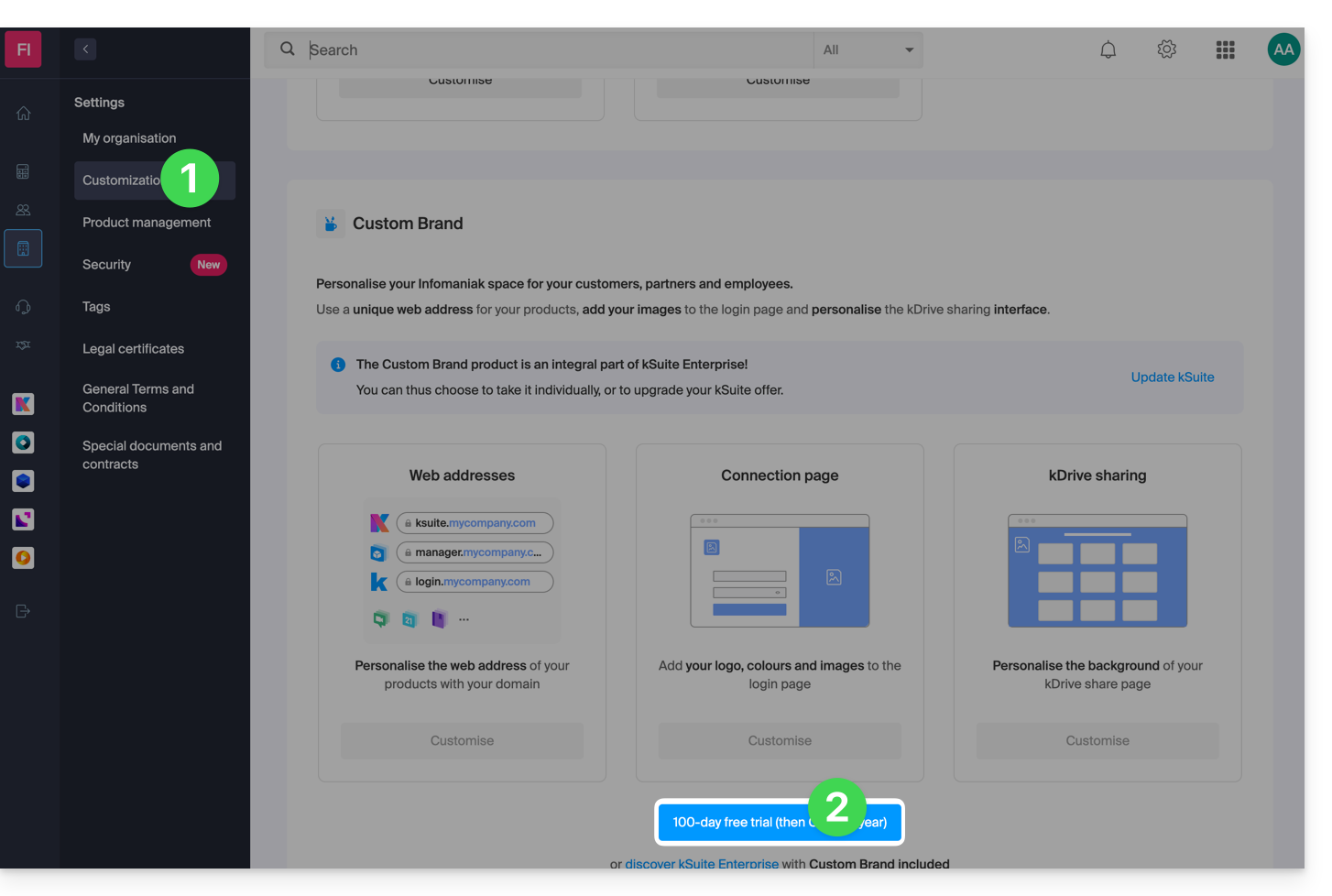
- Klicken Sie hier, um im Infomaniak Manager auf Custom Brand zuzugreifen (Benötigen Sie Hilfe?).
- Klicken Sie auf den blauen Button Kostenlos testen (im Bereich Custom Brand).
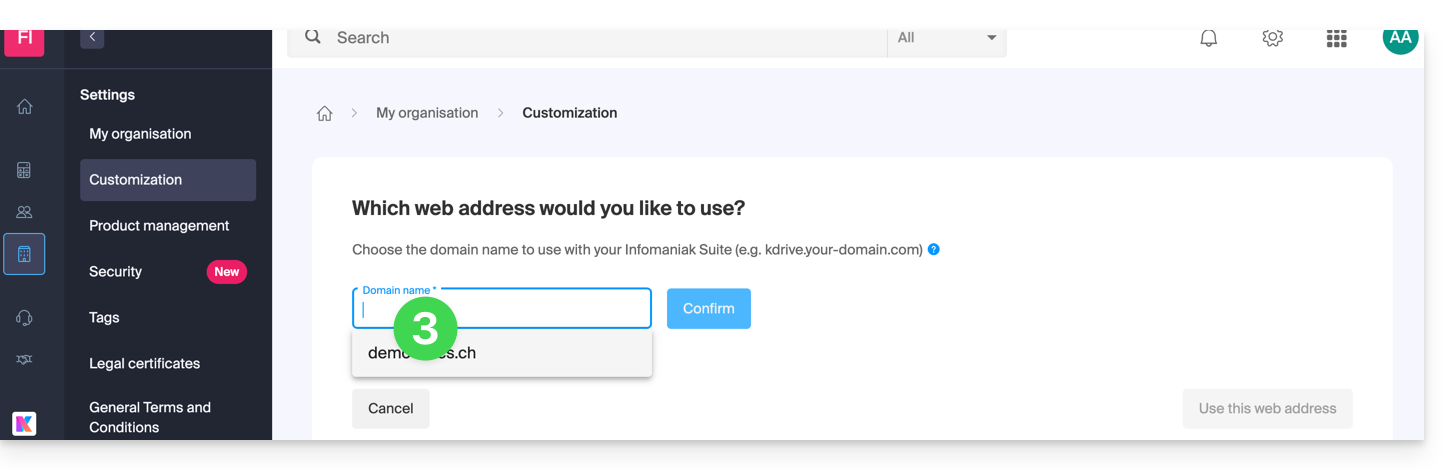
- Geben Sie den Domainnamen an, der für Ihre personalisierte Webadresse verwendet werden soll:
- Wenn Sie noch keine Domain haben, können Sie diese in diesem Schritt bestellen.
- Wenn Ihre Domain bereits für einen anderen Dienst verwendet wird, können Sie eine andere Domain auswählen oder eine Subdomain verwenden (Beispiel:
my.domain.xyz).
- Bei der Auswahl des Domainnamens zeigt Ihnen die Oberfläche Beispiele für personalisierte Webadressen (Beispiel: manager.domain.xyz).
- Klicken Sie auf den blauen Button „Diese Webadresse gefällt mir“ oder wählen Sie eine andere Domain oder Subdomain aus, bis Sie eine passende, personalisierte Webadresse gefunden haben.
- Die Erstellung personalisierter Webadressen kann einige Minuten dauern. Eine E-Mail zur Bestätigung der Erstellung wird an die E-Mail-Adresse des Kontoinhabers gesendet.
Um den Zugriff über benutzerdefinierte URLs zu deaktivieren:
- Klicken Sie auf den blauen Button Deaktivieren oben rechts im Bereich „Benutzerdefiniertes Branding“:
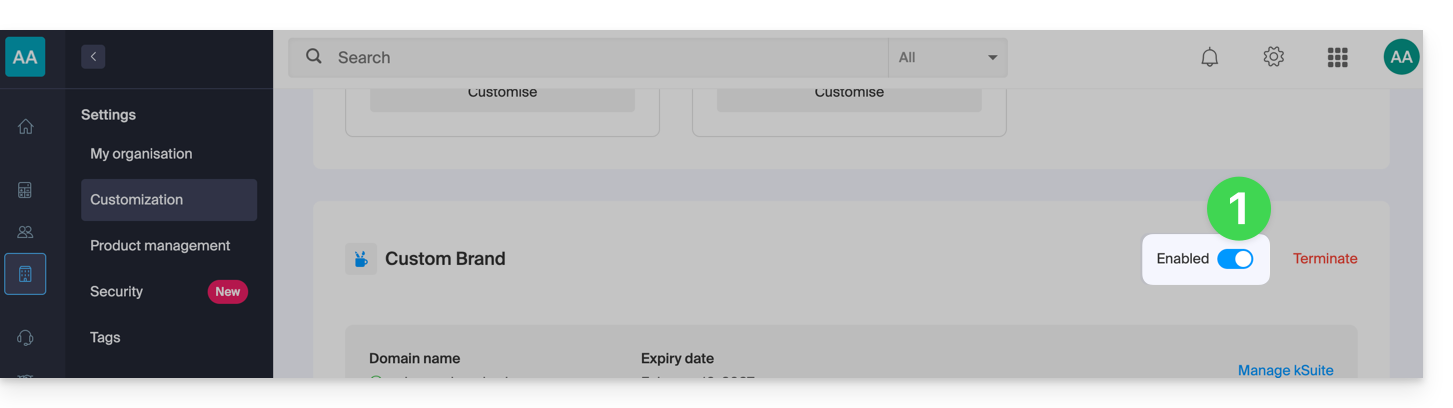
- Sie können die Adressen später mit demselben Button wieder aktivieren.
- Sie können diesen Dienst auch vollständig deaktivieren.
Anpassung der Benutzeroberfläche
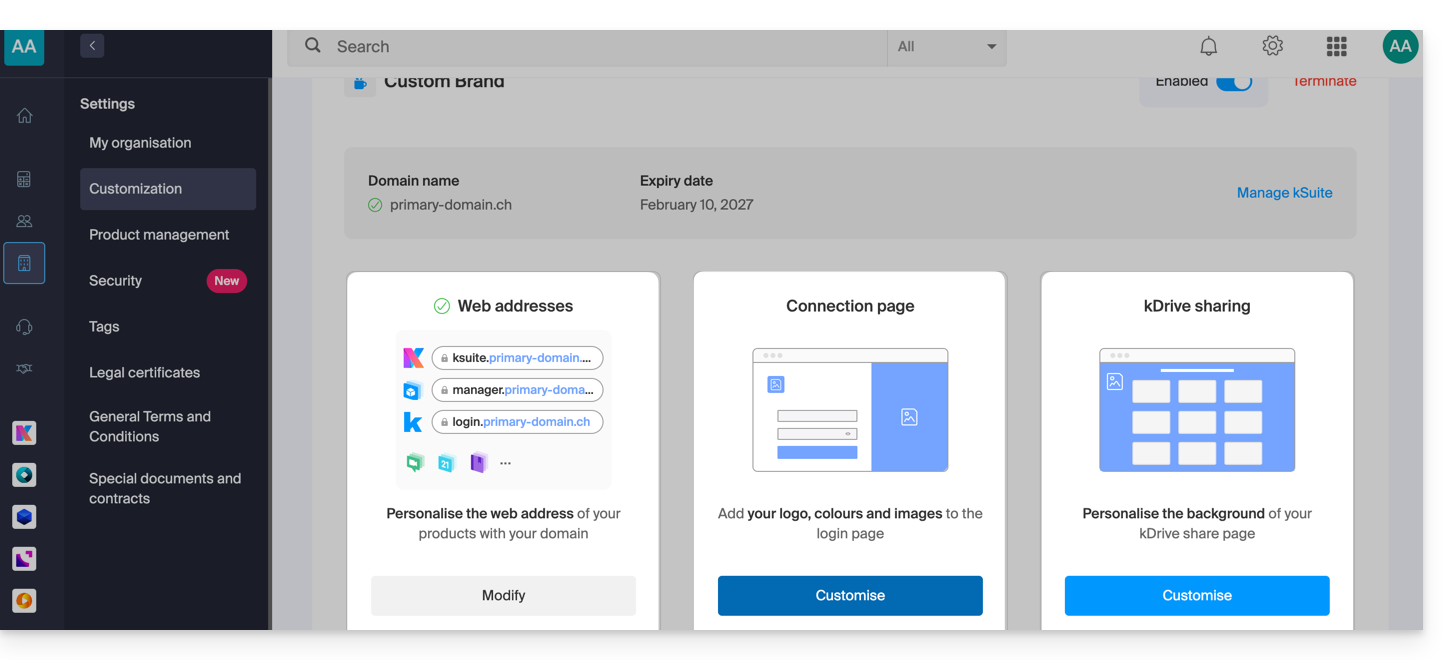
Zusätzlich zur Anpassung der Webadressen Ihrer Infomaniak-Produkte können Sie auch ein Logo hinzufügen. Sie können auch Ihre Anmeldeseite mithilfe einer Diashow mit 3 Bildern personalisieren:
- Klicken Sie hier, um im Infomaniak Manager auf Custom Brand zuzugreifen (Benötigen Sie Hilfe?).
- Klicken Sie auf den blauen Button Anpassen (im Bereich Custom Brand):
- Laden Sie ein Bild hoch oder klicken Sie auf Bild auswählen, um es als Logo hinzuzufügen.
- Passen Sie die Größe des Bildes mit dem Tool an, falls es die maximale Größe von 270 x 70 Pixeln überschreitet.
- Mit diesem Tool erhalten Sie einen Überblick darüber, wie Ihr Logo in einem dunklen oder hellen Design dargestellt wird.
- Klicken Sie auf Bestätigen.
- Um Ihre Anmeldeseite anzupassen, klicken Sie auf den blauen Button Weiter ganz rechts.
- Wählen Sie in den beiden Farbauswahlfeldern die Farbe für den Text und die Anmeldeschaltflächen aus.
- Laden Sie Bilder hoch oder klicken Sie auf Bild auswählen, um eine Diashow mit 3 Bildern rechts auf der Anmeldeseite zu erstellen (die Bilder müssen mindestens 865 x 1200 Pixel groß sein).
- Klicken Sie auf Hinzufügen und dann auf Fertigstellen, um die Änderungen zu speichern.
Link zu dieser FAQ: https://faq.infomaniak.com/2467
War diese FAQ nützlich?