Wissensdatenbank
1 000 FAQs, 500 Anleitungen und erläuternde Videos. Hier gibt es nur Lösungen!
WissensdatenbankEine kMeet-Besprechung durch ein Passwort und eine Ende-zu-Ende-Verschlüsselung sichern
Eine kMeet-Besprechung durch ein Passwort und eine Ende-zu-Ende-Verschlüsselung sichern
Aktualisierung 13.10.2026
Diese Anleitung erklärt, wie Sie einer kMeet-Besprechung ein Passwort und eine Ende-zu-Ende-Verschlüsselung hinzufügen. kMeet ist die ethische, kostenlose Videokonferenzlösung von Infomaniak.
Eine Besprechung mit einem Passwort schützen
Beim Erstellen Ihres Besprechungsraums können Sie diesen mit einem Passwort schützen, das Sie allen Teilnehmern mitteilen müssen, damit diese sich anmelden können:
- Klicken Sie hier, um auf kMeet in Ihrer kSuite von Infomaniak zuzugreifen (oder starten Sie die mobile/Desktop-App – ❓: Hilfe).
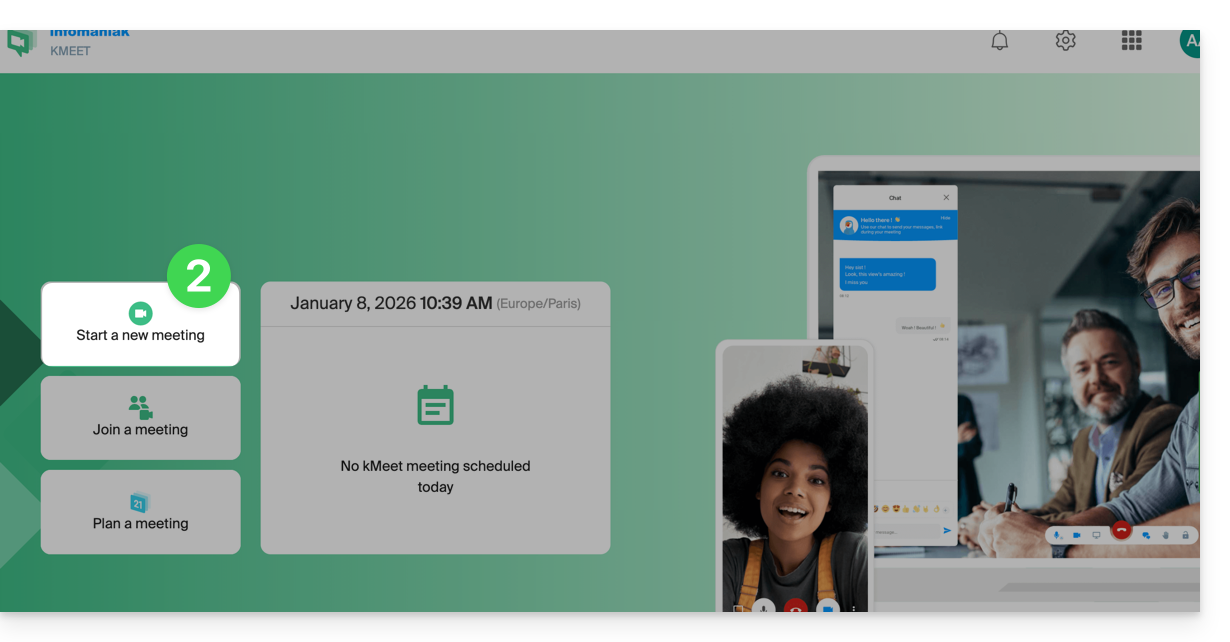
- Starten Sie eine Besprechung (❓: Hilfe).
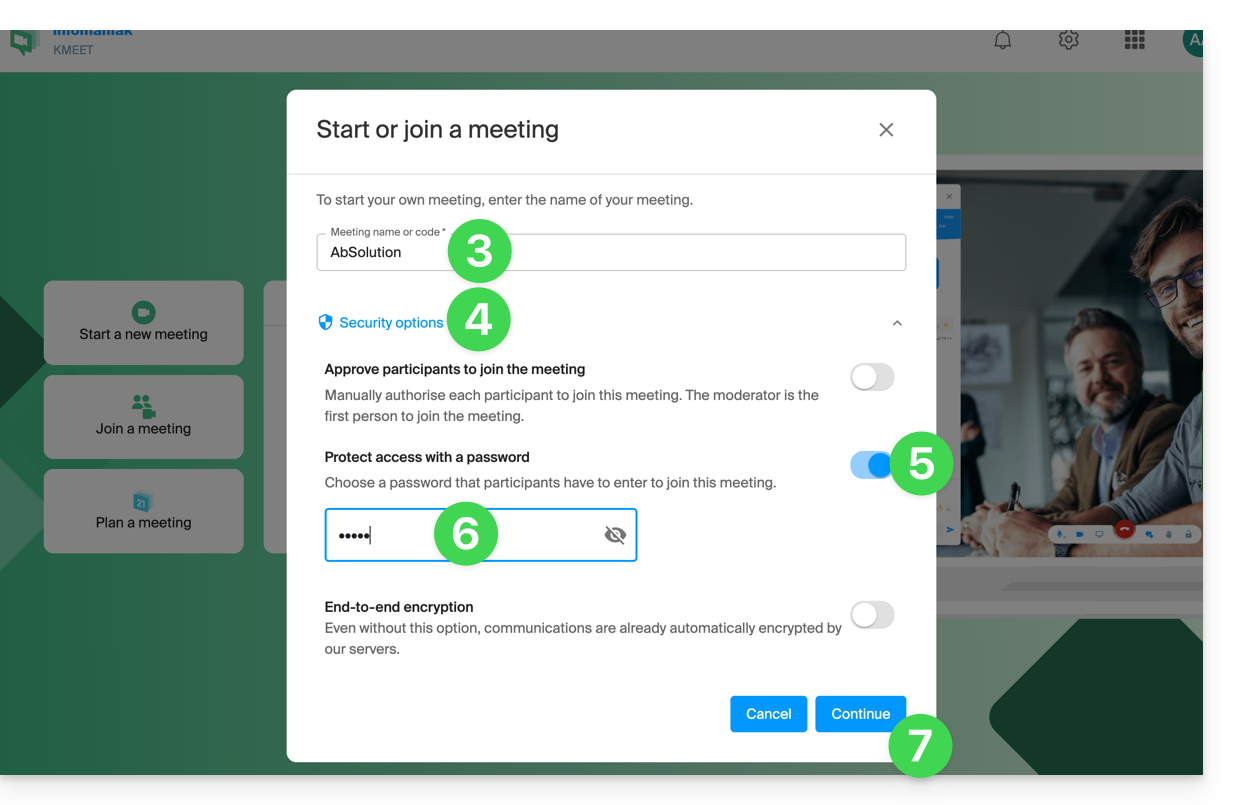
- Geben Sie einen Namen für Ihren Besprechungsraum an.
- Klicken Sie auf Sicherheitseinstellungen.
- Aktivieren Sie den Schalter für Zugriffsschutz.
- Erstellen Sie das Passwort.
- Fahren Sie fort, um die Besprechung zu starten:
- Geben Sie den Namen an, den Sie als Teilnehmer der Besprechung verwenden möchten.
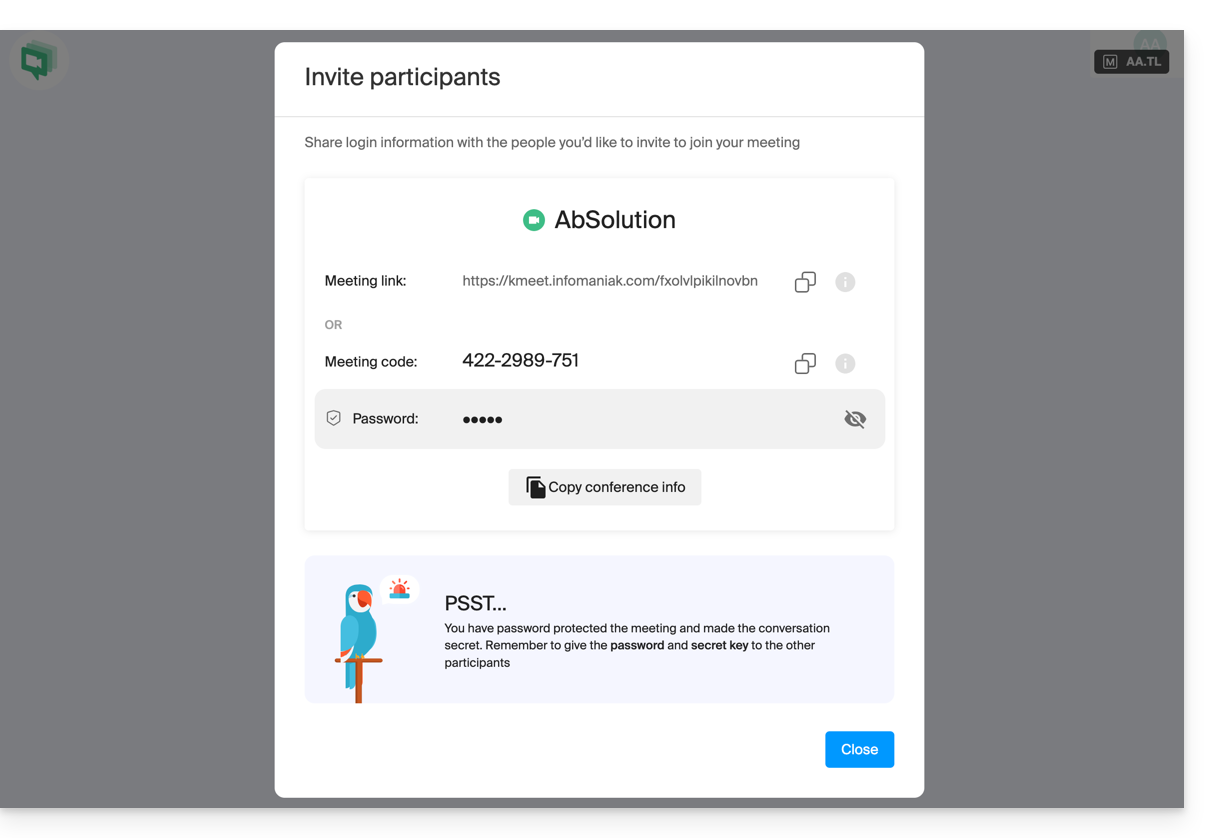
- Teilen Sie den Link oder den Code der Besprechung sowie das Passwort mit Ihren Teilnehmern:
- Sie können das Passwort bei Bedarf erneut einsehen, indem Sie über die entsprechende Schaltfläche Teilnehmer einladen:
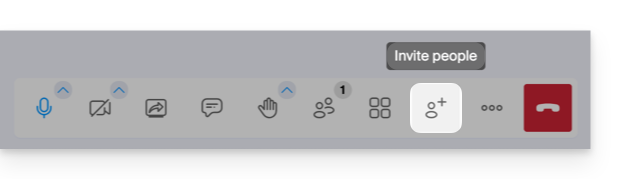
- Sie können das Passwort bei Bedarf erneut einsehen, indem Sie über die entsprechende Schaltfläche Teilnehmer einladen:
Eine Konferenzraum-Sitzung durch End-to-End-Verschlüsselung (E2E) sichern
Voraussetzungen
- Experimentelle Funktion: Die Ende-zu-Ende-Verschlüsselung befindet sich derzeit in der experimentellen Phase.
- Durch die Aktivierung werden serverbasierte Dienste wie die Teilnahme über mobile Geräte deaktiviert.
- Kompatible Browser: Für diese Option ist ein auf Chromium 83 oder höher basierender Browser (Chrome, Edge, Opera, Brave) erforderlich, der insertable streams unterstützt.
- Die Ende-zu-Ende-Verschlüsselung funktioniert nicht unter Firefox, auf mobilen Anwendungen oder in der Desktop-Anwendung kMeet unter Linux.
- Personen, die der Besprechung mit einem nicht kompatiblen Browser oder Gerät beitreten, können Sie weder sehen noch hören.
Um die Verschlüsselung zu aktivieren, folgen Sie der oben beschriebenen Vorgehensweise zur Erstellung eines Raums bis zu Punkt 4. Sobald Sie sich in den Sicherheitseinstellungen befinden:
- Aktivieren Sie den Schalter, um eine Ende-zu-Ende-Verschlüsselung zu aktivieren:
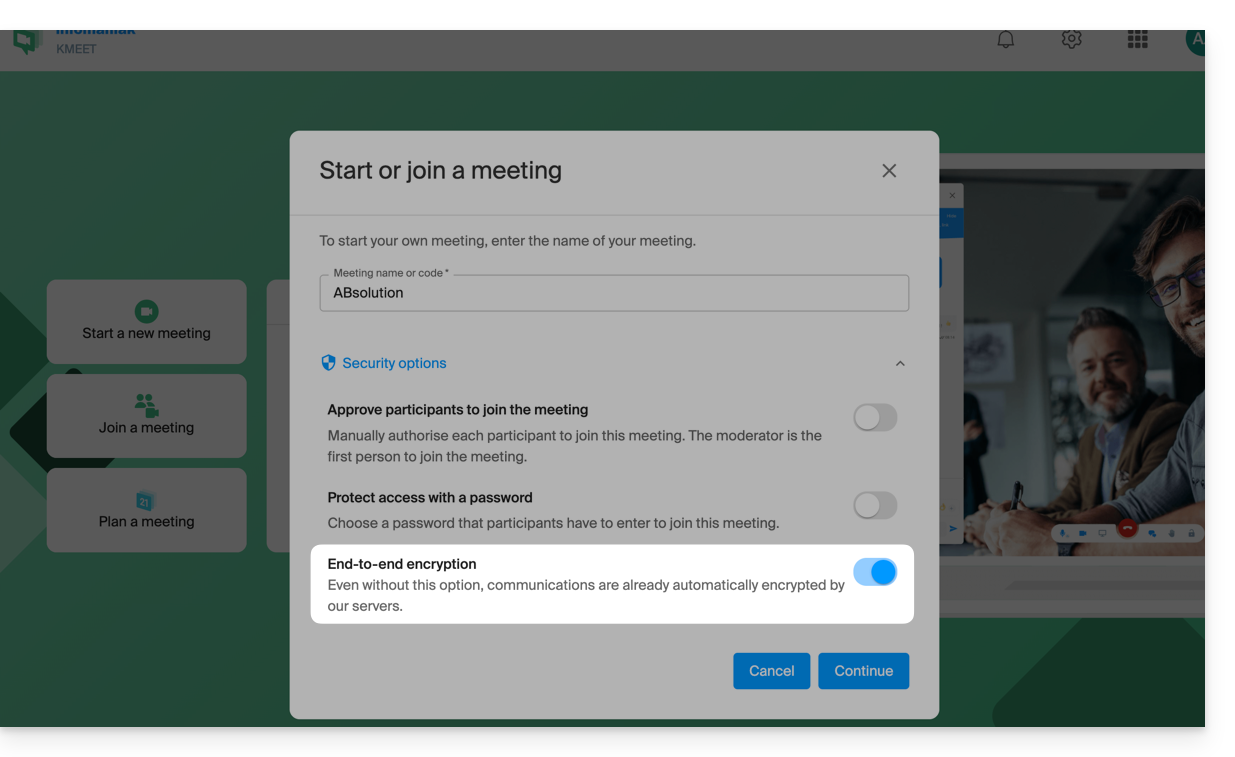
- Beim Start der Videokonferenz wird eine Audio-Nachricht abgespielt, um die Aktivierung der Ende-zu-Ende-Verschlüsselung anzuzeigen.
Link zu dieser FAQ: https://faq.infomaniak.com/2464
War diese FAQ nützlich?