Wissensdatenbank
1 000 FAQs, 500 Anleitungen und erläuternde Videos. Hier gibt es nur Lösungen!
Mehrere kDrive-Instanzen verwalten (macOS / Windows)
Diese Anleitung erklärt, wie Sie sich mit mehreren kDrive-Konten auf Ihrem Computer (macOS / Windows) verbinden und diese verwalten können.
Einleitung
- Mit dieser Funktion können Sie beispielsweise auf die Dateien eines persönlichen kDrive und eines beruflichen kDrive zugreifen.
- Jeder der der App hinzugefügte und synchronisierte kDrive verfügt über ein eigenes Speicherverzeichnis auf der Festplatte.
- Das Prinzip ist dasselbe in der mobilen App (❓: Hilfe).
Auf andere mit der Anmelde-ID verknüpfte kDrive-Konten zugreifen
In diesem Beispiel führt die Anmelde-ID guides@exemple-domaine.ch zur persönlichen Organisation „RB“, die einen kDrive besitzt, aber auch zu einer Organisation „FAQ“, die guides@exemple-domaine.ch eingeladen hat, Benutzer ihres kDrive zu werden.
Dieser Fall wird automatisch in der Web-App (Online-Dienst ksuite.infomaniak.com/kdrive) verwaltet. Der Benutzer guides@exemple-domaine.ch meldet sich an und kann zwischen den Organisationen (und somit zwischen den kDrives) wechseln: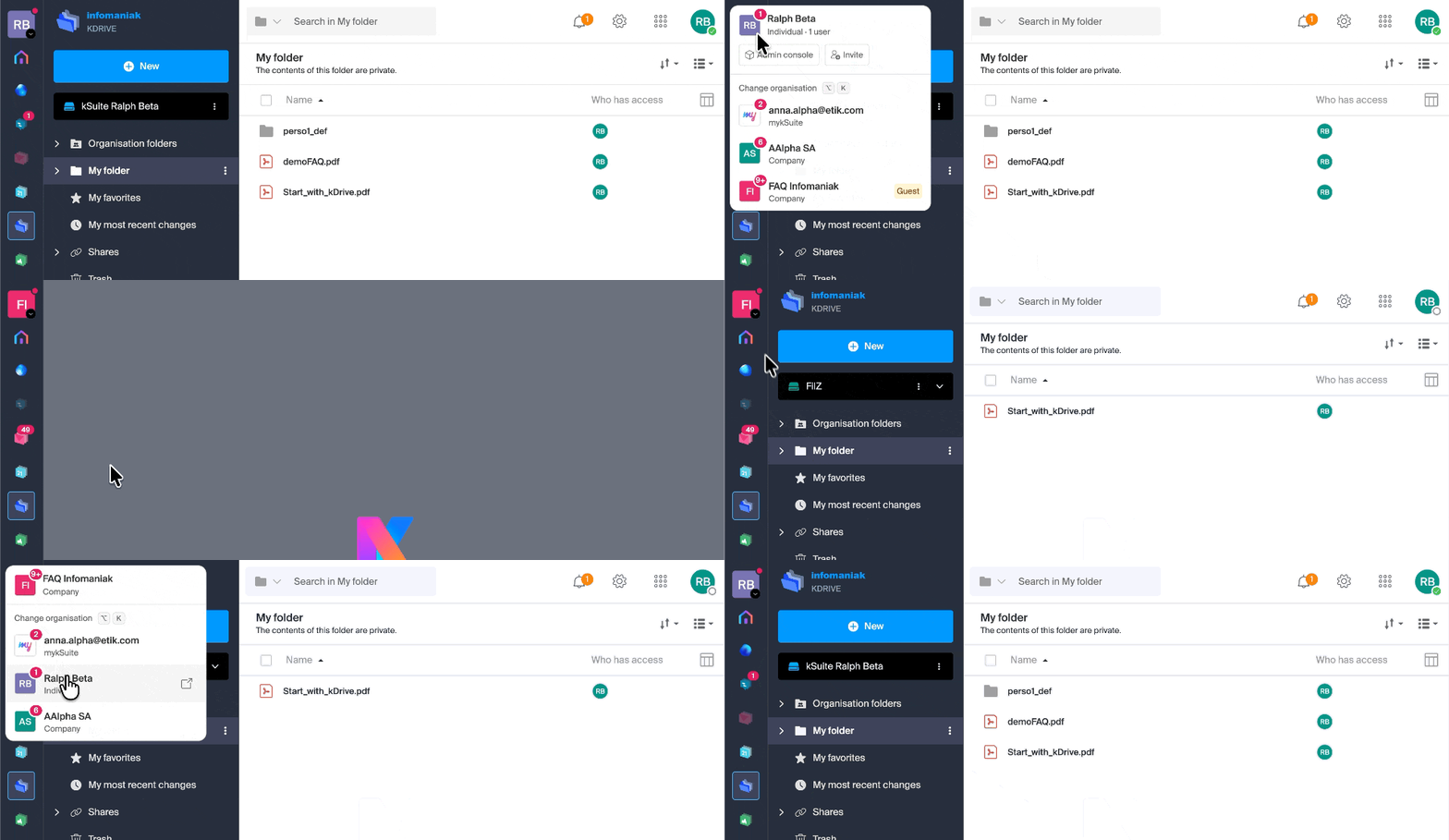
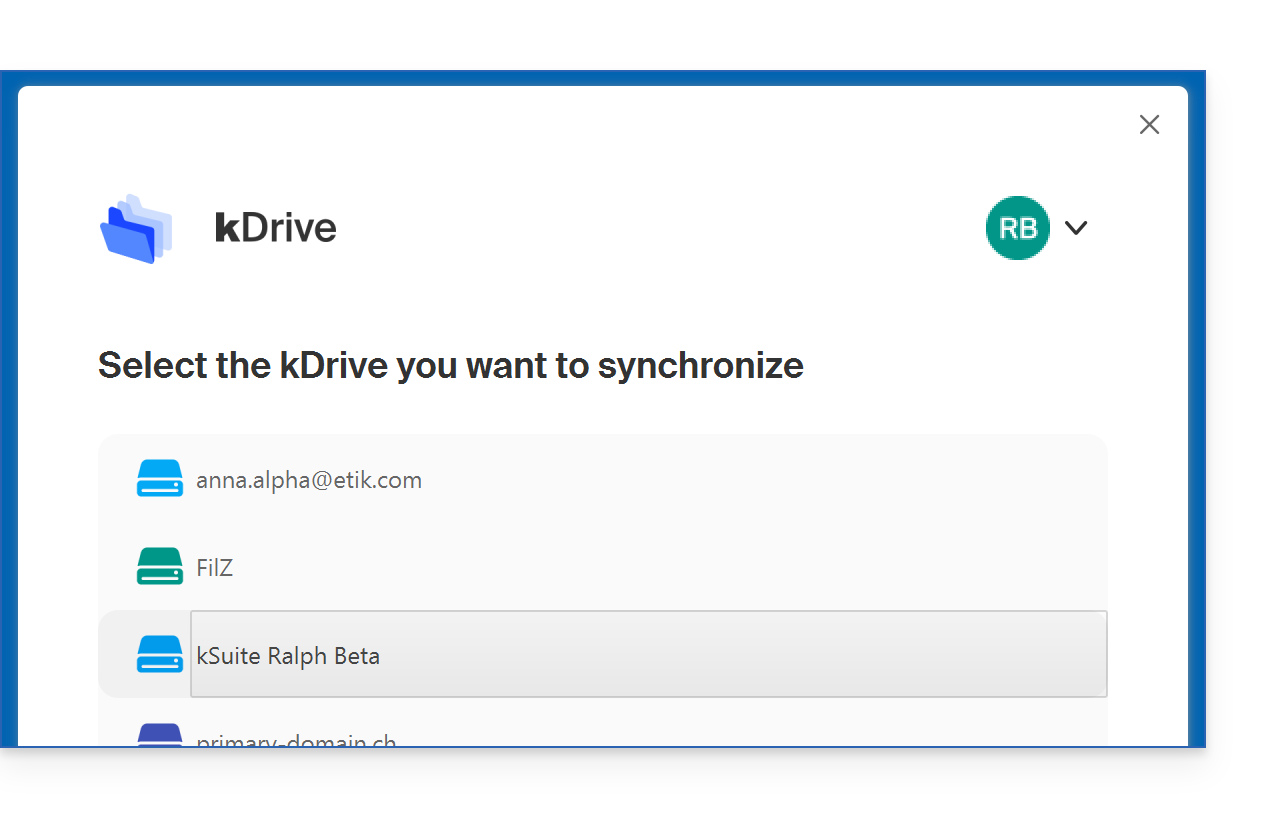
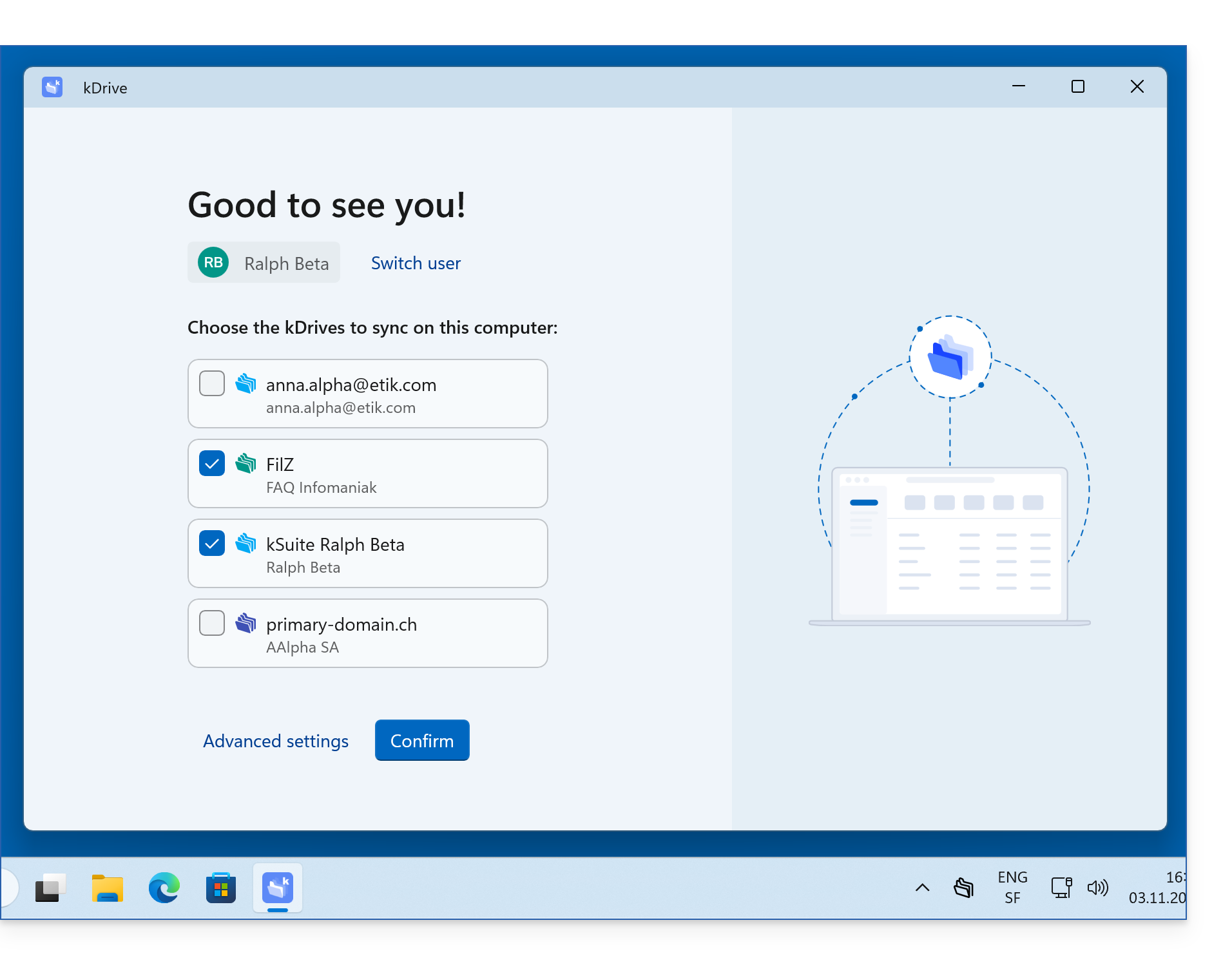
Das Prinzip ist dasselbe, wenn die Desktop-App (Desktop-Anwendung für macOS / Windows / Linux) installiert wird: Der Benutzer guides@exemple-domaine.ch meldet sich an und wählt eines der verfügbaren kDrive-Laufwerke aus (oder sogar mehrere mit Version 4):
- App v3.x:
- App v4.x:
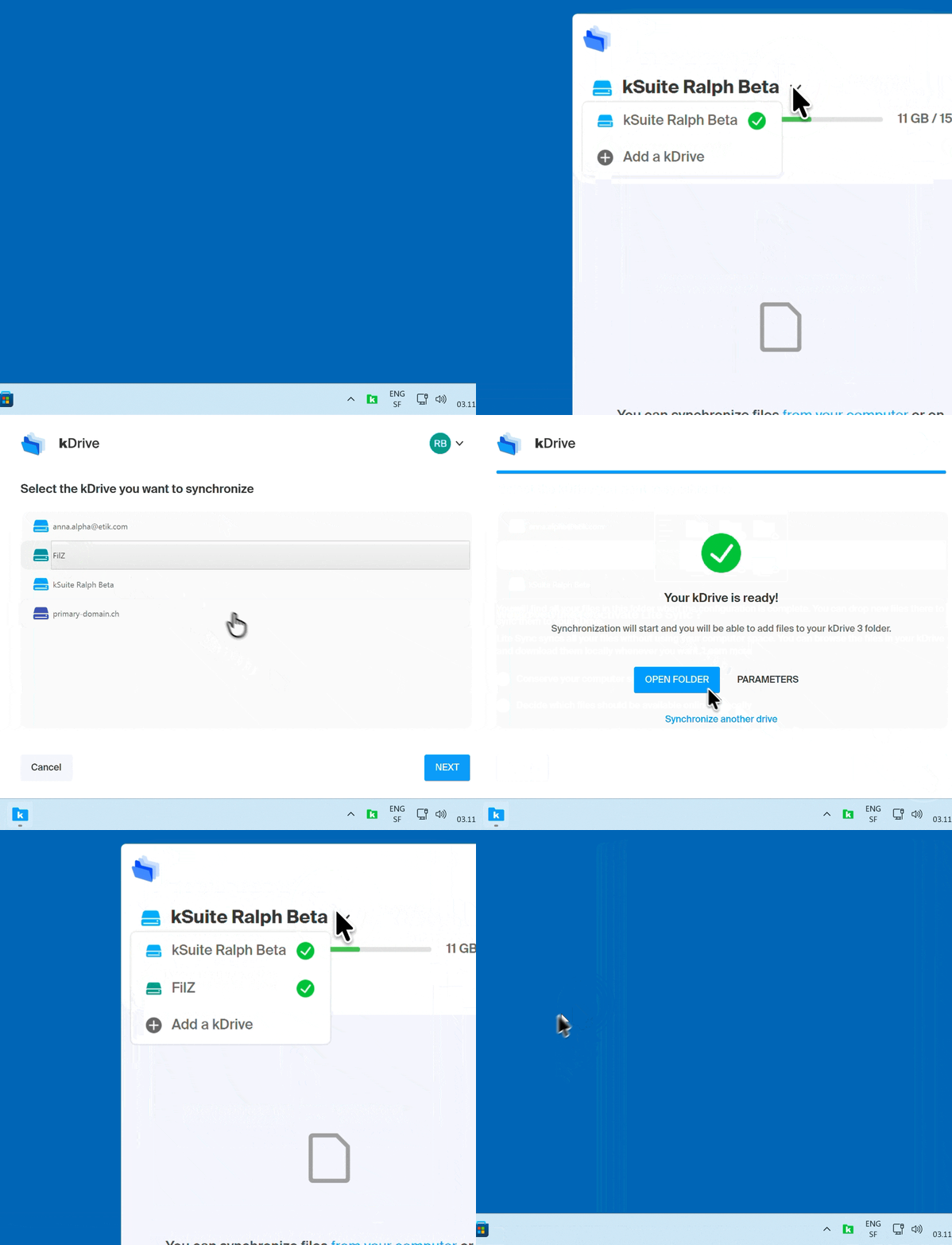
Anschließend kann er weitere kDrive-Speicher hinzufügen und auf diese zugreifen, auf die sein aktuelles Anmeldekonto Zugriff hat:
- App v3.x:
- App v4.x:
Auf ein zusätzliches und externes kDrive zugreifen
Um sich mit einem anderen Infomaniak-Konto zu verbinden und so auf noch weitere kDrives zuzugreifen:
App v3.x
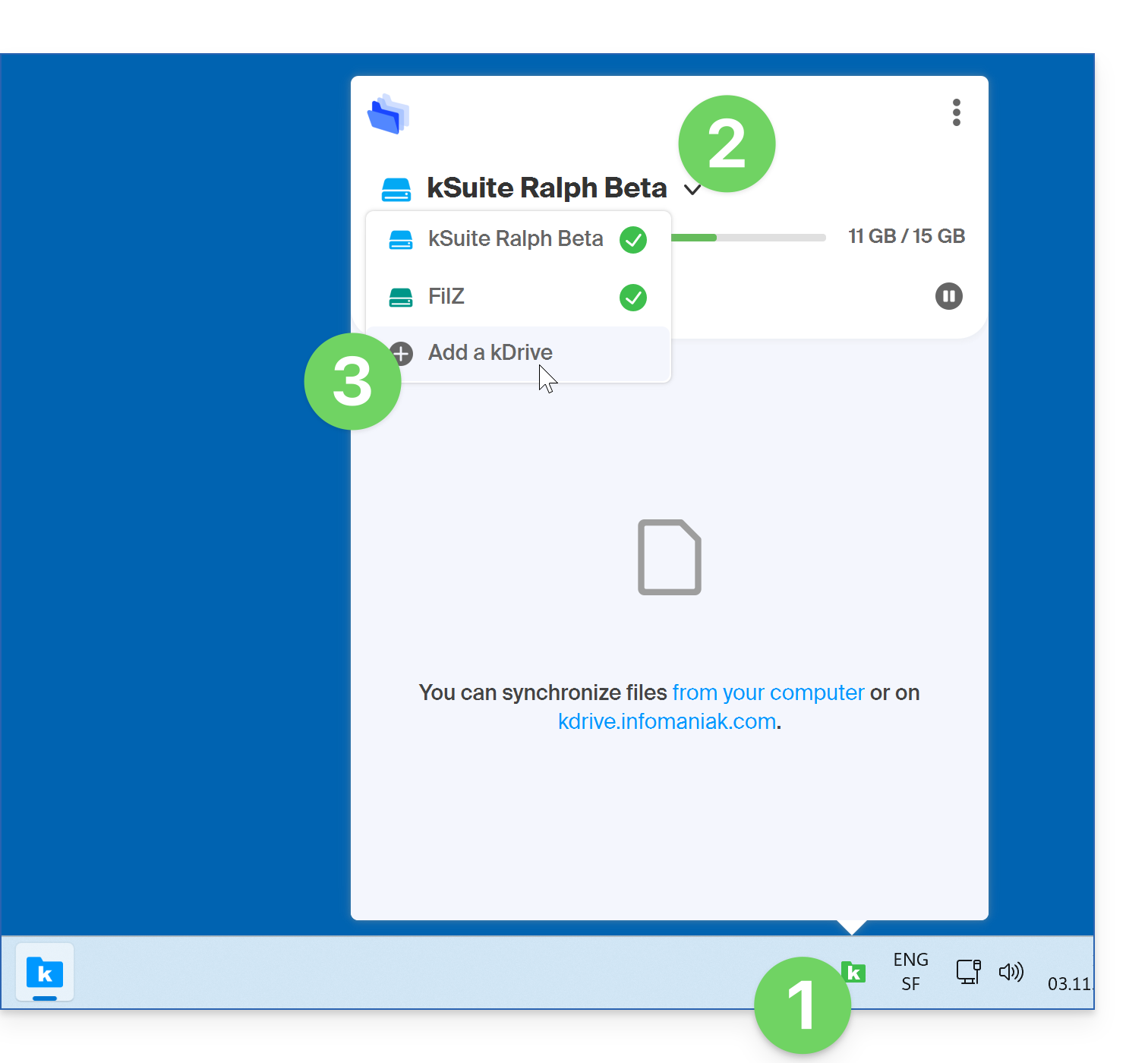
- Klicken Sie mit der linken Maustaste auf das Symbol der Desktop-App im Infobereich Ihres Computers (oben rechts unter macOS, unten rechts unter Windows und mit einem doppelten Klick in der Taskleiste unter Linux).
- Klicken Sie auf den Pfeil rechts neben dem Namen des kDrive (die kDrive, auf die Sie bereits mit Ihrem Benutzerkonto Zugriff haben, werden angezeigt).
- Klicken Sie auf kDrive hinzufügen:
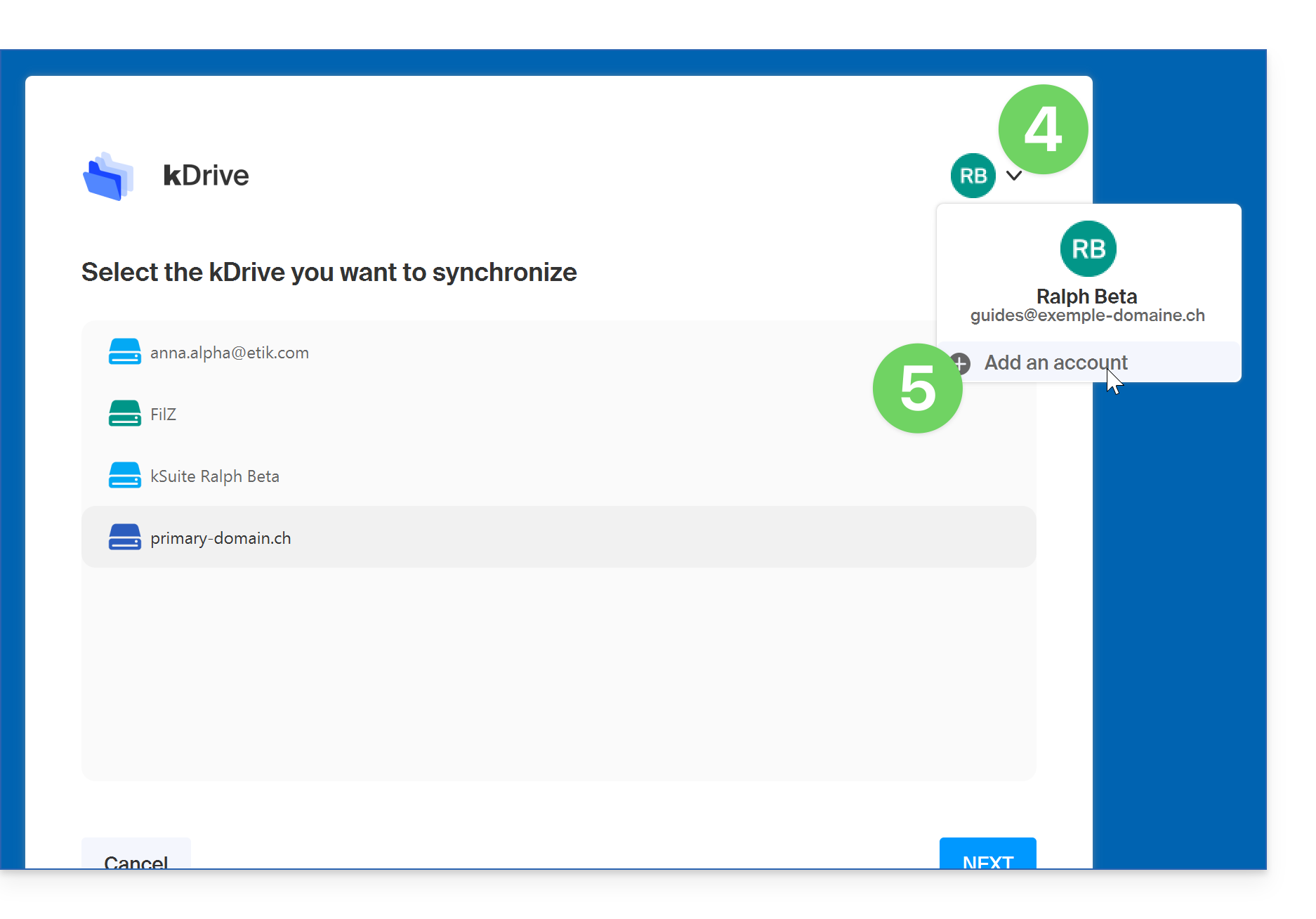
- Klicken Sie auf das Symbol mit Ihren Initialen oder Ihrem Avatar oben rechts.
- Klicken Sie auf Konto hinzufügen:
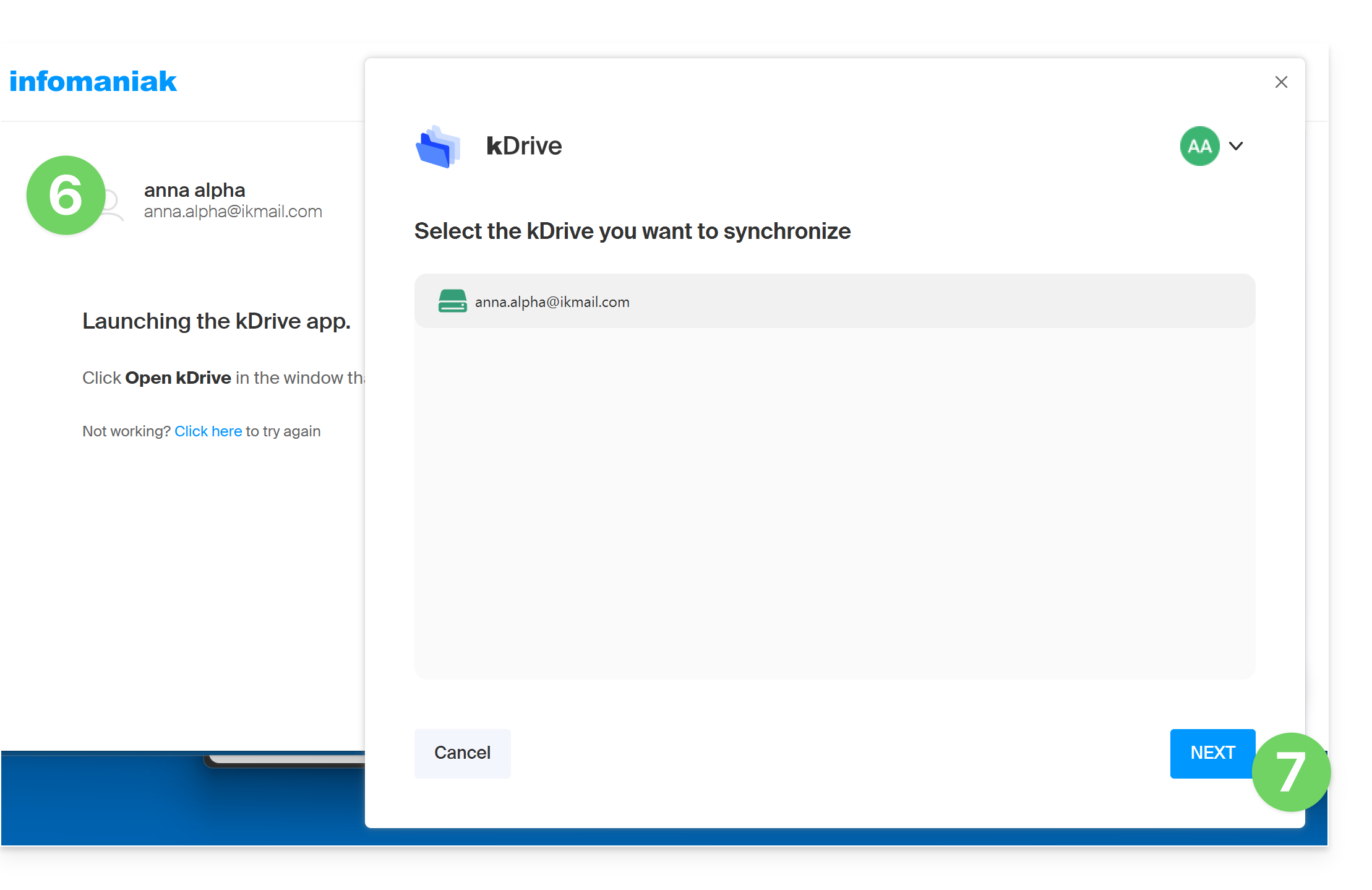
- Geben Sie die Anmeldedaten des Infomaniak-Kontos ein, dem das kDrive-Konto zugeordnet ist, das Sie hinzufügen möchten (❓: Hilfe).
- Wählen Sie das hinzuzufügende kDrive aus und konfigurieren Sie es (Lite Sync, Verzeichnis, das auf dem Computer verwendet werden soll, usw.):
- Sie können jetzt zwischen verschiedenen kDrive-Konten wechseln, indem Sie auf das kDrive-Symbol und anschließend auf den Pfeil nach unten im sich öffnenden Fenster klicken:
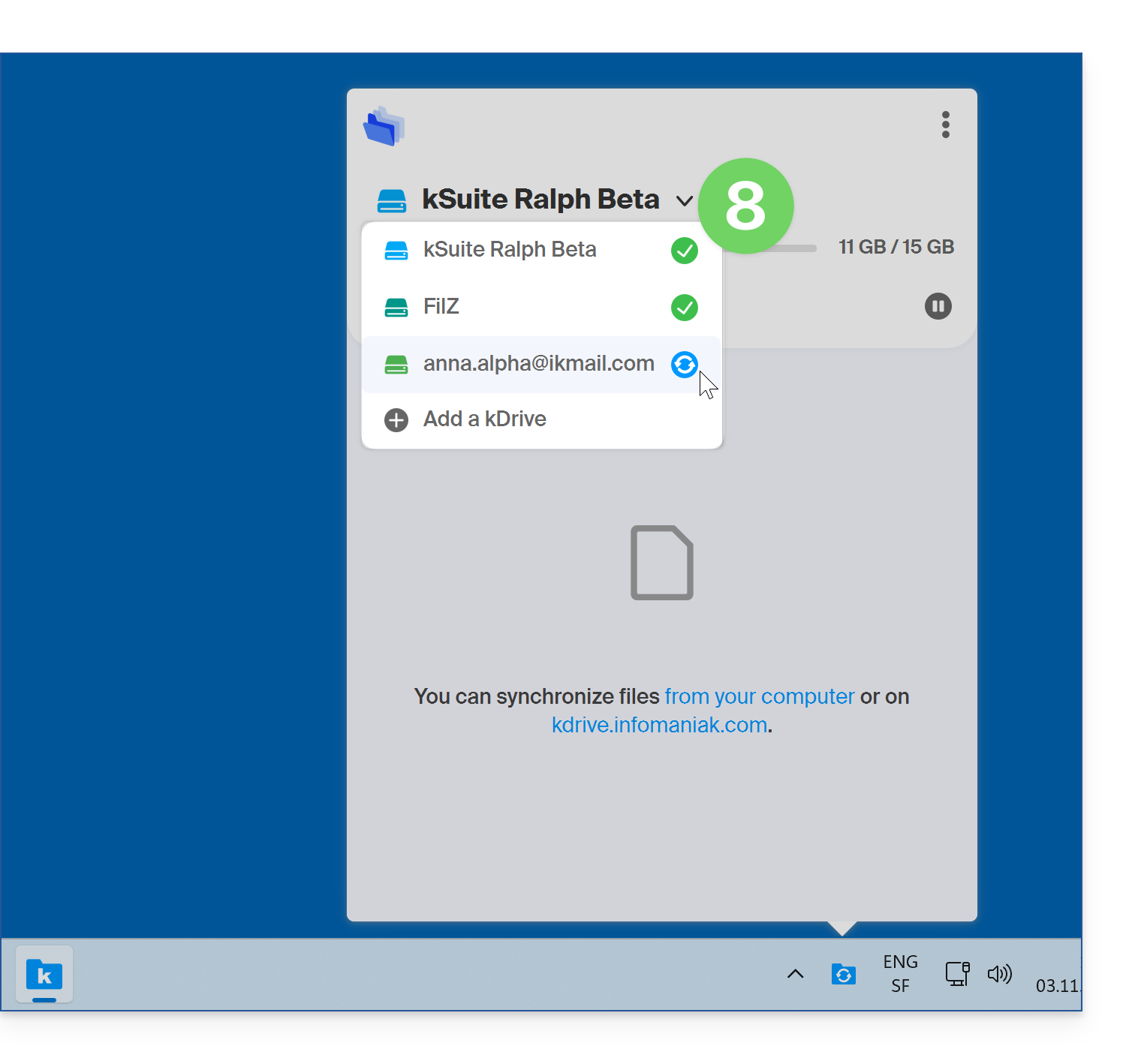
App v4.x
- Starten Sie kDrive auf Ihrem Gerät: Das App-Symbol sollte oben rechts unter macOS/Linux und unten rechts unter Windows sichtbar sein (❓: Hilfe).
- Klicken Sie auf Einstellungen.
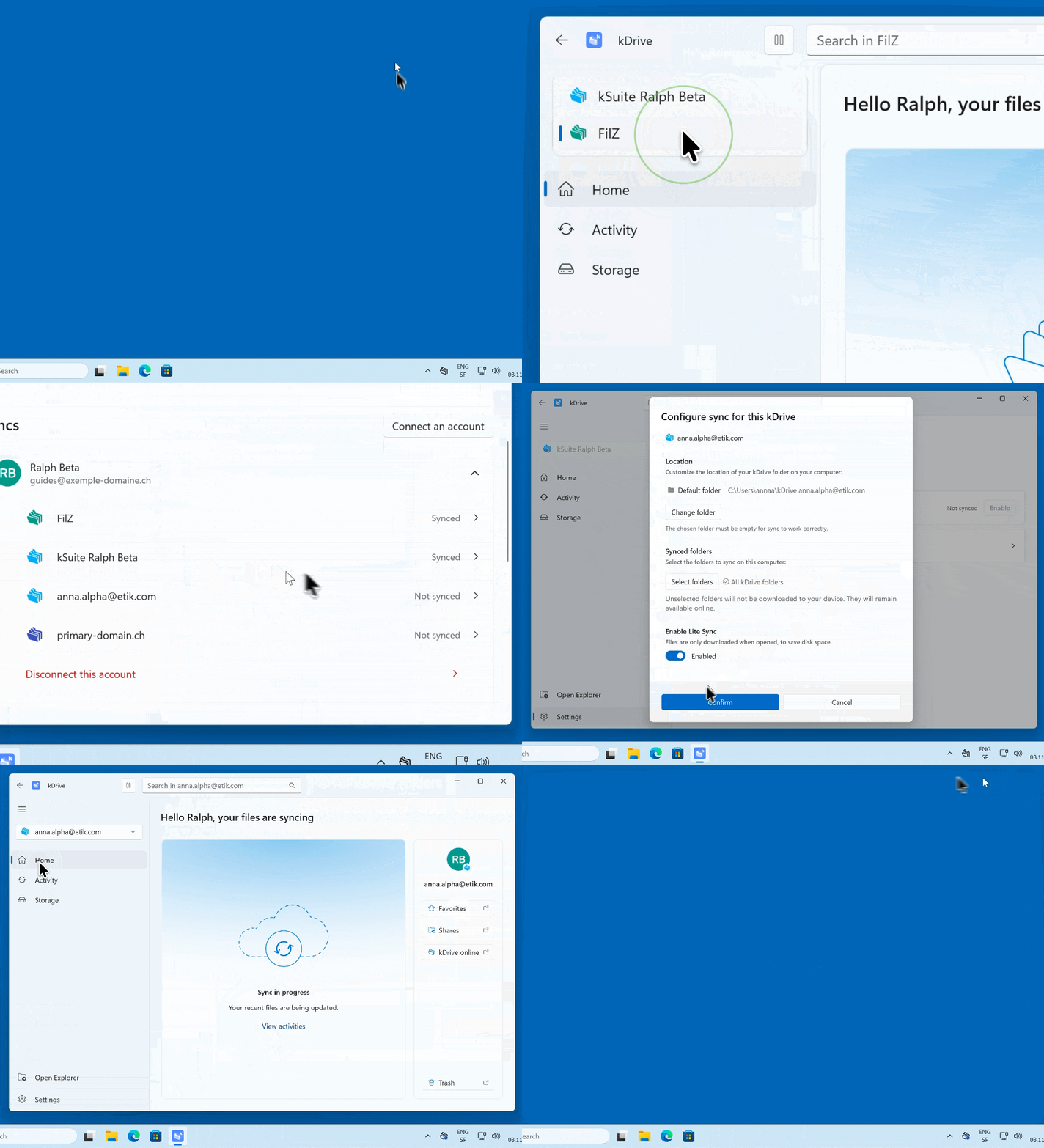
- Klicken Sie auf Konto verbinden:
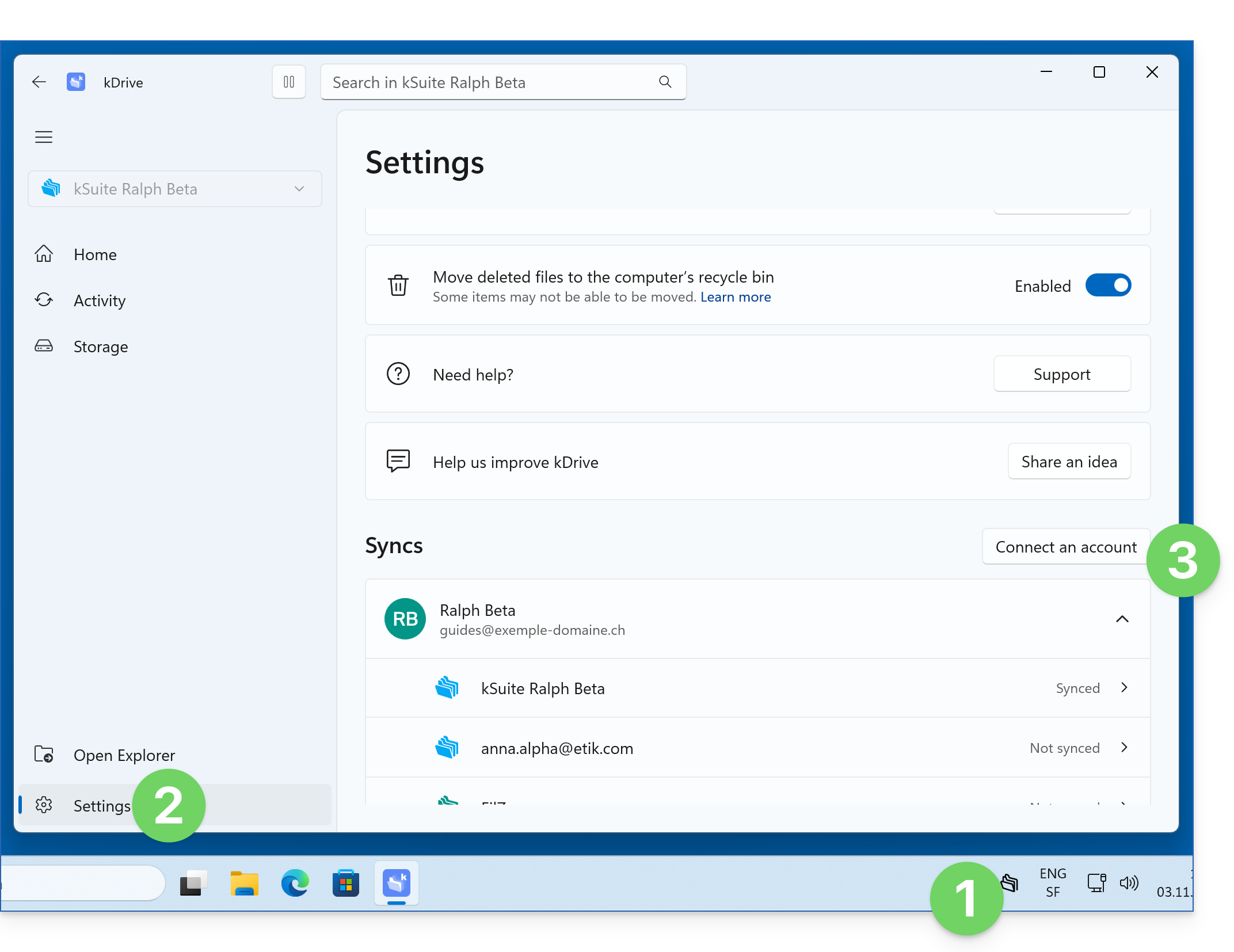
- Klicken Sie, um sich bei dem Konto anzumelden:
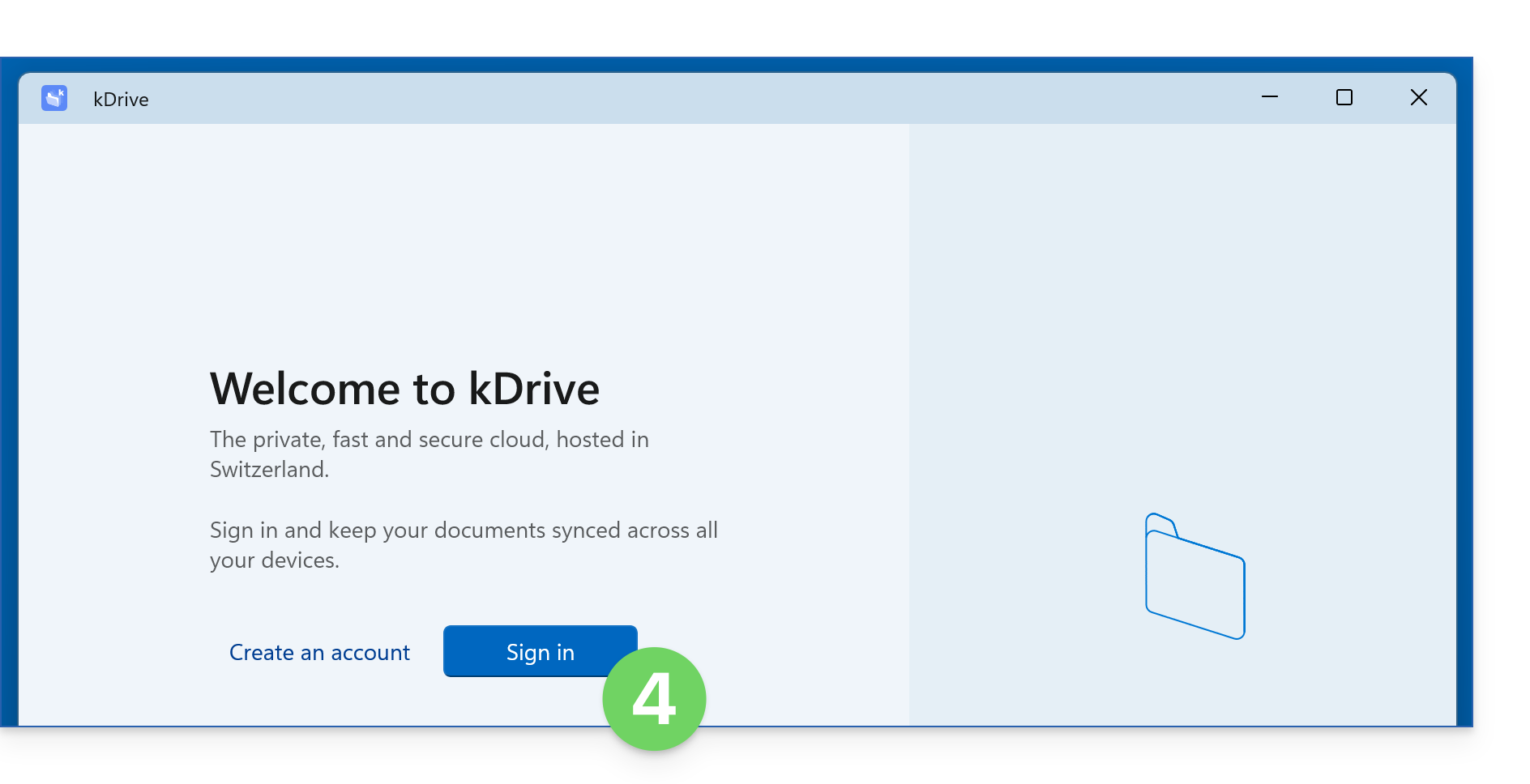
- Geben Sie die Anmeldedaten des Infomaniak-Kontos ein, zu dem das kDrive gehört, das Sie hinzufügen möchten (❓: Hilfe).
- Wählen Sie das kDrive aus, das Sie hinzufügen möchten (und ggf. die Einstellungen, z. B. den Modus Online / Offline (❓: Hilfe) oder das Verzeichnis, das auf dem Computer verwendet werden soll).
- Klicken Sie auf Bestätigen:
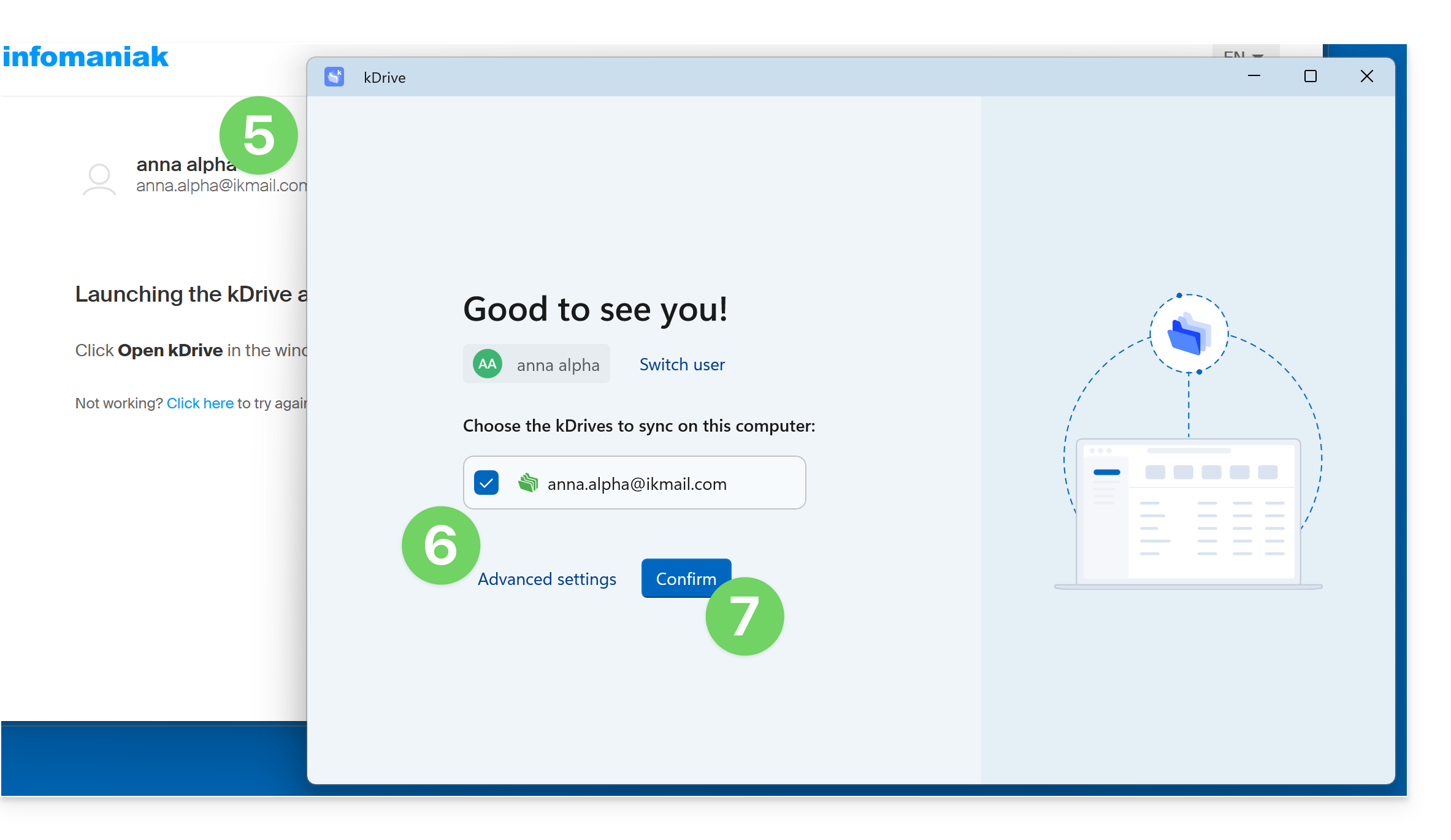
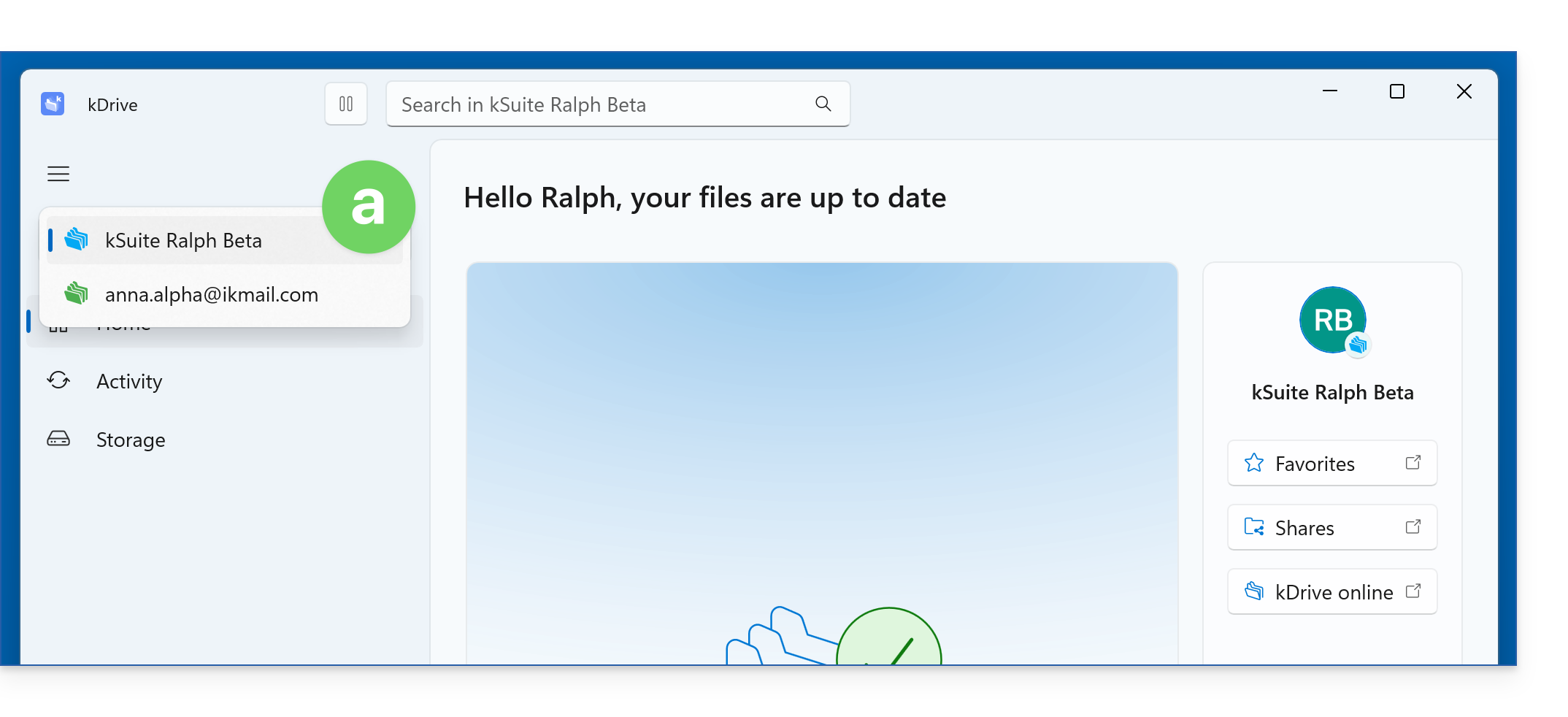
- Sie können jetzt zwischen verschiedenen kDrive-Konten wechseln, indem Sie auf den Pfeil nach unten klicken:
- Ihre Einstellungen umfassen nun auch alle Ihre verschiedenen Synchronisierungen:
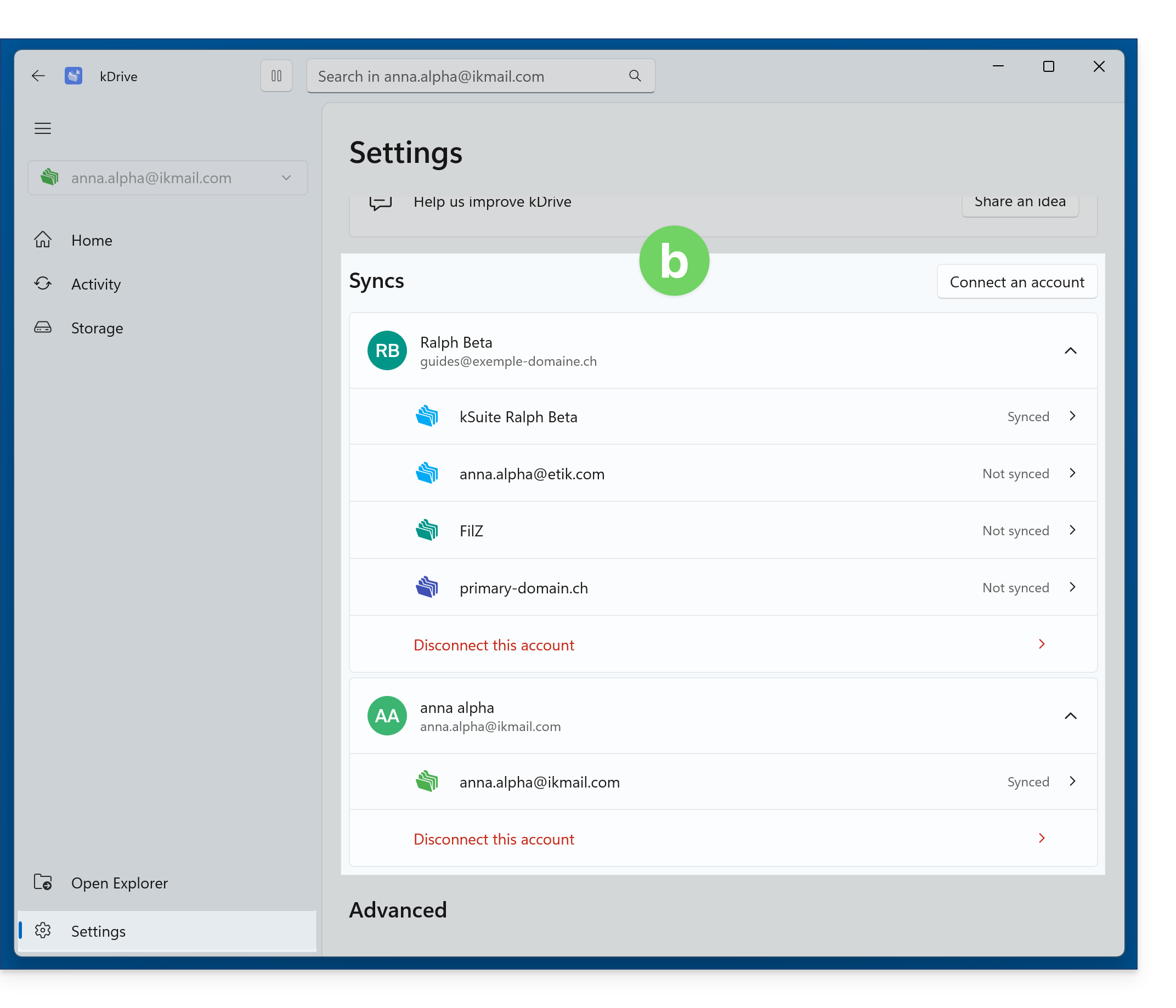
- Sie können jetzt zwischen verschiedenen kDrive-Konten wechseln, indem Sie auf den Pfeil nach unten klicken:
Ein kDrive von der Desktop-App trennen
Um die Synchronisierung eines bestimmten kDrive zu deaktivieren:
App v3.x
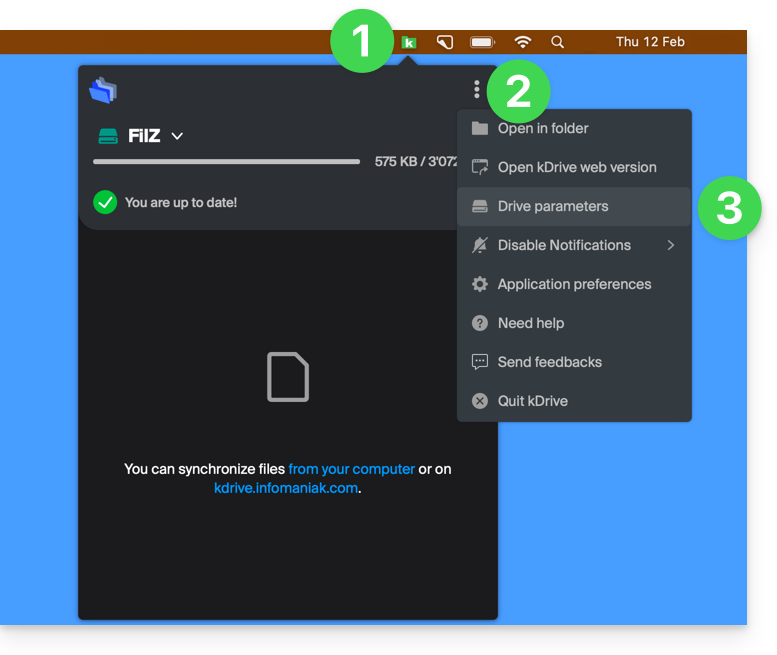
- Klicken Sie mit der linken Maustaste auf das Symbol der Desktop-App im Infobereich Ihres Computers (oben rechts unter macOS, unten rechts unter Windows und mit einem doppelten Klick in der Taskleiste unter Linux).
- Klicken Sie in der Anwendung auf das Symbol ⋮ rechts.
- Klicken Sie auf kDrive-Einstellungen:
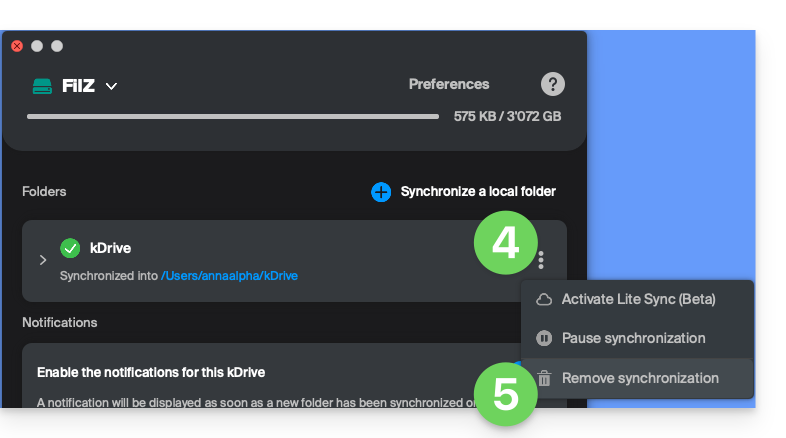
- Klicken Sie auf das Symbol ⋮ rechts neben dem synchronisierten kDrive unter Ordner.
- Wählen Sie Synchronisierung löschen (nur von Ihrem Gerät, ohne Auswirkungen auf kDrive):
App v4.x
- Starten Sie kDrive auf Ihrem Gerät: Das App-Symbol sollte oben rechts unter macOS/Linux und unten rechts unter Windows sichtbar sein (❓: Hilfe).
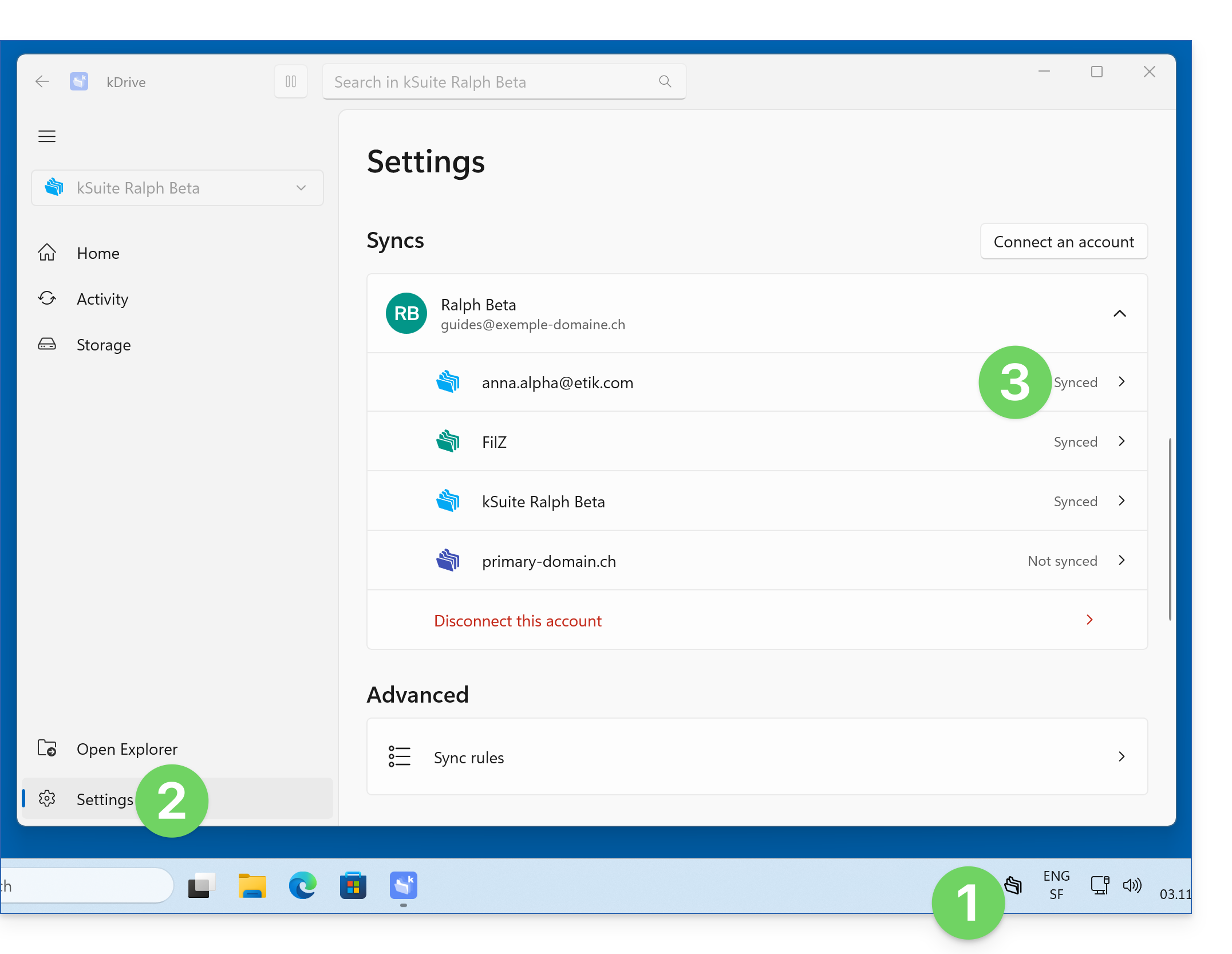
- Klicken Sie auf Einstellungen.
- Unter Synchronisationen klicken Sie auf die zu entfernende synchronisierte kDrive-Instanz:
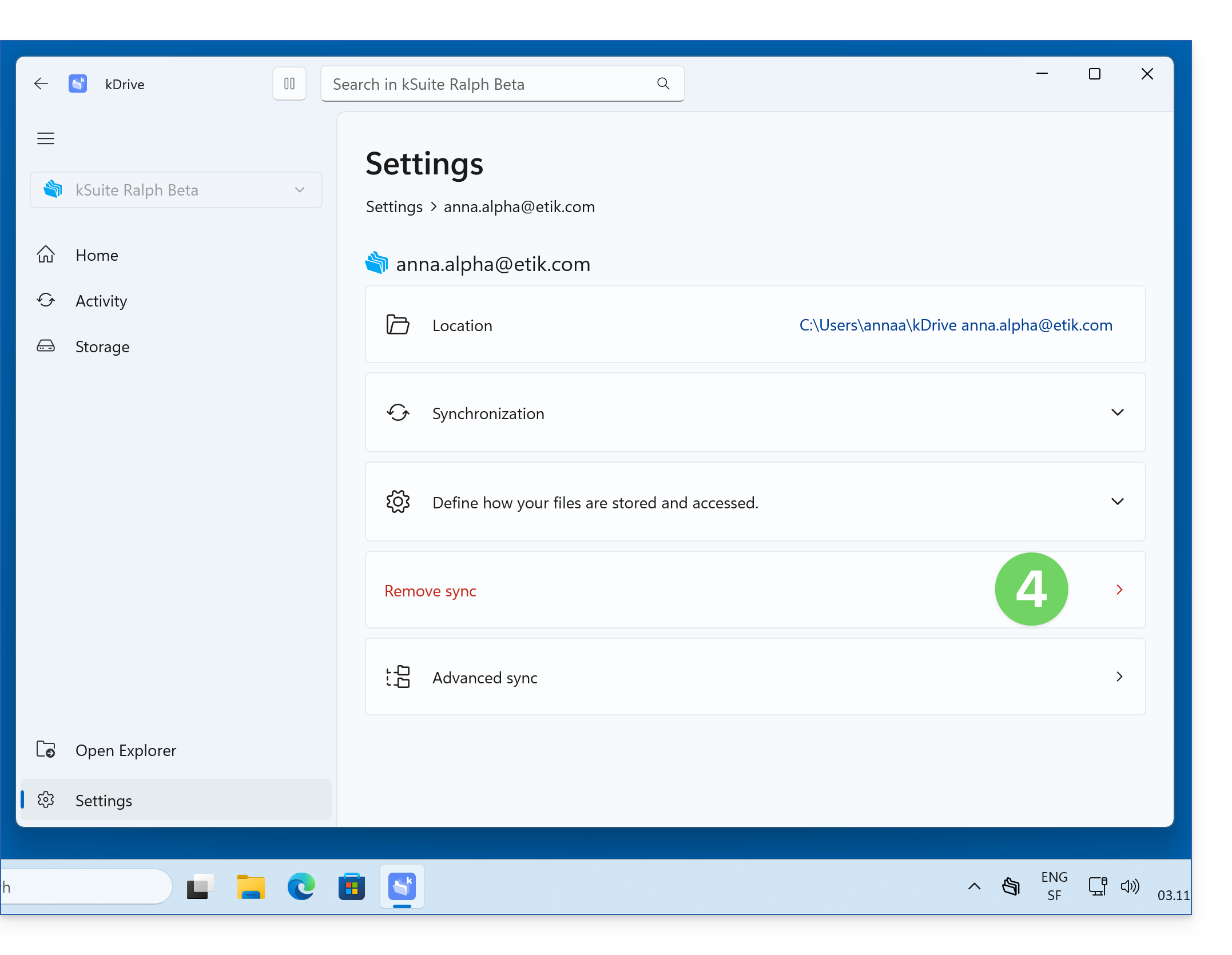
- Klicken Sie, um die aktuelle Synchronisation zu entfernen:
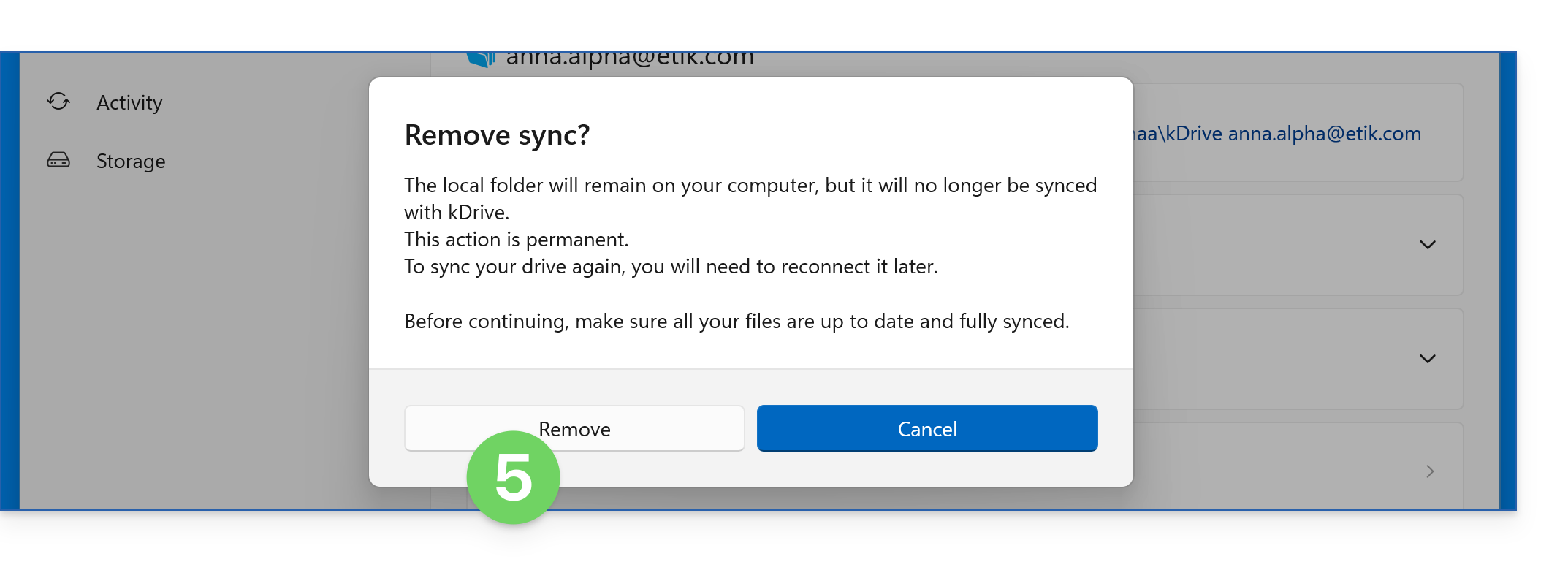
- Klicken Sie zum Bestätigen:
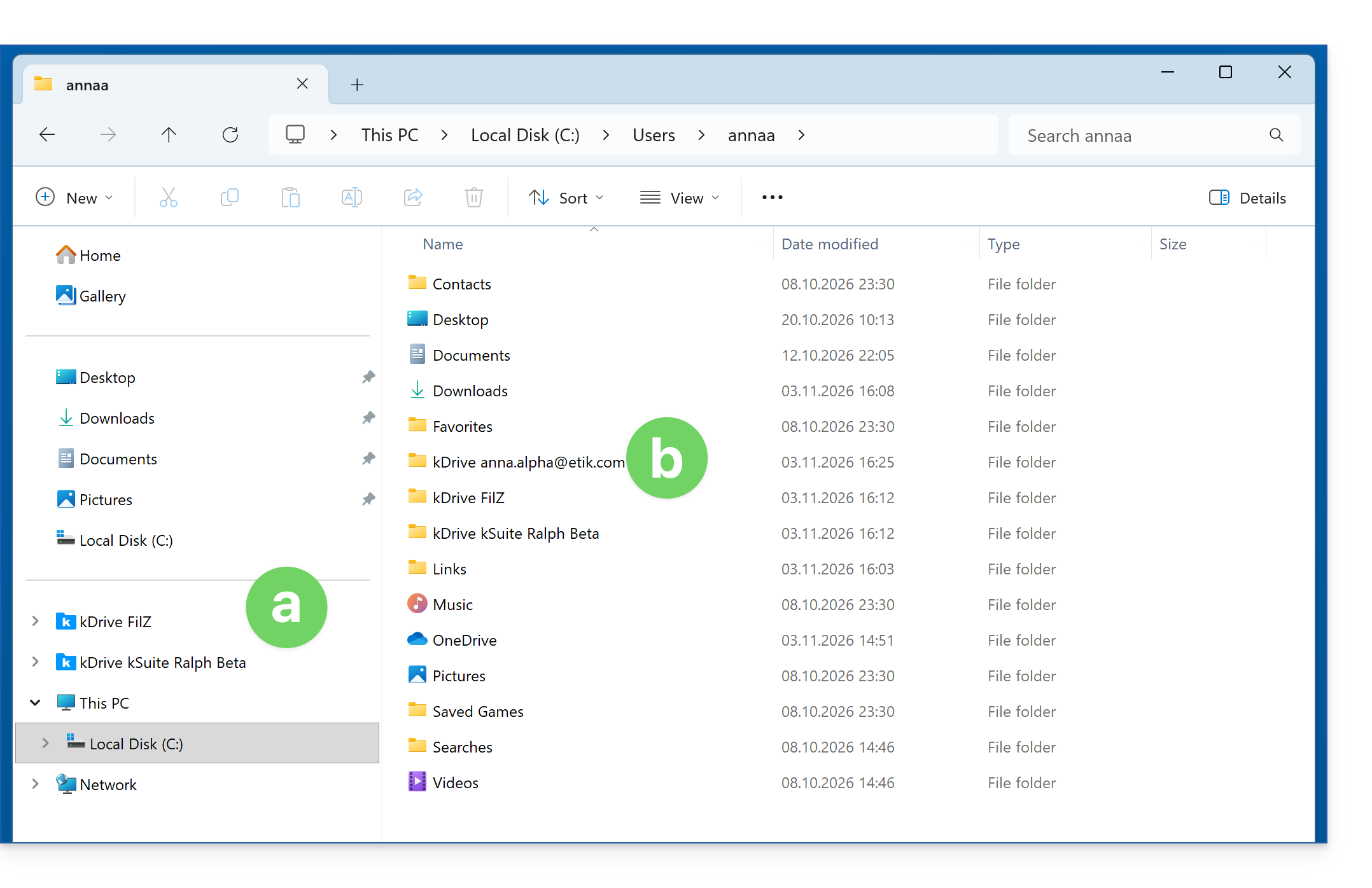
- Der entsprechende kDrive-Ordner wird aus den Verknüpfungen in Ihrem Datei-Explorer entfernt.
- Er bleibt weiterhin in der tatsächlichen Ordnerstruktur Ihrer Festplatte vorhanden und wird nicht mehr synchronisiert:
Es ist auch möglich, die Synchronisierung aller kDrive-Ordner eines Kontos stoppen: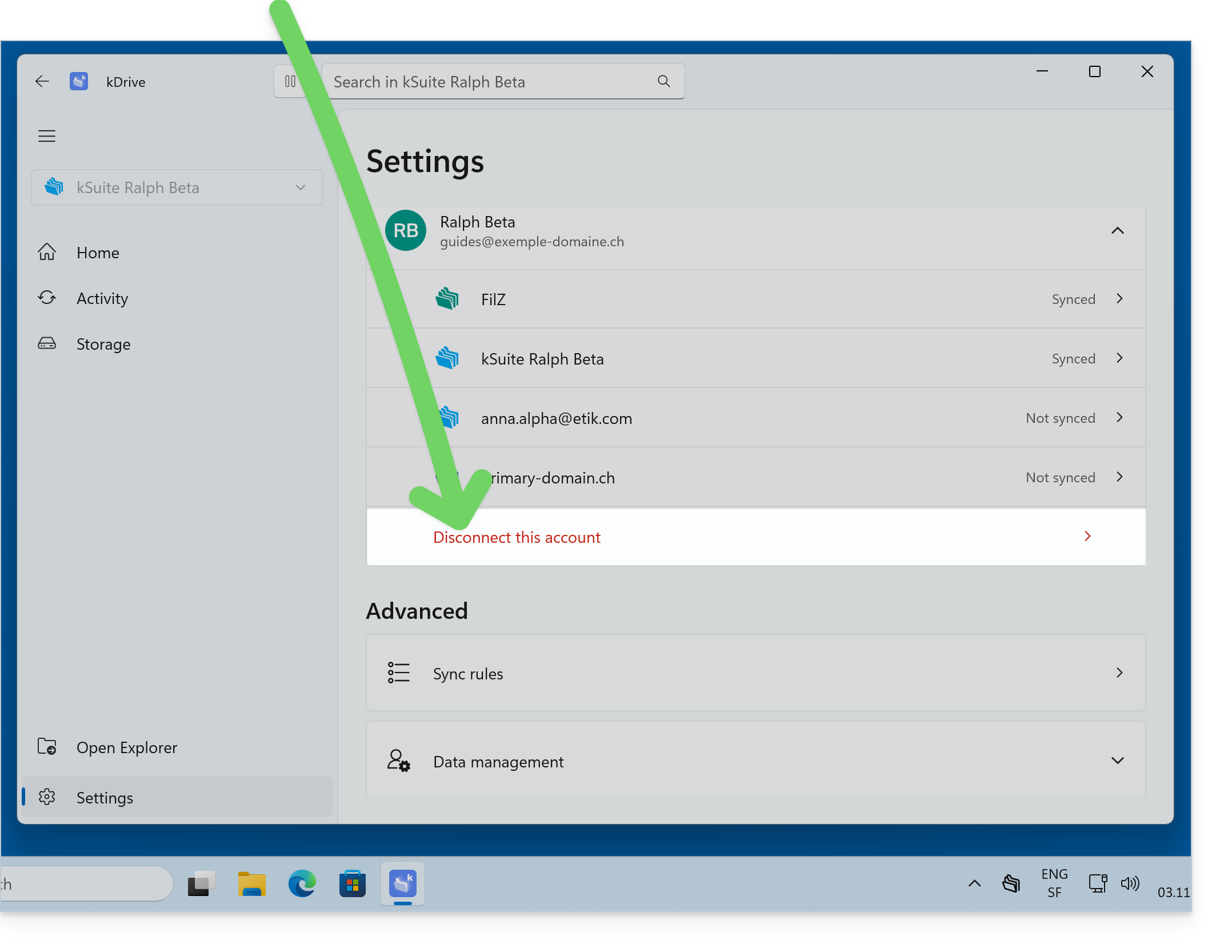
Die Dateien bleiben weiterhin in der tatsächlichen Ordnerstruktur Ihrer Festplatte erhalten und werden nicht mehr synchronisiert.
Link zu dieser FAQ: https://faq.infomaniak.com/2458
War diese FAQ nützlich?