Wissensdatenbank
1 000 FAQs, 500 Anleitungen und erläuternde Videos. Hier gibt es nur Lösungen!
Mehrere kDrive-Instanzen verwalten (macOS / Windows)
Diese Anleitung erklärt, wie Sie sich mit mehreren kDrive-Konten auf Ihrem Computer (macOS / Windows) verbinden und diese verwalten können. Mit dieser Funktion können Sie beispielsweise auf die Dateien eines persönlichen und eines beruflichen kDrive zugreifen.
Voraussetzungen
- Sie benötigen ein kDrive- oder kSuite-Abonnement.
- Sie benötigen die Desktop-App kDrive (Desktop-Anwendung für macOS / Windows / Linux). Sie finden sie unter https://faq.infomaniak.com/2374.
Zugriff auf verschiedene kDrive-Konten vom Computer aus
Ein Benutzer, der in der kDrive-App auf dem Computer angemeldet ist, hat bereits Zugriff auf mehrere kDrive-Konten, wenn er bereits mit mehreren kDrive-Konten außerhalb der App arbeitet, wenn er anderen kDrive-Konten hinzugefügt wurde usw. Alle sind zugänglich, sobald der Benutzer mit der Kennung angemeldet ist, die diesen kDrive-Konten entspricht.
Zugriff auf und Verwaltung anderer kDrive-Konten…
Um sich mit einem anderen Konto zu verbinden und somit auf andere kDrive-Konten zuzugreifen:
… über die kDrive-Desktop-App (Desktop-Anwendung für macOS / Windows / Linux)
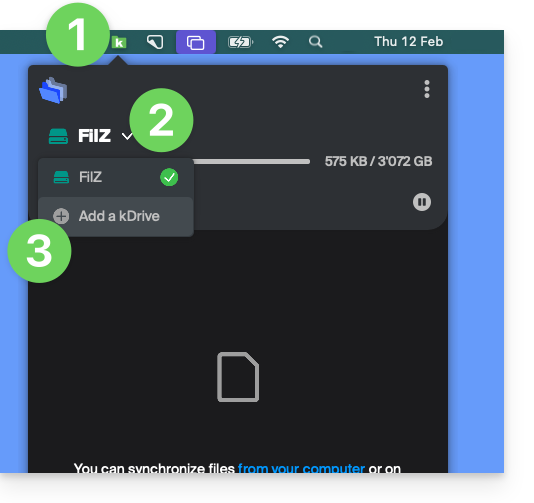
- Klicken Sie mit der linken Maustaste auf das Symbol der Desktop-App in der Benachrichtigungsleiste Ihres Computers (oben rechts unter macOS, unten rechts unter Windows und doppelklicken Sie in der Taskleiste unter Linux).
- Klicken Sie auf den Pfeil rechts neben dem Namen des kDrive-Kontos (die kDrive-Konten, auf die Sie bereits mit Ihrem Benutzerkonto Zugriff haben, werden angezeigt).
- Klicken Sie auf kDrive hinzufügen:
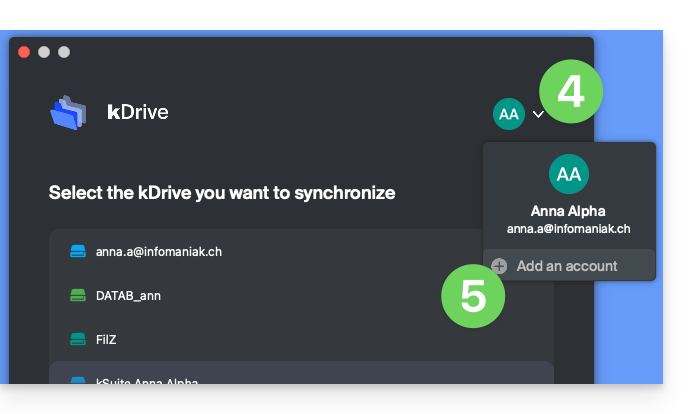
- Klicken Sie auf die Kachel mit Ihren Initialen oder Ihrem Avatar oben rechts.
- Klicken Sie auf Konto hinzufügen:
- Geben Sie die Anmeldedaten Ihres Infomaniak-Kontos ein – lesen Sie bei Bedarf diese andere Anleitung.
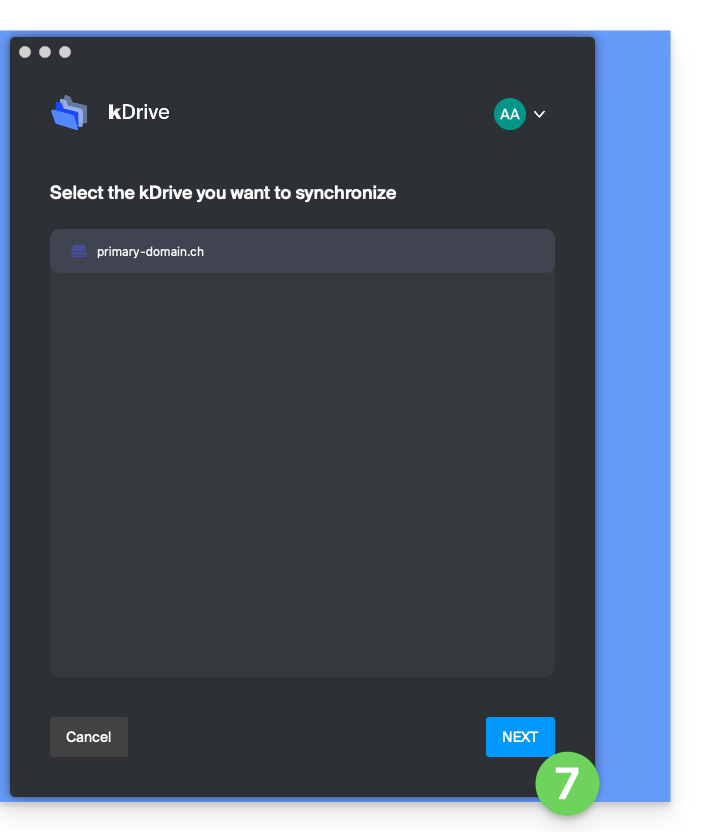
- Wählen Sie das hinzuzufügende kDrive aus und konfigurieren Sie es (Lite Sync, Verzeichnis, das auf dem Computer verwendet werden soll usw.):
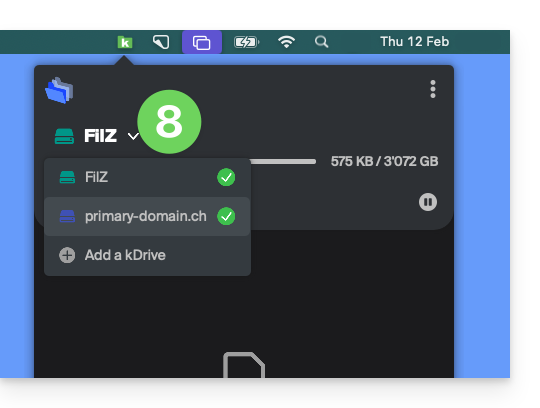
- Sie können nun zwischen den kDrives wechseln, indem Sie auf das kDrive-Symbol und dann auf den Pfeil in dem sich öffnenden Fenster klicken:
… über die Web-App kDrive (Online-Dienst ksuite.infomaniak.com/kdrive)
- Klicken Sie hier, um auf die Web-App kDrive von Infomaniak zuzugreifen (Online-Dienst ksuite.infomaniak.com/kdrive).
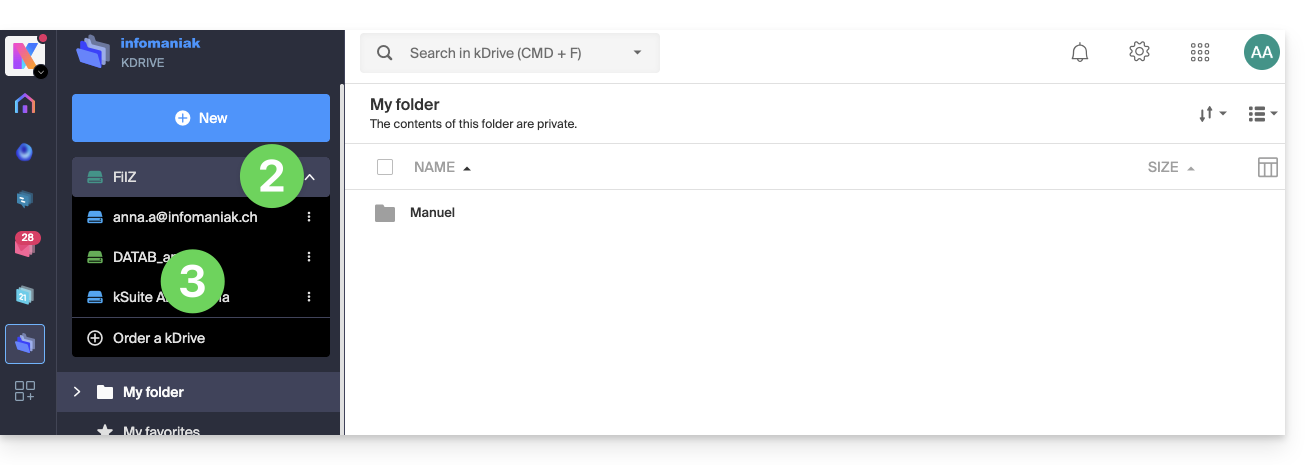
- Klicken Sie auf den Pfeil , um die Liste oben links in der kDrive-Oberfläche zu erweitern.
- Klicken Sie auf das kDrive, das Sie verwenden möchten:
Ein kDrive in der Desktop-App abmelden
Um auf die Einstellungen der kDrive-App auf Ihrem Gerät zuzugreifen:
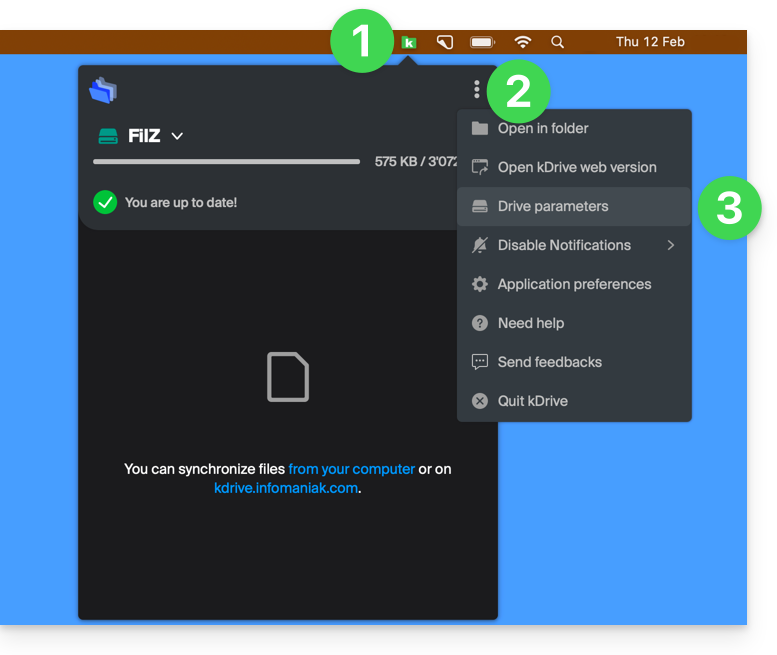
- Klicken Sie mit der linken Maustaste auf das Symbol der Desktop-App im Infobereich Ihres Computers (oben rechts unter macOS, unten rechts unter Windows und mit einem doppelten Klick in der Taskleiste unter Linux).
- Klicken Sie in der Anwendung auf das Symbol ⋮ rechts.
- Klicken Sie auf kDrive-Einstellungen:
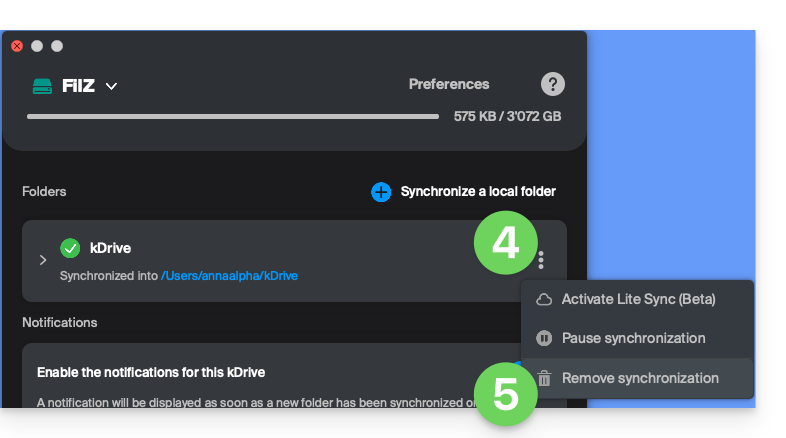
- Klicken Sie auf das Symbol ⋮ rechts neben dem synchronisierten kDrive unter Ordner.
- Wählen Sie Synchronisierung entfernen (nur von Ihrem Gerät, ohne Auswirkungen auf kDrive):
Link zu dieser FAQ: https://faq.infomaniak.com/2458
War diese FAQ nützlich?