Wissensdatenbank
1 000 FAQs, 500 Anleitungen und erläuternde Videos. Hier gibt es nur Lösungen!
Cookies und JavaScript in Webbrowsern verwalten
Dieser Leitfaden behandelt die Aktivierung von Cookies und JavaScript in den gängigsten Webbrowsern.
Einleitung
- Durch die Aktivierung von Cookies können Websites Sie identifizieren und sich Ihre Präferenzen merken, z. B. Ihre bevorzugte Sprache oder die Artikel, die Sie Ihrem Warenkorb hinzugefügt haben.
- Durch die Aktivierung von JavaScript können Websites interaktiver und dynamischer gestaltet werden und bieten Funktionen wie das Abspielen von Videos oder das Erstellen von Spielen.
- Einige Websites (einschließlich mobiler Anwendungen) funktionieren möglicherweise nicht korrekt, wenn Cookies oder JavaScript im nativen Browser des Geräts deaktiviert sind.
- Sie können auch wählen, Cookies und/oder JavaScript nur für bestimmte Websites zu aktivieren.
Cookies und JavaScript verwalten
Der genaue Speicherort der Optionen zum Aktivieren von Cookies und JavaScript kann sich je nach Browserversion leicht unterscheiden.
Klicken Sie, um die entsprechenden Anleitungen anzuzeigen:
| Browser | Cookies aktivieren oder deaktivieren | JavaScript aktivieren oder deaktivieren |
|---|---|---|
Chrome | ||
Firefox | ||
Edge | ||
Safari |
Problembehandlung bei der Anmeldung bei einer Infomaniak-App
Wenn Sie auf ein Anmeldefenster wie unten stehend stoßen, z. B. bei der mobilen App Infomaniak Mail (Anwendung für Smartphones oder Tablets unter iOS) auf einem iPhone: 
- Öffnen Sie die erweiterten Einstellungen von Safari auf Ihrem Mobilgerät.
- Deaktivieren Sie vorübergehend den Schalter, mit dem alle Cookies blockiert werden:
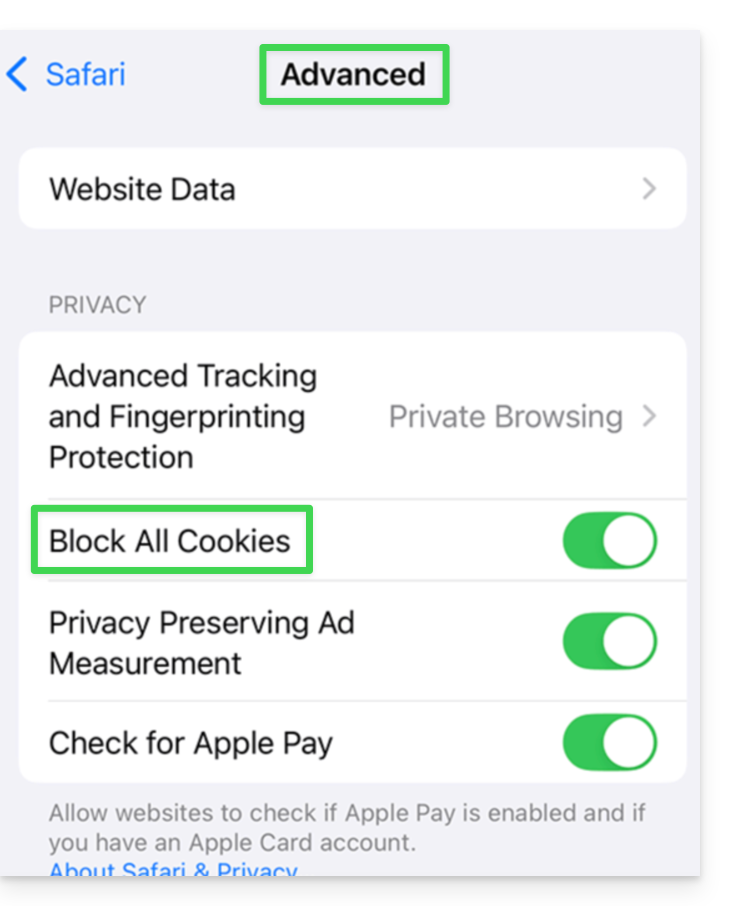
- Auf diese Weise können Sie das Anmeldefenster vollständig anzeigen und sich anmelden. Sie können die Cookies nach der Anmeldung jederzeit wieder blockieren, wenn Sie möchten.
Link zu dieser FAQ: https://faq.infomaniak.com/2457
War diese FAQ nützlich?