Wissensdatenbank
1 000 FAQs, 500 Anleitungen und erläuternde Videos. Hier gibt es nur Lösungen!
Auf kDrive-Dateien lokal und online zugreifen
Diese Anleitung erklärt, wie Sie über die Desktop-App kDrive (Desktop-Anwendung für macOS / Windows / Linux) auf die Dateien in kDrive zugreifen können, sowie auf die Dateien der Web-App kDrive (Online-Dienst ksuite.infomaniak.com/kdrive).
Voraussetzungen
- Damit die Synchronisierung zwischen Ihren Geräten funktioniert, wenn Ihre Daten in kDrive aktualisiert werden (neue Datei, bearbeitetes Dokument usw.), ist es natürlich erforderlich, dass:
Verbindungen zwischen Web < > Computer
Gemeinsame Ordner
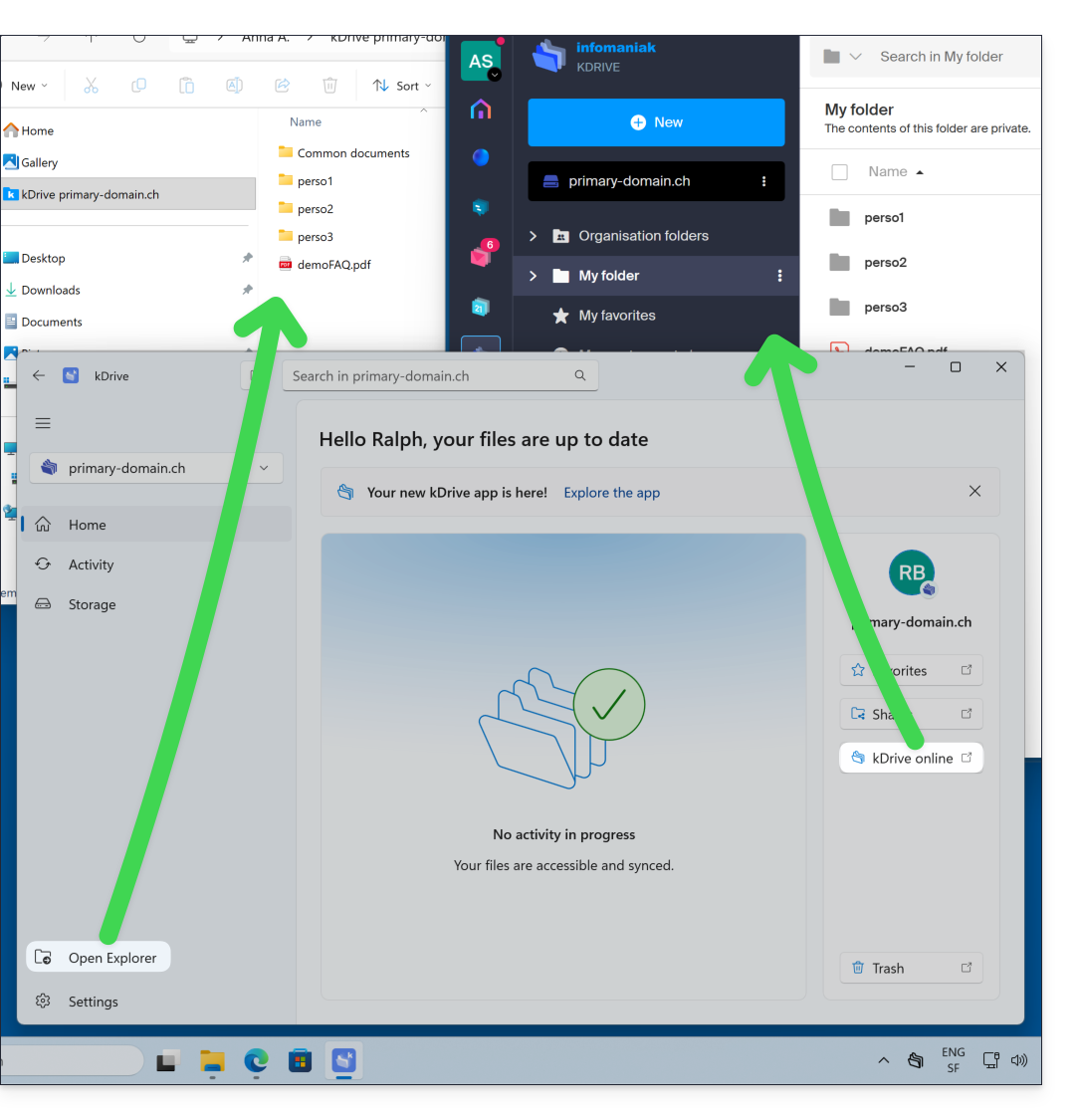
In der Webversion von kDrive heißt der gemeinsame Ordner Organisationsordner: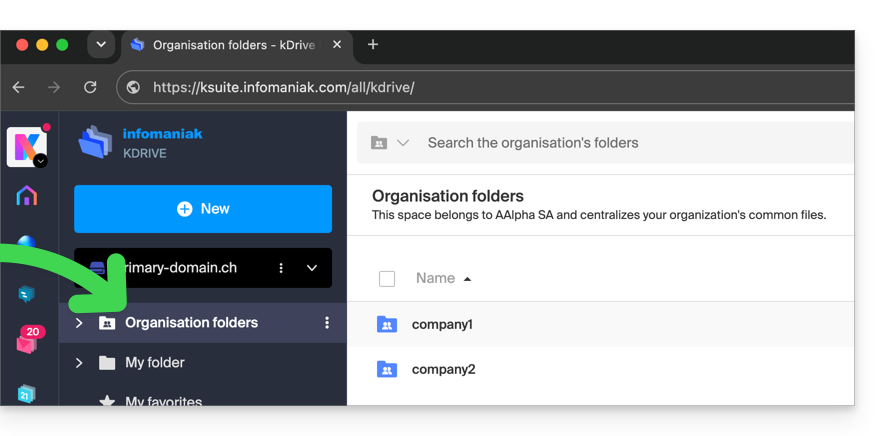
Auf dem Computer finden Sie denselben Ordner, der jedoch Gemeinsame Dokumente heißt. Versuchen Sie auf keinen Fall, ihn umzubenennen: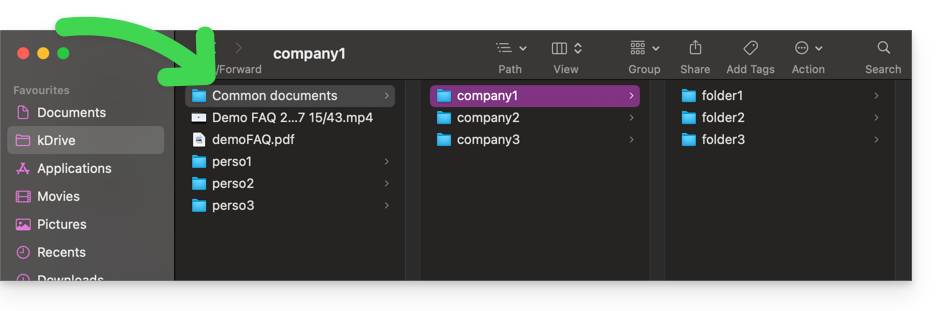
Persönlicher Ordner
In der Webversion von kDrive befindet sich der persönliche Ordner des angemeldeten Benutzers in einem separaten Bereich („Mein Ordner“), der ebenfalls nicht geändert werden kann: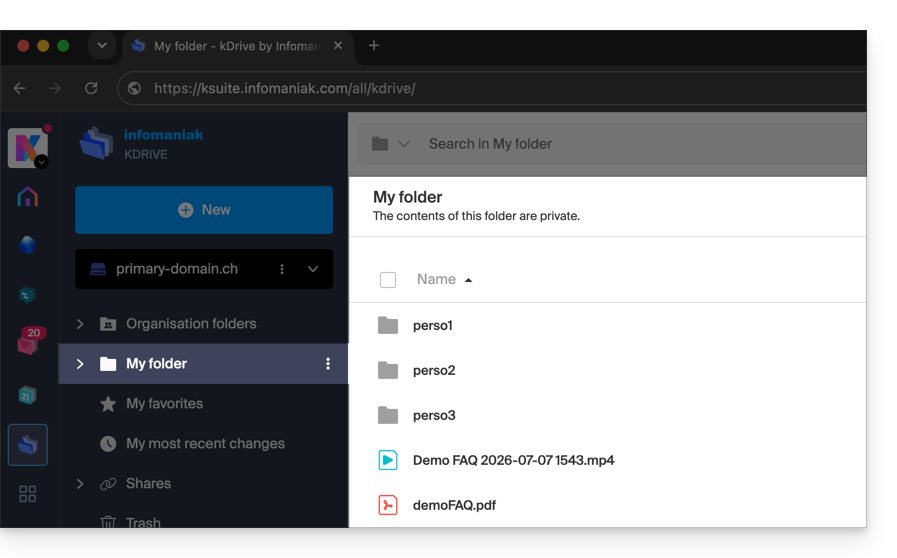
Auf dem Computer gehört alles, was sich außerhalb von Gemeinsame Dokumente befindet, zum persönlichen Ordner („Mein Ordner“) des angemeldeten Benutzers: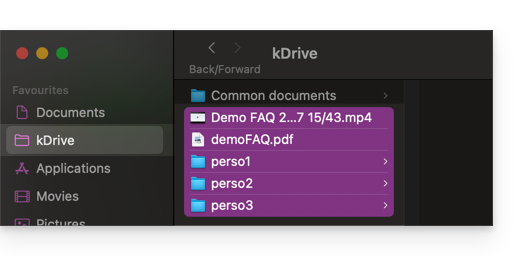
Auf kDrive-Dateien zugreifen
In der App v4.x
- Starten Sie kDrive auf Ihrem Gerät: Das App-Symbol sollte oben rechts unter macOS/Linux und unten rechts unter Windows sichtbar sein (❓: Hilfe).
- Klicken Sie mit der linken Maustaste auf das Symbol, um die Anwendung im Vordergrund anzuzeigen.
- Klicken Sie auf der linken Seite der Startseite der kDrive-Anwendung auf Finder öffnen / Explorer öffnen, um auf den kDrive-Ordner zuzugreifen, der zum Speichern Ihrer kDrive-Dateien auf der Festplatte Ihres Computers dient.
- Klicken Sie auf der rechten Seite der Startseite der kDrive-Anwendung auf kDrive Online, um den Browser direkt zu Ihrer kDrive-Webanwendung zu öffnen (Online-Dienst ksuite.infomaniak.com/kdrive):
Über die App v3.x
Wenn die kDrive-App installiert und gestartet wird:
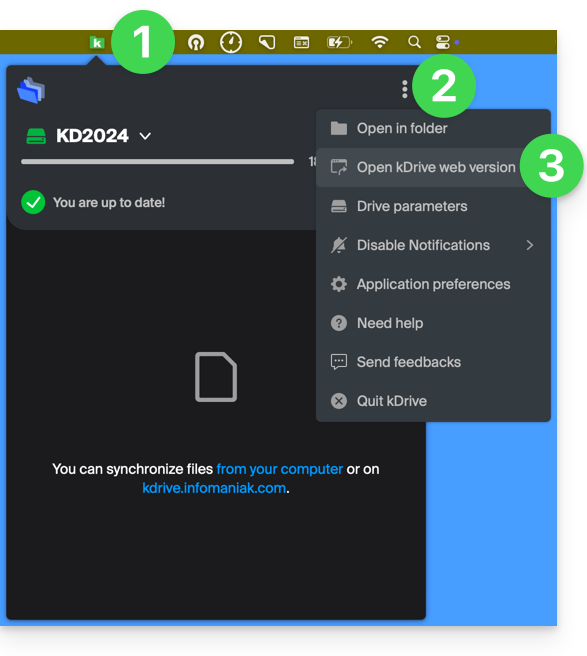
- Klicken Sie mit der linken Maustaste auf das App-Symbol im Infobereich Ihres Computers (oben rechts unter macOS, unten rechts unter Windows und mit einem doppelten Klick in der Taskleiste unter Linux).
- Klicken Sie auf das Aktionsmenü ⋮ oben rechts.
- Klicken Sie auf kDrive Web öffnen, um auf die auf dem Server von kDrive gespeicherten Dateien zuzugreifen:
- Es kann sein, dass die Version im Browser nicht angezeigt wird.
- Klicken Sie auf das obige Element, um den Ordner auf Ihrem Computer zu öffnen, der Ihre kDrive-Dateien enthält, die entweder physisch oder virtuell vorhanden sind, je nachdem, ob Lite Sync aktiviert ist (❓: Hilfe).
Wenn nicht alle Ihre Dateien vorhanden sind bzw. synchronisiert wurden, lesen Sie bitte diese Anleitung.
Link zu dieser FAQ: https://faq.infomaniak.com/2456
War diese FAQ nützlich?