Wissensdatenbank
1 000 FAQs, 500 Anleitungen und erläuternde Videos. Hier gibt es nur Lösungen!
Verwalten Sie die zu synchronisierenden Ordner auf kDrive
Dieser Leitfaden erklärt, wie Sie die Ordner auswählen, die zwischen der Desktop-App kDrive (Desktop-Anwendung auf macOS / Windows / Linux) und kDrive von Infomaniak synchronisiert werden sollen.
Voraussetzungen
- Sie besitzen ein Angebot kDrive / kSuite.
- Sie besitzen die kDrive-Anwendung auf dem zu synchronisierenden Gerät.
- Überprüfen Sie die Einstellung bezüglich der Einschränkung der Synchronisation großer Ordner.
Ordner für die kDrive-Synchronisation auswählen
Um auf die Einstellungen der Anwendung kDrive auf Ihrem Computer zuzugreifen:
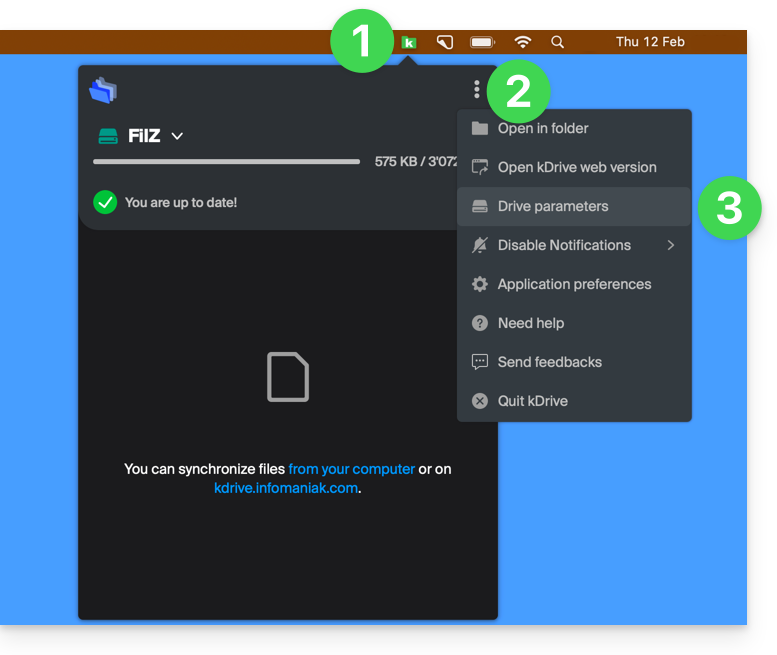
- Klicken Sie mit der linken Maustaste auf das Symbol der Desktop-App im Benachrichtigungsbereich Ihres Computers (oben rechts auf macOS, unten rechts auf Windows und doppelklicken Sie links in der Taskleiste auf Linux).
- Klicken Sie auf das Aktionsmenü ⋮ rechts im angezeigten Fenster.
- Klicken Sie auf kDrive-Einstellungen:
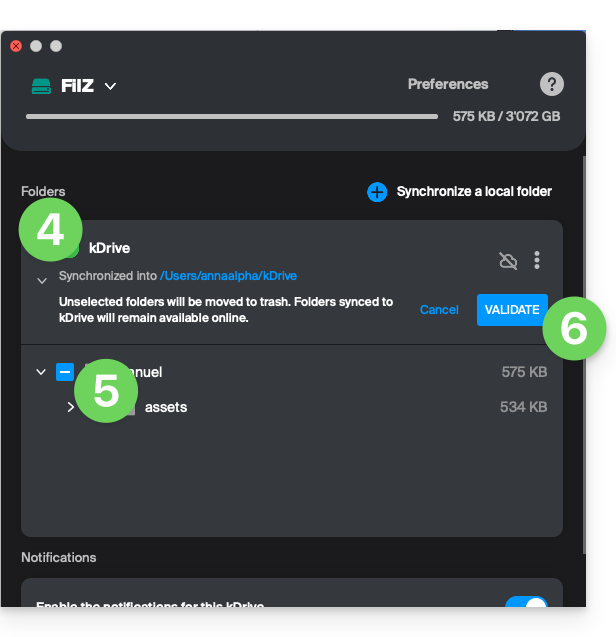
- Klicken Sie auf den Pfeil links neben dem Namen Ihrer Synchronisation, um die Liste der Ordner zu öffnen.
- Gegebenenfalls den Inhalt der aufgelisteten Ordner öffnen und die zu synchronisierenden Ordner mit Ihrem Computer an- oder abwählen.
- Klicken Sie auf die blaue Schaltfläche Bestätigen:
Achtung
- Wenn Sie einen Ordner aus der Liste auswählen (Punkt 6 oben), wird Ihnen eine Meldung neben der Schaltfläche angezeigt, dass dieser Ordner in den Papierkorb Ihres Computers verschoben wird.
- Dabei handelt es sich um den Ordner, der sich in Ihrer kDrive-Struktur auf Ihrem Computer befand.
- Die kDrive-Ordner in der Online-Version, die über einen Webbrowser zugänglich ist, werden nicht betroffen sein, aber Sie müssen sich vor dem Vorgang vergewissern, dass der betreffende Ordner tatsächlich synchronisiert und vollständig in dieser Online-Version vorhanden war (insbesondere, wenn Sie ihn gerade in Ihrem synchronisierten Verzeichnis platziert haben).
- Bei Zweifeln stellen Sie auch sicher, dass Ihr Computer Elemente, die zu groß sind, nicht sofort aus dem Papierkorb löscht, z. B. aufgrund der Größe des Windows-Papierkorbs:

Einen lokalen Ordner für eine erweiterte Synchronisation hinzufügen
Dazu:
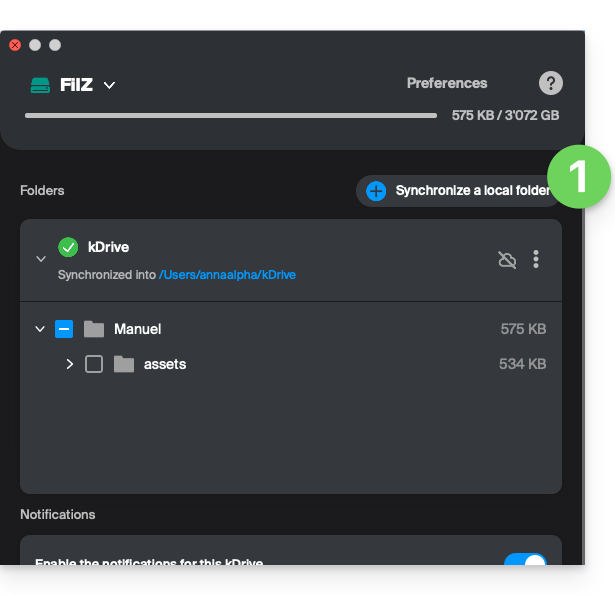
- Am selben Ort, der wie oben beschrieben zugänglich ist, klicken Sie auf Ordner auf dem lokalen Gerät synchronisieren :
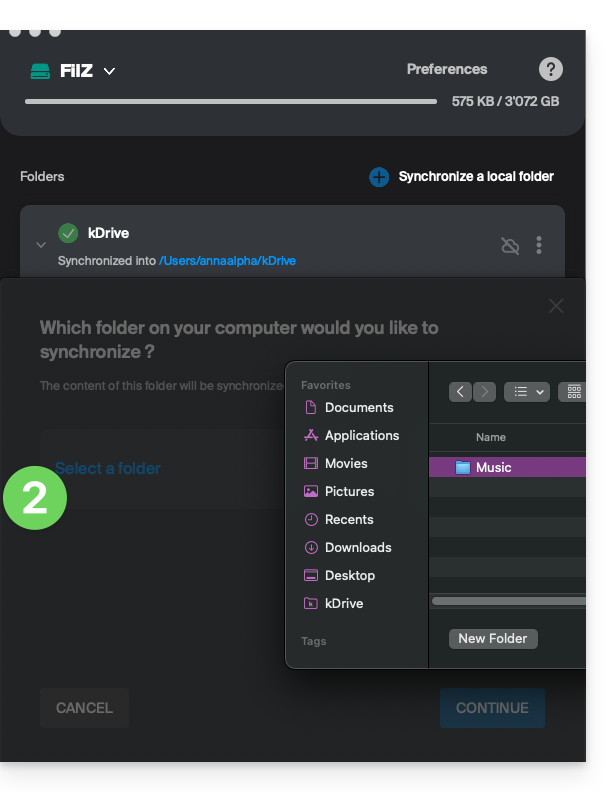
- … was Ihnen ermöglicht, einen oder mehrere neue Ordner Ihrer Festplatte mit dem gewünschten Speicherort auf kDrive zu synchronisieren:
Synchronisation stoppen und entfernen
Dazu:
- Am selben Ort, der wie oben beschrieben zugänglich ist, klicken Sie auf das Symbol ⋮ ganz rechts:
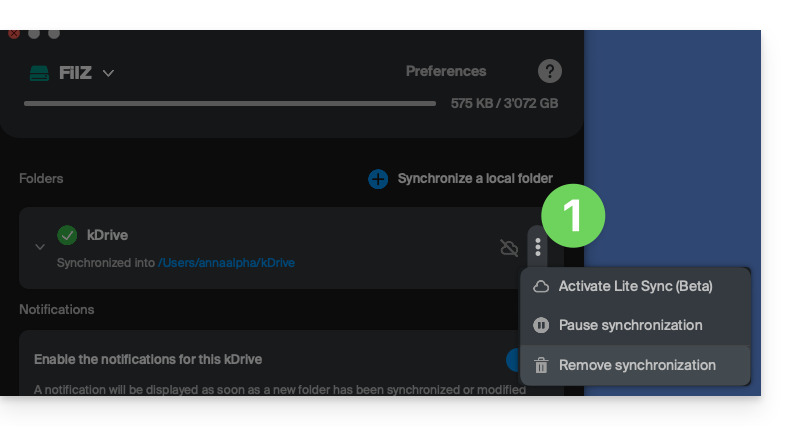
- … was Ihnen ermöglicht, Folgendes zu tun:
- Lite Sync aktivieren
- Synchronisation pausieren
- Synchronisation löschen (nur von Ihrem Gerät, ohne Auswirkungen auf Ihren kDrive) - lesen Sie diesen anderen Leitfaden.
Link zu dieser FAQ:
War diese FAQ nützlich?