Wissensdatenbank
1 000 FAQs, 500 Anleitungen und erläuternde Videos. Hier gibt es nur Lösungen!
Verwalten Sie die kDrive-Ordner, die Sie auf Ihr Gerät herunterladen möchten
Diese Anleitung erklärt, wie Sie die Ordner auswählen, die zwischen der Web-App kDrive (Online-Dienst ksuite.infomaniak.com/kdrive) und der Desktop-App (Desktop-Anwendung für macOS / Windows / Linux) synchronisiert werden sollen.
Voraussetzungen
- Ein kDrive- / kSuite-Abonnement besitzen.
- Besitzen die kDrive-App auf dem zu synchronisierenden Gerät.
Nicht alles auf ein Gerät herunterladen
Wenn Sie die kDrive-Anwendung auf Ihrem Computer installieren, wird alles, was sich bereits in der Webanwendung kDrive (Online-Dienst ksuite.infomaniak.com/kdrive) befindet, auf Ihrem Computer in einem Ordner /kdrive (oder /kdrive2 usw.) sichtbar:
- entweder virtuell, wenn Sie Lite Sync aktivieren (z. B. werden 10 GB im Web auf nur wenige MB auf dem Computer reduziert),
- entweder physisch mit der gleichen Speicherkapazität (10 GB im Web benötigen 10 GB auf Ihrem Computer).
Sie können der kDrive-App auf Ihrem Gerät aber auch mitteilen, dass nicht alles angezeigt werden soll, sodass ein Teil Ihrer Daten auf kDrive (Web) verbleibt und nicht auf Ihr Gerät heruntergeladen, angezeigt oder synchronisiert wird.
Desktop-App v4.x
Um auszuwählen, welche Ordner Sie auf Ihrem Computer einsehen möchten:
- Derzeit erfolgt eine vollständige Synchronisierung zwischen kDrive Web und Ihrem Computer:
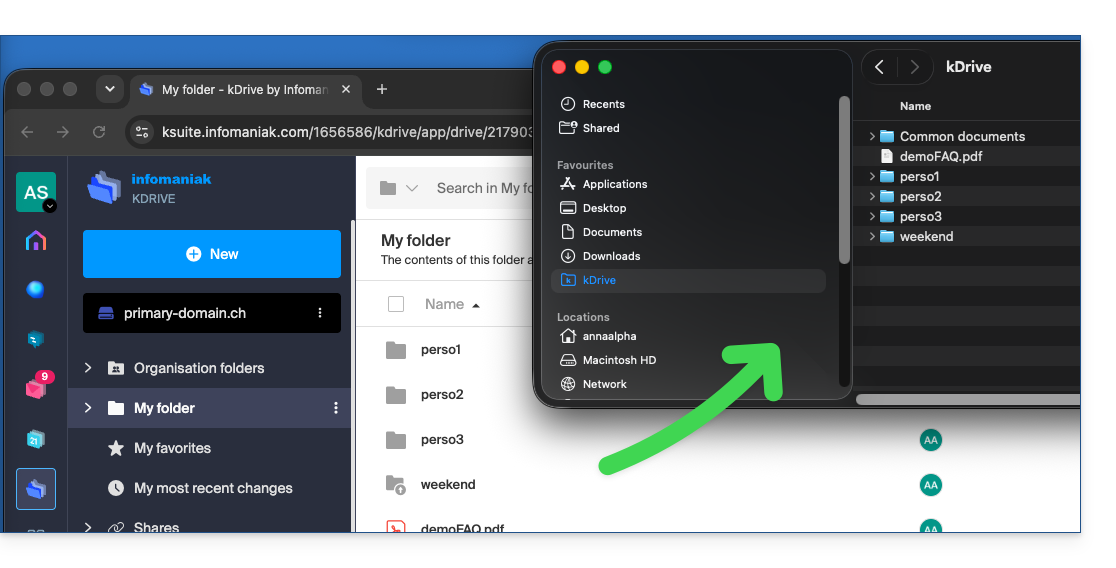
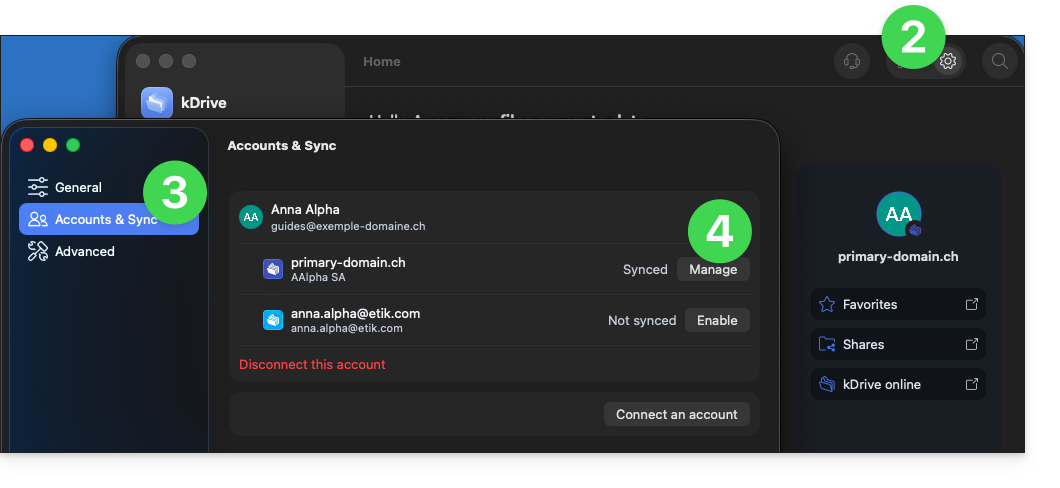
- Öffnen Sie die kDrive-Anwendung auf Ihrem Computer und klicken Sie auf das Symbol Einstellungen oben rechts.
- Klicken Sie auf Konten & Synchronisierung.
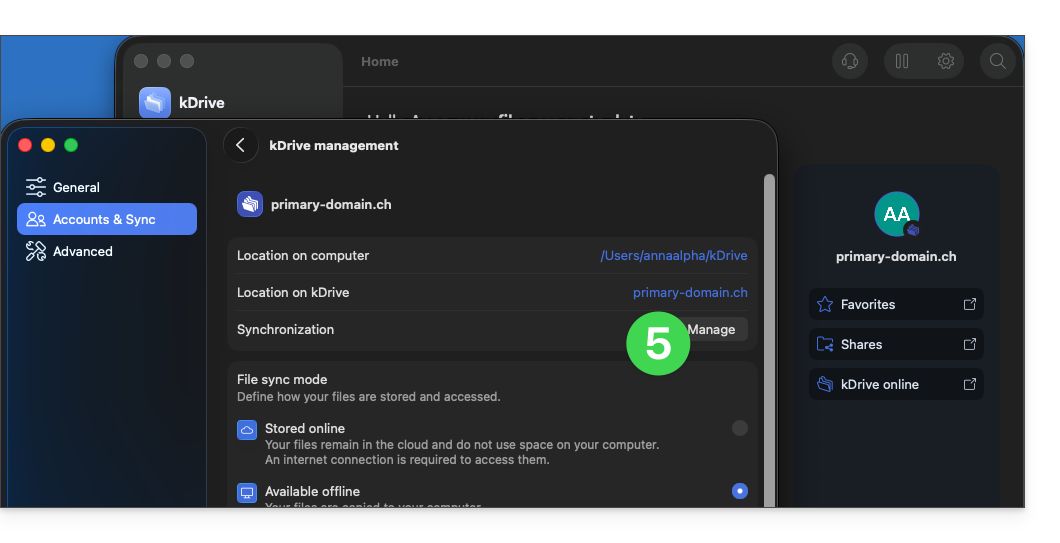
- Klicken Sie rechts neben der aktuellen Synchronisierung auf Verwalten:
- Klicken Sie auf Synchronisation verwalten:
- Aktivieren oder deaktivieren Sie die Kontrollkästchen für die Daten, die nach der nächsten Synchronisation nicht mehr auf Ihrem Gerät angezeigt werden sollen.
- Speichern Sie Ihre Änderungen:
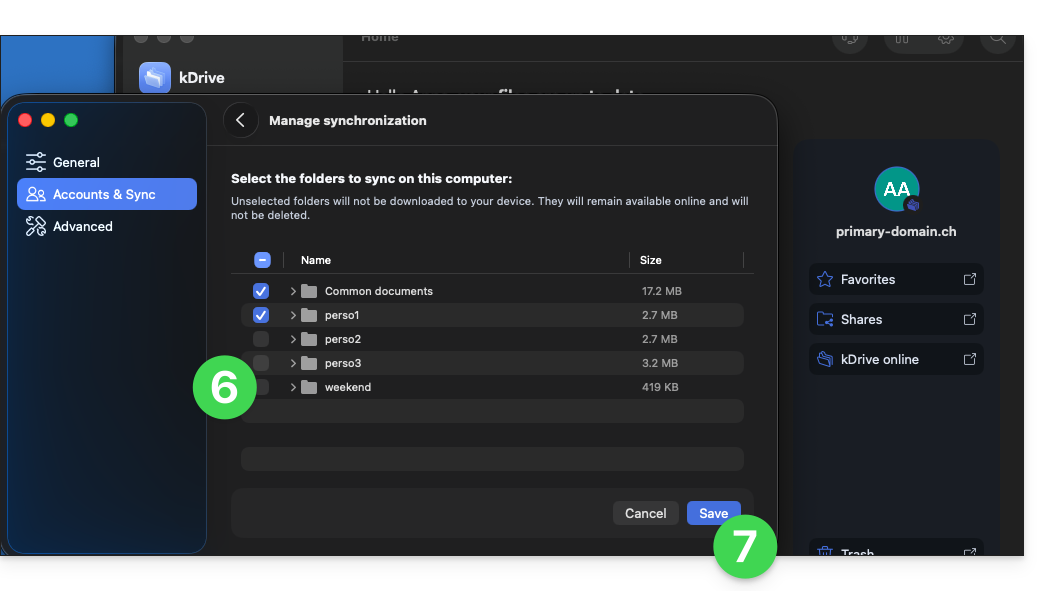
- Die Änderung wird sofort wirksam. Nur die in der Dateiliste ausgewählten Elemente werden weiterhin mit Ihrem Gerät synchronisiert, der Rest wird nicht mehr synchronisiert:
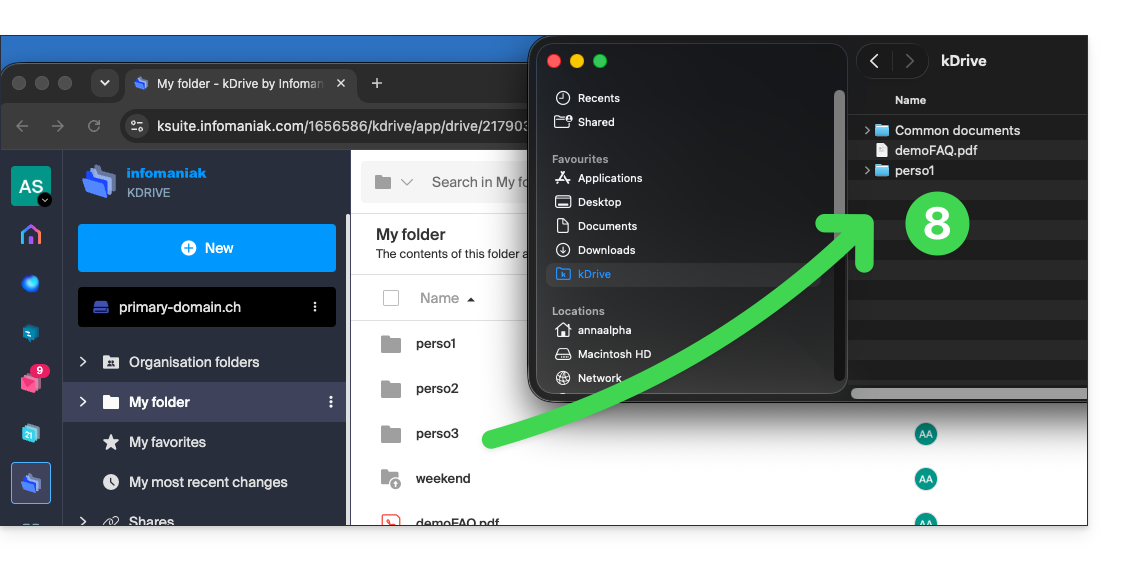
- Die kDrive-Ordner in der Online-Version, die über einen Webbrowser zugänglich ist, werden nicht beeinflusst. Stellen Sie jedoch vor der Durchführung sicher, dass der betreffende Ordner vollständig synchronisiert und in dieser Online-Version vorhanden ist (insbesondere, wenn Sie ihn gerade in Ihrem synchronisierten Verzeichnis abgelegt haben).
- Die von der Synchronisierung entfernten Daten werden auf dem Gerät in den Papierkorb verschoben:
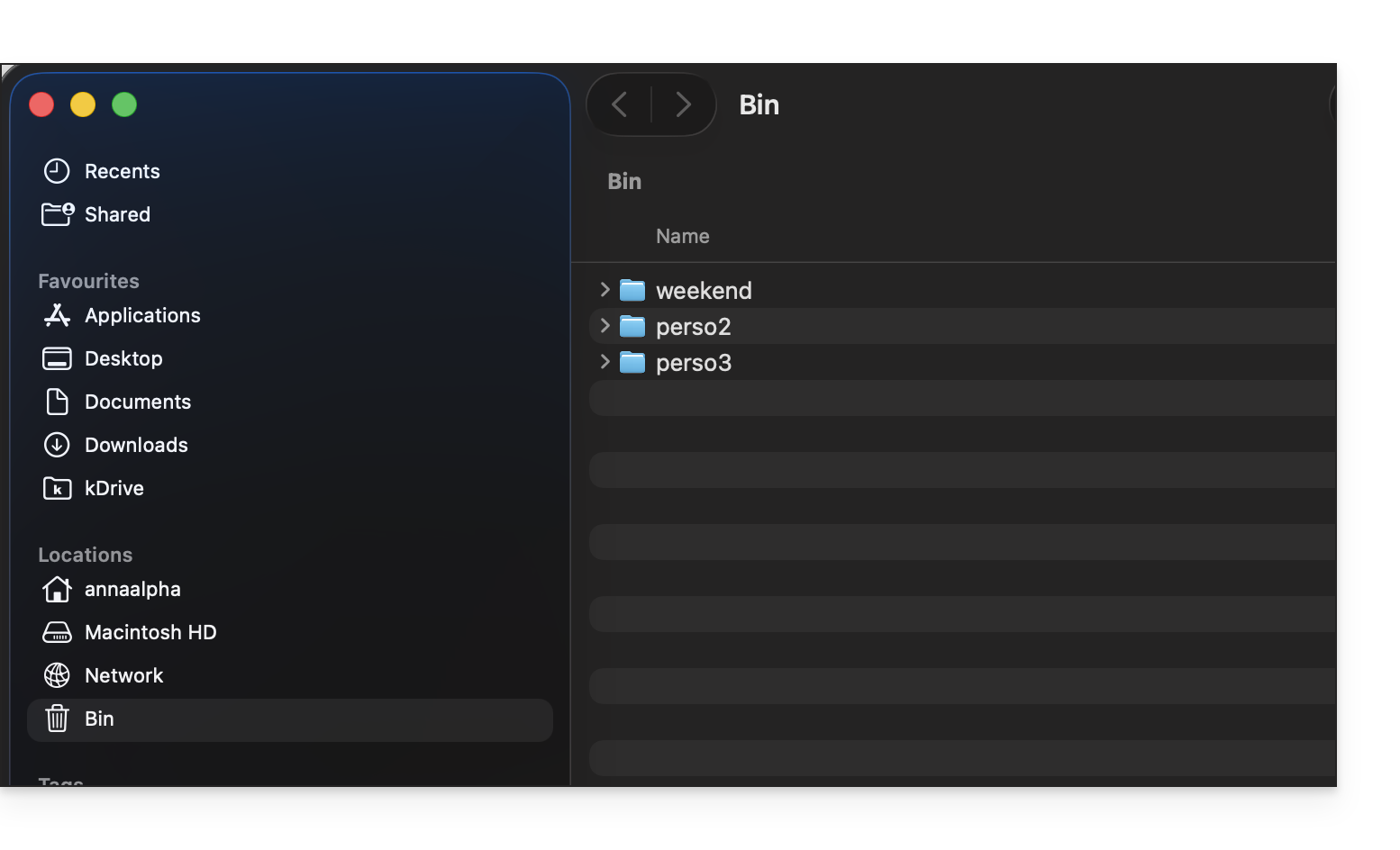
- Vergewissern Sie sich im Zweifelsfall auch, dass Ihr Computer Elemente, die zu groß sind, nicht sofort löscht, wenn sie in den Papierkorb verschoben werden, z. B. aufgrund der Größe des Windows-Papierkorbs:

Desktop-App v3.x
Um auszuwählen, welche Ordner Sie auf Ihrem Computer einsehen möchten, öffnen Sie die Einstellungen der kDrive-App auf Ihrem Computer:
- Klicken Sie mit der linken Maustaste auf das Symbol der Desktop-App im Infobereich Ihres Computers (oben rechts unter macOS, unten rechts unter Windows und doppelklicken Sie in der Taskleiste unter Linux).
- Klicken Sie auf das Aktionsmenü ⋮ rechts im angezeigten Fenster.
- Klicken Sie auf kDrive-Einstellungen.
- Klicken Sie auf den Pfeil links neben dem Namen Ihrer Synchronisierung, um die Liste der Ordner anzuzeigen (die derzeit auf kDrive Web gespeichert sind).
- Erweitern Sie gegebenenfalls den Inhalt der aufgeführten Ordner und aktivieren / deaktivieren Sie die Ordner, die mit Ihrem Computer synchronisiert werden sollen.
- Klicken Sie auf die blaue Schaltfläche Bestätigen.
Aber Achtung:
- Wenn Sie einen Ordner, der in der Liste ausgewählt war, abwählen, wird Ihnen neben dem Button (Punkt 6 oben) eine Meldung angezeigt, die darauf hinweist, dass Dieser Ordner wird in den Papierkorb Ihres Computers verschoben..
- Dies ist der Ordner, der sich zuvor in Ihrer kDrive-Ordnerstruktur auf Ihrem Computer befand.
- Die kDrive-Ordner in der Online-Version, die über einen Webbrowser zugänglich ist, werden nicht beeinträchtigt, aber Sie müssen sich vor dem Vorgang vergewissern, dass der betreffende Ordner vollständig synchronisiert und in dieser Online-Version vorhanden ist (insbesondere, wenn Sie ihn gerade in Ihrem synchronisierten Verzeichnis abgelegt haben).
- Im Zweifelsfall sollten Sie auch sicherstellen, dass Ihr Computer nicht sofort Elemente löscht, die zu groß sind, wenn sie in den Papierkorb verschoben werden, z. B. aufgrund der Größe des Windows-Papierkorbs:
Link zu dieser FAQ: https://faq.infomaniak.com/2454
War diese FAQ nützlich?