Wissensdatenbank
1 000 FAQs, 500 Anleitungen und erläuternde Videos. Hier gibt es nur Lösungen!
Ordner verwalten, die mit kDrive synchronisiert werden sollen
Diese Anleitung erklärt, wie Sie die Ordner auswählen, die zwischen der Desktop-App kDrive (Desktop-Anwendung für macOS / Windows / Linux) und der Web-App (Online-Dienst ksuite.infomaniak.com/kdrive) synchronisiert werden sollen.
Voraussetzungen
- Sie benötigen ein kDrive / kSuite-Abonnement.
- Sie benötigen die kDrive-Anwendung auf dem Gerät, das synchronisiert werden soll.
Auswahl der zu synchronisierenden kDrive-Ordner
1. Nicht alles auf dem Computer speichern
Wenn Sie die kDrive-Anwendung auf Ihrem Computer installieren, werden alle Dateien, die sich bereits in der Web-App kDrive (Online-Dienst ksuite.infomaniak.com/kdrive) befinden, auf Ihrem Computer angezeigt. Dies geschieht entweder virtuell, wenn Sie Lite Sync aktivieren (10 GB im Web werden auf wenige MB auf dem Computer reduziert), oder physisch mit der gleichen Speicherkapazität (10 GB im Web benötigen 10 GB auf Ihrem Computer).
Um auszuwählen, welche Ordner Sie auf Ihrem Computer einsehen möchten, öffnen Sie die Einstellungen der kDrive-Anwendung auf Ihrem Computer:
- Klicken Sie mit der linken Maustaste auf das Symbol der Desktop-App in der Benachrichtigungsleiste Ihres Computers (oben rechts auf macOS, unten rechts auf Windows und doppelklicken Sie in der Taskleiste auf Linux).
- Klicken Sie auf das Aktionsmenü ⋮ rechts im angezeigten Fenster.
- Klicken Sie auf kDrive-Einstellungen:
- Klicken Sie auf den Pfeil links neben dem Namen Ihrer Synchronisierung, um die Liste der Ordner anzuzeigen.
- Erweitern Sie gegebenenfalls den Inhalt der aufgeführten Ordner und aktivieren/deaktivieren Sie die Ordner, die mit Ihrem Computer synchronisiert werden sollen.
- Klicken Sie auf die blaue Schaltfläche Bestätigen:
Achtung
- Wenn Sie einen Ordner aus der Liste deaktivieren, warnt Sie eine Meldung neben der Schaltfläche (Punkt 6 oben), dass dieser Ordner in den Papierkorb Ihres Computers verschoben wird.
- Es handelt sich um den Ordner, der sich in Ihrer kDrive-Struktur auf Ihrem Computer befand.
- Die kDrive-Ordner in der Online-Version, die über einen Webbrowser zugänglich ist, werden nicht beeinflusst, aber Sie müssen sicherstellen, dass der betreffende Ordner vor der Operation vollständig mit dieser Online-Version synchronisiert wurde und dort vollständig vorhanden ist (insbesondere, wenn Sie ihn gerade in Ihrem synchronisierten Verzeichnis platziert haben).
- Im Zweifelsfall sollten Sie auch sicherstellen, dass Ihr Computer Elemente, die zu groß sind, nicht sofort löscht, wenn sie in den Papierkorb verschoben werden, z. B. aufgrund der Größe des Windows-Papierkorbs:

Einen lokalen Ordner für eine erweiterte Synchronisierung hinzufügen
Dazu:
- An derselben Stelle, die gemäß der obigen Anleitung erreichbar ist, klicken Sie auf Einen lokalen Ordner synchronisieren :
- … wodurch Sie einen oder mehrere neue Ordner von Ihrer Festplatte mit dem von Ihnen gewählten Speicherort in kDrive synchronisieren können:
Eine Synchronisierung stoppen und entfernen
Dazu:
- An derselben Stelle, die gemäß der obigen Anleitung erreichbar ist, klicken Sie ganz rechts auf das Symbol ⋮:
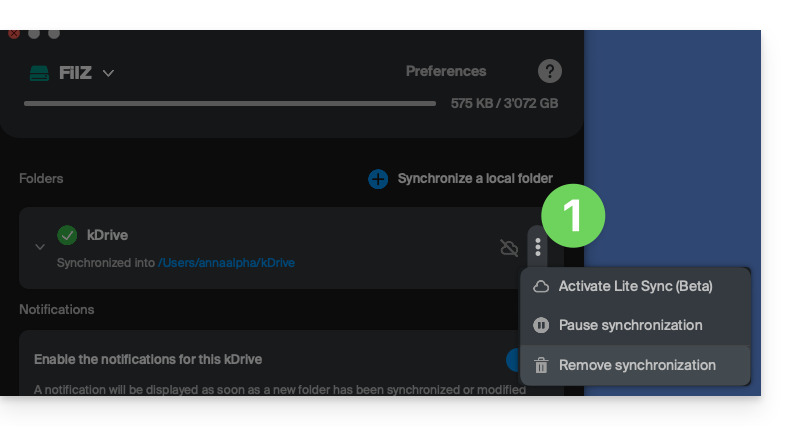
- … wodurch Sie Folgendes tun können:
- Lite Sync aktivieren
- Die Synchronisierung anhalten
- Die Synchronisierung löschen (nur von Ihrem Gerät, ohne Auswirkungen auf Ihr kDrive) – informieren Sie sich in dieser anderen Anleitung.
Link zu dieser FAQ: https://faq.infomaniak.com/2454
War diese FAQ nützlich?