Wissensdatenbank
1 000 FAQs, 500 Anleitungen und erläuternde Videos. Hier gibt es nur Lösungen!
Ein Videoproblem bei kMeet beheben
Dieser Leitfaden hilft Ihnen bei der Behebung möglicher Probleme beim Zugriff auf die Kamera mit kMeet, der ethischen Videokonferenzlösung von Infomaniak.
Aufgrund der aktuellen Sicherheitsstandards wird ein Browser wie Brave, Chrome, Edge, Firefox, Opera, Safari… oder eine Anwendung, die auf einem Betriebssystem wie Windows oder macOS installiert ist, Sie bei Beginn einer Videokonferenz zwingend um die Erlaubnis bitten, auf das Mikrofon und die Kamera zuzugreifen.
Zugriff auf die Kamera erlauben
Gehen Sie dazu wie folgt vor:
- Hier klicken, um auf kMeet in Ihrer kSuite von Infomaniak zuzugreifen (oder die mobile/Desktop-App starten – ❓: Hilfe).
- Eine Besprechung starten (❓: Hilfe).
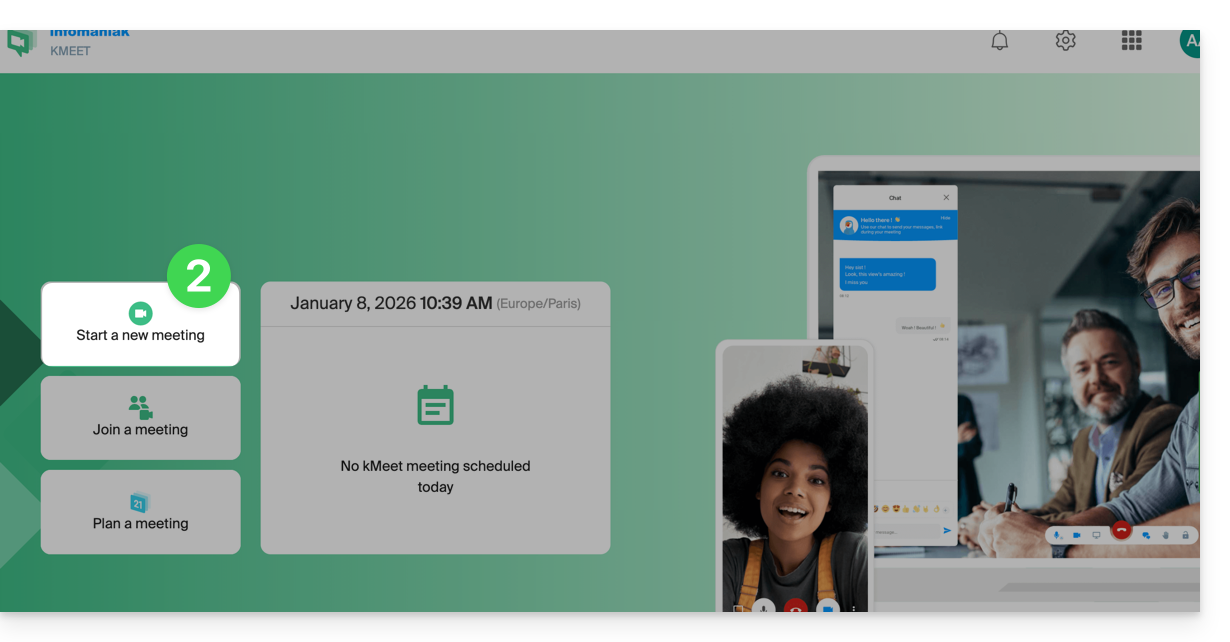
- Geben Sie einen Namen für Ihren Konferenzraum an.
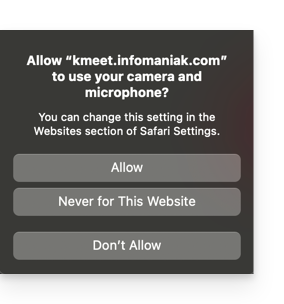
- Fahren Sie fort, es sollte ein Popup-Fenster erscheinen, in dem Sie aufgefordert werden, dem Browser den Zugriff auf Ihr Mikrofon und Ihre Kamera zu erlauben:
- Wenn das Popup-Fenster nicht automatisch angezeigt wird, überprüfen Sie die Symbole in der Kopfzeile Ihres Browsers:
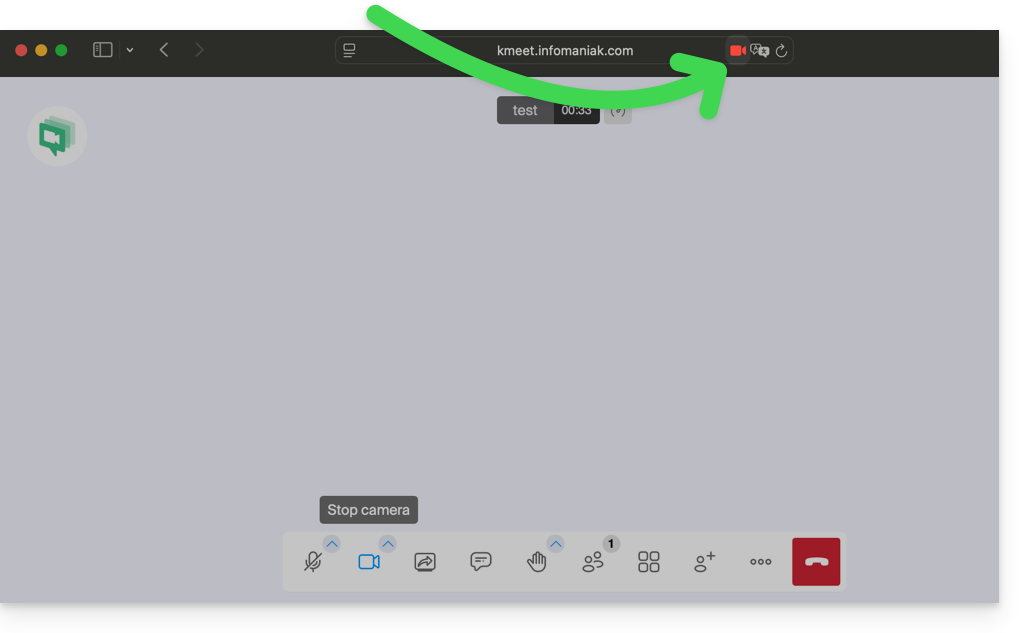
oder hier: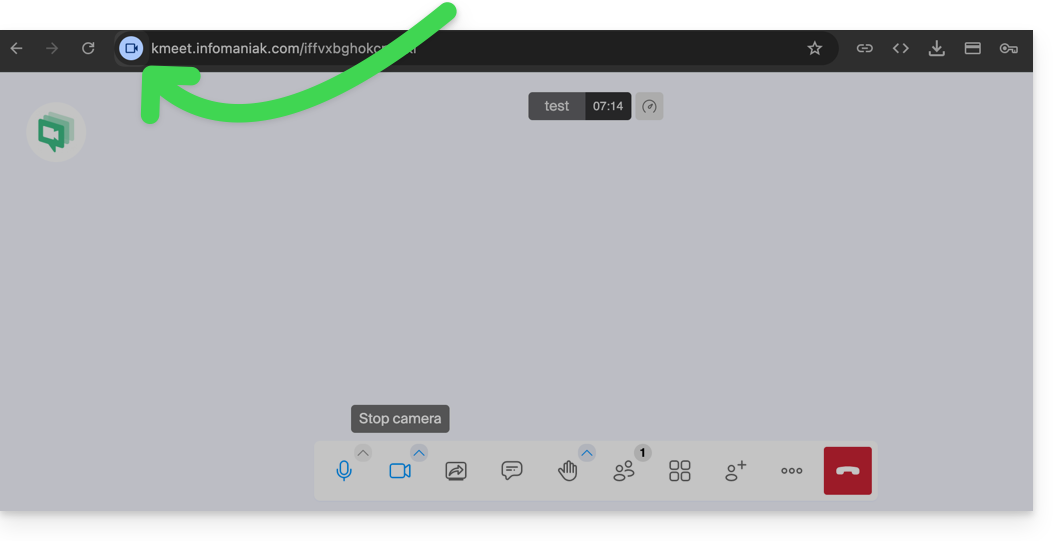
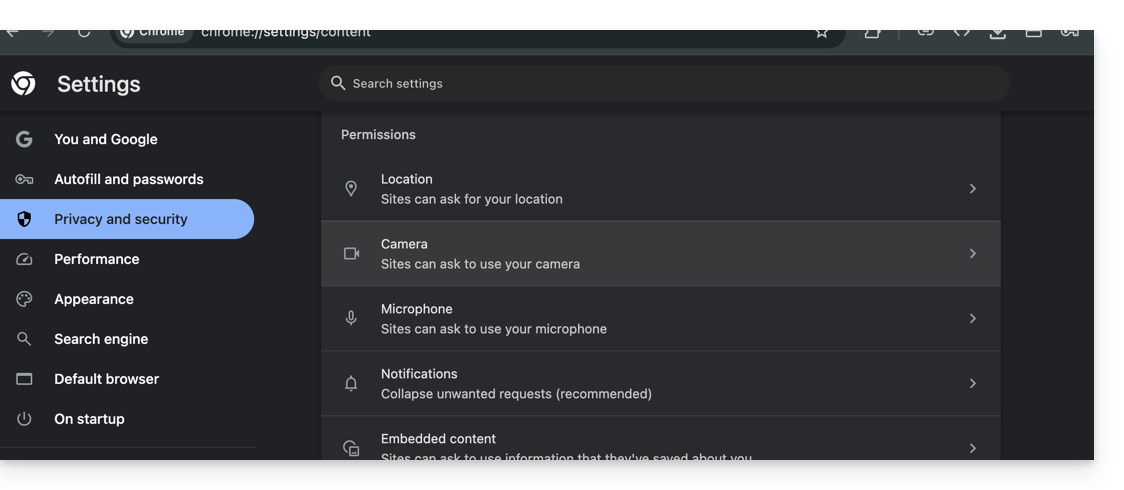
- In den Einstellungen Ihres Browsers (hier: Chrome) können Sie auch die Berechtigungseinstellungen und die Auswahl der Kamera festlegen, falls mehrere Kameras verfügbar sind:
Ihre Kamera funktioniert nicht? Überprüfen Sie die physische Abdeckung.
Wenn Ihr Bild schwarz bleibt, obwohl die Kamera aktiviert ist, kann es sein, dass das Objektiv durch eine integrierte Datenschutzkappe verdeckt wird.
Viele Laptops verfügen über einen kleinen mechanischen Schieberegler oberhalb des Bildschirms:
- Beobachten Sie die Kameralinse oben auf Ihrem Bildschirm.
- Wenn Sie einen roten Punkt oder eine undurchsichtige Markierung auf der Linse sehen, ist die Abdeckung geschlossen.
- Schieben Sie den Schieberegler zur Seite, um das Bild freizugeben.
Hinweis: Da es sich bei diesem Mechanismus um eine mechanische Vorrichtung handelt, kann kein Softwareeinstellung das Bild aktivieren, solange der Cache nicht manuell geleert wird.
Link zu dieser FAQ: https://faq.infomaniak.com/2452
War diese FAQ nützlich?