Wissensdatenbank
1 000 FAQs, 500 Anleitungen und erläuternde Videos. Hier gibt es nur Lösungen!
Ein Audioproblem bei kMeet beheben
Dieser Leitfaden hilft Ihnen bei der Behebung von Audio-Problemen (Mikrofon und Lautsprecher) mit kMeet, der ethischen Videokonferenzlösung von Infomaniak.
Einleitung
- Damit kMeet funktioniert, benötigt es unbedingt Ihre Erlaubnis, auf das Mikrofon zuzugreifen.
- Diese Anfrage erscheint in der Regel über ein Popup-Fenster oben links in einem Browser wie Brave, Chrome, Edge, Firefox, Opera, Safari… oder beim ersten Start der Anwendung.
- Ein Audioproblem kann zwei Ursachen haben:
- entweder die anderen können Sie nicht hören (Problem mit dem Mikrofon),
- oder Sie können die anderen nicht hören (Problem mit den Lautsprechern/Ausgabe).
Mögliche Lösungsansätze bei Audioproblemen
1. Überprüfen Sie die Hardware und die Grundeinstellungen
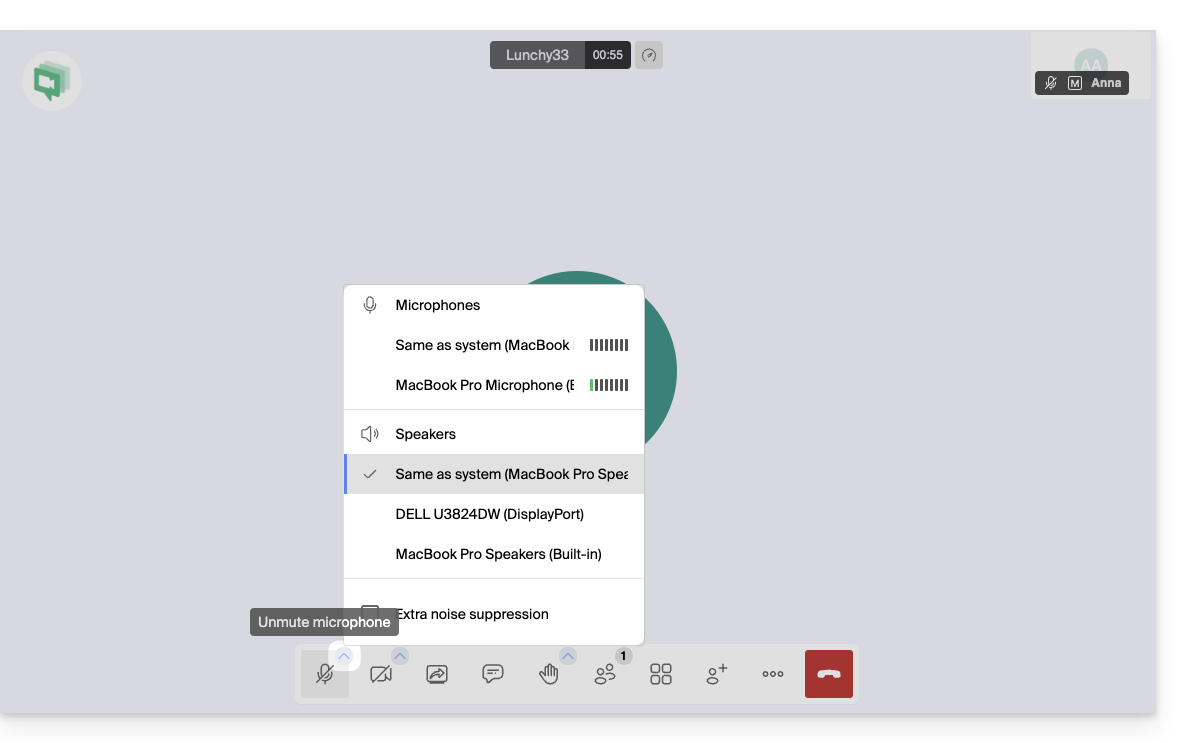
- Die „Stummschalt“-Taste: Stellen Sie sicher, dass Ihr Mikrofon in der kMeet-Oberfläche nicht stummgeschaltet ist (rotes Mikrofonsymbol) oder über eine physische Taste an Ihrem Headset/Mikrofon:
- Anschlüsse: Wenn Sie ein Headset oder ein externes Mikrofon verwenden, trennen Sie es und schließen Sie es erneut an (bevorzugen Sie direkte USB-Anschlüsse anstelle von Hubs).
- Systemlautstärke: Stellen Sie sicher, dass die Lautstärke Ihres Computers oder Mobilgeräts nicht auf Null eingestellt ist oder sich im Modus „Nicht stören“ befindet.
2. Audioeinstellungen in kMeet konfigurieren (Computer)
Sowohl in der App als auch im Browser können Sie genau auswählen, welche Geräte Sie verwenden möchten:
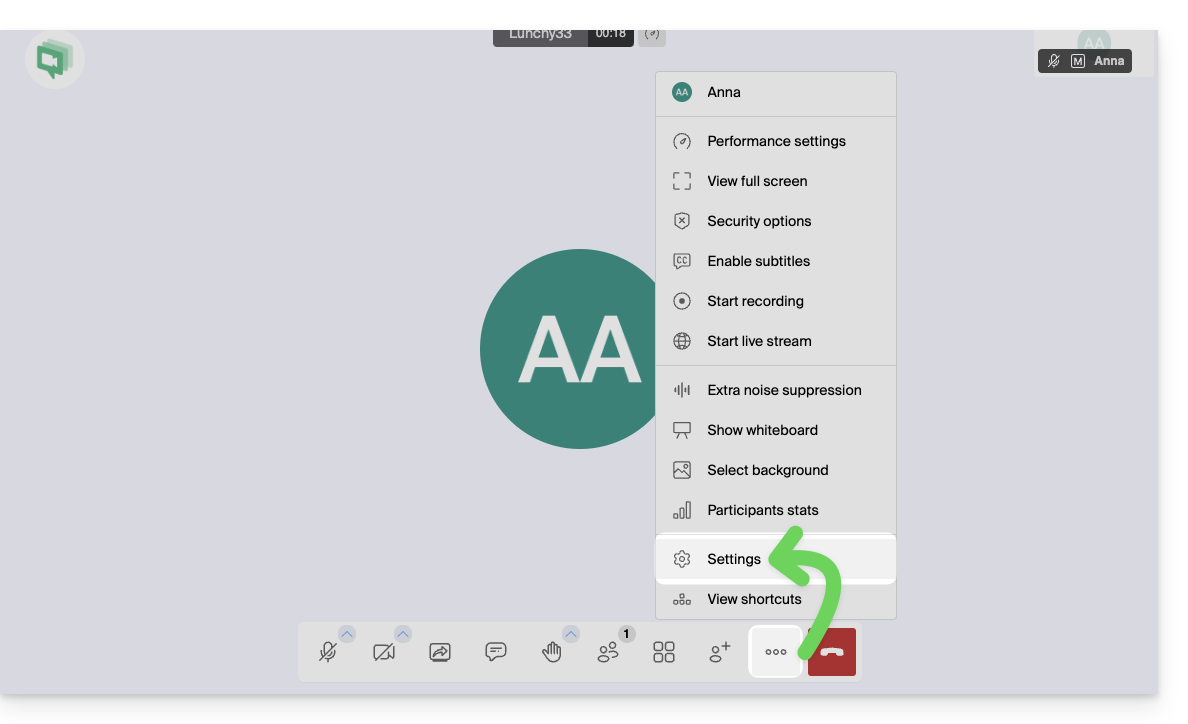
- Gehen Sie zu Einstellungen:
- Gehen Sie zum Reiter Audio:
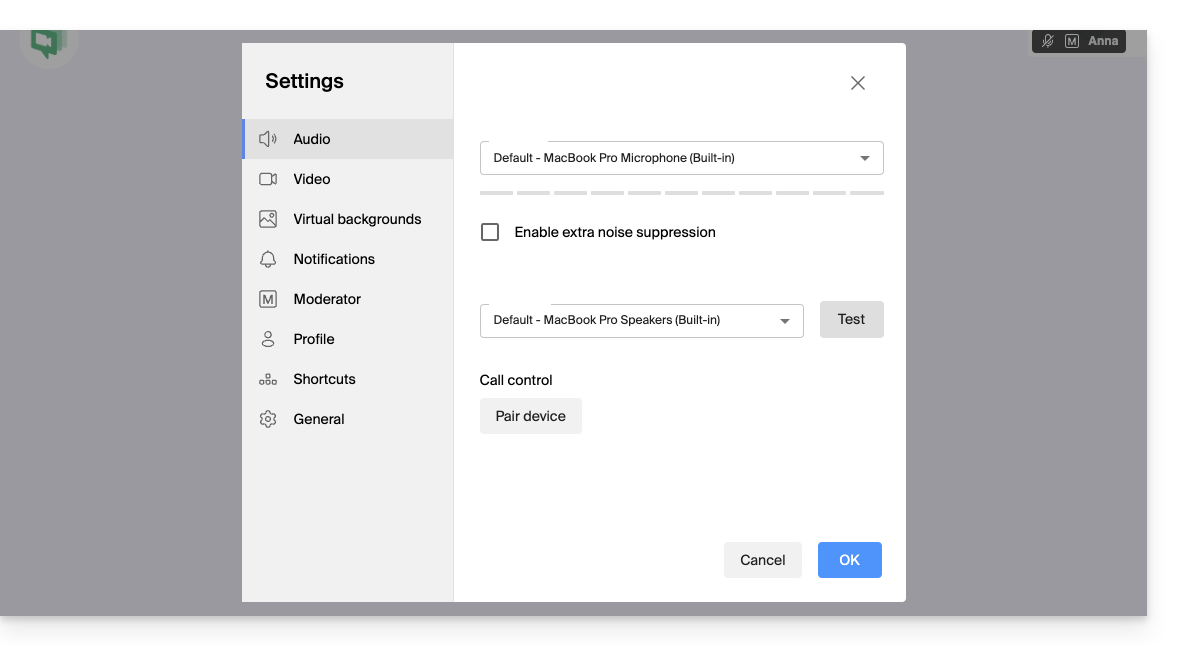
- Mikrofon: Wählen Sie das richtige Gerät aus der Liste aus.
- Sprechen Sie: Eine blaue Lautstärkebalken sollte sich bewegen, wenn das Mikrofon Ton aufnimmt.
- Audioausgabe: Wählen Sie Ihre Lautsprecher oder Ihr Headset aus.
- Klicken Sie auf „Testen“, um zu überprüfen, ob Sie den Testton hören können.
3. Mikrofon im Browser (re-)aktivieren
Wenn Sie kMeet über einen Browser wie Brave, Chrome, Edge, Firefox, Opera, Safari usw. nutzen:
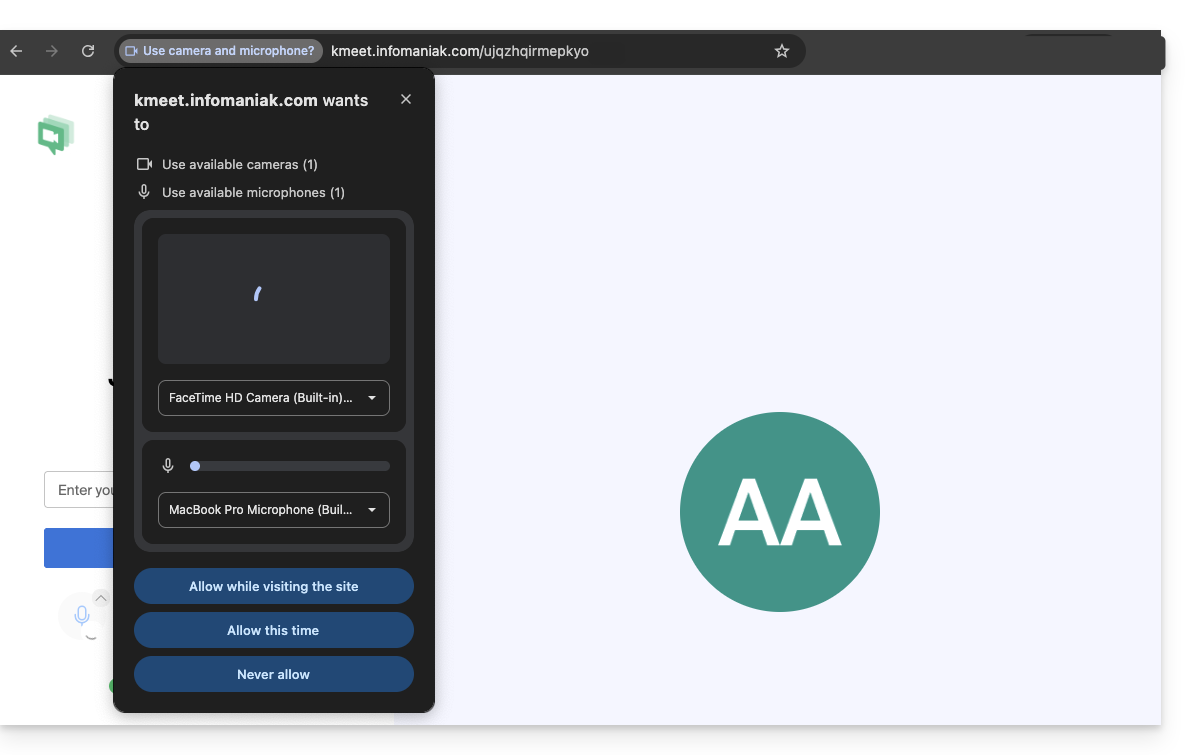
- Klicken Sie auf das Schloss-Symbol (oder die Website-Einstellungen) links neben der URL (kmeet.infomaniak.com).
- Stellen Sie sicher, dass „Mikrofon“ auf „Zulassen“ eingestellt ist.
- Wenn Sie diese Einstellung ändern, dies aber keine erkennbare Auswirkung hat, aktualisieren Sie die Seite (F5).
4. Systemberechtigungen überprüfen (Windows, macOS, Mobilgeräte)
Unter macOS (wird oft vergessen):
- Gehen Sie zu „Apple“-Menü > „Systemeinstellungen“ > „Datenschutz & Sicherheit“.
- Klicken Sie auf „Mikrofon“.
- Stellen Sie sicher, dass Ihr Browser oder die kMeet-Anwendung aktiviert ist.
Unter Windows:
- Gehen Sie zu Einstellungen > Datenschutz & Sicherheit > Mikrofon.
- Stellen Sie sicher, dass die Option „Zugriff auf das Mikrofon“ aktiviert ist.
- Stellen Sie sicher, dass „Desktop-Anwendungen den Zugriff auf Ihr Mikrofon erlauben“ ist auch für kMeet oder Ihren Browser aktiviert.
Auf dem Mobilgerät (iOS und Android):
- iOS: Einstellungen > kMeet > Stellen Sie sicher, dass Mikrofon aktiviert ist. Überprüfen Sie dies auch unter Einstellungen > Datenschutz > Mikrofon.
- Android: Einstellungen > Apps > kMeet > Berechtigungen > Mikrofon > Zugriff erlauben, wenn die App verwendet wird.
5. Sonderfall: Deaktivieren von blockierenden Erweiterungen
Einige Browser-Erweiterungen (AdBlocker, Erweiterungen zum Schutz der Privatsphäre wie uBlock Origin oder Privacy Badger) können manchmal Audio-/Video-Streams blockieren.
- Versuchen Sie, Ihre Erweiterungen zu deaktivieren oder den kMeet-Link in einem privaten Browserfenster zu öffnen, um dies zu testen.
6. Zu Firefox und WebRTC
Sie können versuchen, WebRTC in Firefox zu deaktivieren, um dies zu testen (über media.peerconnection.enabled = false), dies wird jedoch nicht empfohlen: kMeet verwendet die WebRTC-Technologie, um zu funktionieren; wenn Sie diese deaktivieren, funktioniert die Videokonferenz möglicherweise gar nicht mehr.
Wenn Firefox Probleme verursacht:
- Überprüfen Sie stattdessen die Einstellungen in Firefox > Datenschutz & Sicherheit > Berechtigungen.
- Klicken Sie neben „Mikrofon“ auf Einstellungen und stellen Sie sicher, dass kmeet.infomaniak.com nicht in der Liste „Blockieren“ steht.
- Überprüfen Sie außerdem, ob die automatische Wiedergabe für Audio auf kMeet aktiviert ist.
7. Als letzte Möglichkeit: Gerät wechseln
Wenn das Problem weiterhin besteht, liegt es wahrscheinlich an einem Hardwaredefekt oder einem Treiberkonflikt auf dem Gerät:
- Nehmen Sie an der Besprechung von einem anderen Gerät aus teil (wechseln Sie von Ihrem Computer zum Smartphone über die kMeet-App).
- Erhalten Sie den Link/Code für die Besprechung über die Freigaben/Einladungen:

Link zu dieser FAQ: https://faq.infomaniak.com/2441
War diese FAQ nützlich?