Wissensdatenbank
1 000 FAQs, 500 Anleitungen und erläuternde Videos. Hier gibt es nur Lösungen!
Audio-Problem bei kMeet beheben
Dieser Leitfaden hilft Ihnen, Audio-Probleme (Mikrofon und Lautsprecher) mit kMeet, der ethischen Videokonferenzlösung von Infomaniak, zu lösen.
Vorwort
- Damit kMeet funktioniert, muss es zwingend Ihre Erlaubnis erhalten, auf das Mikrofon zuzugreifen.
- Diese Anfrage erscheint in der Regel über ein Popup-Fenster (Pop-up) oben links in Ihrem Browser oder beim ersten Start der Anwendung.
- Ein Audio-Problem kann zwei Arten haben:
- entweder hören die anderen Sie nicht (Problem mit dem Mikrofon),
- oder Sie hören die anderen nicht (Problem mit den Lautsprechern/Ausgang).
Mögliche Lösungen für Audio-Probleme
1. Überprüfen Sie die Hardware und die grundlegenden Einstellungen
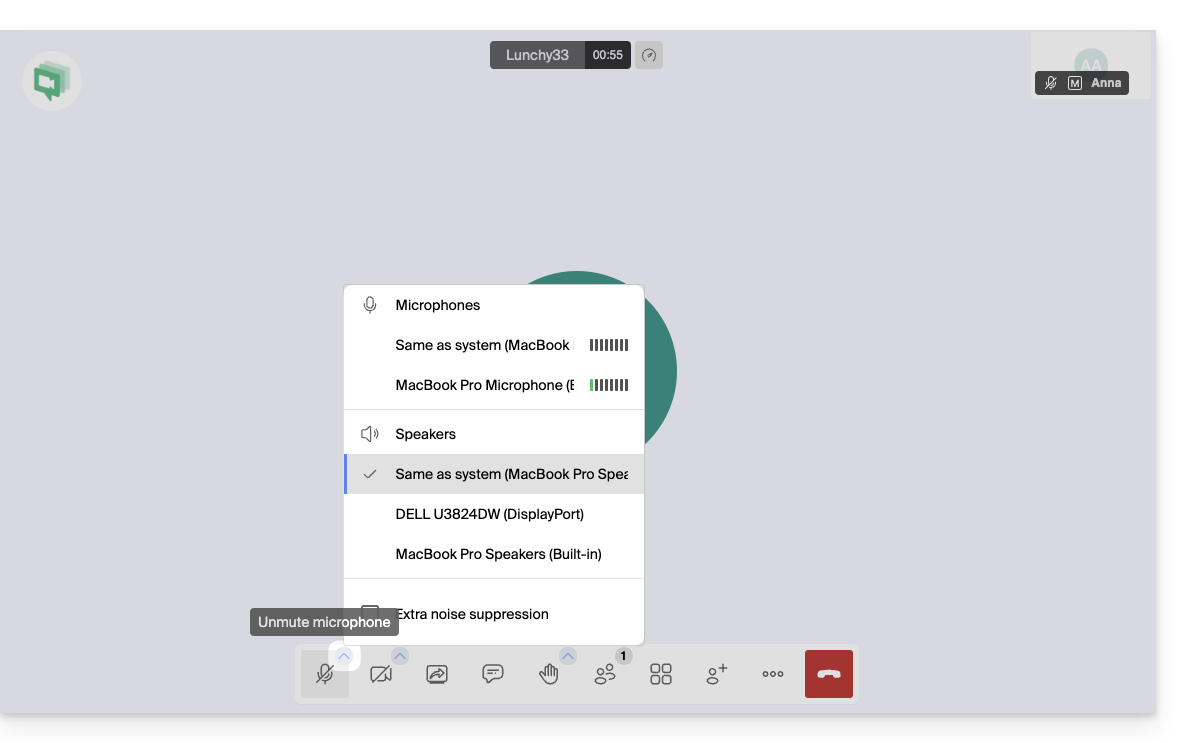
- Stummschalt-Taste: Stellen Sie sicher, dass Ihr Mikrofon in der kMeet-Oberfläche (rotes Mikrofon-Symbol) oder über eine physische Taste an Ihrem Kopfhörer/Mikrofon nicht stumm geschaltet ist:
- Verbindungen: Wenn Sie einen Kopfhörer oder ein externes Mikrofon verwenden, trennen Sie es und schließen Sie es wieder an (bevorzugen Sie direkte USB-Anschlüsse anstelle von Hubs).
- Systemlautstärke: Stellen Sie sicher, dass die Lautstärke Ihres Computers oder mobilen Geräts nicht auf null oder im "Nicht stören"-Modus ist.
2. Konfigurieren Sie die Audio-Einstellungen in kMeet (Computer)
Sowohl in der Anwendung als auch im Browser können Sie Ihre Geräte genau auswählen:
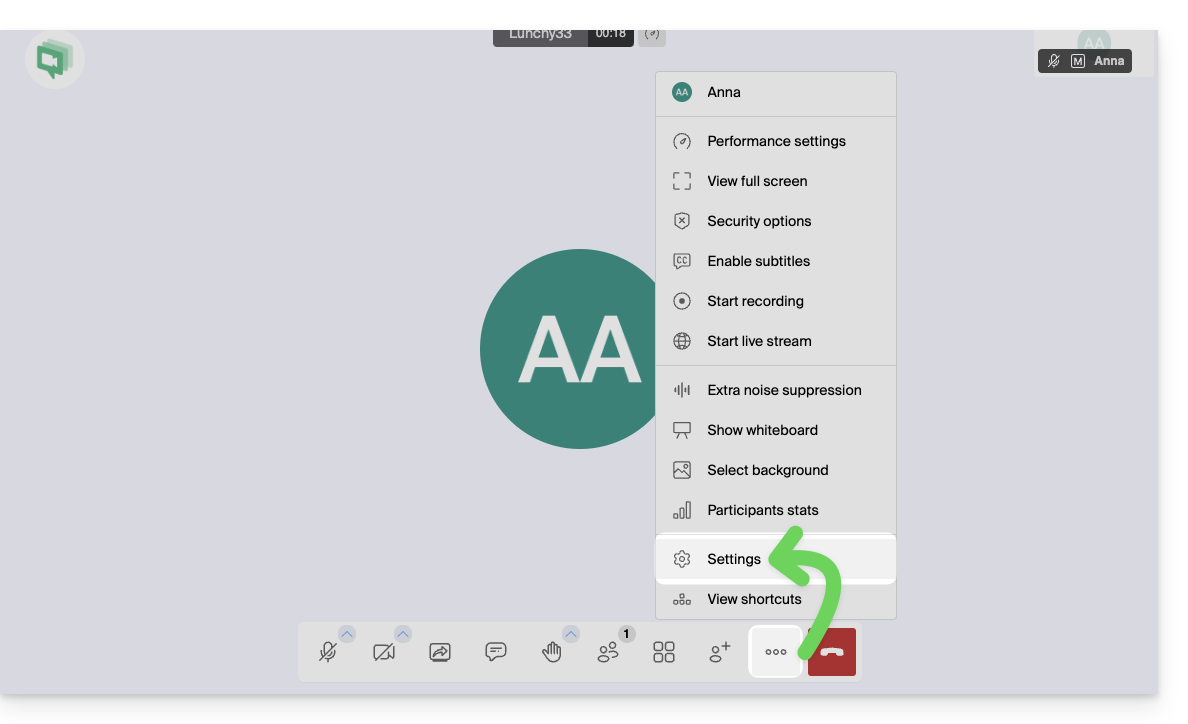
- Gehen Sie zu den Einstellungen:
- Gehen Sie zum Reiter Audio:
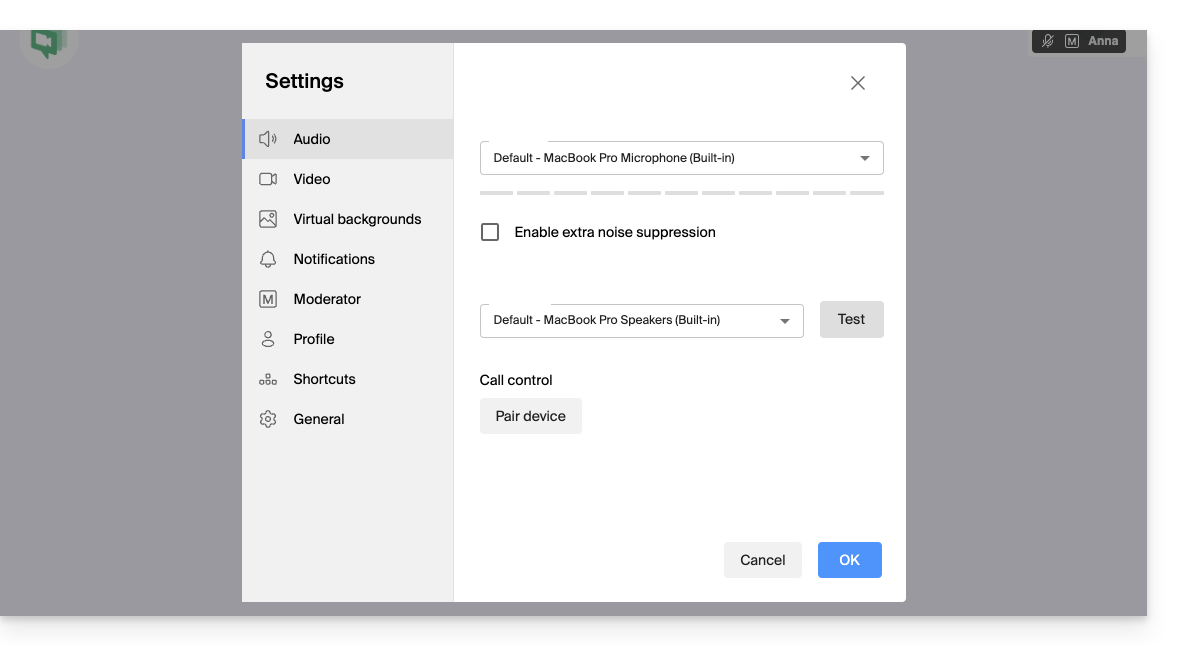
- Mikrofon: Wählen Sie das richtige Gerät aus der Liste aus.
- Sprechen Sie: Ein blauer Lautstärkebalken sollte sich bewegen, wenn das Mikrofon Ton aufnimmt.
- Audioausgang: Wählen Sie Ihre Lautsprecher oder Ihren Kopfhörer aus.
- Klicken Sie auf "Testen", um zu überprüfen, ob Sie den Testton hören.
3. (Erneut) das Mikrofon im Webbrowser freigeben
Wenn Sie kMeet über Chrome, Firefox, Safari oder Edge verwenden:
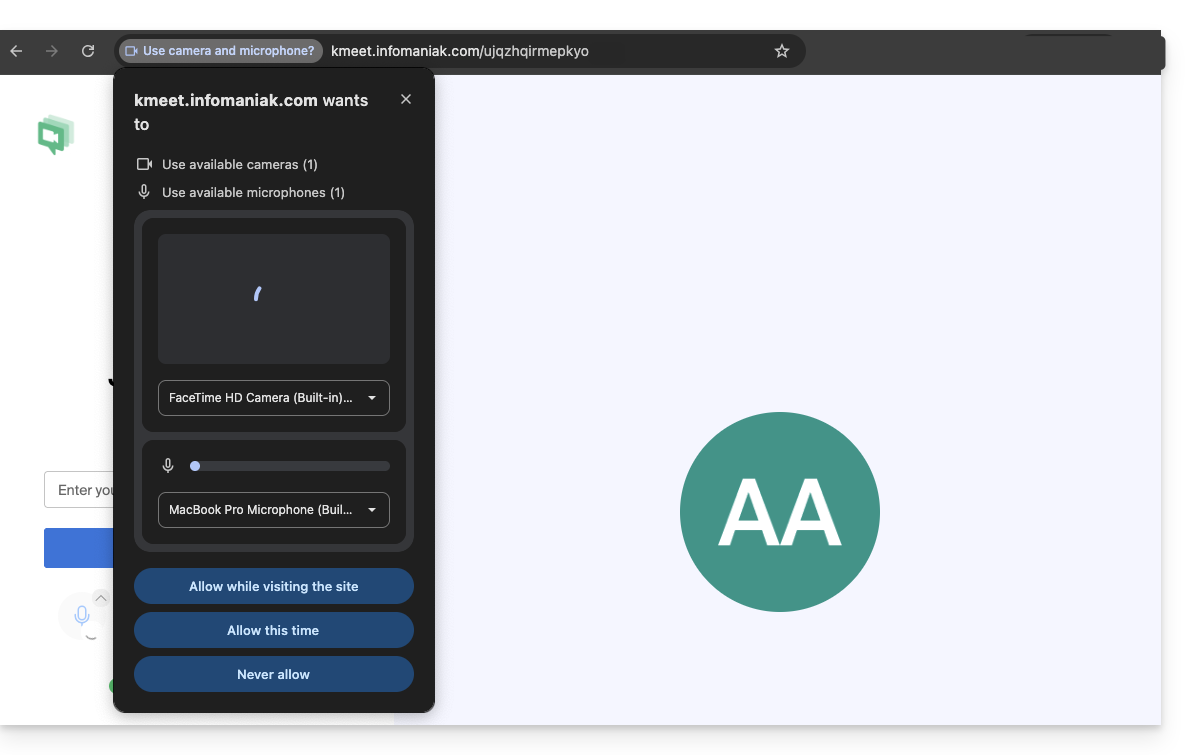
- Klicken Sie auf das Schlosssymbol (oder die Website-Einstellungen) links neben der URL-Adresse (kmeet.infomaniak.com).
- Stellen Sie sicher, dass "Mikrofon" auf Erlauben eingestellt ist.
- Wenn Sie diese Einstellung ändern, aber keine bemerkenswerte Wirkung feststellen, aktualisieren Sie die Seite (F5).
4. Systemberechtigungen überprüfen (Windows, macOS, Mobil)
Auf macOS (oft übersehen):
- Gehen Sie zu Menü Apfel > Systemeinstellungen > Datenschutz und Sicherheit.
- Klicken Sie auf Mikrofon.
- Stellen Sie sicher, dass Ihr Browser (Chrome, Firefox) oder die kMeet-App aktiviert ist.
Auf Windows:
- Gehen Sie zu Einstellungen > Datenschutz und Sicherheit > Mikrofon.
- Stellen Sie sicher, dass die Option "Mikrofonzugriff" aktiviert ist.
- Stellen Sie sicher, dass "Desktop-Apps den Zugriff auf Ihr Mikrofon erlauben" ebenfalls für kMeet oder Ihren Browser aktiviert ist.
Auf Mobilgeräten (iOS und Android):
- iOS: Einstellungen > kMeet > Stellen Sie sicher, dass Mikrofon aktiviert ist. Überprüfen Sie auch unter Einstellungen > Datenschutz > Mikrofon.
- Android: Einstellungen > Apps > kMeet > Berechtigungen > Mikrofon > Erlauben, wenn die App verwendet wird.
5. Besonderer Fall: Blockierende Erweiterungen deaktivieren
Bestimmte Browsererweiterungen (AdBlocker, Datenschutz-Erweiterungen wie uBlock Origin oder Privacy Badger) können manchmal Audio-/Videostreams blockieren.
- Versuchen Sie, Ihre Erweiterungen zu deaktivieren oder den kMeet-Link in einem privaten Browserfenster zu öffnen, um zu testen.
6. Über Firefox und WebRTC
Sie können versuchen, WebRTC in Firefox zu deaktivieren, um zu testen (über media.peerconnection.enabled = false), aber das wird nicht empfohlen: kMeet verwendet die WebRTC-Technologie, um zu funktionieren; wenn Sie sie deaktivieren, funktioniert die Videokonferenz möglicherweise überhaupt nicht mehr.
Wenn Firefox Probleme bereitet:
- Überprüfen Sie stattdessen die Einstellungen von Firefox > Datenschutz und Sicherheit > Berechtigungen.
- Neben „Mikrofon“ klicken Sie auf Einstellungen und stellen Sie sicher, dass kmeet.infomaniak.com nicht in der Liste „Blockieren“ steht.
- Überprüfen Sie auch, ob die Automatische Wiedergabe (Autoplay) für Audio auf kMeet erlaubt ist.
7. Als letzten Ausweg: Gerät wechseln
Wenn das Problem weiterhin besteht, handelt es sich wahrscheinlich um einen Hardwareausfall oder einen Treiberkonflikt auf dem Gerät:
- Treten Sie der Besprechung von einem anderen Gerät bei (von Computer auf Smartphone über die kMeet-App wechseln).
- Erhalten Sie den Link/Code für die Besprechung über Freigaben/Einladungen:

Link zu dieser FAQ: https://faq.infomaniak.com/2441
War diese FAQ nützlich?