Wissensdatenbank
1 000 FAQs, 500 Anleitungen und erläuternde Videos. Hier gibt es nur Lösungen!
Die Oberfläche des Infomaniak-E-Mail-Dienstes kennenlernen
Dieser Leitfaden stellt die wichtigsten Funktionen eines E-Mail-Dienstes von Infomaniak vor. Entdecken Sie die Verwaltungsoberfläche Ihrer bei Infomaniak erstellten und gehosteten E-Mail-Adressen.
Zugriff auf den E-Mail-Dienst
Um auf den E-Mail-Dienst zuzugreifen:
- Klicken Sie hier, um die Verwaltung Ihres Produkts im Infomaniak Manager aufzurufen (Benötigen Sie Hilfe?):
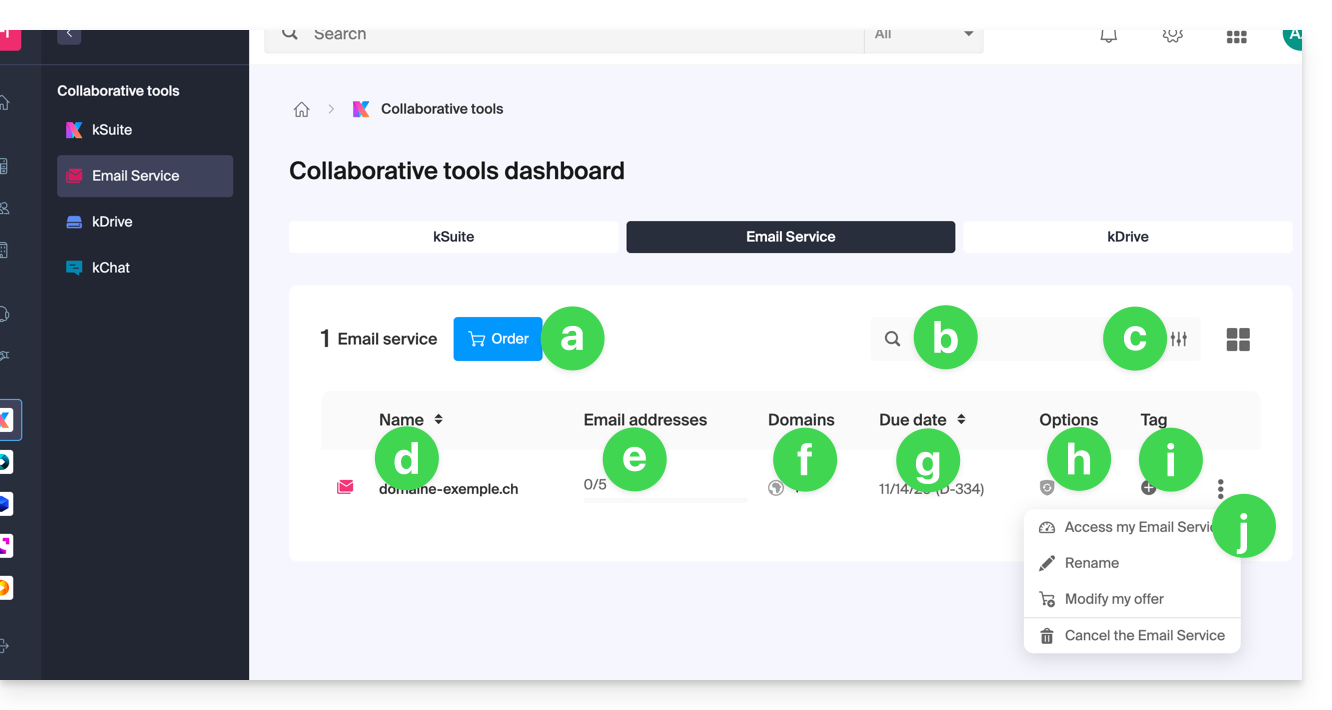
- Neuen Mail-Service bestellen (um beispielsweise E-Mail-Adressen für einen neuen Domainnamen zu erhalten).
- Durchsuchen Sie Ihre Mail-Service-Namen.
- Optionen zum Filtern/Sortieren und zur Darstellung der Tabelle.
- Der Name Ihres Mail-Service (Achtung, er kann umbenannt werden (siehe Punkt j), um die Organisation zu erleichtern, aber die zugehörige Domain, die beim Überfahren mit der Maus angezeigt wird (siehe Punkt f), bleibt gleich).
- Die Anzahl der erstellten und verfügbaren E-Mail-Adressen (hier beträgt das Kontingent 5, aber es wurde noch keine Adresse erstellt).
- Die Domain(s), die Ihrem Mail-Service zugeordnet sind; informieren Sie sich in diesem anderen Leitfaden, um den Domainnamen Ihres Mail-Service zu ändern.
- Ablaufdatum des Dienstes (kann mit kSuite verknüpft sein).
- Mögliche Option(en) wie z. B. Renewal Warranty.
- Mögliche Etikett(en)/Tag(s).
- Aktionsmenü, mit dem Sie beispielsweise den Mail-Service umbenennen oder das Angebot ändern können.
Auf die E-Mail-Adressen zugreifen
Um auf die E-Mail-Adressen zuzugreifen, die in diesem E-Mail-Dienst enthalten sind:
- Klicken Sie direkt auf den Namen des betreffenden E-Mail-Dienstes in der Tabelle (siehe Abbildung oben).
- Sie gelangen auf eine Seite dieser Art:
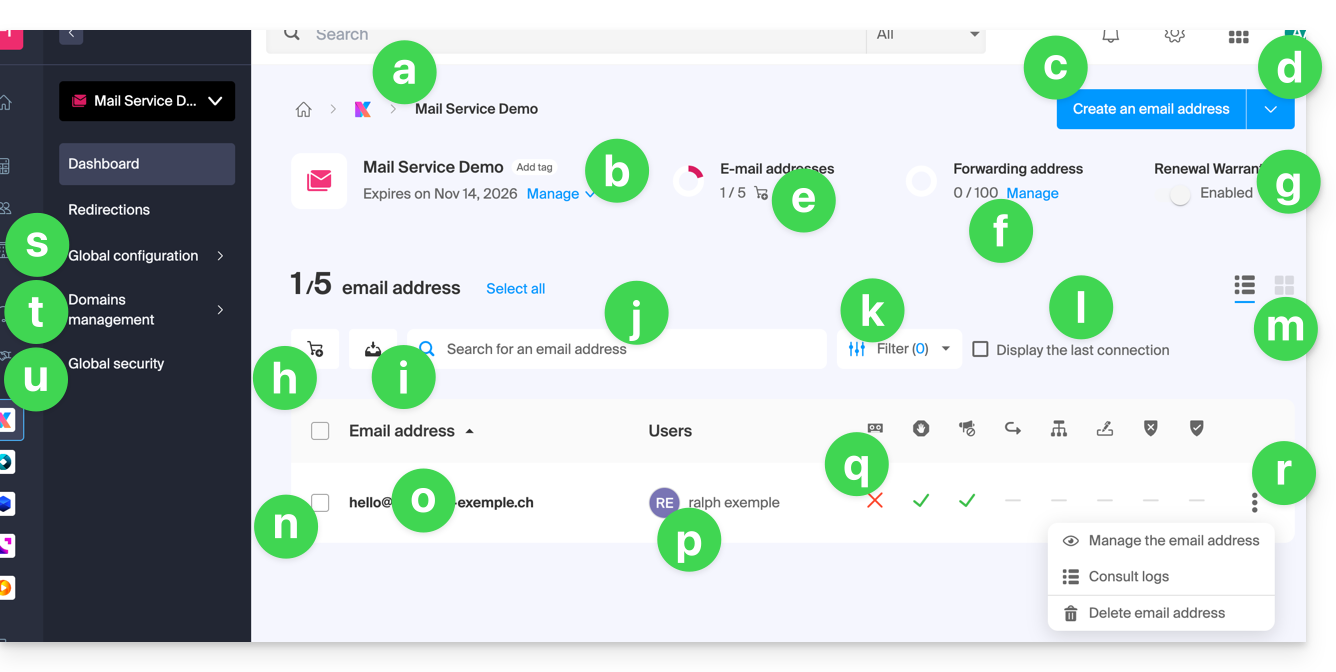
- Navigationspfad und Bezeichnung des Mail-Dienstes (eventuell umbenannt, wie in diesem Beispiel).
- Menü zur Verwaltung des Mail-Dienstes, ermöglicht Aktionen, die in Punkt j der vorherigen Tabelle nicht möglich sind.
- Weitere E-Mail-Adressen erstellen (oder zuerst bestellen, falls das Kontingent nicht ausreicht) für dieselbe Domain.
- Zusätzliches Menü, insbesondere zum Erstellen von Adressen in großen Mengen oder generischen Adressen.
- Aktuelles Kontingent (Sie können es ändern).
- Virtuelle Adressen (Weiterleitungsadressen) erstellen.
- Siehe Punkt h der vorherigen Tabelle.
- Weitere E-Mail-Adressen bestellen.
- Liste der Adressen in einer CSV-Datei (Format
.csv) herunterladen. - In den Adressen des Mail-Dienstes suchen (im Gegensatz zur Suchleiste oben, mit der in allen Produkten der Organisation gesucht werden kann).
- Anzeige nach verschiedenen Kriterien filtern, insbesondere nach den Anmeldedaten der Benutzer.
- In der Tabelle die letzte Anmeldung eines Benutzers in der Mail-Oberfläche von Infomaniak anzeigen, mit der die betreffende E-Mail-Adresse verknüpft ist.
- Anzeigeoptionen für die Tabelle.
- Vor jeder E-Mail-Adresse befindet sich ein kleines Kästchen, das angeklickt werden kann, um mehrere Adressen gleichzeitig auszuwählen und Aktionen durchzuführen (diese werden am unteren Rand der Seite angeboten, sobald die Auswahl erfolgt ist).
- Klicken Sie direkt auf die Bezeichnung der E-Mail-Adresse, um diese zu konfigurieren (siehe nächste Tabelle).
- Der/Die Benutzer der Mail-Oberfläche von Infomaniak, dem/der die betreffende E-Mail-Adresse zugeordnet ist.
- Durch Klicken auf die Kästchen in der Tabelle können Sie auf die Optionen zugreifen; ein Symbol zeigt an, ob die betreffende Option nicht aktiviert ist.
- Mögliche Aktionen für die E-Mail-Adresse.
- Globale Konfiguration (betrifft den gesamten Mail-Dienst), um beispielsweise eine Signatur oder einen Anti-Spam-Filter für den gesamten Mail-Dienst anzuwenden.
- Verwaltung der mit dem Mail-Dienst verknüpften Domainnamen.
- Globale Sicherheit, um eine technische Diagnose durchzuführen und gegebenenfalls Fehler automatisch zu beheben.
Auf die Details und Einstellungen einer E-Mail-Adresse zugreifen
Um auf die Einstellungen und Informationen bezüglich der E-Mail-Adresse (z. B. Speicherplatz, Passwort usw.) und der Benutzer der Mail-App von Infomaniak (also bei Nutzung außerhalb von IMAP) zuzugreifen, die diese E-Mail-Adresse verwenden:
- Klicken Sie direkt auf die betreffende E-Mail-Adresse in der Tabelle.
- Sie gelangen zu folgender Seite:
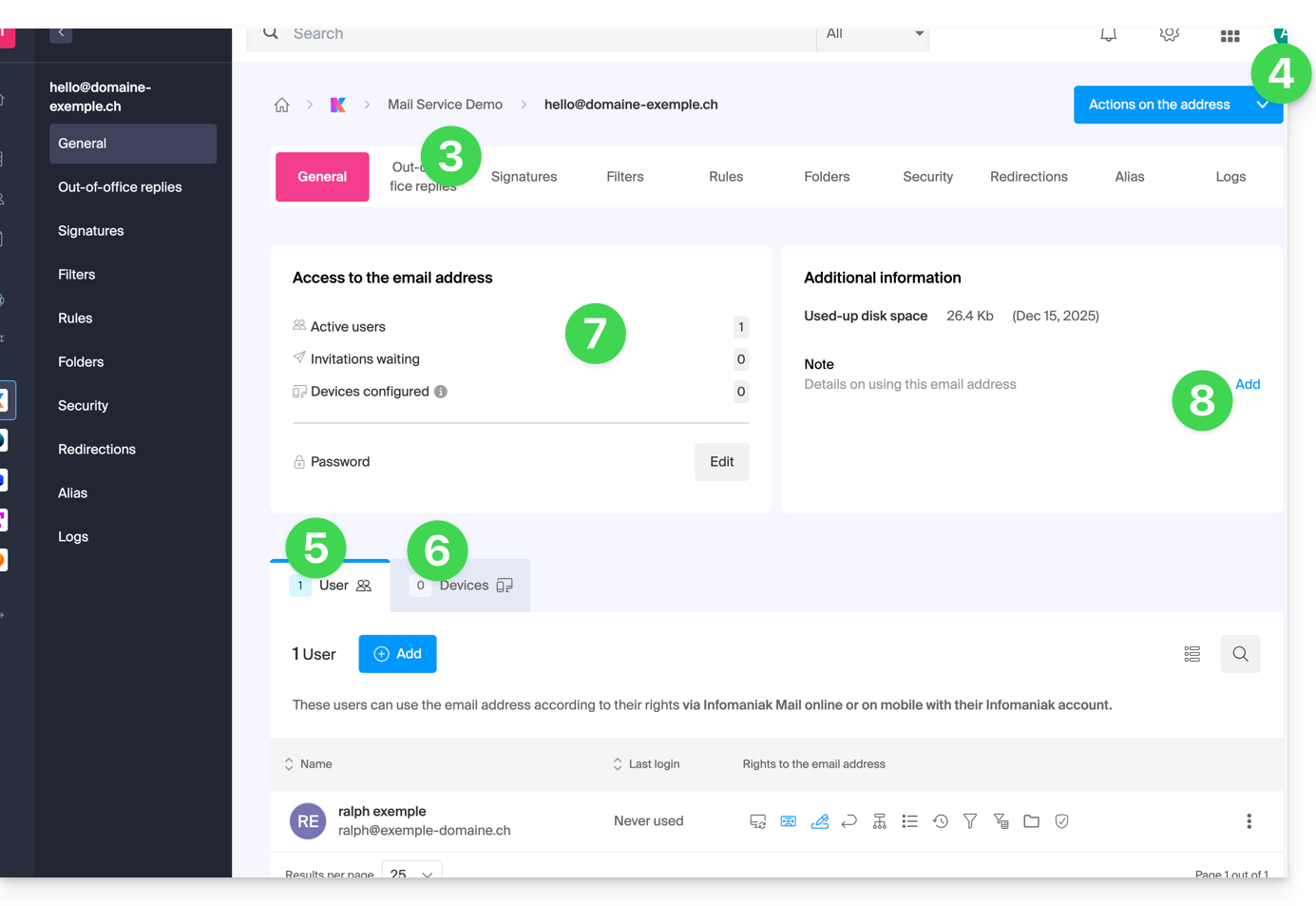
- Klicken Sie auf die verschiedenen Registerkarten oben auf der Seite (oder im linken Seitenmenü), um die verschiedenen Einstellungen Ihrer E-Mail-Adresse zu konfigurieren.
- Zusätzliche Aktionen wie die Wiederherstellung sind über die Schaltfläche Aktionen verfügbar.
- Registerkarte „Benutzer“ der Adresse (ermöglicht das Hinzufügen von Benutzern und das Erteilen von Berechtigungen zur Nutzung der Adresse).
- Registerkarte „Geräte“ (ermöglicht das Hinzufügen eines Passworts zur Adresse, um die Adresse auf einem bestimmten Gerät zu verwenden).
- Zusammenfassung der aktuellen Zugriffe auf die Adresse (siehe Punkte 5 & 6).
- Ermöglicht das Hinzufügen von freiem Text, der links angezeigt wird.
Link zu dieser FAQ: https://faq.infomaniak.com/2435
War diese FAQ nützlich?