Wissensdatenbank
1 000 FAQs, 500 Anleitungen und erläuternde Videos. Hier gibt es nur Lösungen!
Neue Outlook-Version (Windows) für IMAP (E-Mail) konfigurieren
Diese Anleitung erklärt, wie Sie die Desktop-App New Outlook (die neue Outlook-Desktop-Anwendung unter Windows, die Windows Mail ersetzt) mit einer bei Infomaniak gehosteten E-Mail-Adresse verbinden.
Einleitung
- Obwohl die E-Mails selbst auf dem Infomaniak-Server gespeichert bleiben, ist die Nutzung in New Outlook eng in die Microsoft-Cloud integriert:
- Einige Informationen Ihres Kontos können von Microsoft für eine zentrale Verwaltung und eine verbesserte Synchronisierung verwendet werden.
- Wenn Sie die volle Kontrolle über Ihre E-Mails haben und diese lokal speichern möchten, sollten Sie die Verwendung von Drittanbieter-E-Mail-Programmen/Clients (z. B. Thunderbird) in Betracht ziehen, die eine direktere Speicherung ermöglichen (❓: Hilfe).
E-Mail-Adresse zur Anwendung hinzufügen
Voraussetzungen
- Erstellen Sie die E-Mail-Adresse (❓: Hilfe my kSuite | E-Mail-Service/kSuite).
- Ein Gerätepasswort erstellen (❓: Hilfe my kSuite | E-Mail-/kSuite-Dienst).
- Überprüfen Sie, ob die Domain korrekt konfiguriert ist (❓: Hilfe).
Das für die E-Mail-Adresse erstellte Passwort muss bestimmten Kriterien entsprechen, die am Ende dieser Anleitung aufgeführt sind.
So konfigurieren Sie die E-Mail-Anwendung:
- Öffnen Sie die App.
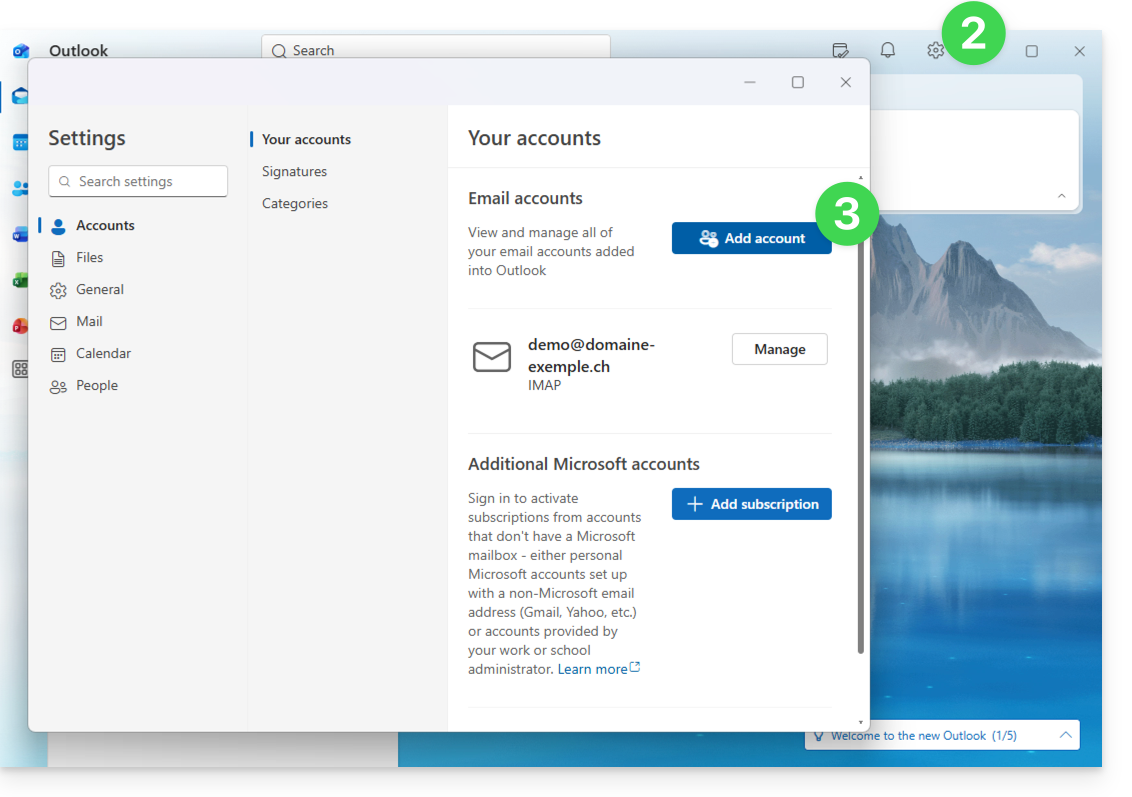
- Klicken Sie gegebenenfalls auf das Zahnradsymbol oben rechts (andernfalls gehen Sie zu Schritt 4).
- Klicken Sie auf Konto hinzufügen:
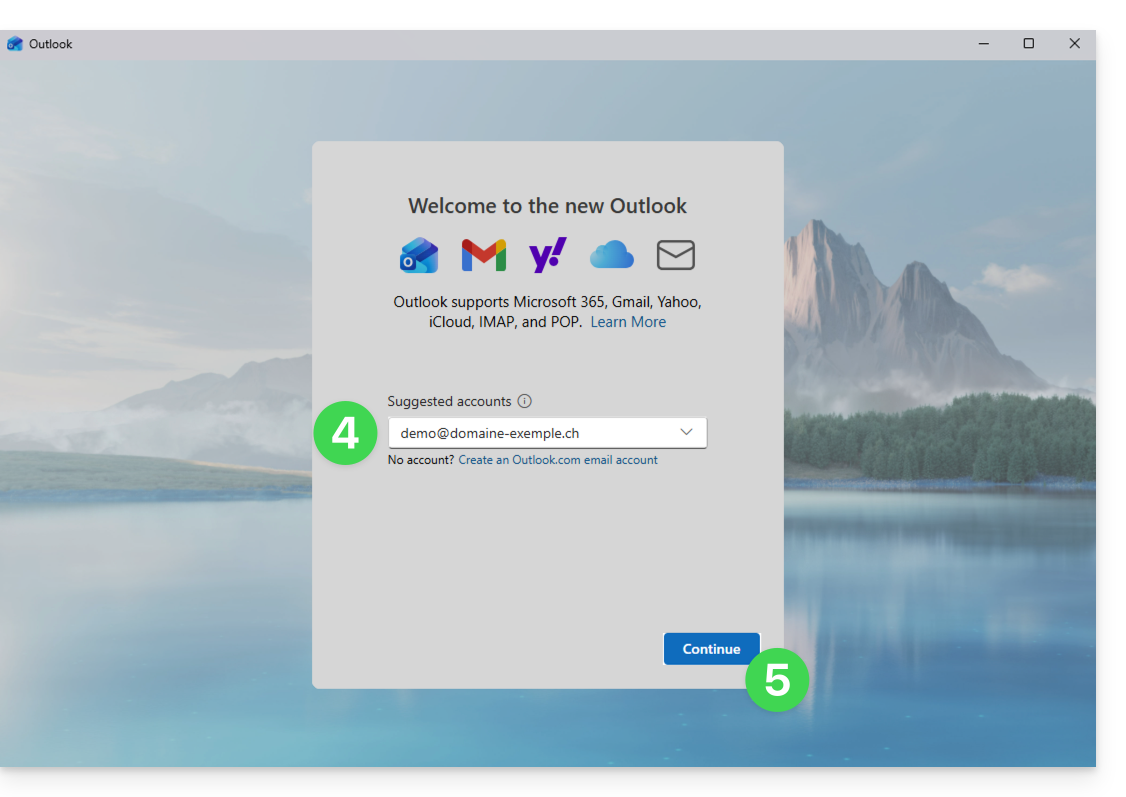
- Geben Sie die E-Mail-Adresse ein, die Sie hinzufügen möchten.
- Klicken Sie auf Weiter:
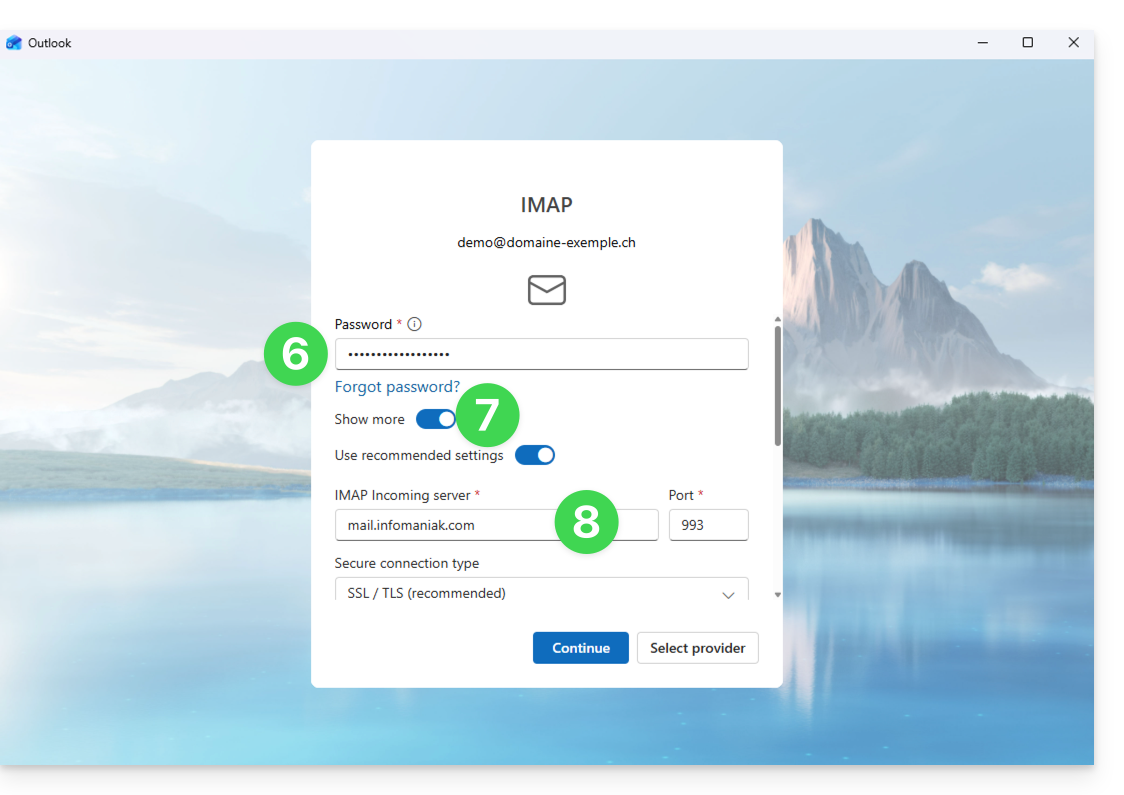
- Geben Sie das Passwort der E-Mail-Adresse ein (❓: Hilfe).
- Klicken Sie auf die Schaltfläche Mehr anzeigen.
- Überprüfen und vervollständigen Sie die fehlenden Informationen (❓: Hilfe):
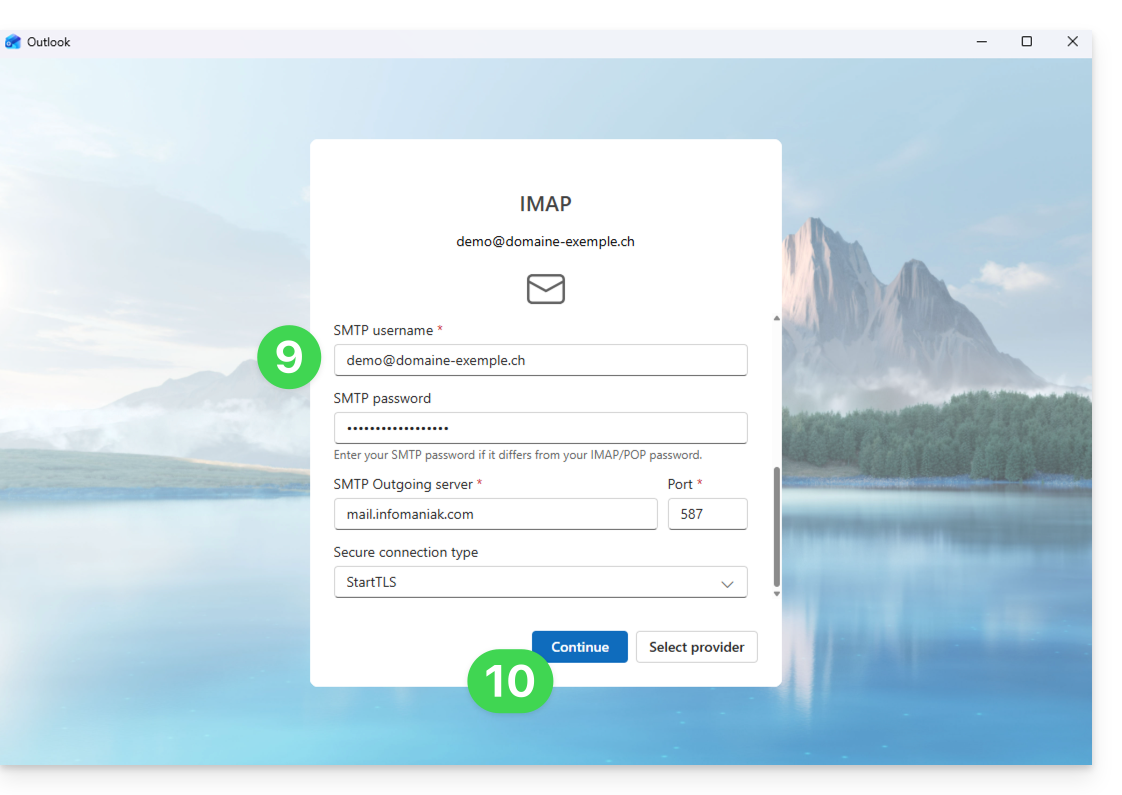
- Scrollen Sie mit dem Aufzug nach unten, und überprüfen und vervollständigen Sie dann die fehlenden Informationen (❓: Hilfe).
- Klicken Sie auf Weiter:
- Lesen Sie die verschiedenen Informationsfenster von Microsoft durch und bestätigen Sie diese:
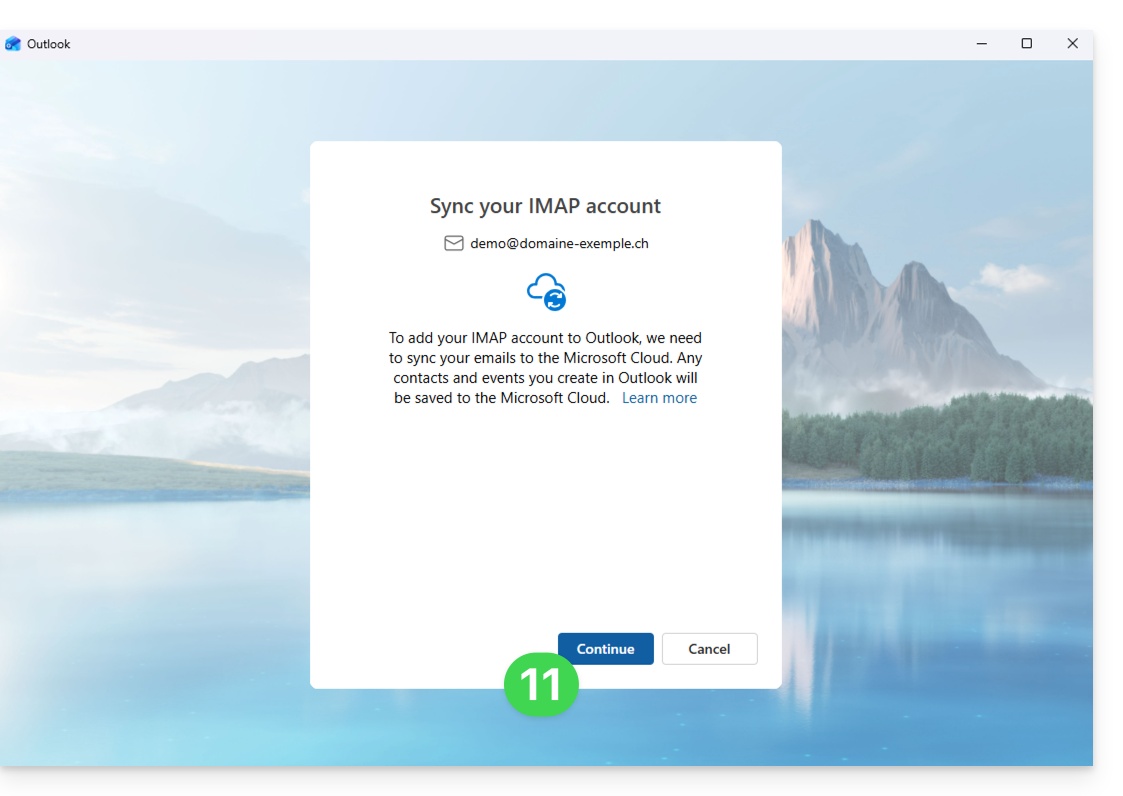
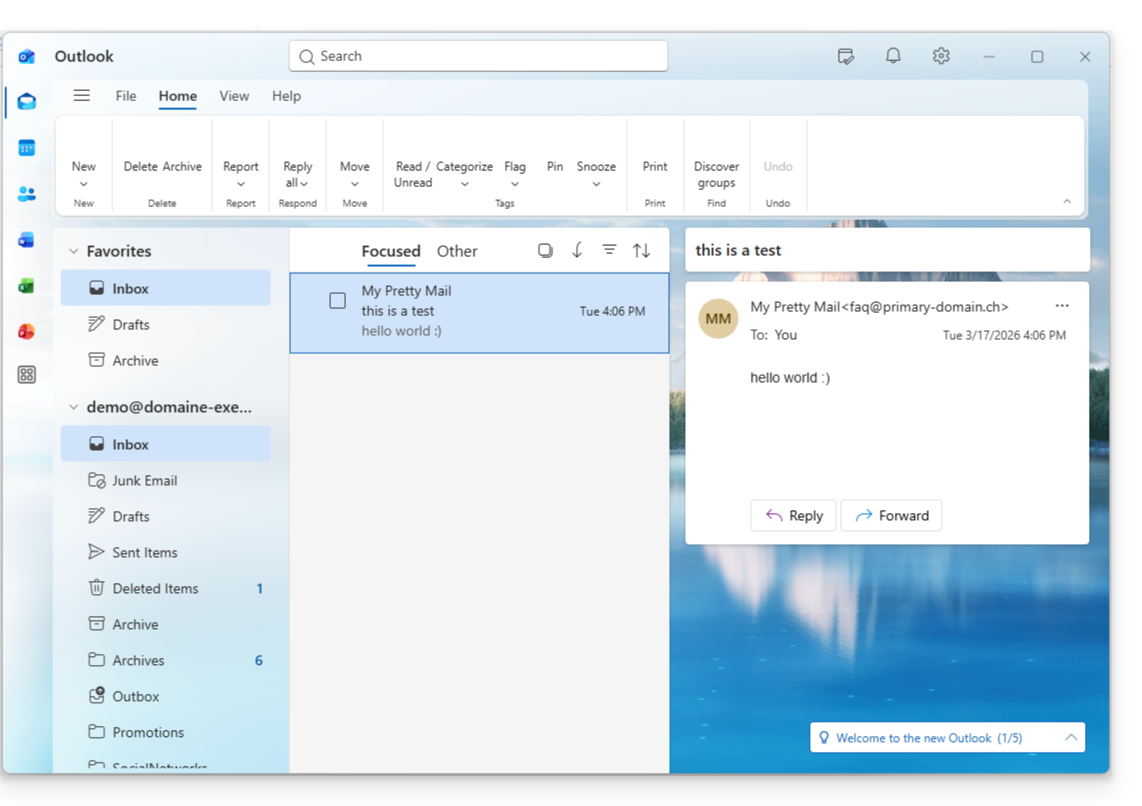
- Fertig! Ihre E-Mail-Adresse ist nun in der Anwendung konfiguriert:
Empfohlene Einstellungen
- Eingehender IMAP-Server =
mail.infomaniak.com - IMAP-Port =
993(mit SSL) - Ausgehender SMTP-Server =
mail.infomaniak.com - SMTP-Port und Verschlüsselungsprotokoll sowie Befehl/Methode zur Aktivierung dieses Protokolls:
587+ STARTTLS - Benutzername = die vollständige E-Mail-Adresse (❓: Hilfe)
- Passwort: das für die E-Mail-Adresse generierte Passwort, auf die Sie zugreifen möchten (siehe Voraussetzungen).
- Authentifizierung erforderlich zum Senden von E-Mails:
- Diese wird in den SMTP-Einstellungen Ihrer Anwendung aktiviert.
- Aktivieren Sie die Option „die gleichen Einstellungen wie der eingehende Server verwenden“ oder geben Sie, je nach Software/E-Mail-Client, einen Benutzernamen (entspricht der vollständigen E-Mail-Adresse) und das generierte Passwort ein.
Lesen Sie diese Anleitung, wenn Sie Informationen über andere kompatible E-Mail-Ports und -Protokolle suchen (z. B. SSL/TLS).
Bei Problemen
Eine Lösung, die zu funktionieren scheint, ist die Kombination dieser beiden Szenarien:
- Sie müssen in Ihrer Windows-Sitzung mit einem Microsoft-Konto angemeldet sein (nicht nur mit einem lokalen Konto).
- Die für die Windows-Anmeldung verwendete E-Mail-Adresse wurde dieser Outlook-Version hinzugefügt.
Erstellen Sie außerdem ein neues Passwort (❓: Hilfe), wobei es zufällig generiert wird, aber stellen Sie auch sicher, dass es die von Microsoft vorgegebenen Kriterien erfüllt:
| Zulässige Zeichen |
|
| Nicht zulässige Zeichen |
|
| Passwortlänge | MAXIMAL 16 Zeichen |
Stellen Sie sicher, dass der Mail-Dienst optimal konfiguriert ist (❓: Hilfe).
Die Fehlerbehebungshandbücher helfen Ihnen bei der Lösung eventueller Probleme:
- Informieren Sie sich über die in diesem anderen Leitfaden beschriebenen Lösungen zum Thema E-Mail.
- Dieser andere Leitfaden befasst sich insbesondere mit Outlook.
… und falls Ihr Outlook nach einer Passwortänderung für Ihr E-Mail-Konto nicht mehr funktioniert, lesen Sie bitte diese andere Anleitung.
Link zu dieser FAQ: https://faq.infomaniak.com/2434
War diese FAQ nützlich?