Wissensdatenbank
1 000 FAQs, 500 Anleitungen und erläuternde Videos. Hier gibt es nur Lösungen!
kDrive per WebDAV unter Windows synchronisieren
Diese Anleitung gibt Hinweise zur Synchronisierung von kDrive mit Windows unter Verwendung des Verbindungsprotokolls WebDAV.
✘ NICHT VERFÜGBAR bei
kSuite Free / kSuite Standard
my kSuite / my kSuite+ (ik.me, etik.com, ikmail.com)
⚠ ACHTUNG ⚠
Verwenden Sie das WebDAV-Protokoll für kDrive nur in bestimmten, einmaligen Fällen:
- Wenn Sie an Ihren Dateien arbeiten und diese freigeben möchten, ist kDrive das ideale Werkzeug. Es wird empfohlen, die kDrive-Anwendung zu installieren, um Datenverluste zu vermeiden.
- Im Gegensatz dazu ist Swiss Backup die unverzichtbare und geeignete Lösung, um Ihre Daten vor Verlust oder Beschädigung zu schützen und die Kontinuität Ihres Geschäfts zu gewährleisten.
Infomaniak garantiert die Einhaltung der Standardprotokolle (IMAP, S3 usw.) durch seine Dienste, aberbietet keine zusätzliche Unterstützung für externe Dienste oder Software, da deren Konfiguration je nach Anbieter oder Herausgeber variieren kann(siehe:
Verbindung zu kDrive über WebDAV unter Windows herstellen
Für einen Windows-PC:
- Klicken Sie mit der rechten Maustaste auf Dieser PC (ehemals „Arbeitsplatz“) im Datei-Explorer oder im Startmenü.
- Klicken Sie auf Netzlaufwerk verbinden:
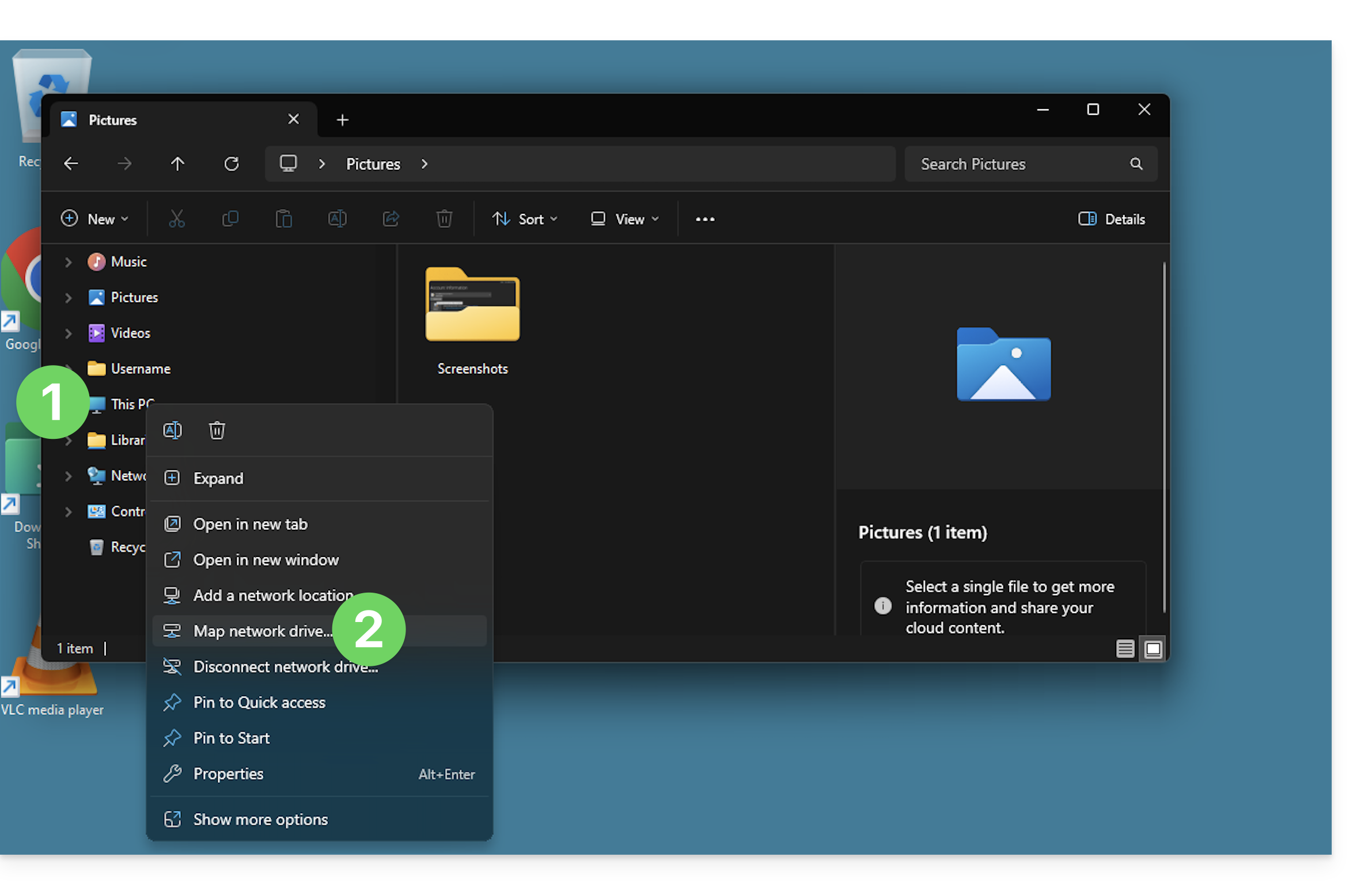
- Geben Sie einen Laufwerksbuchstaben für das virtuelle kDrive-Laufwerk ein.
- Geben Sie die Serveradresse ein:
https://IDkDrive.connect.kdrive.infomaniak.com(Brauchen Sie Hilfe?). - Klicken Sie auf Fertigstellen, um sich anzumelden:
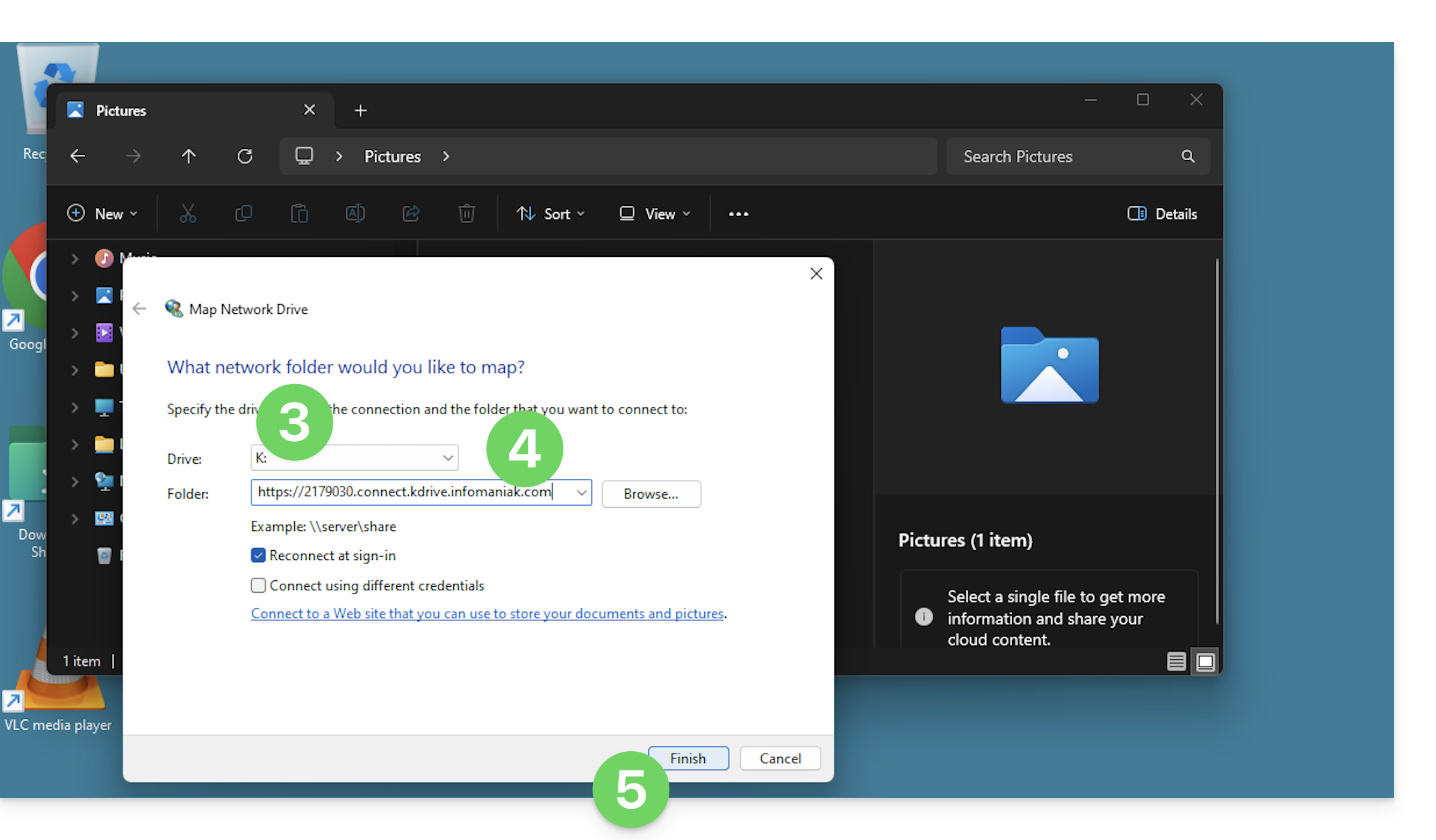
- Geben Sie die folgenden Informationen ein:
- Benutzername: E-Mail-Adresse, mit der Sie sich bei Ihrem Infomaniak-Konto anmelden.
- Passwort: Erstellen Sie ein Applikationspasswort für diesen speziellen Zweck.
- Falls gewünscht, aktivieren Sie das Kontrollkästchen, um die Anmeldeinformationen zu speichern.
- Bestätigen Sie die Anmeldung, indem Sie auf die Schaltfläche klicken:
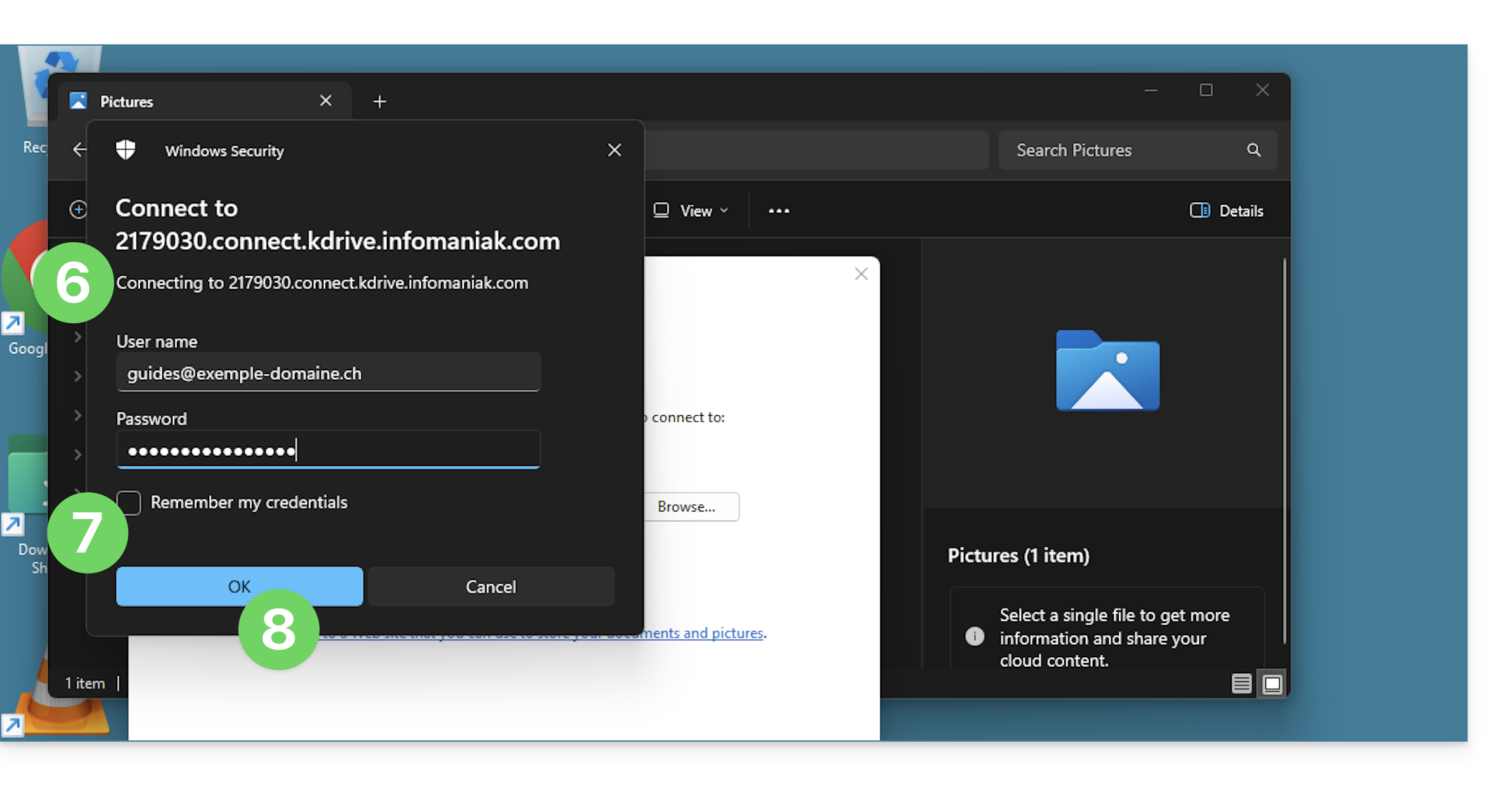
- Fertig! Der Inhalt von kDrive wird nun im Datei-Explorer angezeigt, genau wie im kDrive-Bereich Ihres Infomaniak-Benutzerkontos:
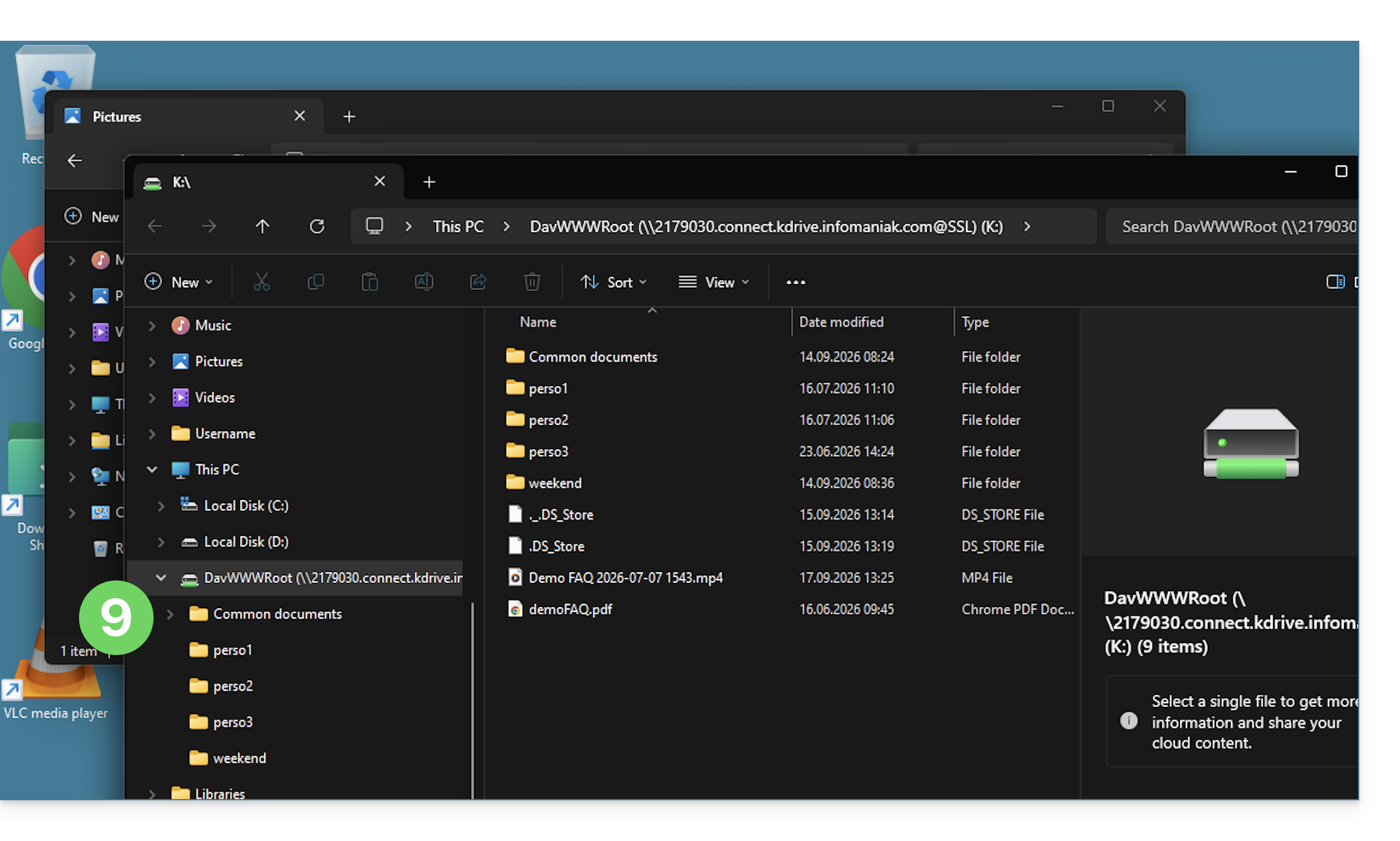
Die Alternative: Mountain Duck
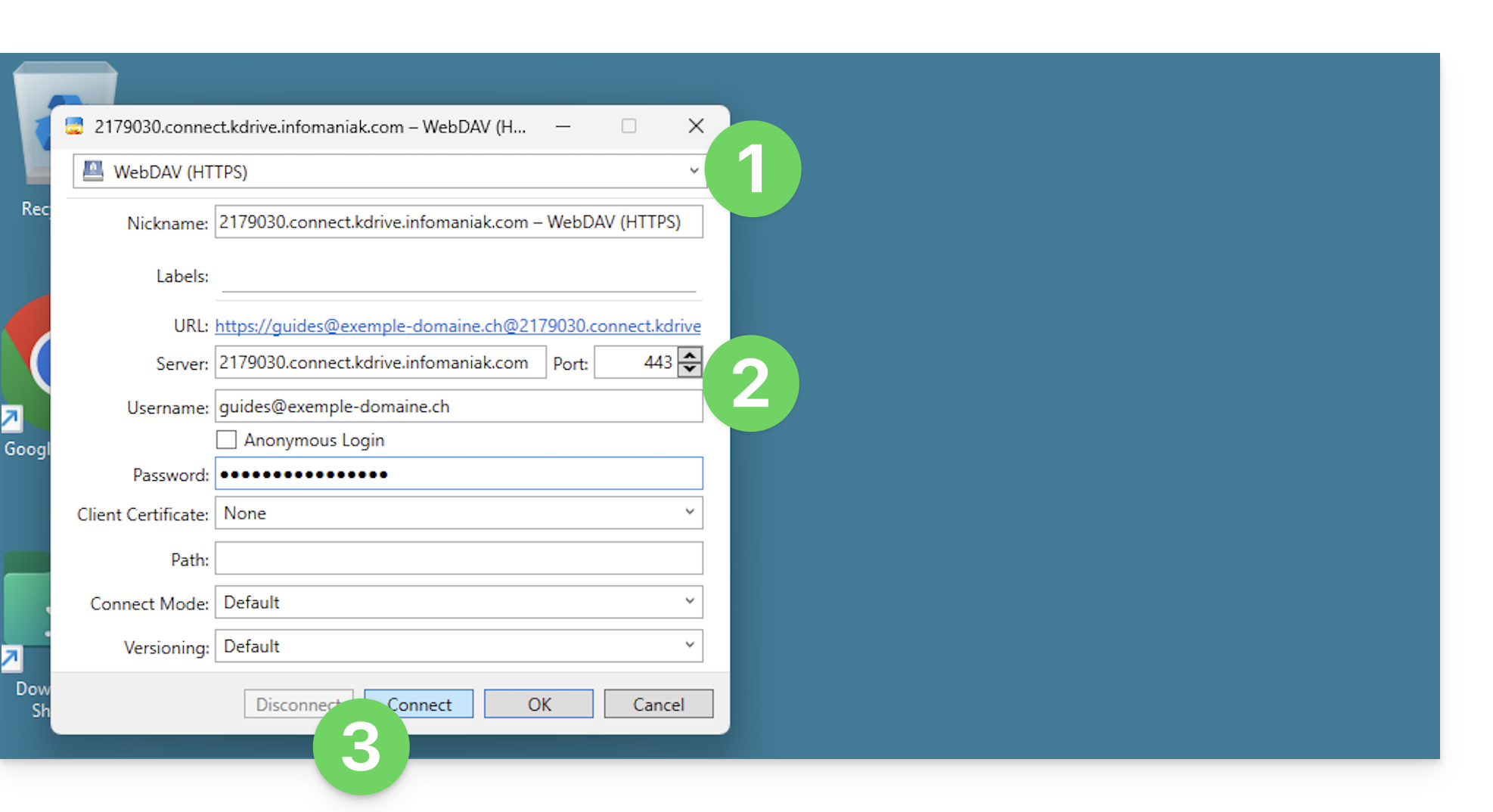
Nach dem gleichen Prinzip und mit den gleichen Informationen können Sie auch eine Verbindung über eine WebDAV-Software/einen WebDAV-Client wie Mountain Duck herstellen:
- Erstellen Sie eine neue WebDAV-Verbindung in Mountain Duck.
- Geben Sie die entsprechenden Informationen ein.
- Klicken Sie auf Anmelden:
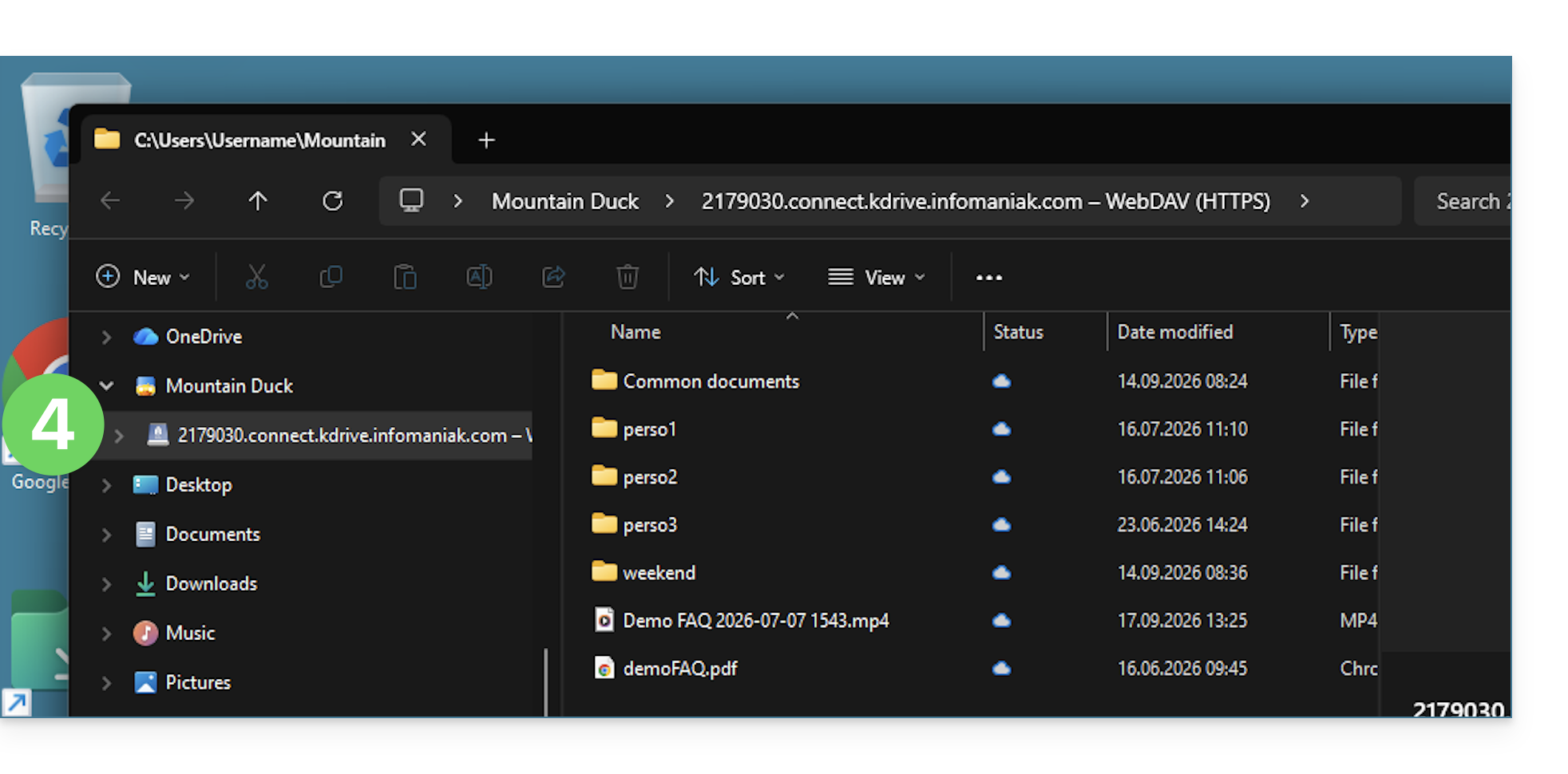
- Fertig! Der Inhalt von kDrive wird nun im Datei-Explorer angezeigt, genau wie im kDrive-Bereich Ihres Infomaniak-Benutzerkontos:
Link zu dieser FAQ: https://faq.infomaniak.com/2419
War diese FAQ nützlich?