Wissensdatenbank
1 000 FAQs, 500 Anleitungen und erläuternde Videos. Hier gibt es nur Lösungen!
Verstehen Sie kDrive-Ordner (persönlich, gemeinsam, freigegeben)
Dieser Leitfaden beschreibt die Struktur von kDrive von Infomaniak: Online-Oberfläche, Menüs zum Verwalten und Auffinden Ihrer Freigaben, Zweck und Bedeutung der Standardordner usw.
Vorwort
- Dieser Leitfaden gilt für die Web-App kDrive (Online-Dienst ksuite.infomaniak.com/kdrive).
- Die Desktop-App kDrive (Desktop-Anwendung für macOS / Windows / Linux) ist nicht direkt betroffen (und zeigt bestimmte Elemente nicht an).
- Die Mobile-App (Anwendung für Smartphones oder Tablets iOS / Android) ist hingegen in Bezug auf die Menüorganisation ähnlich (mit einigen Besonderheiten wie Offline-Dateien).
- Die Ordner Gemeinsam und das Menü Freigaben sind nur mit bestimmten Mehrbenutzer-Angeboten sichtbar.
- Benennen und/oder verschieben Sie die standardmäßig erstellten Ordner weder in der Webversion noch lokal um, da dies zu Synchronisationsproblemen führt.
- Um schnell auf die verschiedenen Funktionen/Operationen zuzugreifen, klicken Sie mit der rechten Maustaste auf Ihre Dateien.
3 Hauptbestandteile
Die kDrive-Oberfläche bietet ein linkes Seitenmenü, das Sie zu den kDrive-Daten führt, insbesondere zu diesen 3 Hauptbestandteilen:
1. Organisationsordner: Gemeinsam mit den Mitarbeitern Ihrer Organisation
Dieser Ordner zeigt die Ordnerstruktur der freigegebenen Ordner automatisch für bestimmte oder alle Benutzer desselben kDrive an; wenn sie Dokumente enthalten, werden sie in der Mitte der Oberfläche angezeigt: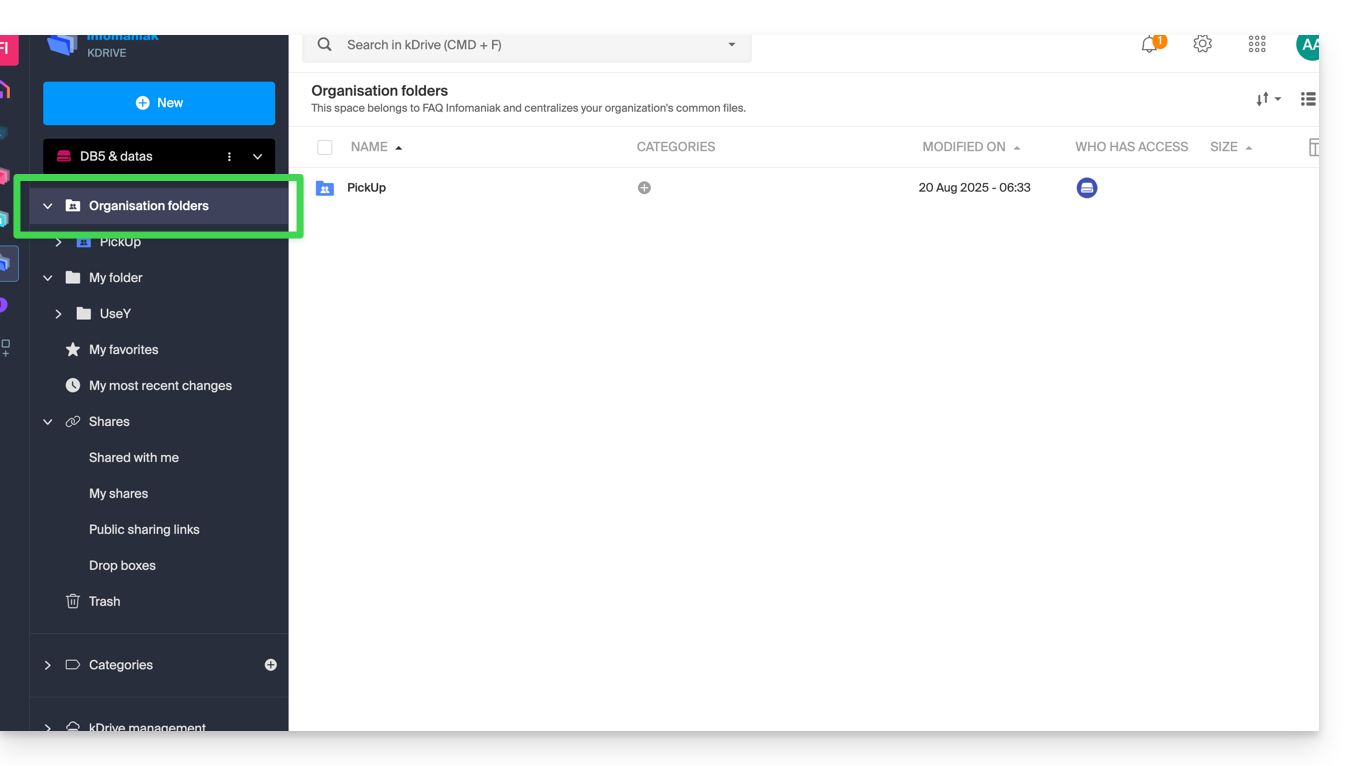
Wenn Sie hier einen neuen Ordner erstellen, können Sie ihn mit der gesamten Organisation (alle Benutzer des kDrive) oder nur bestimmten Benutzern/Gruppen freigeben, die dann gegebenenfalls einen Zugriff anfordern müssen: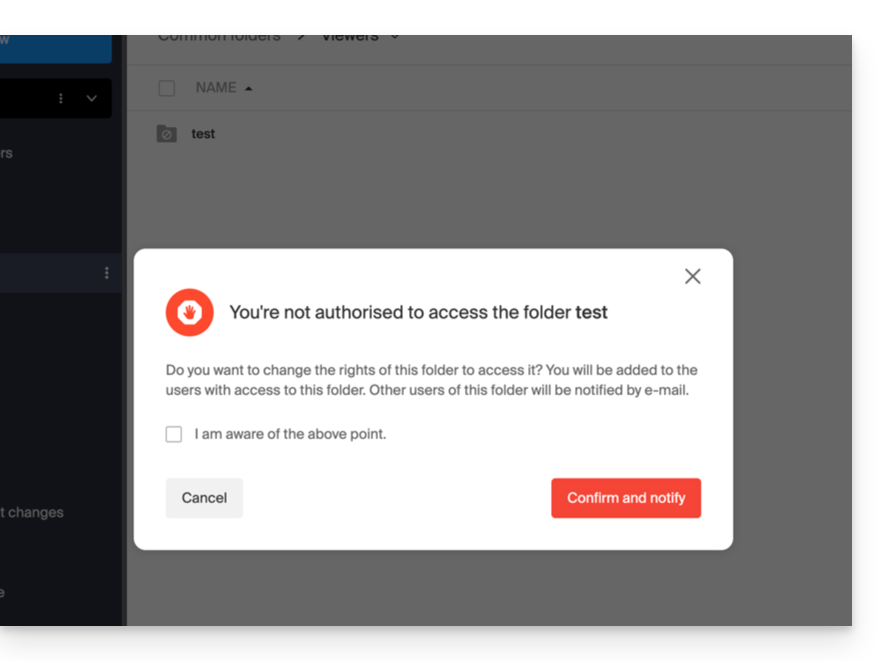
2. Mein Ordner: Standardmäßig persönlicher & privater Ordner
Dieser Ordner zeigt die Ordnerstruktur der dem Benutzer selbst eigenen Ordner an: Jeder kDrive-Benutzer verfügt nämlich über seinen eigenen persönlichen Bereich, der nicht automatisch mit den anderen Benutzern desselben kDrive geteilt wird: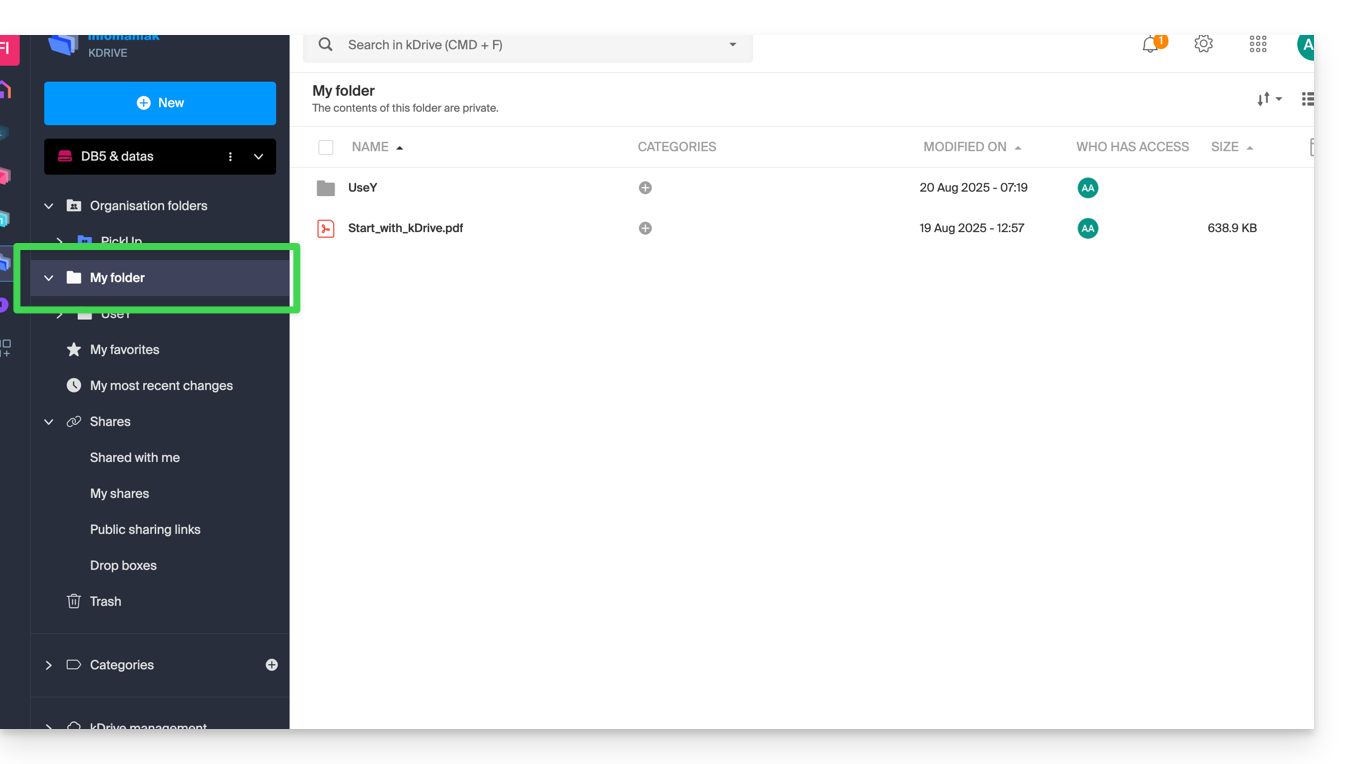
Mögliche Dokumente werden in der Mitte der Oberfläche angezeigt.
3. Freigaben
Das Menü Freigaben führt zu 4 Untermenüs, die im linken Seitenmenü angezeigt werden:
- Die Elemente, die Ihnen von anderen kDrive-Benutzern freigegeben werden, unter den kDrives, auf die Sie mit Ihrer Anmeldung zugreifen können
- Die Elemente, die Sie mit anderen Benutzern freigeben
- Die Elemente, die Sie freigegeben haben, indem Sie einen öffentlichen Freigabelink erstellt haben
- Die Ablagefächer
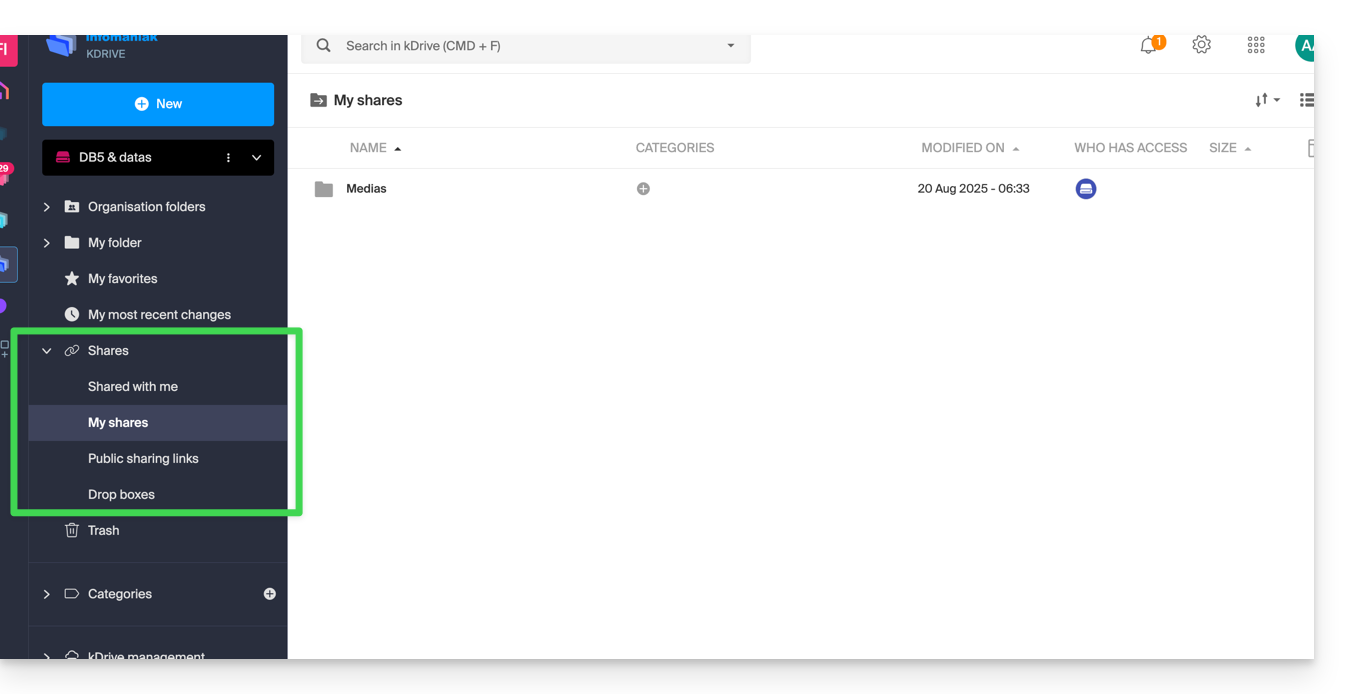
Mögliche Elemente werden in der Mitte der Oberfläche angezeigt und können geändert / gelöscht werden.
Nehmen Sie sich die Zeit, diesen anderen Leitfaden über das Verhalten dieser Freigabedateien in der Desktop-App zu lesen.
Sekundäre Elemente
Meine Favoriten
Dieses Menü enthält Ihre Dateien und Ordner, die als Favoriten auf kDrive definiert wurden, die Sie dann in der Web-App finden…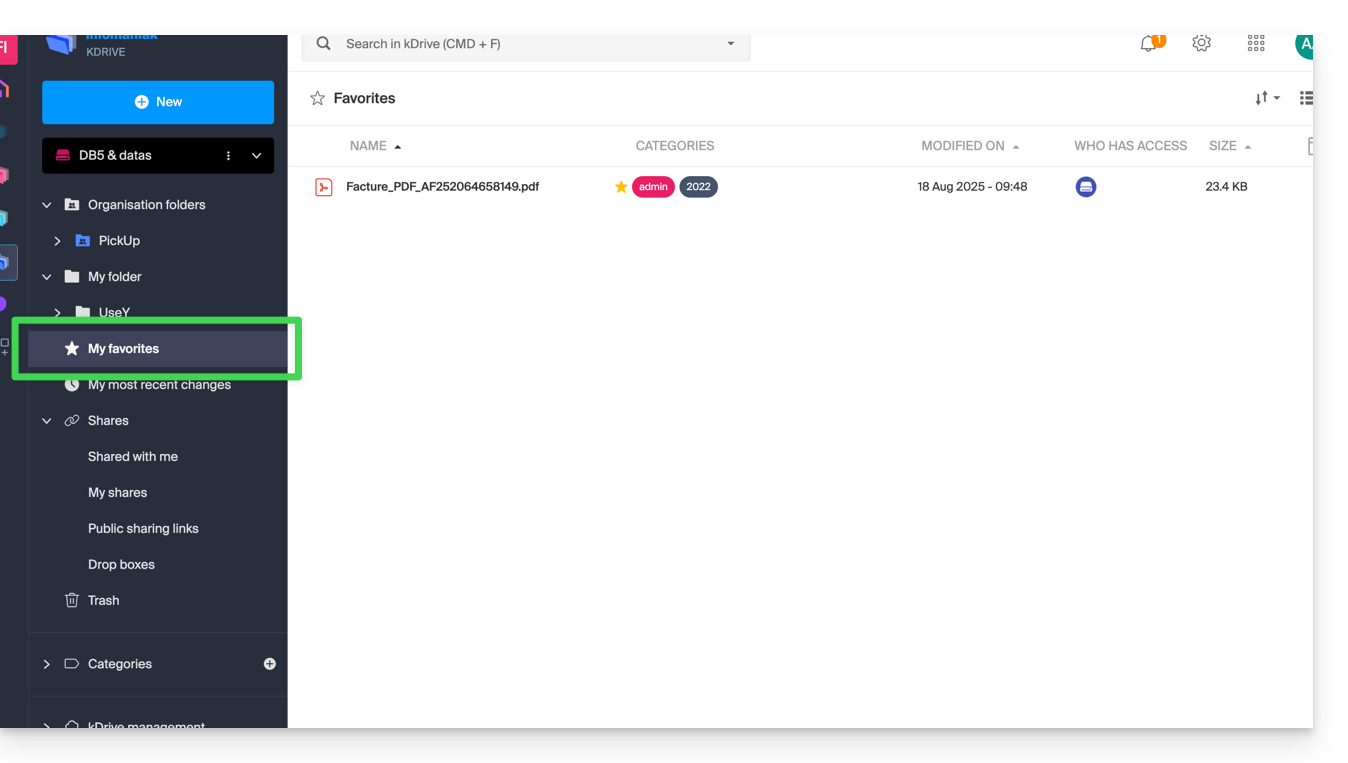
… und in der mobilen App:
Meine letzten Änderungen
Dieses Menü zeigt die letzten von Ihrem Benutzer durchgeführten Vorgänge an: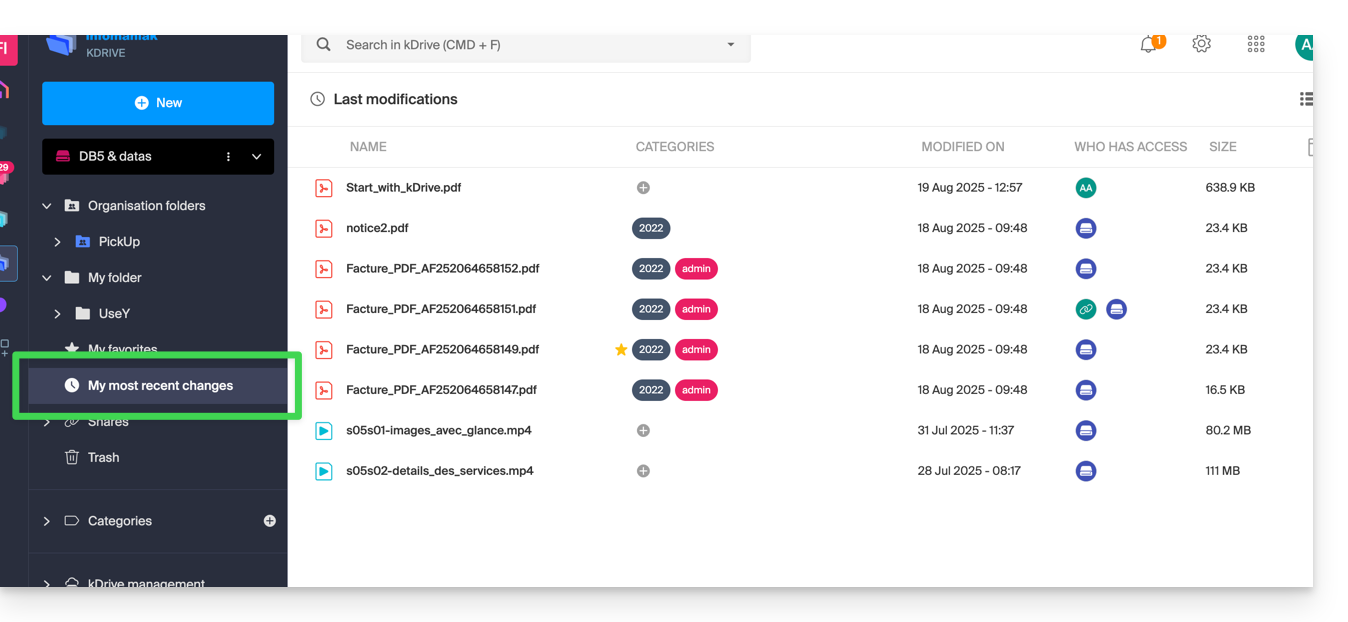
Sie können somit schnell auf kürzlich geänderte Dateien zugreifen, auch wenn sich ihr Speicherort in verschiedenen Unterordnern Ihres kDrive befindet. Sie können diese Dateien auch auswählen, um sie zu verschieben oder in einem Rutsch zu löschen.
Papierkorb
Dieses Menü führt zu Ihren gelöschten Daten, die noch wiederhergestellt werden können: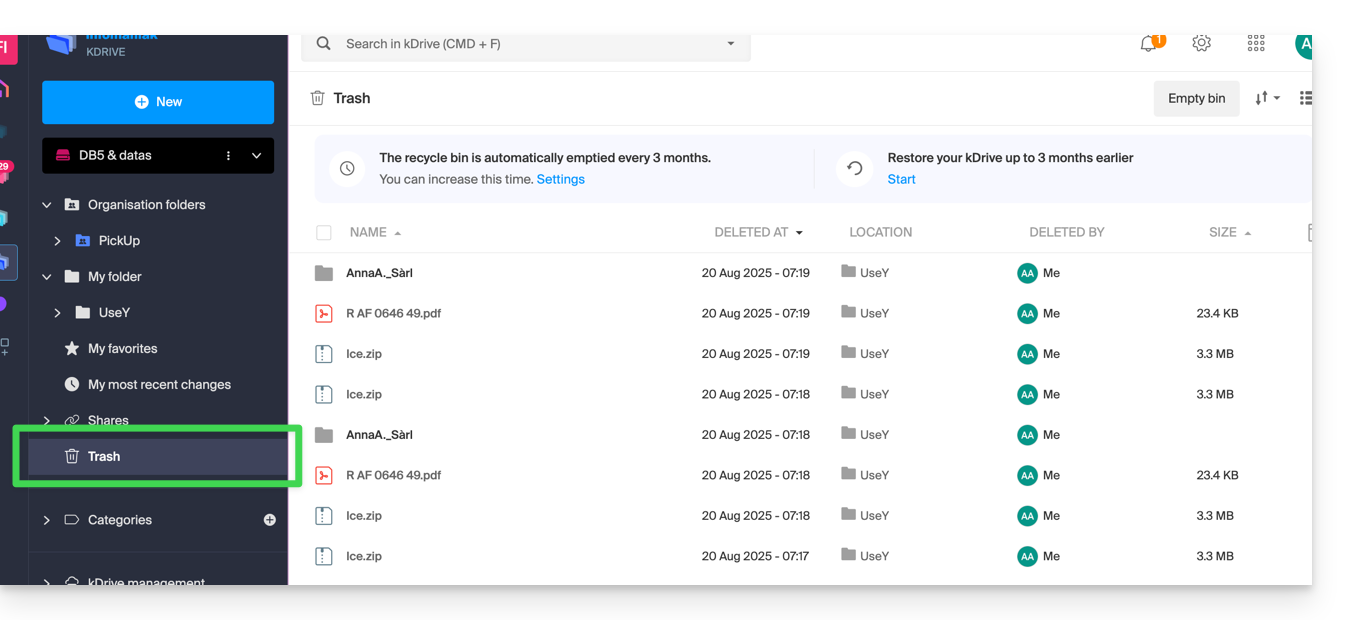
Kategorien
Sie können auch schnell auf Ihre Dateien zugreifen, falls diese kategorisiert sind, dank des Menüs Kategorien, indem Sie auf die verschiedenen Kategorien klicken, die dort zusammengefasst sind: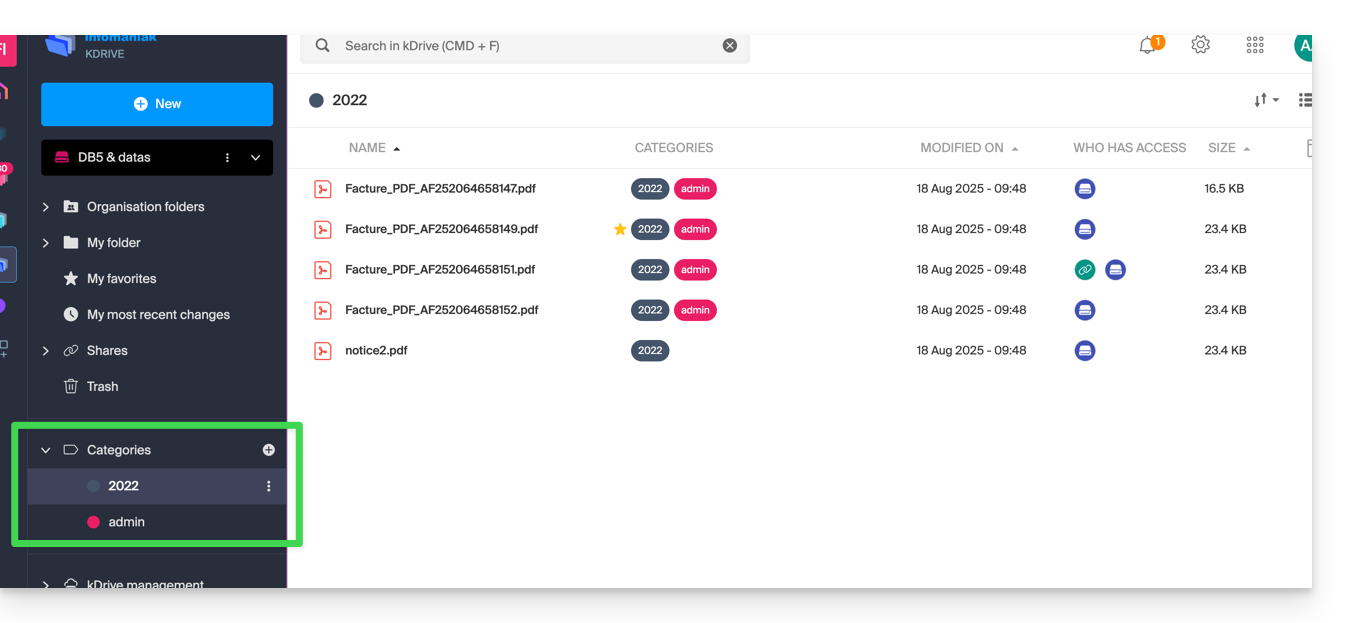
Standardansicht beim Start festlegen
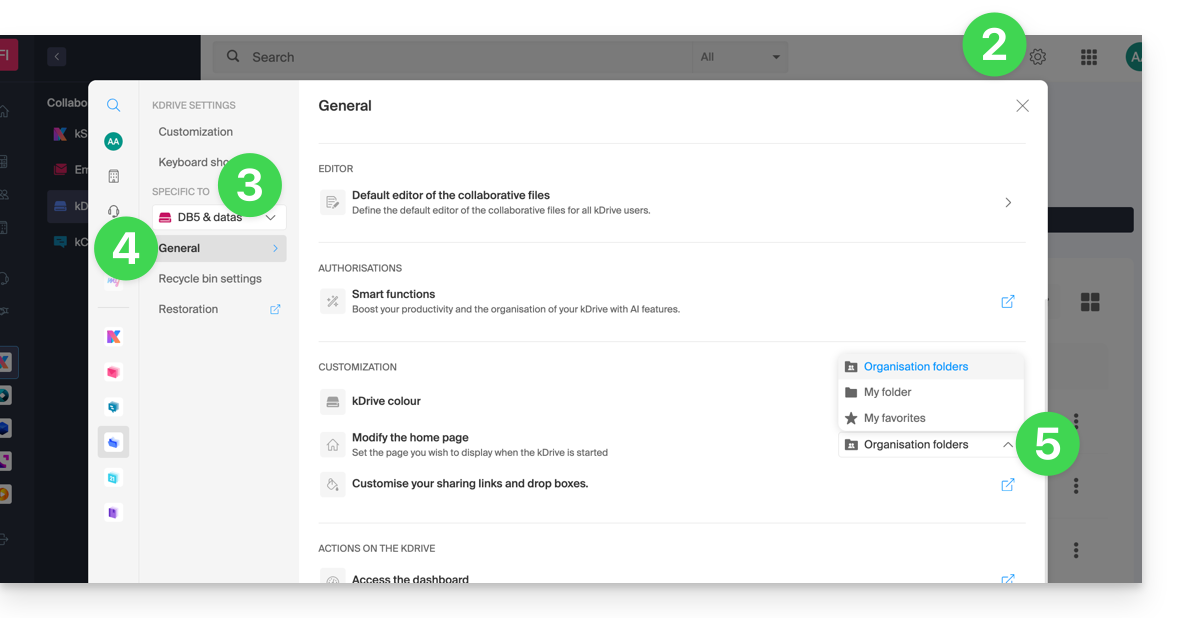
Sie können auswählen, mit welcher Startseite die Navigation innerhalb des Online-kDrive beginnt, aus den folgenden 3 Vorschlägen:
- Ihr persönlicher Ordner
- Der Ordner der gemeinsamen Dokumente
- Die Favoriten (die die von Ihrem Benutzer als Favoriten hinzugefügten Dokumente zusammenfasst)
Um auf kDrive zuzugreifen und die Startseite zu ändern:
- Klicken Sie hier, um auf die Verwaltung Ihres Produkts im Infomaniak Manager zuzugreifen (Hilfe benötigt?).
- Klicken Sie auf das Symbol Einstellungen oben rechts.
- Überprüfen oder wählen Sie den betreffenden kDrive im Dropdown-Menü der linken Seitenleiste aus.
- Klicken Sie auf Allgemein in der linken Seitenleiste.
- Wählen Sie die Seite aus, die standardmäßig beim Aufrufen der Startseite angezeigt werden soll:
Gemeinsames Verzeichnis wiederherstellen (auf einem Computer synchronisiert)
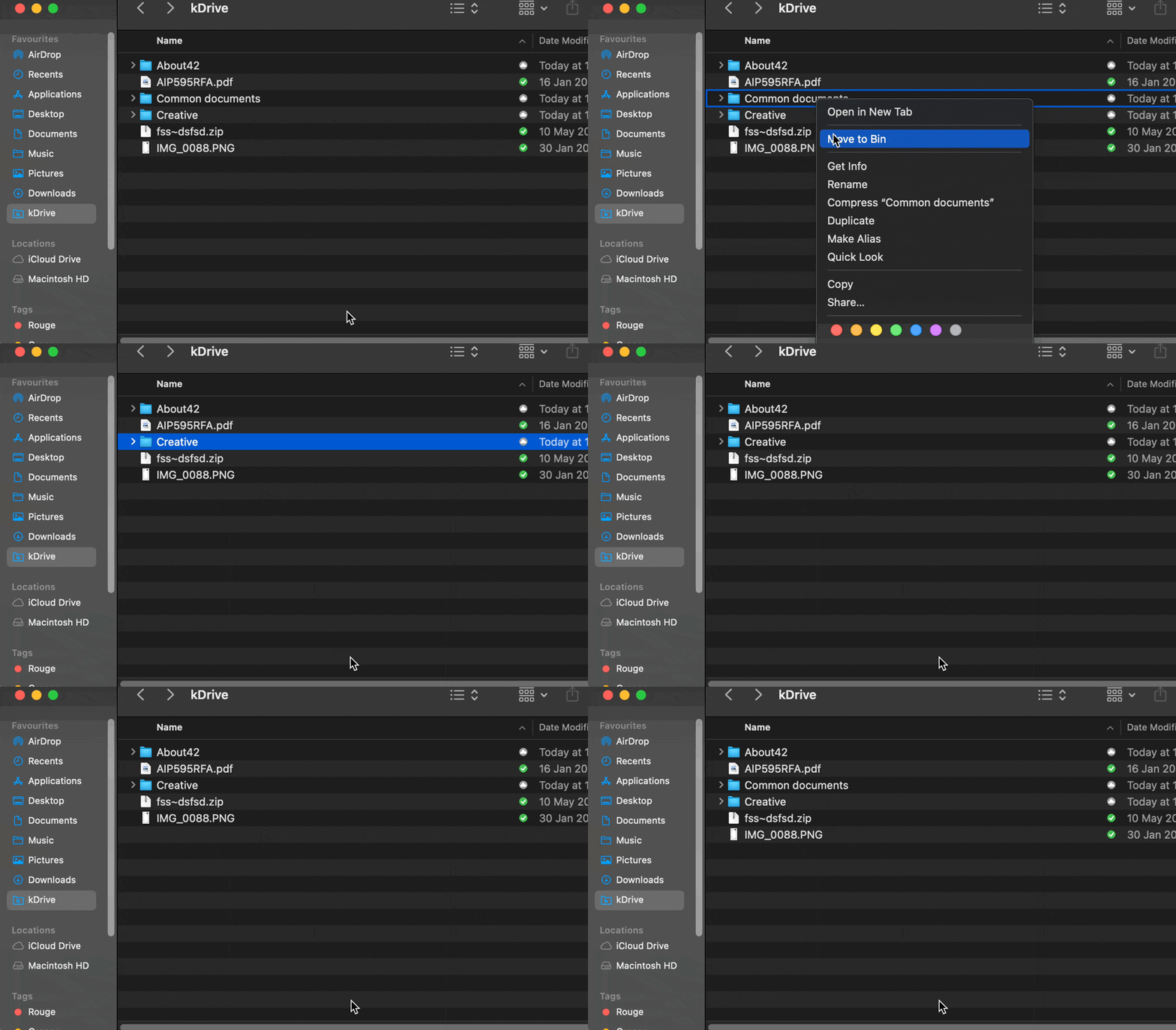
Wenn Sie das Verzeichnis, das den gemeinsam mit allen kDrive-Benutzern ausgetauschten Daten entspricht, versehentlich löschen ("Organisationsverzeichnisse"), keine Panik: es wird automatisch wiederhergestellt. Es handelt sich um ein spezielles Verzeichnis, das nicht verschoben werden kann, auch nicht auf einem Computer:
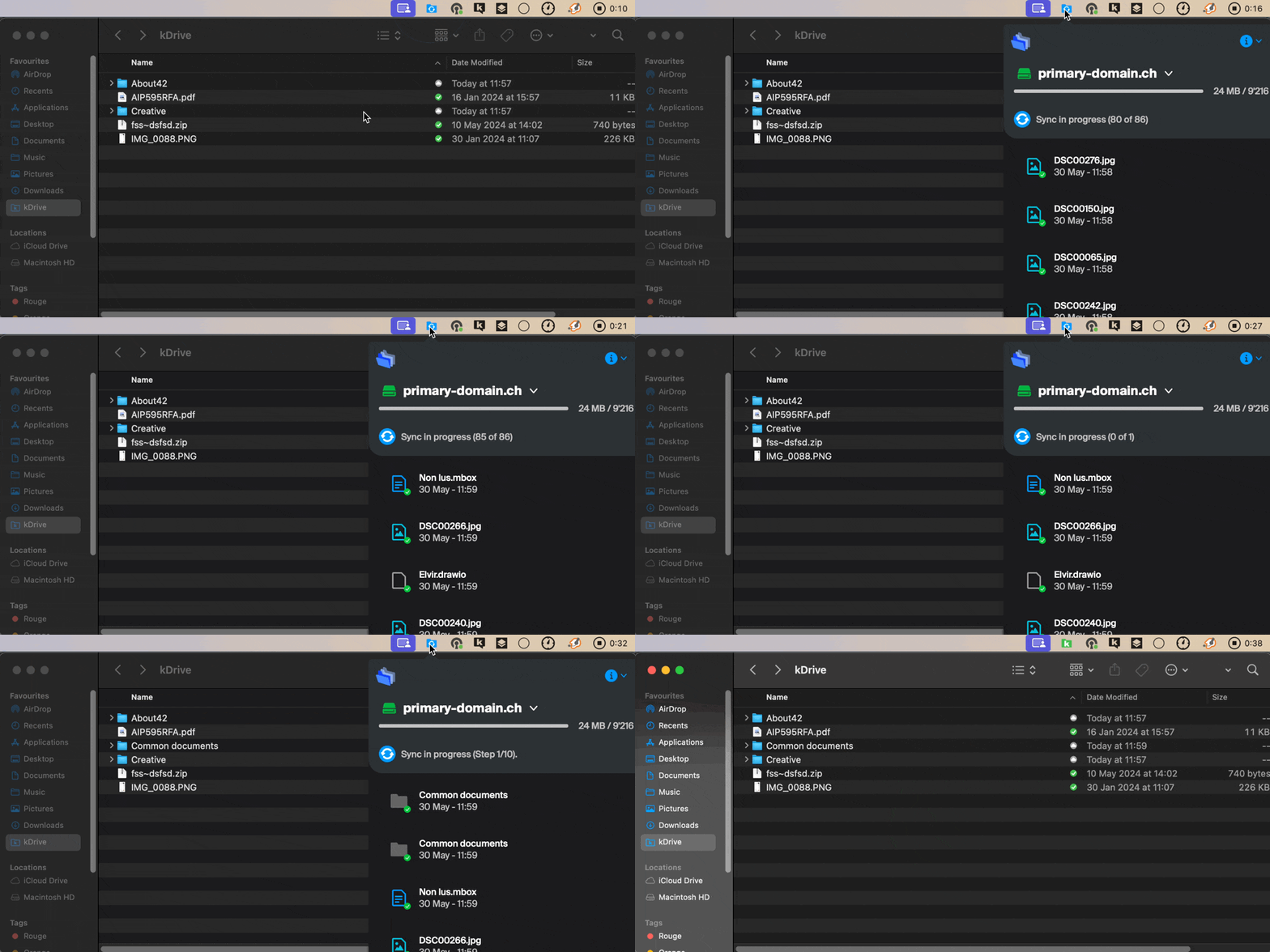
Falls es nicht sofort zurückkehrt, warten Sie, bis die im Hintergrund laufenden Aufgaben vollständig abgeschlossen sind:
Link zu dieser FAQ: https://faq.infomaniak.com/2410
War diese FAQ nützlich?