Wissensdatenbank
1 000 FAQs, 500 Anleitungen und erläuternde Videos. Hier gibt es nur Lösungen!
Die kDrive-Ordner verstehen (persönliche, gemeinsame, freigegebene Ordner)
Dieser Leitfaden beschreibt die Struktur von kDrive von Infomaniak: Online-Oberfläche, Menüs zum Verwalten und Auffinden von Freigaben, Zweck und Bedeutung der Standardordner usw.
Einleitung
- Diese Anleitung gilt für die Web-App kDrive (Online-Dienst ksuite.infomaniak.com/kdrive).
- Die Desktop-App ist nicht direkt davon betroffen und zeigt bestimmte Elemente anders oder gar nicht an (❓: Hilfe).
- Die mobile App ist in Bezug auf die Menüstruktur jedoch ähnlich (mit einigen Besonderheiten, wie z. B. Offline-Dateien).
- Die Ordner Gemeinsam und das Menü Freigaben sind nur bei bestimmten Multi-User-Angeboten sichtbar.
- Standardmäßig erstellte Ordner nicht umbenennen und/oder verschiebenweder in der Webversion noch lokal, da dies zu Synchronisationsproblemen führt.
- Um schnell auf die verschiedenen Funktionen/Operationen zuzugreifen, klicken Sie mit der rechten Maustaste auf Ihre Dateien.
3 Hauptelemente
Die kDrive-Oberfläche bietet ein Menü auf der linken Seite, das Sie zu den kDrive-Daten führt, insbesondere zu diesen 3 Hauptbereichen:
1. Organisationsordner: für alle Mitarbeiter Ihrer Organisation freigegeben
Dieser Ordner zeigt die Ordnerstruktur der freigegebenen Ordner automatisch für bestimmte oder alle Benutzer desselben kDrive an. Wenn sie Dokumente enthalten, werden diese in der Mitte der Benutzeroberfläche angezeigt: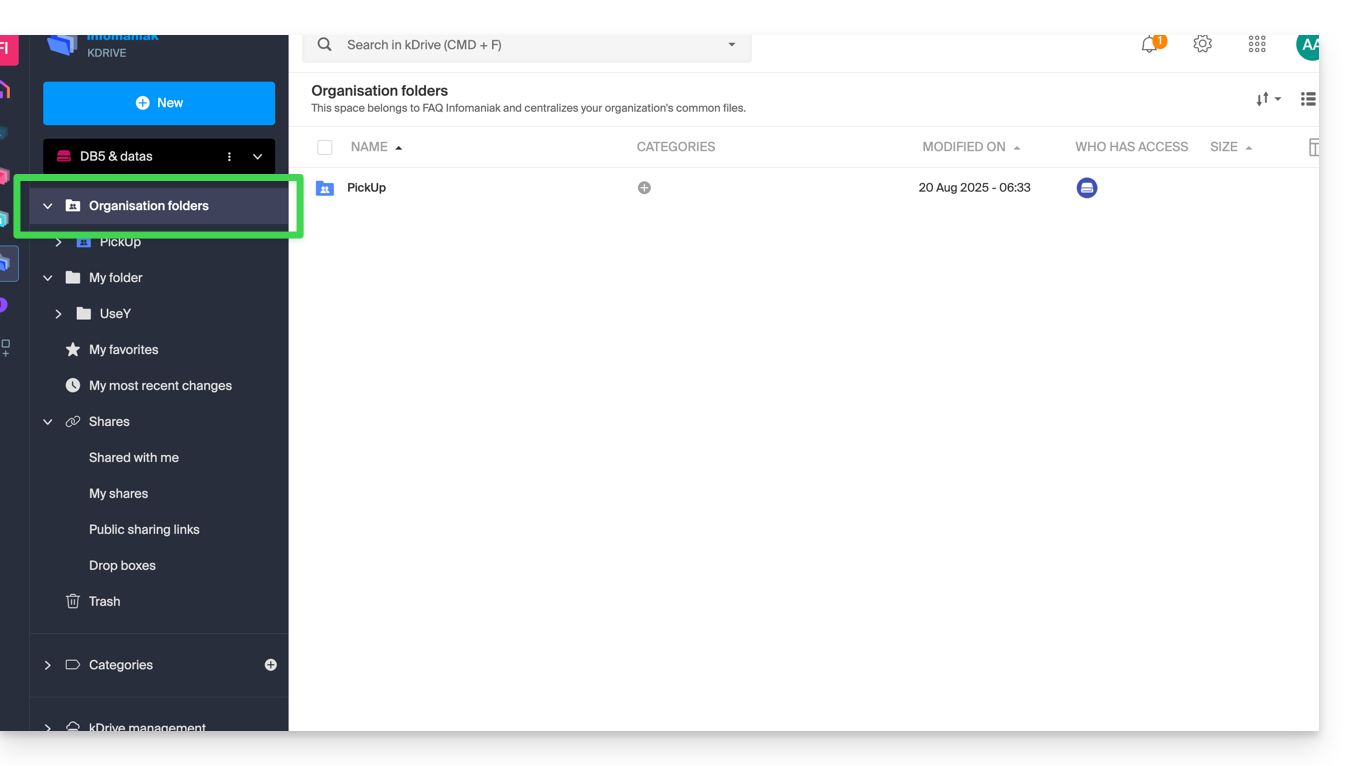
Wenn Sie hier einen neuen Ordner erstellen (❓: Hilfe), können Sie wählen, ob Sie ihn für die gesamte Organisation (alle Benutzer des kDrive) oder nur für einige Benutzer/Gruppen freigeben möchten. In diesem Fall müssen diese Benutzer/Gruppen gegebenenfalls einen Zugriff beantragen: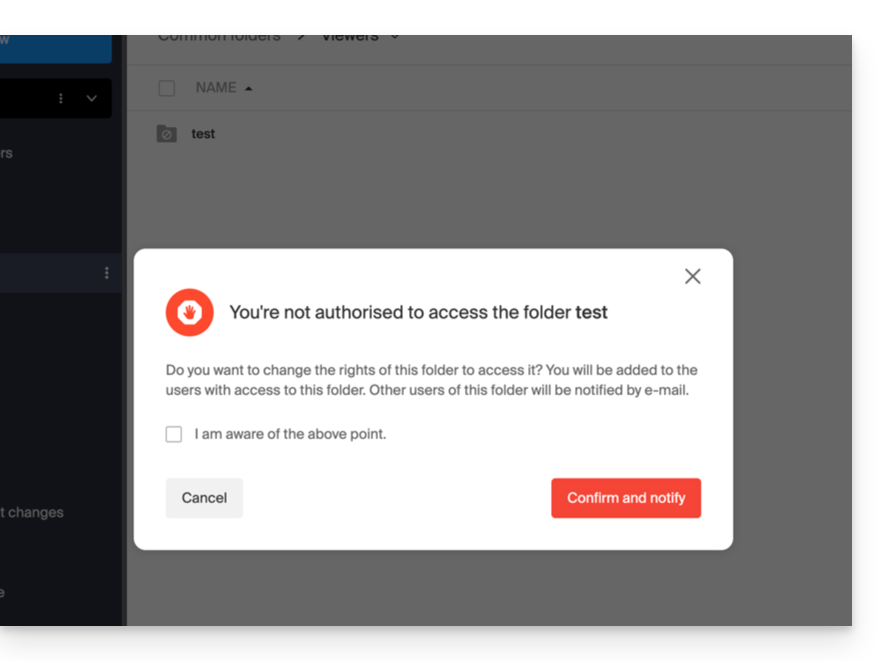
2. Mein Ordner: persönlicher und privater Standardordner
Dieser Ordner zeigt die Ordnerstruktur, die dem jeweiligen Benutzer gehört. Jeder kDrive-Benutzer verfügt über einen eigenen persönlichen Bereich, der nicht automatisch mit anderen Benutzern desselben kDrive geteilt wird: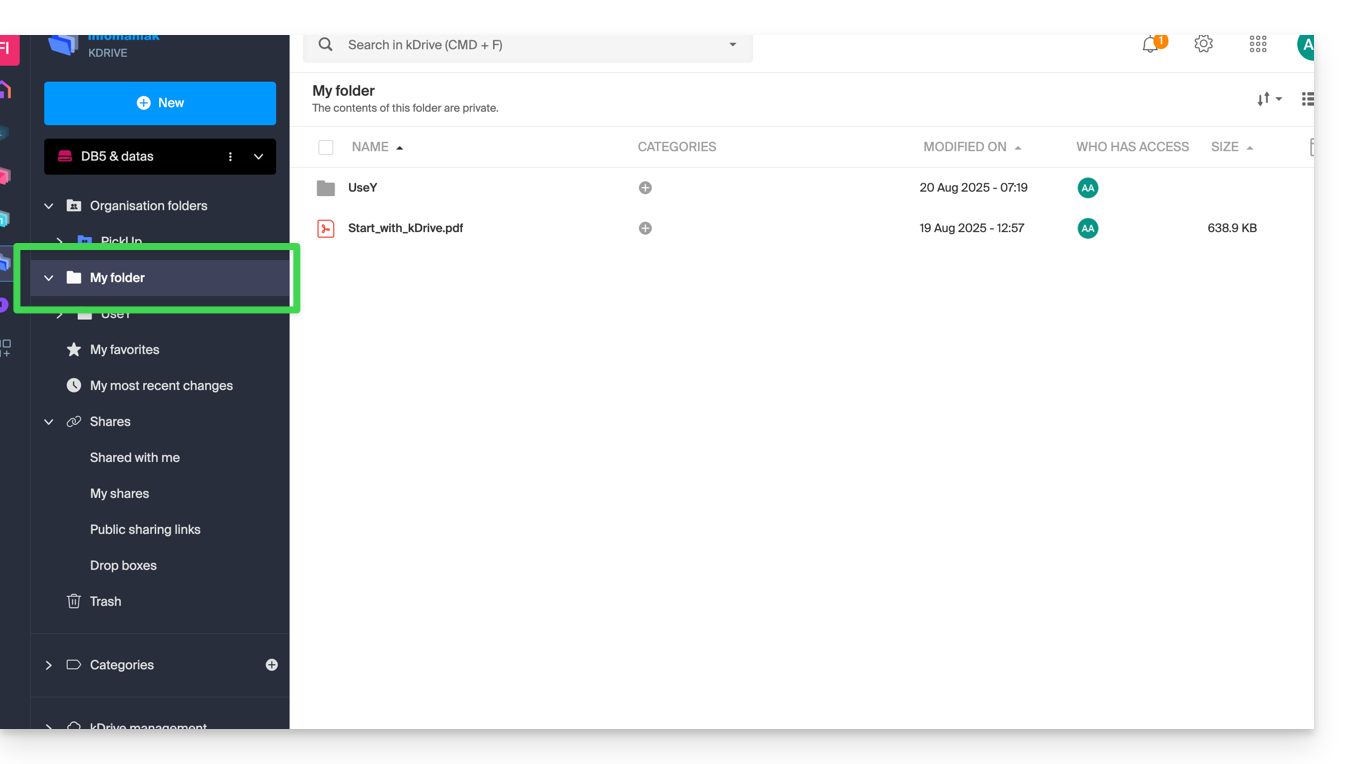
Eventuell vorhandene Dokumente werden in der Mitte der Oberfläche angezeigt.
3. Freigaben
Das Menü Freigaben führt zu 4 Untermenüs, die im linken Seitenmenü angezeigt werden:
- Die Elemente, die Ihnen von anderen kDrive-Benutzern freigegeben wurden, aus den kDrives, auf die Sie mit Ihrer Anmelde-ID Zugriff haben.
- Die Elemente, die Sie mit anderen Benutzern teilen (❓: Hilfe).
- Die Elemente, die Sie durch Erstellen eines öffentlichen Freigabelinks freigegeben haben (❓: Hilfe).
- Die Ablageordner (❓: Hilfe).
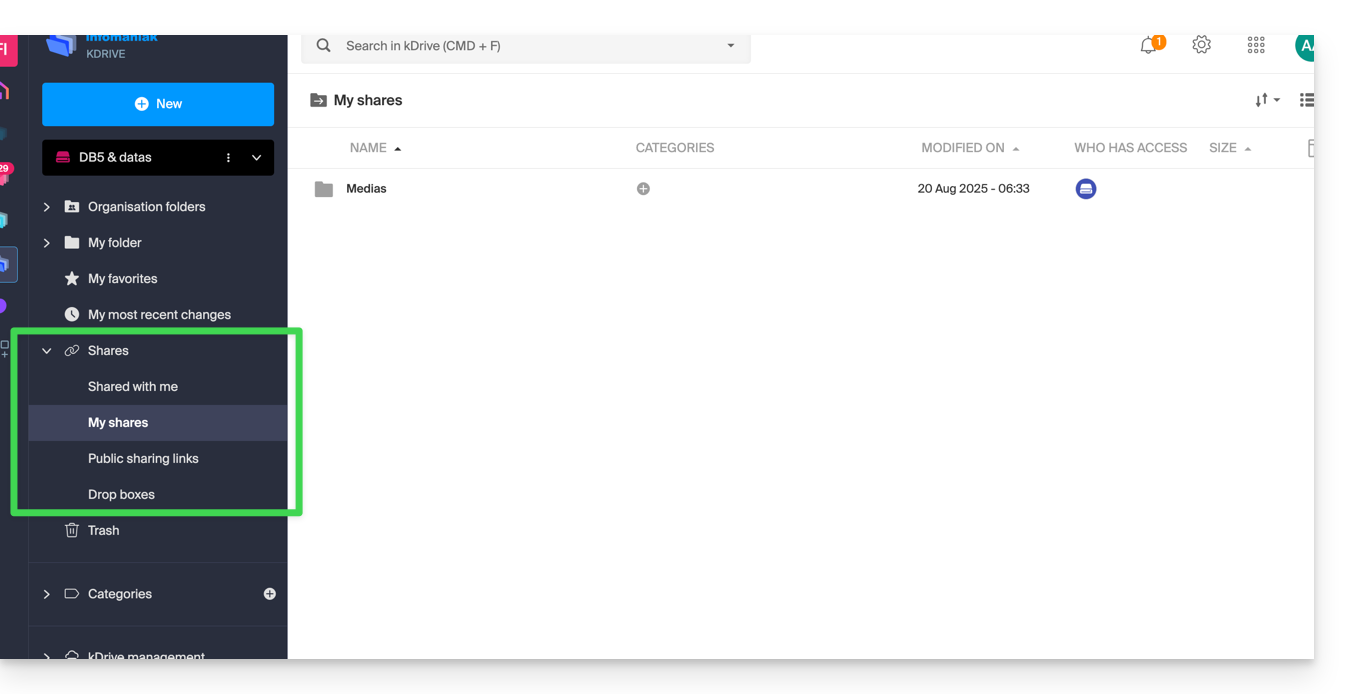
Eventuell vorhandene Elemente werden in der Mitte der Oberfläche angezeigt und können bearbeitet/gelöscht werden.
Lesen Sie diesen weiteren Leitfaden zum Verhalten dieser freigegebenen Ordner in der Desktop-App.
Weitere Informationen
Meine Favoriten
In diesem Menü finden Sie Ihre Dateien und Ordner, die Sie in kDrive als Favoriten markiert haben (❓: Hilfe). So können Sie diese in der Web-App…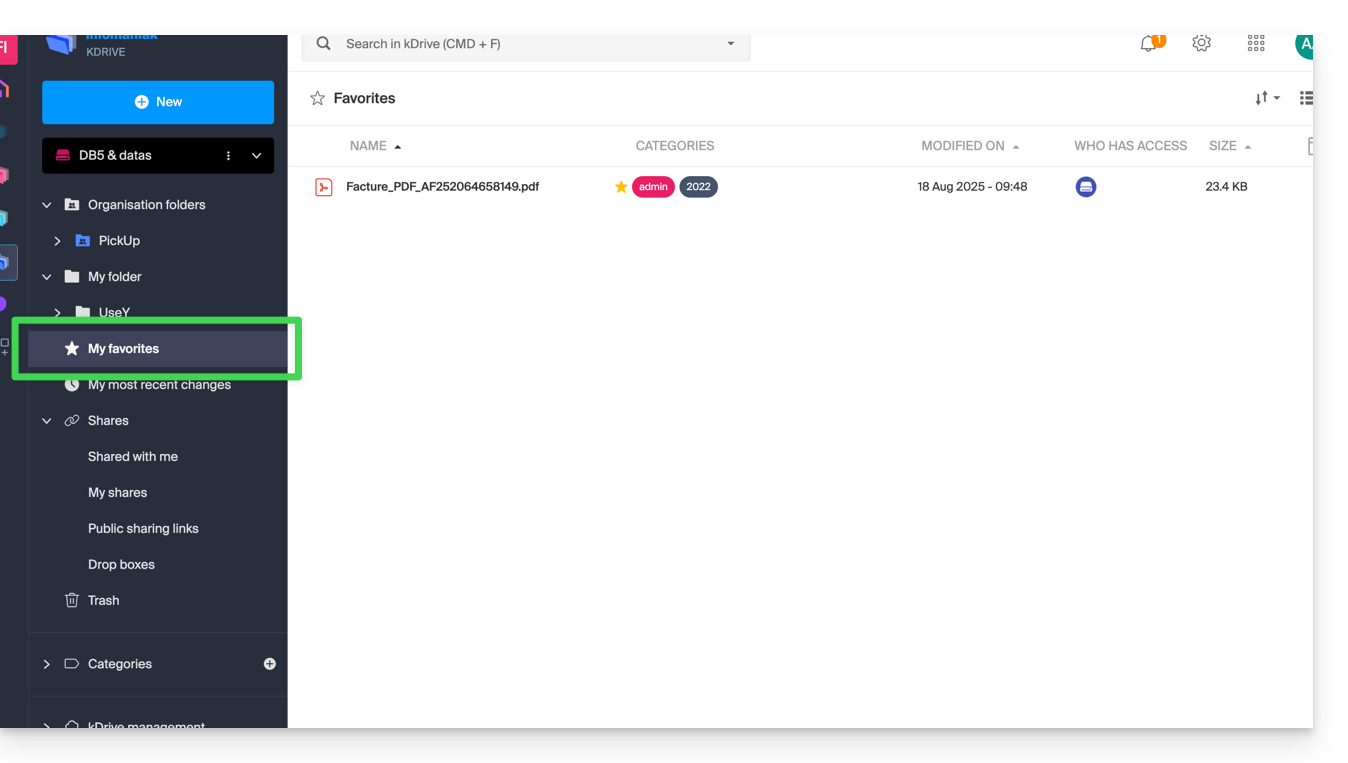
… und in der mobilen App wiederfinden:
Meine letzten Änderungen
Dieses Menü zeigt die letzten Aktionen an, die von Ihrem Benutzerkonto ausgeführt wurden: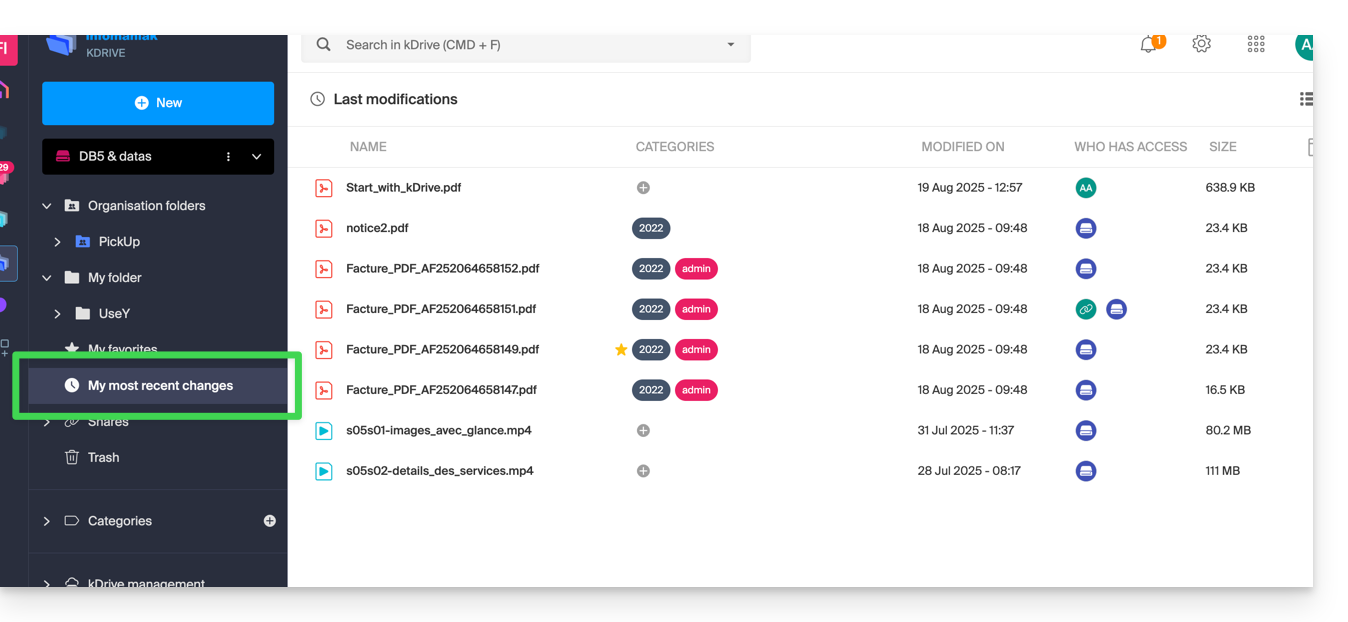
So können Sie schnell zu kürzlich bearbeiteten Dateien zurückkehren, auch wenn sich diese in verschiedenen Unterordnern Ihres kDrive befinden. Sie können diese Dateien auch auswählen, um sie zusammenhängend zu verschieben oder zu löschen.
Papierkorb
Über dieses Menü gelangen Sie zu Ihren gelöschten Daten, die möglicherweise noch wiederhergestellt werden können (❓: Hilfe):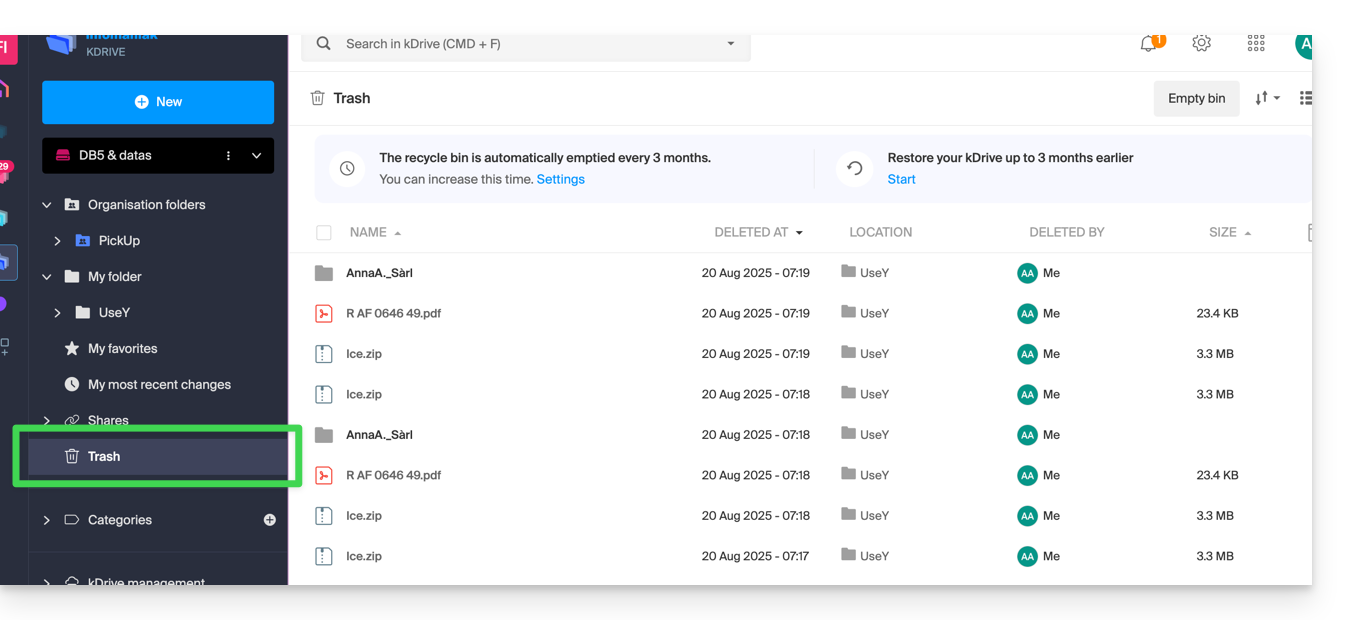
Kategorien
Sie können auch schnell auf Ihre Dateien zugreifen, wenn diese kategorisiert sind (❓: Hilfe) über das Menü Kategorien, indem Sie auf die verschiedenen darin enthaltenen Kategorien klicken: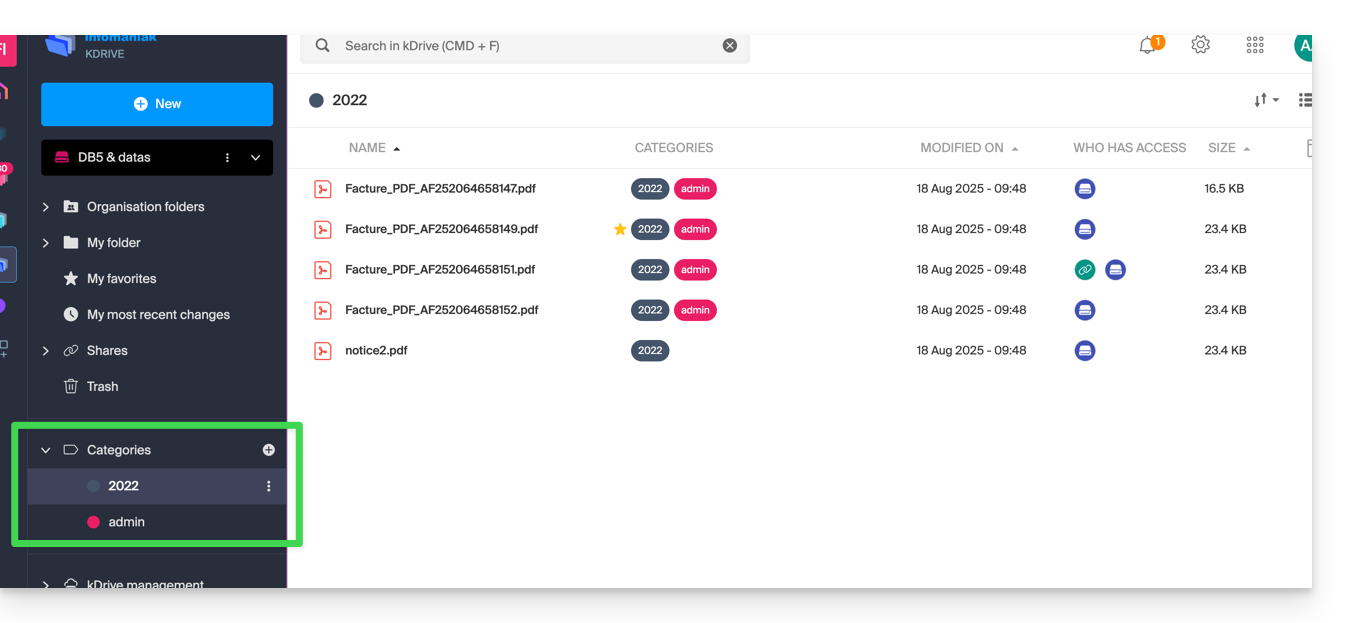
Standardansicht beim Start festlegen
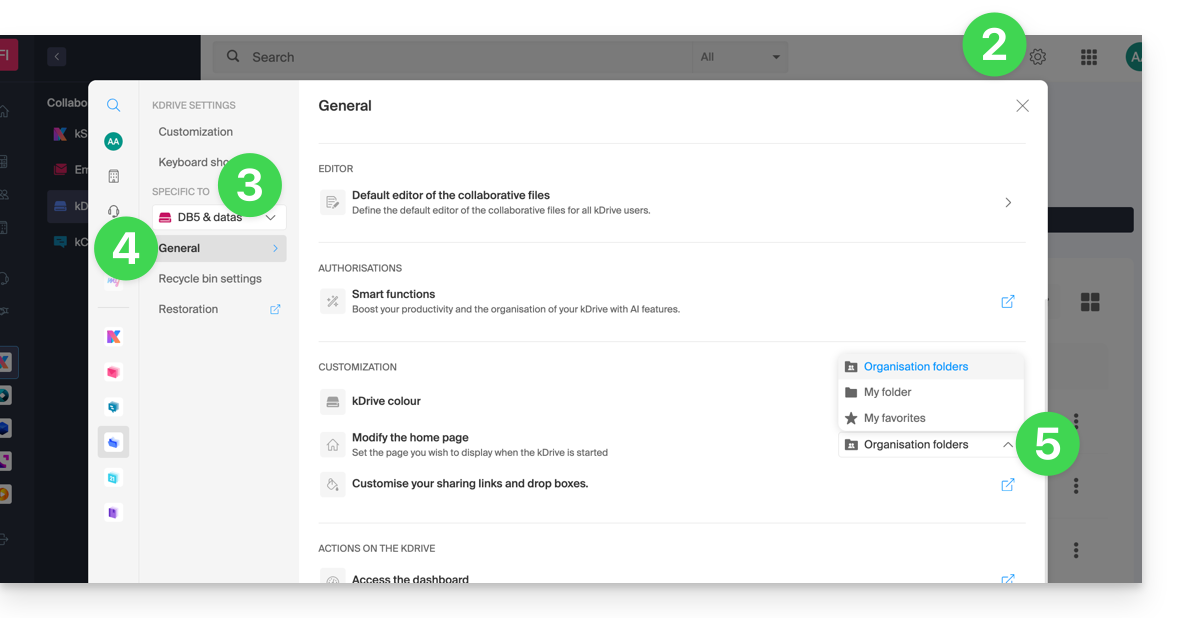
Sie können auswählen, mit welcher Startseite Sie die Navigation in Ihrem Online-kDrive beginnen möchten. Hierfür stehen Ihnen die folgenden 3 Optionen zur Verfügung:
- Ihr persönlicher Ordner
- der Ordner für gemeinsame Dokumente
- die Favoriten (enthält die Dokumente, die von Ihrem Benutzer als Favoriten hinzugefügt wurden)
Um auf kDrive zuzugreifen und die Startseite zu bearbeiten:
- Klicken Sie hier, um die Verwaltung Ihres Produkts im Infomaniak Manager aufzurufen (❓: Hilfe).
- Klicken Sie oben rechts auf Einstellungen .
- Überprüfen Sie im Dropdown-Menü der linken Seitenleiste oder wählen Sie das betreffende kDrive aus.
- Klicken Sie im linken Menü auf Allgemein.
- Wählen Sie die Seite aus, die standardmäßig angezeigt werden soll, wenn Sie die Startseite aufrufen:
Gemeinsamen Ordner wiederherstellen (auf einem Computer synchronisiert)
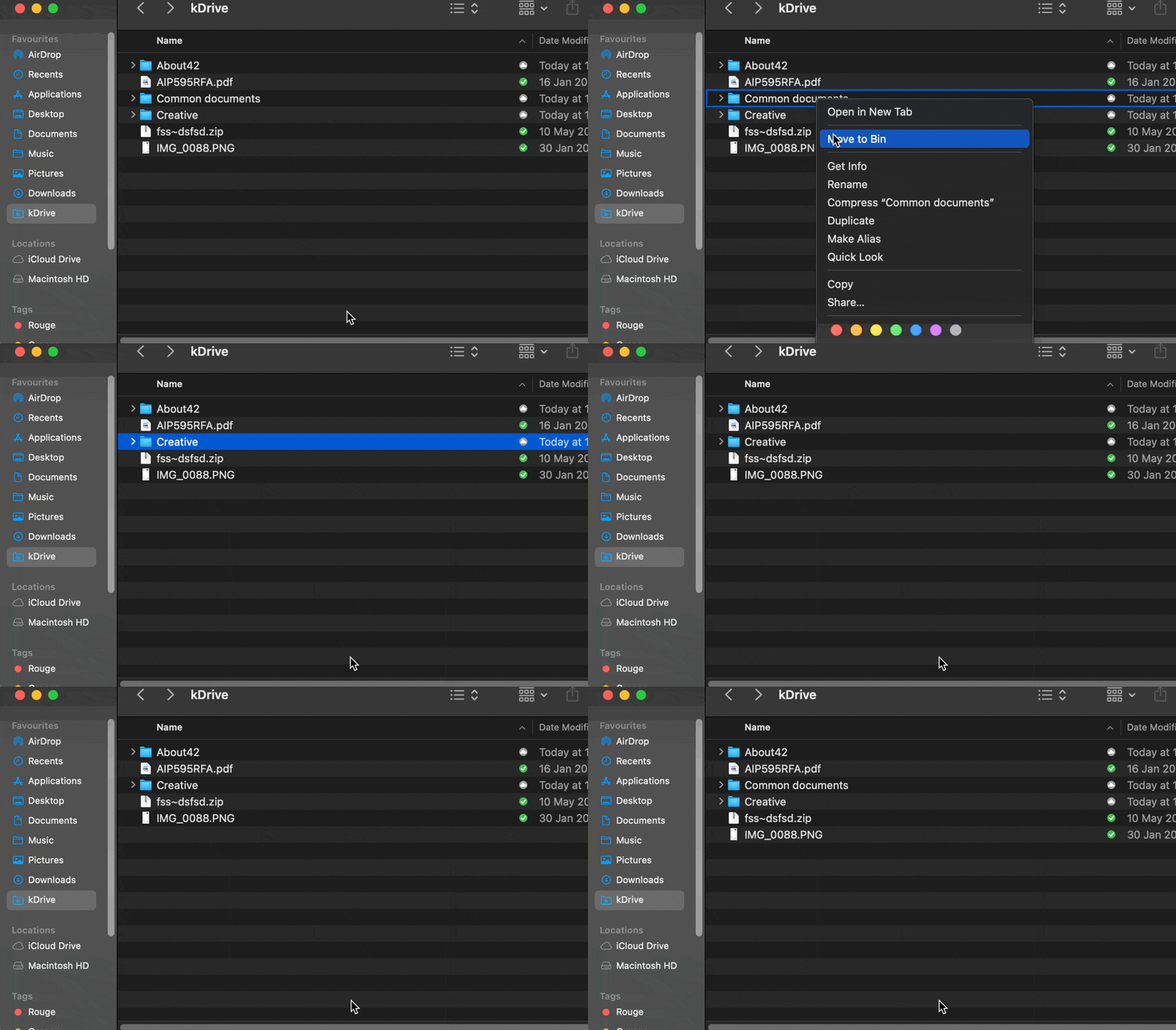
Wenn Sie versehentlich den Ordner löschen, der die Daten enthält, die Sie mit allen kDrive-Benutzern gemeinsam nutzen („Organisationsordner“), keine Panik: er wird automatisch wiederhergestellt. Dies ist ein spezieller Ordner, der weder auf dem Computer noch anderweitig verschoben werden kann:
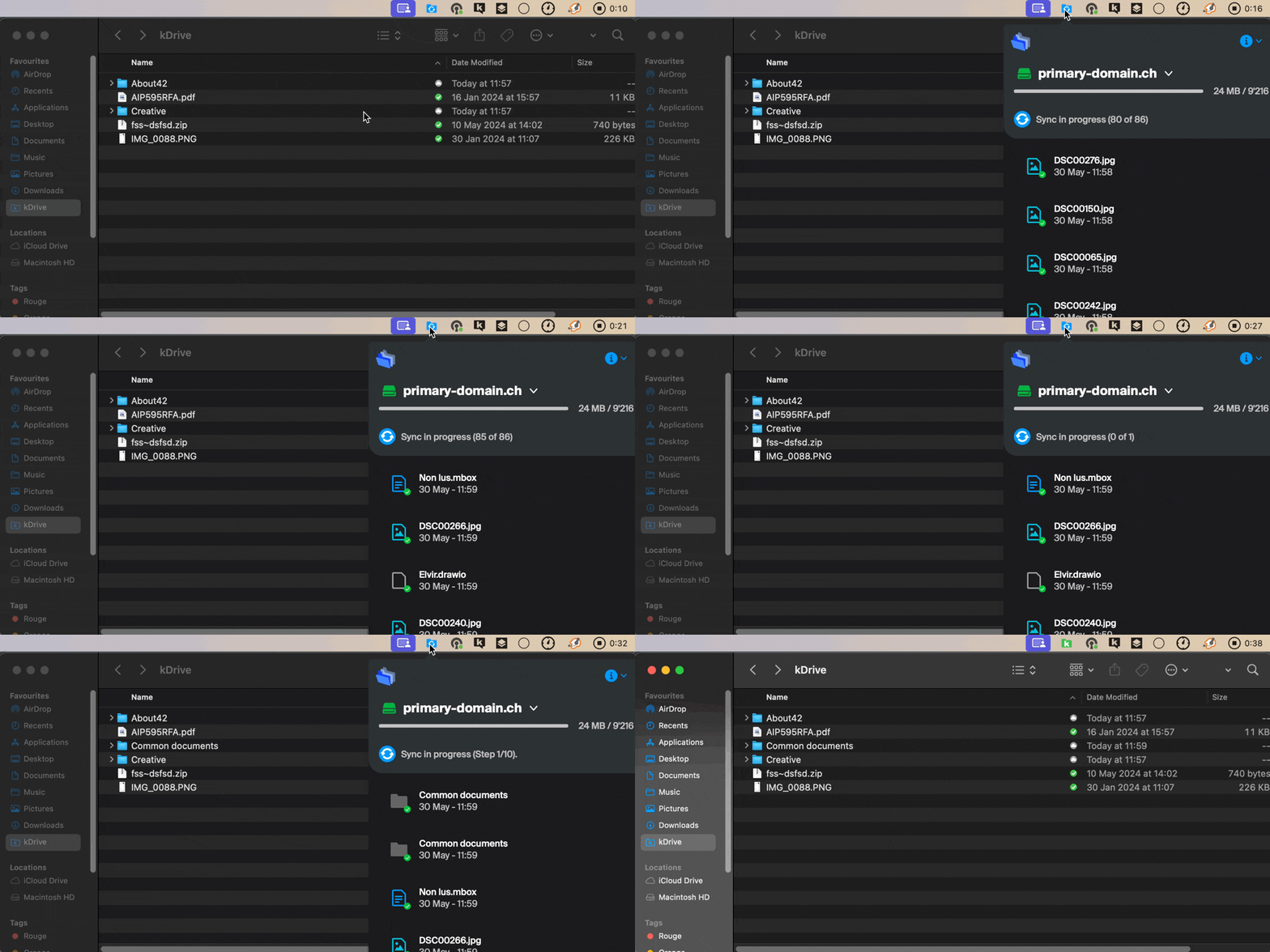
Wenn es nicht sofort zurückkehrt, warten Sie, bis die bereits im Hintergrund laufenden Aufgaben vollständig abgeschlossen sind:
Link zu dieser FAQ: https://faq.infomaniak.com/2410
War diese FAQ nützlich?