1000 FAQ, 500 Anleitungen und Lernvideos. Hier gibt es nur Lösungen!
Verbinden Sie sich mit kDrive über WebDAV (ID kDrive erhalten)
Dieser Leitfaden gibt Hinweise zur Verbindung mit kDrive unter Verwendung des WebDAV-Protokolls.
✘ NICHT VERFÜGBAR mit
kSuite kostenlos / kSuite Standard
my kSuite / my kSuite+ (ik.me, etik.com, ikmail.com)
Vorwort
- Mit WebDAV verbinden ermöglicht:
- eine WebDAV-Anwendung Ihrer Wahl anstelle der offiziellen kDrive-Anwendung zu verwenden (einzige Lösung, wenn diese auf Ihrem Betriebssystem nicht verfügbar ist, z. B. macOS 10.14.6),
- kDrive als Synchronisationsbasis für ein Tool zu verwenden, das dies über WebDAV ermöglicht (z. B. Joplin),
- auf kDrive über den Dateimanager Ihres Betriebssystems zuzugreifen.
kDrive-ID abrufen
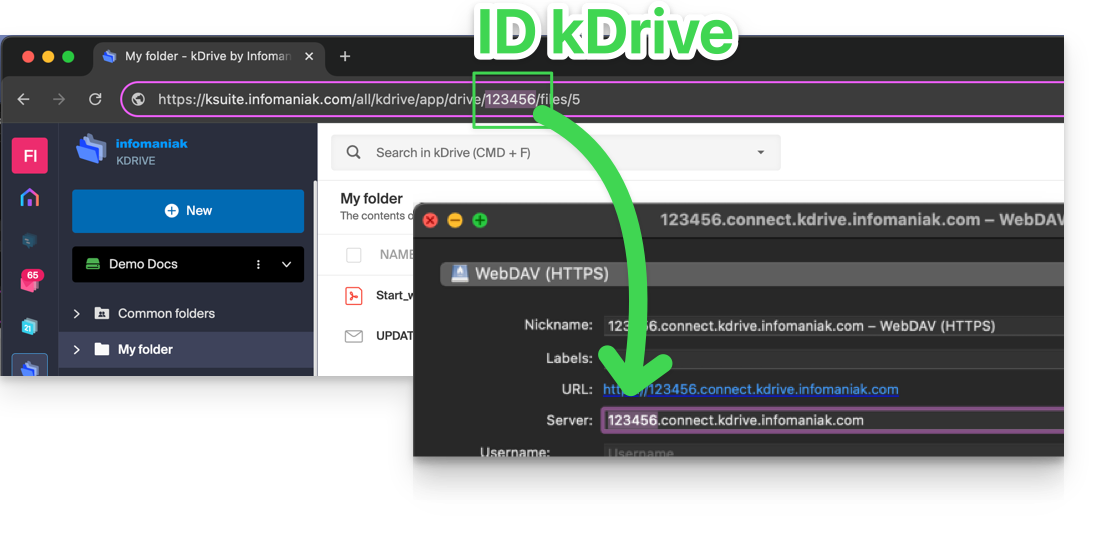
Um Ihre kDrive-ID, Client-ID kDrive, zu erfahren:
- Hier klicken, um auf die Web-App kDrive von Infomaniak zuzugreifen (Online-Dienst ksuite.infomaniak.com/kdrive).
- Die kDrive-Struktur wird im linken Seitenmenü angezeigt.
- Die angezeigte URL
https://ksuite.infomaniak.com/kdrive/app/drive/123456/enthält eine Zahl:
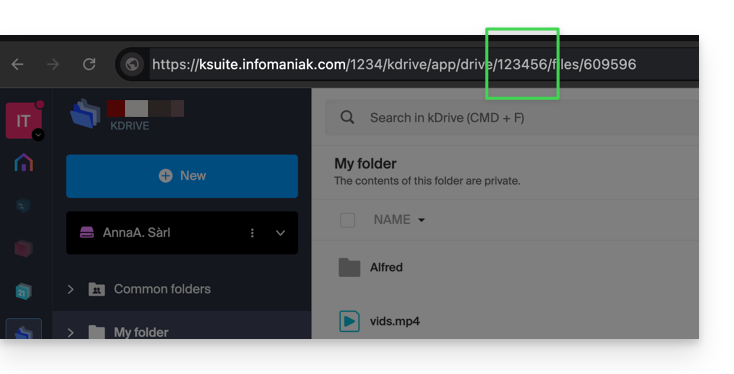
- In einigen Fällen, insbesondere wenn die ID der Organisation in der URL angegeben ist, kann es mehrere Zahlenreihen geben, aber das Prinzip bleibt dasselbe: Sie müssen die Zahl nehmen, die nach dem Begriff “
/drive/” angezeigt wird:
Diese Zahl (im Beispiel 123456) ist Ihre kDrive-ID (IDkDrive).
Sie müssen also https://IDkDrive.connect.kdrive.infomaniak.com jedes Mal schreiben, wenn dies erforderlich ist (https://123456.connect.kdrive.infomaniak.com z. B. als WebDAV-Adresse).
Mit kDrive über WebDAV verbinden…
Nicht alle Angebote sind WebDAV-kompatibel. Nehmen Sie den Hinweis oben auf der Seite zur Kenntnis.
… unter Windows
Dazu:
- Öffnen Sie den Datei-Explorer über die Taskleiste oder das Startmenü.
- Wählen Sie Dieser PC im linken Bereich aus.
- Im Tab Computer wählen Sie Netzwerkort hinzufügen:

- Klicken Sie auf Weiter.
- Klicken Sie auf Benutzerdefinierten Netzwerkort auswählen:

- Klicken Sie auf Weiter.
- Geben Sie die Serveradresse ein:
https://IDkDrive.connect.kdrive.infomaniak.com(siehe oben Kapitel ID kDrive). - Klicken Sie auf Weiter.
- Für die Kontoeinstellungen verwenden Sie die folgenden Informationen:
- Serveradresse:
https://IDkDrive.connect.kdrive.infomaniak.com(siehe oben Kapitel ID kDrive). - Benutzername: E-Mail-Adresse für die Anmeldung beim Infomaniak-Konto
- Passwort: Erstellen Sie ein Anwendungs-Passwort für diesen speziellen Zweck.
- Serveradresse:
- Wenn gewünscht, klicken Sie auf das Kontrollkästchen, um die Anmeldeinformationen zu speichern.
- Geben Sie einen Namen für diese Verbindung ein oder lassen Sie die Standardangabe.
- Klicken Sie auf Fertig stellen.
- Zwei Ordner werden angezeigt, einer enthält gelöschte Dateien & Ordner, der andere trägt den Namen Ihres kDrive und enthält Ihre Daten.
... auf macOS
Für einen Computer unter macOS folgen Sie den Apple-Anweisungen, was folgendes ergeben kann:
- Klicken Sie im Finder auf das Menü Gehe zu.
- Klicken Sie auf Server verbinden:

- Geben Sie die Serveradresse ein:
https://IDkDrive.connect.kdrive.infomaniak.com(siehe oben Kapitel ID kDrive). - Klicken Sie auf Verbinden:

- Bestätigen Sie die Verbindung, indem Sie auf die blaue Schaltfläche klicken.
- Geben Sie die folgenden Informationen ein:
- Benutzername: E-Mail-Adresse für die Anmeldung beim Infomaniak-Konto
- Passwort: Erstellen Sie ein Anwendungs-Passwort für diesen speziellen Zweck.
- Wenn gewünscht, klicken Sie auf das Kontrollkästchen, um die Anmeldeinformationen zu speichern.
- Klicken Sie auf die blaue Schaltfläche, um sich anzumelden:

- Der kDrive-Inhalt wird im Finder angezeigt:

… auf Linux (Gnome)
Dazu:
- Öffnen Sie Dateien.
- In der Seitenleiste auf Netzwerk klicken:

- Geben Sie die Serveradresse ein:
davs://IDkDrive.connect.kdrive.infomaniak.com(siehe Kapitel ID kDrive oben). - Klicken Sie auf Verbinden.
- Für die Kontoeinstellungen verwenden Sie die folgenden Informationen:
- Benutzername: E-Mail-Adresse für die Anmeldung beim Infomaniak-Konto
- Passwort: Erstellen Sie ein Anwendungs-Passwort für diesen speziellen Zweck.
- Klicken Sie auf Anmelden.
… mit einer Windows-Software
Verwenden Sie die Software RaiDrive für den schnellen Zugriff auf Ihre gehosteten Daten. Füllen Sie die Felder wie im untenstehenden Bild aus:
… mit einer Windows-/macOS-Software
Verwenden Sie die Software Cyberduck für den schnellen Zugriff auf Ihre gehosteten Daten:
- Öffnen Sie Cyberduck.
- Gehen Sie im Menü der Software zu Lesezeichen und dann zu Neues Lesezeichen.
- Wählen Sie das Protokoll WebDAV (https).
- Geben Sie die folgenden Informationen ein:
- Serveradresse:
https://IDkDrive.connect.kdrive.infomaniak.com(siehe Kapitel ID kDrive oben) - Benutzername: E-Mail-Adresse für die Anmeldung beim Infomaniak-Konto
- Passwort: Erstellen Sie ein Anwendungs-Passwort für diesen speziellen Zweck.
- Download-Ordner: Der Ordner, in dem die heruntergeladenen Dateien gespeichert werden
- Serveradresse:
Die meisten aktuellen Softwareprogramme, die das WebDAV-Protokoll unterstützen, sind mit den kDrive-Angeboten kompatibel, die ebenfalls WebDAV unterstützen. Infomaniak kann die Kompatibilität des Dienstes mit externen Anwendungen nicht garantieren und bietet keinen Support für dieses Protokoll. Es wird empfohlen, die kDrive-Anwendung zu installieren, um Datenverlust zu vermeiden.
Direkte WebDAV-Verbindungs-URL zu einem bestimmten Ordner
Um eine direkte Verbindung via WebDAV zu einem bestimmten Ordner zu erleichtern, können Sie die folgende URL verwenden:
https://IDkDrive.connect.kdrive.infomaniak.com/Common documents/Nom du dossier
Diese einfache Methode ermöglicht Ihnen den schnellen Zugriff auf den gewünschten Ordner, ohne manuell durch die Ordnerstruktur zu navigieren. Ersetzen Sie einfach „Ordnername“ durch den genauen Namen des Zielordners, um eine direkte und sichere Verbindung via WebDAV herzustellen. Nehmen Sie auch die letzte Teil von diesem anderen Leitfaden zur Kenntnis, um weitere Beispiele zu erhalten.