Wissensdatenbank
1 000 FAQs, 500 Anleitungen und erläuternde Videos. Hier gibt es nur Lösungen!
Ein Synchronisationskonflikt bei kDrive beheben
Dieser Leitfaden beschreibt die möglichen Lösungen, wenn das Symbol der Desktop-App kDrive (Desktop-Anwendung für macOS / Windows / Linux) orange wird, was bedeutet, dass es zu einem Konflikt bei der Synchronisierung gekommen ist.
Einleitung
- kDrive zeigt nicht an, ob eine Datei auf einem anderen lokalen Gerät geöffnet oder bearbeitet wird (in diesem Fall wird keine Warnmeldung angezeigt):
- Es ist daher durchaus möglich, eine Datei (anzusehen/lesen), während sie auf einem anderen Gerät bearbeitet wird, ohne dass es zu einem Konflikt kommt.
- Ein Konflikt tritt nur bei gleichzeitiger Bearbeitung auf.
Fälle von Synchronisationskonflikten bei kDrive
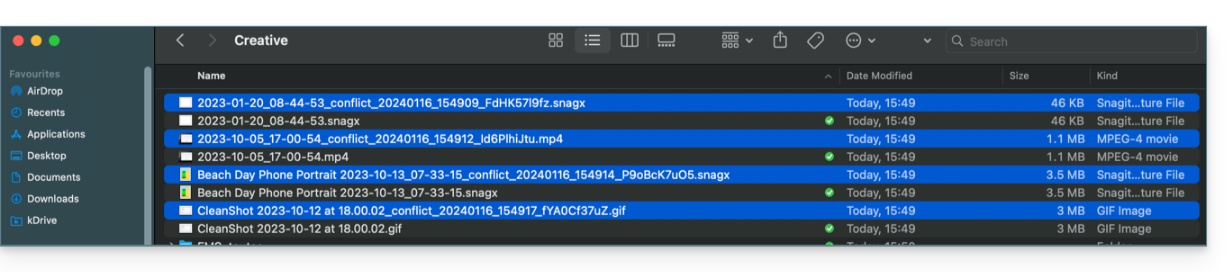
Wann entstehen die Dateien mit dem Namen conflict?
- Wenn Sie eine Datei lokal bearbeiten, während sie gleichzeitig auch in kDrive Web bearbeitet wird (die beiden Versionen unterscheiden sich dann).
- Wenn Sie eine Datei erstellen oder verschieben, während gleichzeitig eine ähnliche Operation in kDrive Web stattfindet.
- Wenn Sie eine Datei bearbeiten, deren übergeordneter Ordner in kDrive Web gelöscht wurde.
- Wenn eine Datei nicht korrekt synchronisiert werden kann.
In all diesen Fällen
- Die Webversion von kDrive bleibt unverändert.
- Ihre lokale Version wird unter dem Namen "[Dateiname]_conflict" gespeichert.
- Die Datei mit Konflikten wird nicht mit kDrive Web synchronisiert.
Was tun mit diesen konfliktbehafteten Dateien?
- Entweder beide Versionen beibehalten (aber nur die Originaldatei wird synchronisiert).
- Oder die Datei
_conflictlöschen, wenn es sich um die ältere Version handelt. - Entweder die ursprüngliche Version (nicht
_conflict) löschen, falls sie veraltet ist, und dann die_conflict-Datei umbenennen, um sie zu synchronisieren. - Oder die beiden Versionen manuell zusammenführen, bevor die
_conflict-Datei gelöscht wird.
Bei einer Neuinstallation der kDrive-App
Diese Konflikte können auch auftreten, wenn Sie die App deinstallieren und anschließend neu installieren, ohne die Konfiguration zu löschen, während gleichzeitig Änderungen an kDrive Web vorgenommen wurden. Um dies zu vermeiden, wird empfohlen:
- Entweder die Konfiguration bei der Deinstallation nicht beibehalten.
- Oder vor der Deinstallation eine vollständige Synchronisierung durchführen.
- Weitere bewährte Verfahren finden Sie weiter unten in diesem Leitfaden.
Verwaltung von Synchronisationskonflikten
Wenn gleichzeitig Änderungen an derselben Datei vorgenommen werden (lokal und in kDrive Web oder während die Anwendung geschlossen ist), kDrive löst diese Konflikte automatisch anhand definierter Regeln.
Für Versionen der kDrive-App vor 3.6.11
- Bei gleichzeitiger Erstellung, konkurrierender Änderung oder widersprüchlicher Verschiebung hat die kDrive-Webversion immer Vorrang. Die lokale Version wird mit „
_conflict“ umbenannt. - Bei Konflikten, die eine Löschung auf der kDrive-Webseite beinhalten, wird die lokale Datei in der Regel beibehalten und erneut synchronisiert.
- Konfliktbehaftete Übertragungen werden abgebrochen und anhand des aktuellen Zustands von kDrive Web neu berechnet.
Ab Version 3.6.11
Für Dateien vom Typ „Platzhalter“ (Dateien, die über Lite Sync synchronisiert wurden):
- Sie werden automatisch lokal gelöscht.
- Wenn die Datei weiterhin in kDrive Web vorhanden ist, wird sie korrekt neu synchronisiert.
Für alle anderen Fälle:
- Die Webversion von kDrive hat in den meisten Fällen Vorrang.
- Lokale Dateien, bei denen es zu Konflikten kommt, werden mit „
_conflict“ umbenannt. - Wichtige Ausnahme: Wenn eine lokal geänderte Datei gemäß dem Status von kDrive Web gelöscht werden sollte…
- …wird sie stattdessen in einen Ordner namens „
kDrive Rescue Folder“ verschoben; dies schützt Ihre lokalen Änderungen vor versehentlichem Löschen.
- …wird sie stattdessen in einen Ordner namens „
Besondere Fälle:
- Wenn ein übergeordneter Ordner gelöscht wird, bleiben die lokal geänderten Dateien erhalten.
- Zirkuläre Verschiebungen (gegenseitig verschobene Ordner) werden zugunsten des Zustands von kDrive Web aufgelöst.
- Bei Namenskonflikten hat die kDrive-Webversion Vorrang.
Wie werden Konflikte angezeigt?
Um die Dateien mit Konflikten anzuzeigen:
- Klicken Sie mit der linken Maustaste auf das Symbol der Desktop-App kDrive in der Benachrichtigungsleiste Ihres Computers (oben rechts unter macOS, unten rechts unter Windows und doppelklicken Sie in der Taskleiste unter Linux).
- Klicken Sie auf die Informationsschaltfläche oben.
- Klicken Sie auf das aufgeführte Ereignis, um dessen Details anzuzeigen:

- Konflikte und Fehler werden in zwei separaten Registerkarten angezeigt, sodass Sie die nicht synchronisierten Daten einsehen können:
- In der ersten Registerkarte können Sie Konflikte beheben:

- Sie müssen dann auswählen, wie Sie den Konflikt lösen möchten, indem Sie entscheiden, ob Sie die lokale Version
- auf den Server hochladen (= synchronisieren)
- oder in den Papierkorb des Computers verschieben möchten

Synchronisationskonflikte vermeiden
Empfehlungen:
- Nicht gleichzeitig an derselben Datei arbeiten (es sei denn, Sie arbeiten online an einem Word-, Excel- oder PowerPoint-Dokument).
- Synchronisieren Sie Ihre Änderungen offline, bevor Sie dieselben Dateien online bearbeiten.
- Vermeiden Sie die Erstellung von Ordnern, die denselben Namen wie Ordner haben, die Sie nicht auf einem Gerät synchronisieren.
Falls erforderlich, um bestimmte Synchronisationskonflikte manuell zu behebendie nicht automatisch aktualisiert wurden:
- Öffnen Sie die beiden Dateien.
- Vergleichen Sie die Unterschiede.
- Übernehmen Sie die Informationen aus der Konfliktdatei (die mit dem Ausrufezeichen) in die Hauptdatei.
- Löschen Sie die nicht synchronisierte Konfliktdatei (die mit dem Ausrufezeichen und dem Hinweis
conflicted copy):
Sehen Sie die Konfliktdateien nicht auf allen Ihren Geräten?Das ist normal: Die Konfliktdatei (die Datei mit dem Ausrufezeichen und dem Hinweis conflicted copy im Namen) wird nicht synchronisiert. Die Idee dahinter ist, dass Sie als Urheber der Änderungen die beste Person sind, um den Konflikt zu lösen.
Lesen Sie diese andere Anleitung, falls Sie ein Problem feststellen, obwohl das Symbol der Desktop-App kDrive grün ist.
Link zu dieser FAQ: https://faq.infomaniak.com/2403
War diese FAQ nützlich?