Wissensdatenbank
1 000 FAQs, 500 Anleitungen und erläuternde Videos. Hier gibt es nur Lösungen!
Eine hochverfügbare Jelastic Cloud-Infrastruktur mit mehreren Rechenzentren erstellen
Dieser Leitfaden gibt Anweisungen zur Erstellung einer hochverfügbaren Multi-Rechenzentrum-Infrastruktur mit Jelastic Cloud.
Einleitung
- Das Prinzip einer hochverfügbaren Multi-Rechenzentrum-Infrastruktur besteht darin, alle notwendigen Elemente (Webserver, Datenbankserver und Load Balancer) in einem anderen Rechenzentrum zu replizieren, um die Funktionsfähigkeit Ihrer Websites und Anwendungen im Falle unvorhergesehener Ereignisse (Lastspitzen, Hardwareausfälle, Netzwerkausfälle usw.) sicherzustellen.
- Die Vorteile einer hochverfügbaren Multi-Rechenzentrum-Infrastruktur sind vielfältig:
- Im Falle eines Problems mit einem Server übernimmt ein anderer Server sofort die Funktion; Ihre Websites und Anwendungen bleiben erreichbar.
- Im Falle einer Störung eines Bauteils in einem Rechenzentrum übernimmt die replizierte Infrastruktur im anderen Rechenzentrum sofort die Funktion; Ihre Websites und Anwendungen bleiben erreichbar.
- Im Falle von hohen Lastspitzen wird der Datenverkehr über Load Balancer auf die beiden Infrastrukturen verteilt; Ihre Websites und Anwendungen bleiben erreichbar und schnell.
Einrichtung einer hochverfügbaren Infrastruktur mit Jelastic Cloud
Für dieses Beispiel werden 2 Webserver mit 2 Load Balancern eingerichtet, wobei jedes dieser Elemente in der Schweiz in einem anderen Rechenzentrum von Infomaniak gehostet wird.
Bevor Sie fortfahren, melden Sie sich in der Administrationsschnittstelle Ihres Jelastic Cloud-Servers an:
- Klicken Sie hier, um auf die Verwaltung Ihres Produkts im Infomaniak Manager zuzugreifen (Benötigen Sie Hilfe?).
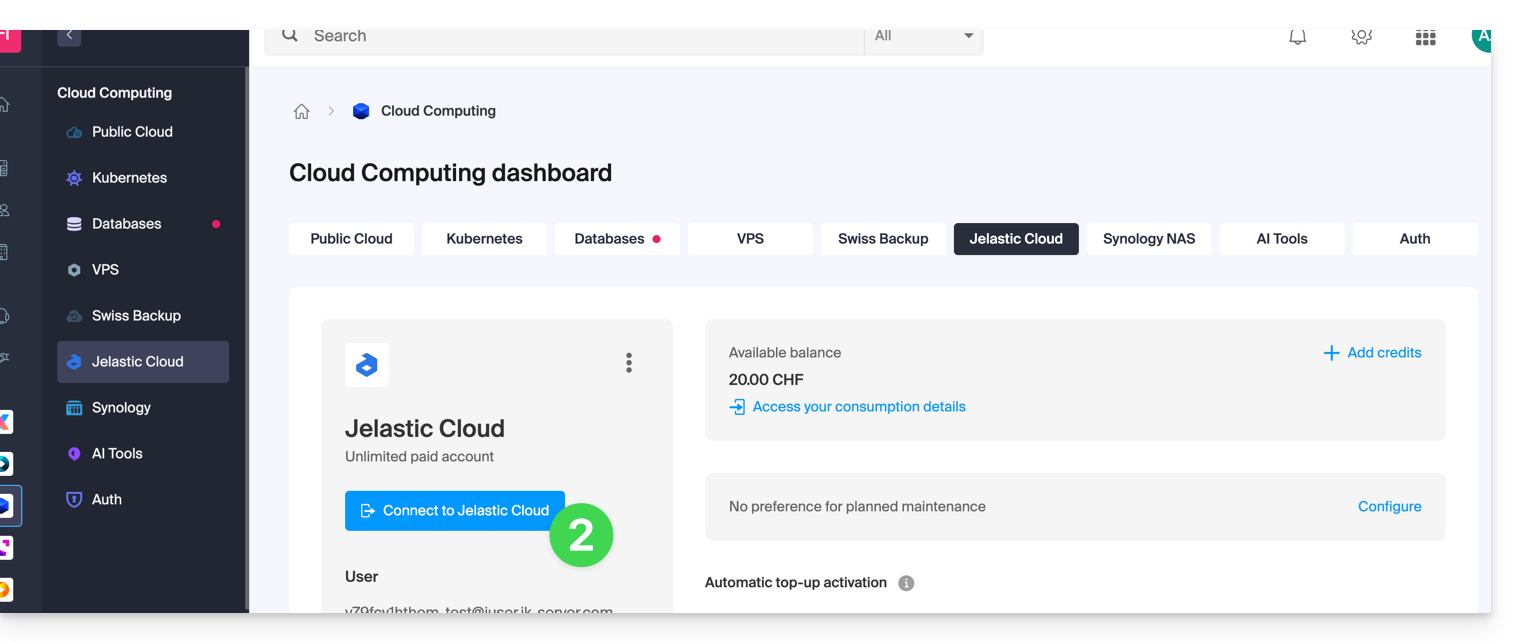
- Klicken Sie auf Mit Jelastic Cloud verbinden:
1. Erstellung der Webserver
Ein Webserver hostet den Inhalt Ihrer Websites (die PHP-Dateien, Bilder, PDFs usw.).
Hier sind die Schritte, die Sie ausführen müssen, um Ihren ersten Server zu erstellen:
- Klicken Sie auf Neue Umgebung.
- Klicken Sie auf den Reiter PHP.
- In App. Server wählen Sie beispielsweise einen Apache-Server aus.
- Passen Sie die Ressourcen der Umgebung an Ihre Bedürfnisse an.
- Wählen Sie Genf DC2 als Serverstandort aus.
- Benennen Sie die Umgebung um, damit Sie sie später leicht identifizieren können (z. B. DC2-apache).
- Klicken Sie auf Erstellen.
Erstellen Sie anschließend den zweiten Webserver in einem anderen Rechenzentrum:
- Klicken Sie auf Neue Umgebung.
- Klicken Sie auf den Reiter PHP.
- In App. Server wählen Sie beispielsweise einen Apache-Server aus.
- Passen Sie die Ressourcen der Umgebung an Ihre Bedürfnisse an.
- Wählen Sie Genf DC3 als Serverstandort aus.
- Benennen Sie die Umgebung um, damit Sie sie später leicht identifizieren können (z. B. DC3-apache).
- Klicken Sie auf Erstellen.
2. Erstellen der Load Balancer
Ein Load Balancer ermöglicht die Verteilung der Last und des Traffics Ihrer Websites auf Ihre Webserver.
Hier sind die Schritte, die Sie ausführen müssen, um den ersten Server zu erstellen:
- Klicken Sie auf Neue Umgebung.
- Klicken Sie auf den Reiter PHP.
- Unter Lastverteilung wählen Sie beispielsweise einen NGINX-Server aus.
- Passen Sie die Ressourcen der Umgebung an Ihre Bedürfnisse an.
- Wählen Sie Genf DC2 als Serverstandort aus.
- Benennen Sie die Umgebung um, damit Sie sie später leicht identifizieren können (z. B. DC2-nginx).
- Klicken Sie auf Erstellen.
Erstellen Sie anschließend den zweiten Load Balancer in einem anderen Rechenzentrum:
- Klicken Sie auf Neue Umgebung.
- Klicken Sie auf den Reiter PHP.
- Unter Lastverteilung wählen Sie beispielsweise einen NGINX-Server aus.
- Passen Sie die Ressourcen der Umgebung an Ihre Bedürfnisse an.
- Wählen Sie Genf DC3 als Serverstandort aus.
- Benennen Sie die Umgebung um, damit Sie sie später leicht identifizieren können (z. B. DC3-nginx).
- Klicken Sie auf Erstellen.
3. Konfiguration der Load Balancer und des Domainnamens
Nun müssen Sie den Load Balancern noch mitteilen, auf welche Webserver sie den Datenverkehr verteilen sollen.
Erstellen Sie dazu zunächst die Datei load-balancer.conf auf beiden Load Balancern:
- Verbinden Sie sich per SSH mit dem Server
DC2-nginx, indem Sie auf die Schaltfläche Web SSH in der Umgebung klicken. - Öffnen Sie die Datei load-balancer.conf:
nano /etc/nginx/conf.d/load-balancer.conf. - Passen Sie den Code in der Datei an die URL Ihrer Webserver an:
http {
upstream backend {
server apache-dc2.jcloud-ver-jpc.ik-server.com;
server apache-dc3.jcloud.ik-server.com;
}
server {
listen 80;
location / {
proxy_pass {{URL_4}}
}
}
}
- Wiederholen Sie diese 3 Schritte für den Server
DC3-nginx.
Ändern Sie anschließend die Konfigurationsdatei der Load Balancer:
- Verbinden Sie sich per SSH mit dem Server
DC2-nginx, indem Sie auf die Schaltfläche Web SSH in der Umgebung klicken. - Erstellen Sie die folgende Konfigurationsdatei:
nano /etc/nginx/nginx.conf. - Passen Sie die URL der Serverkonfigurationsdatei an:
user nginx;
worker_processes auto;
worker_rlimit_nofile 2048;
load_module modules/ngx_stream_module.so;
#load_module modules/ngx_http_modsecurity_module.so;
error_log /var/log/nginx/error_log info;
events {
worker_connections 2048;
use epoll;
}
include /etc/nginx/conf.d/load-balancer.conf;
- Starten Sie den NGINX-Dienst neu:
sudo /etc/init.d/nginx restart. - Wiederholen Sie diese vier Schritte für den Server
DC3-nginx.
Sie müssen nun angeben, auf welche Server der Datenverkehr Ihrer Domain umgeleitet werden soll.
Vorher Weisen Sie Ihren Load Balancern eine öffentliche IP-Adresse zu :
- Stellen Sie den Serverknoten DC2-nginx bereit.
- Bewegen Sie den Mauszeiger über die Zeile Öffentliche IP-Adresse und klicken Sie auf das +-Symbol, das rechts angezeigt wird.
- Fügen Sie eine öffentliche IPv4-Adresse hinzu.
- Wiederholen Sie diese 3 Schritte für den Server DC3-nginx.
An dieser Stelle müssen Sie nur noch Erstellen Sie zwei A-Einträge in der DNS-Zone Ihrer Domain mit der öffentlichen IP-Adresse Ihrer beiden Load Balancer..
Damit die Änderungen schnell wirksam werden, wird empfohlen, die A-Einträge mit einer TTL von 5 Minuten zu konfigurieren.
In diesem Beispiel leitet die Domain Ihre Besucher zu den Load Balancern weiter, die wiederum den Datenverkehr zu den Webservern leiten.
4. Test der hochverfügbaren Infrastruktur
Um die einwandfreie Funktion Ihrer Infrastruktur zu testen, geben Sie Ihren Domainnamen in einen Browser wie Brave, Chrome, Edge, Firefox, Opera, Safari usw. ein und versuchen Sie, nacheinander ein Element Ihrer Infrastruktur zu deaktivieren (einen der beiden Load Balancer, einen der beiden Webserver). Wenn alles funktioniert, sollten Sie weiterhin auf den Inhalt zugreifen können, der auf einem der beiden Webserver gehostet wird.
Achtung: Die Datenreplikation zwischen den Webservern oder Datenbankservern muss von Ihnen selbst eingerichtet werden.
Link zu dieser FAQ: https://faq.infomaniak.com/2401
War diese FAQ nützlich?