Wissensdatenbank
1 000 FAQs, 500 Anleitungen und erläuternde Videos. Hier gibt es nur Lösungen!
Verwalten der Lesebestätigungen in der Infomaniak Webmail-App
Dieser Leitfaden erklärt, wie Sie die Bestätigungsanforderungen für den Empfang / das Lesen aus der Web-App Mail von Infomaniak (Online-Dienst ksuite.infomaniak.com/mail) aktivieren oder deaktivieren können.
Vorwort
- Die Bestätigungsanforderungen für den Empfang und/oder das Lesen sind mit den meisten E-Mail-Systemen kompatibel.
- Sie hängen jedoch von der Aktion des Benutzers und den Einstellungen seines E-Mail-Systems ab.
- Der Empfang (oder Nicht-Empfang) einer Lesebestätigung garantiert nichts (die Logs können für bestimmte Fälle besser geeignet sein).
Bestätigung des Empfangs/Lesens anfordern
Um Ihrem Korrespondenten die Bestätigung des ordnungsgemäßen Empfangs Ihrer Nachricht, die von der Web-App Mail von Infomaniak (Online-Dienst ksuite.infomaniak.com/mail) gesendet wurde, zu erleichtern:
- Hier klicken, um auf die Web-App Mail von Infomaniak (Online-Dienst ksuite.infomaniak.com/mail) zuzugreifen.
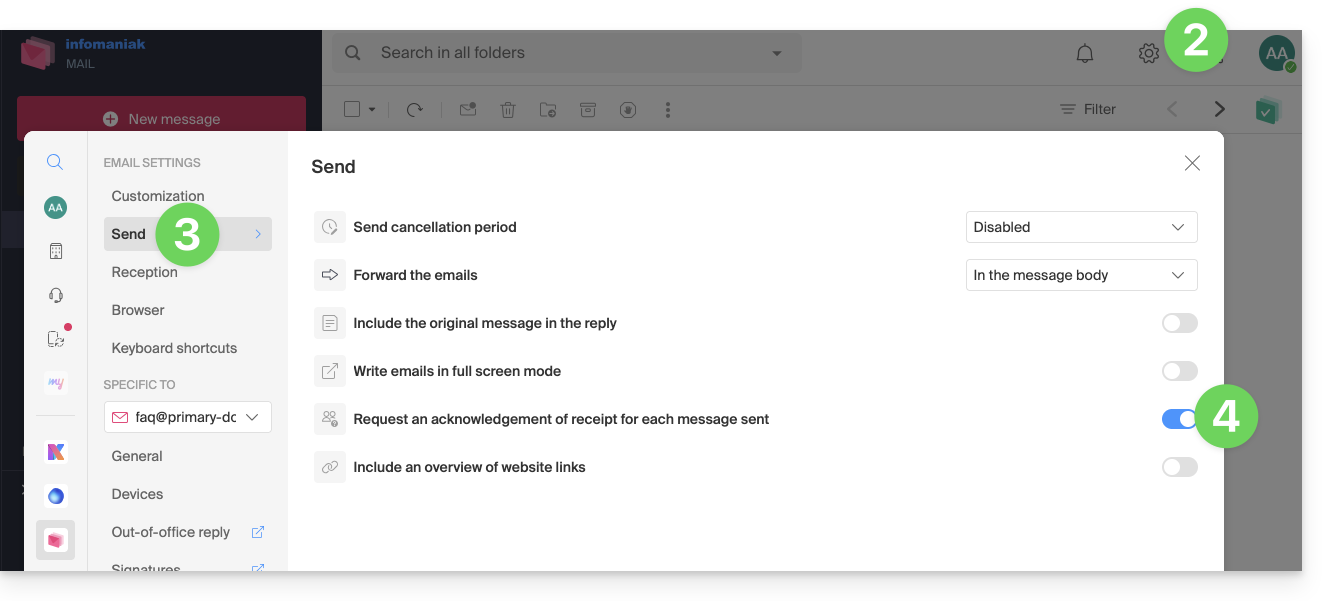
- Klicken Sie auf das Symbol Einstellungen oben rechts in der Oberfläche.
- Klicken Sie in der linken Seitenleiste auf Senden.
- Aktivieren Sie den Umschalter, um eine Bestätigung des Empfangs/Lesens anzufordern:
Hinweis: Es ist auch möglich, dies im Einzelfall beim Senden Ihrer Nachricht in Mail über die Bearbeitungsoptionen zu aktivieren, indem Sie auf ⋮ und dann auf die entsprechende Option klicken: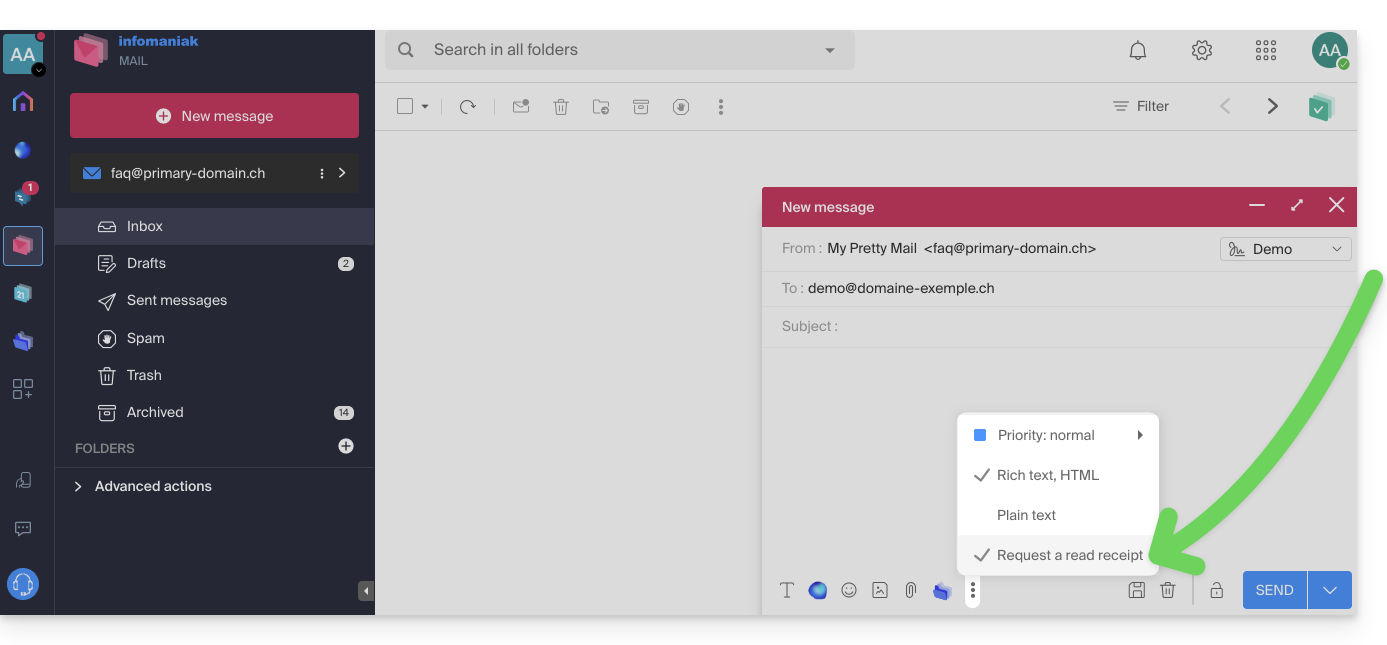
Bestätigung des Empfangs der Nachricht
Wenn Sie eine E-Mail erhalten und diese in der Web-App Mail von Infomaniak (Online-Dienst ksuite.infomaniak.com/mail) lesen, während der Absender ausdrücklich darum gebeten hat, benachrichtigt zu werden, können Sie den Empfang der Nachricht beim Lesen bestätigen: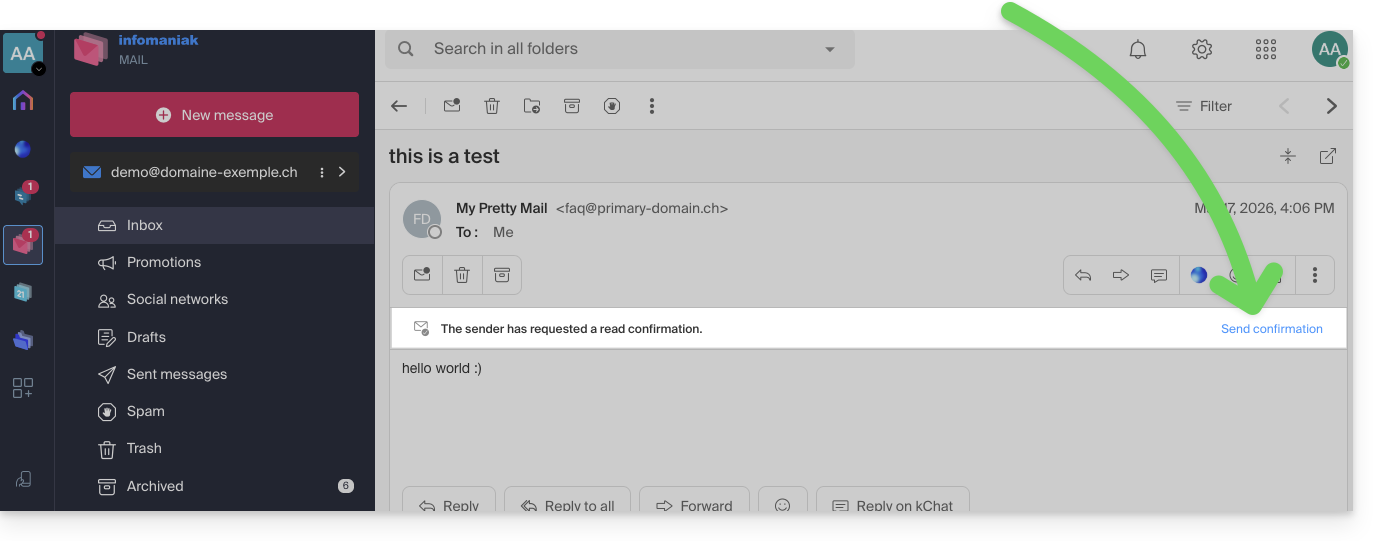
Link zu dieser FAQ: https://faq.infomaniak.com/240
War diese FAQ nützlich?