Wissensdatenbank
1 000 FAQs, 500 Anleitungen und erläuternde Videos. Hier gibt es nur Lösungen!
Lesebestätigungen bei Mail Infomaniak verwalten
Diese Anleitung erklärt, wie Sie die Anforderung von Lesebestätigungen in der Web-App Mail von Infomaniak aktivieren oder deaktivieren (Online-Dienst ksuite.infomaniak.com/mail).
Einleitung
- Anfragen zur Bestätigung des Empfangs und/oder der Zustellung sind mit den meisten E-Mail-Systemen kompatibel.
- Sie hängen jedoch von der Aktion des Benutzers und den Einstellungen seines E-Mail-Systems ab.
- Der Erhalt (oder Nicht-Erhalt) einer Lesebestätigung garantiert nichts (die Protokolle können für bestimmte Fälle besser geeignet sein).
Eine Lesebestätigung anfordern
Damit Ihr Empfänger die erfolgreiche Zustellung Ihrer Nachricht, die über die Web-App Mail von Infomaniak (Online-Dienst ksuite.infomaniak.com/mail) gesendet wurde, einfach bestätigen kann:
- Klicken Sie hier, um auf die Web-App Mail von Infomaniak (Online-Dienst ksuite.infomaniak.com/mail) zuzugreifen.
- Klicken Sie oben rechts auf Einstellungen .
- Klicken Sie im linken Menü auf Versenden.
- Aktivieren Sie den Schalter, um eine Lesebestätigung anzufordern:
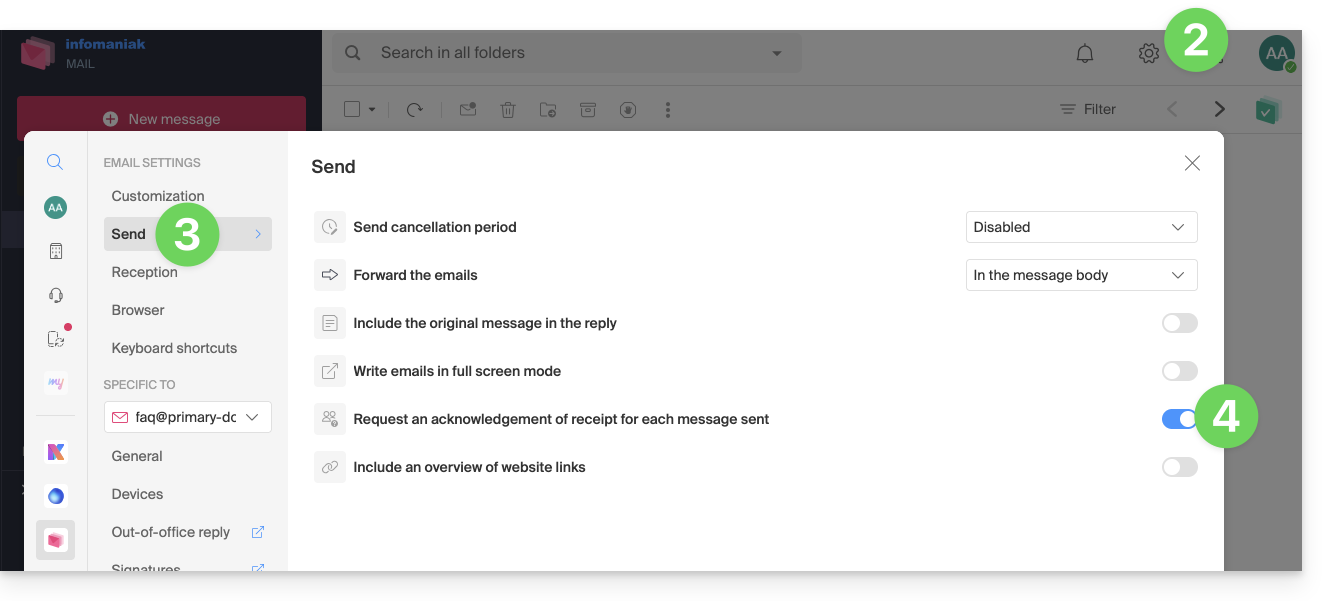
Beachten Sie, dass Sie diese Option auch einzeln beim Senden Ihrer Nachricht in Mail über die Optionen zum Verfassen aktivieren können, indem Sie auf ⋮ und dann auf die entsprechende Option klicken: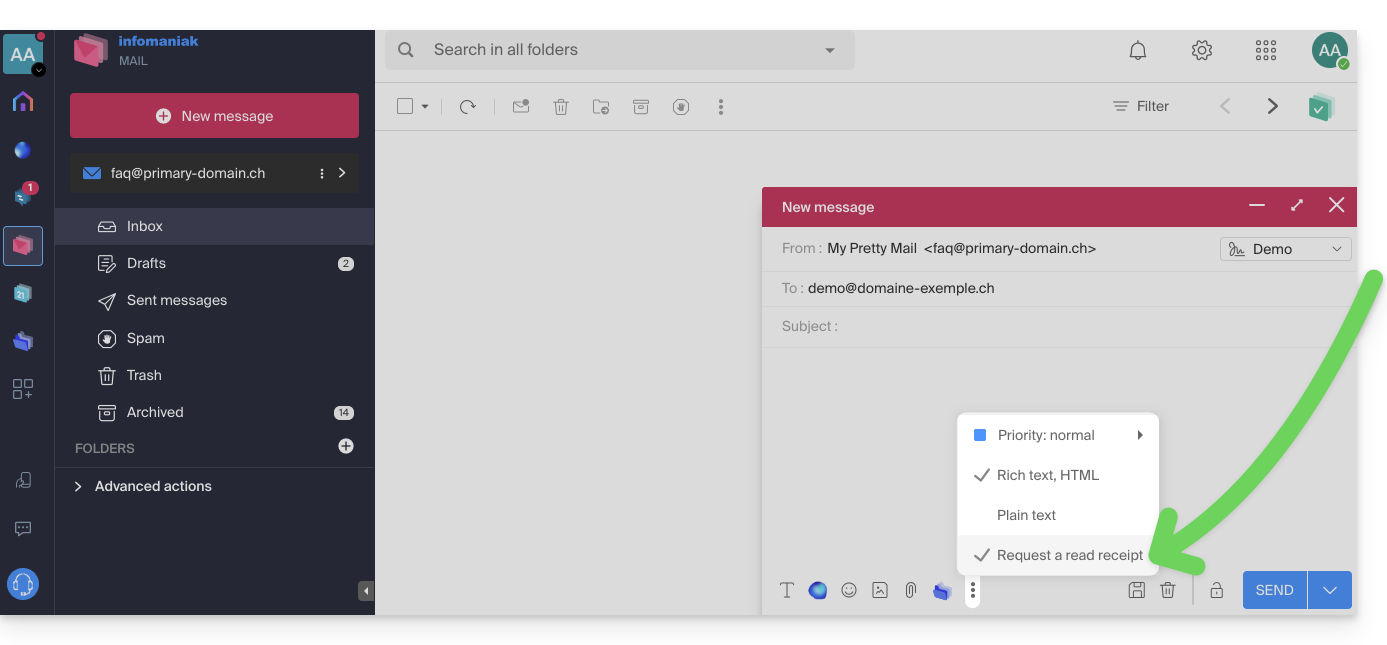
Lesebestätigung für die Nachricht
Wenn Sie eine E-Mail erhalten und diese in der Web-App Mail von Infomaniak (Online-Dienst ksuite.infomaniak.com/mail) lesen, während der Absender ausdrücklich darum gebeten hat, benachrichtigt zu werden, können Sie beim Lesen der Nachricht eine Lesebestätigung senden: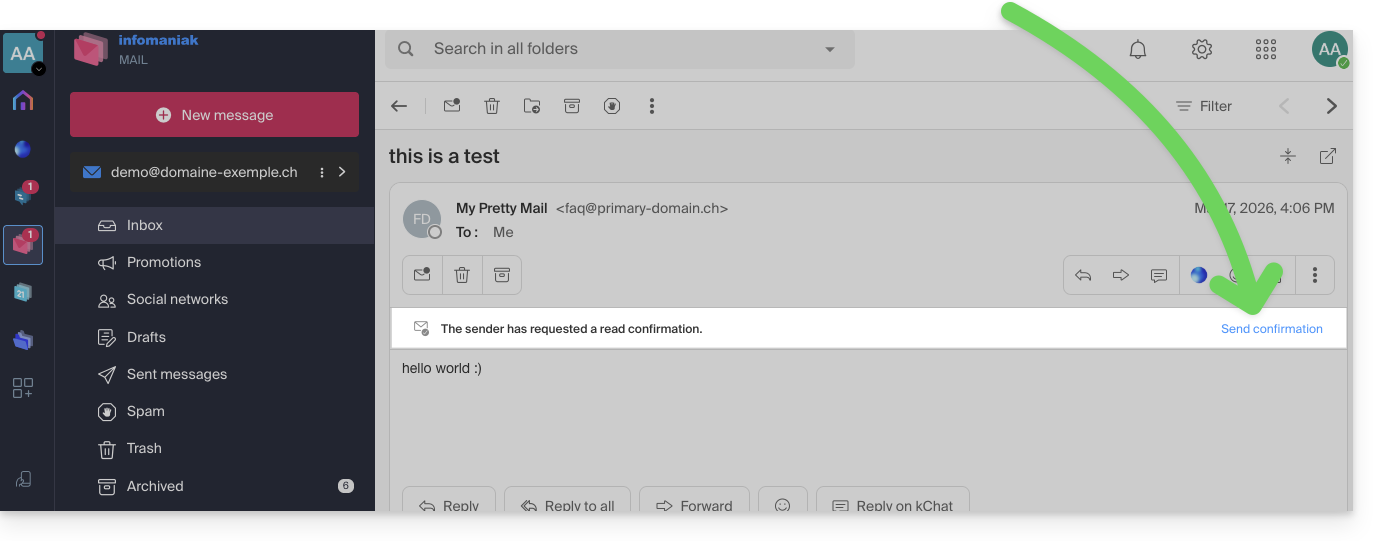
Link zu dieser FAQ: https://faq.infomaniak.com/240
War diese FAQ nützlich?