Wissensdatenbank
1 000 FAQs, 500 Anleitungen und erläuternde Videos. Hier gibt es nur Lösungen!
Bearbeiten Sie eine Office-Datei mit dem nativen Editor in kDrive
Diese Anleitung erklärt, wie Sie eine Office-Datei (Textdokument, Tabellenkalkulation, Präsentation usw.) mit dem nativen Editor in der Web-App kDrive (Online-Dienst ksuite.infomaniak.com/kdrive) und in der mobilen App kDrive (App für Smartphones oder Tablets mit iOS/Android) erstellen, speichern und bearbeiten können.
Eine Textdatei, Tabellenkalkulation, Präsentation usw. bearbeiten
Voraussetzungen
- Um eine Tabellenkalkulation oder ein Textdokument usw. direkt in der Web-App zu erstellen und gemeinsam zu bearbeiten, darf die Dateigröße nicht größer als
100 MBsein. Andernfalls wird der Download des Dokuments angeboten, und Sie müssen es lokal auf Ihrem Computer mit einer Office-Anwendung (z. B. OnlyOffice) bearbeiten.- Achten Sie daher auf die Bilder, die Sie in Ihre Dokumente einfügen (komprimieren Sie sie, um ihre Größe und Qualität bei Bedarf zu reduzieren).
Die Web-App kDrive (Online-Dienst ksuite.infomaniak.com/kdrive) integriert nativ die Anwendungen Docs, Grids und Points, mit denen Sie Word-Dokumente .docx, Excel-Tabellen .xlsx und PowerPoint-Präsentationen .ppsx online erstellen, bearbeiten und gemeinsam bearbeiten können:
- Klicken Sie hier, um auf die Web-App kDrive (Online-Dienst ksuite.infomaniak.com/kdrive) zuzugreifen.
- Öffnen Sie gegebenenfalls den Ordner, in dem Sie ein Office-Dokument erstellen möchten.
- Klicken Sie auf die Schaltfläche Neu oben links.
- Wählen Sie den zu erstellenden Dokumenttyp:
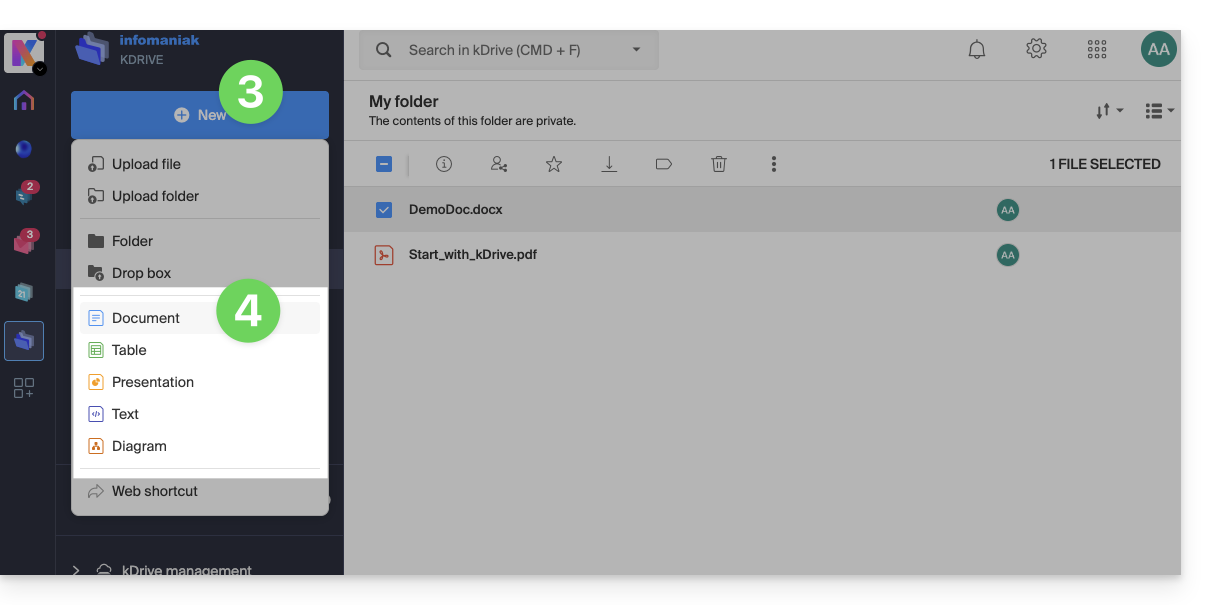
- Textverarbeitung
- Tabellenkalkulation
- Präsentation
- reiner Text (Notizblock)
- draw.io-Dokument für Diagramme, Schemata und Wireframes
- Geben Sie dem Dateinamen.
Um standardmäßig einen Editor anstelle eines anderen festzulegen, lesen Sie diese Anleitung.
Funktion „Suchen und Ersetzen“
Um alle Vorkommnisse eines Textes mit wenigen Klicks zu bearbeiten und zu ersetzen, nachdem das Dokument erstellt wurde:
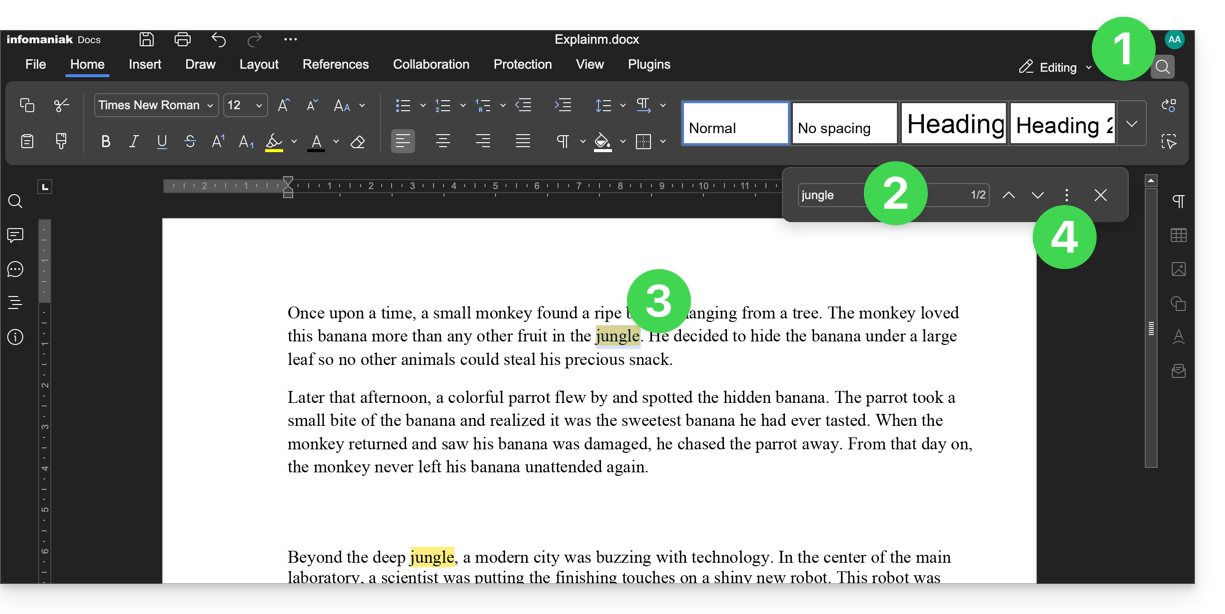
- Klicken Sie auf die Suchfunktion (Symbol Lupe oben rechts).
- Suchen Sie den zu ersetzenden Begriff im gesamten Text.
- Überprüfen Sie die Auswahl der Vorkommnisse im Text.
- Klicken Sie auf das Aktionsmenü ⋮ rechts neben dem Suchfeld:
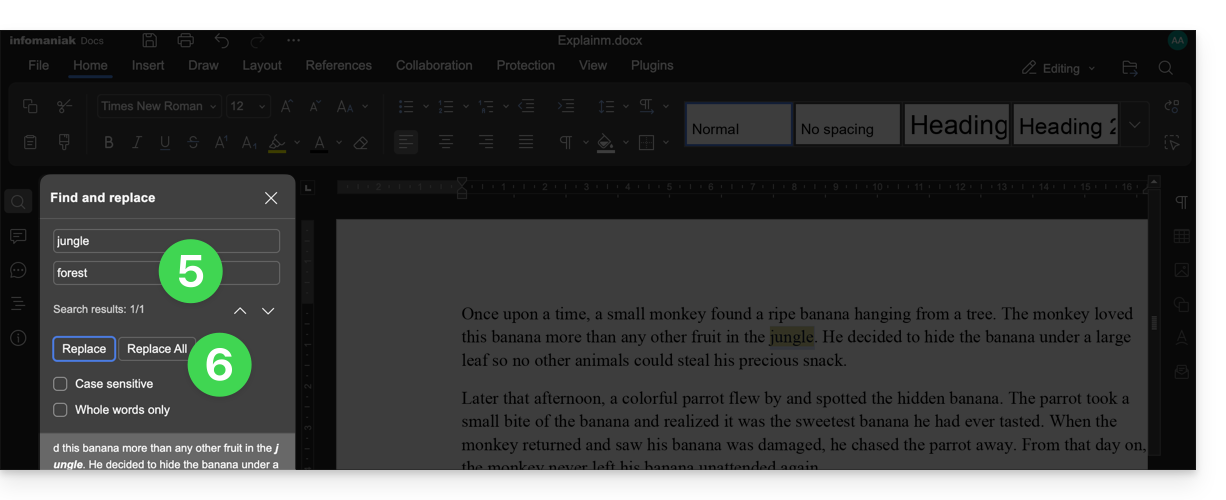
- Geben Sie den Text ein, der die Auswahl ersetzen soll.
- Klicken Sie auf Ersetzen (um 1 Vorkommnis nach dem anderen zu ersetzen) oder Alle ersetzen (der Text ersetzt alle identischen Vorkommnisse):
Datei speichern
Wenn Sie online an Ihren Word-, Excel- oder PowerPoint-Dateien arbeiten, werden diese automatisch gespeichert, sobald Sie Änderungen vornehmen.
Im Zweifelsfall können Sie ein Dokument manuell speichern:
- Klicken Sie auf Datei und dann auf Speichern (wenn „Speichern“ deaktiviert ist, bedeutet dies, dass die Datei bereits gespeichert wurde).
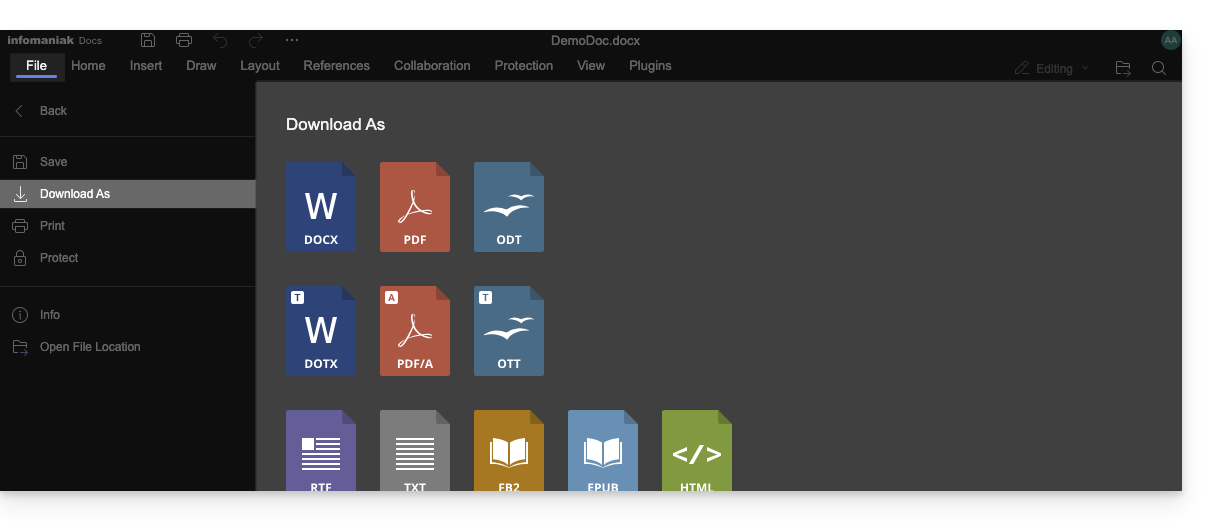
- Bei Bedarf können Sie eine Kopie Ihrer Datei im gewünschten Format (docx, pdf, rtf, epub, html, jpg, png…) herunterladen, indem Sie auf Als… herunterladen klicken.
Dateien mit Passwort
Wenn Sie online an Ihren Word-, Excel- oder PowerPoint-Dateien arbeiten, können diese zuvor mit einem Passwort geschützt werden. Daher wird Sie bei der Öffnung der Datei in der Infomaniak-Oberfläche nach dem Passwort gefragt, dieses wird jedoch beim Speichern Ihres Dokuments in kDrive entfernt.
Es ist nämlich nicht möglich, ein Passwort beim Speichern eines Dokuments in kDrive festzulegen oder das vorhandene Passwort beizubehalten. Alternativ können Sie die Verwendung eines anderen Editors innerhalb von kDrive in Betracht ziehen, dies ist jedoch nur mit bestimmten kostenpflichtigen Angeboten möglich.
Ein Lesezeichen hinzufügen
Eine Funktion ermöglicht das Hinzufügen eines Lesezeichens, einer Art Verknüpfung zu einer bevorzugten Passage Ihres Dokuments oder dem Äquivalent eines Ankers einer Webseite:
- Bearbeiten Sie ein Textdokument in kDrive.
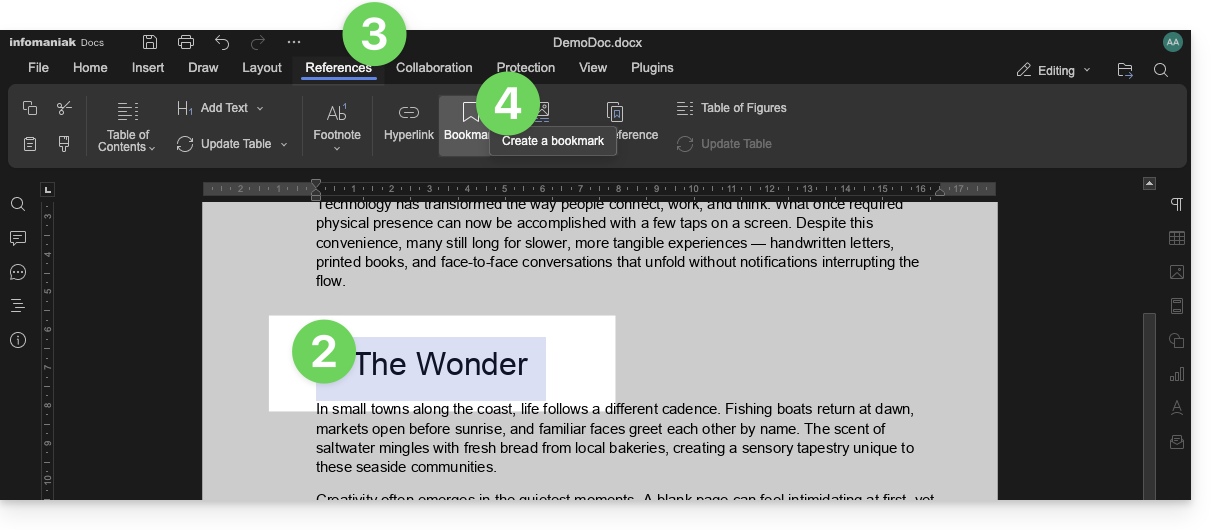
- Wählen Sie den Textabschnitt aus, der als Referenzpunkt dienen soll.
- Klicken Sie auf die Registerkarte Referenzen.
- Klicken Sie auf Lesezeichen:
- Benennen Sie Ihr Lesezeichen.
- Klicken Sie auf die Schaltfläche Hinzufügen:
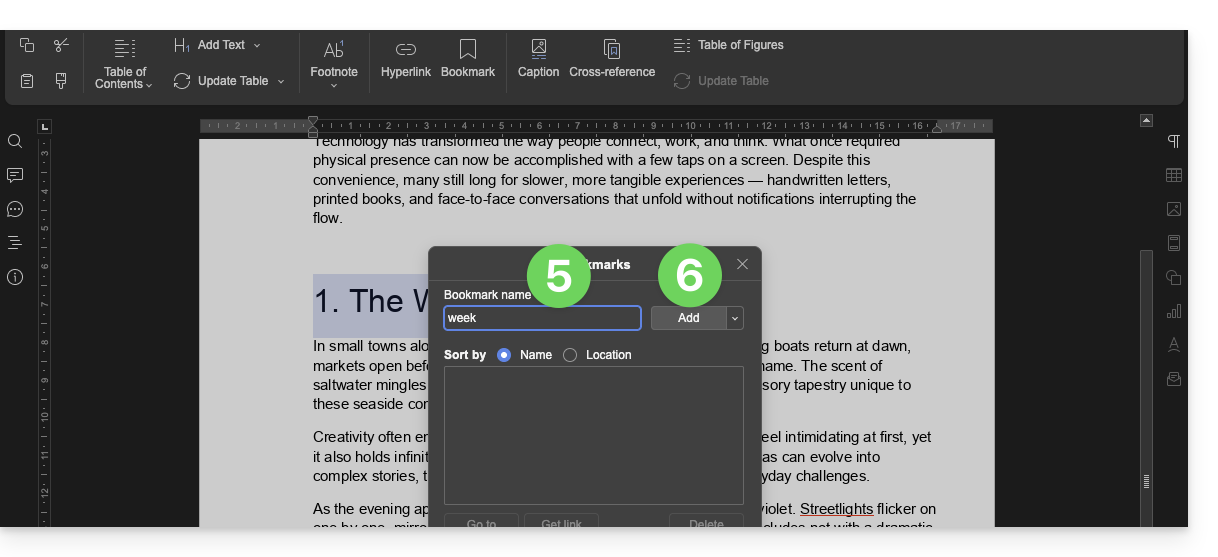
- Das Fenster schließt sich, Ihr bevorzugter Speicherort wird erstellt und im Dokument gespeichert.
Einen Freigabelink erstellen, der direkt zum Lesezeichen führt
Sobald das Dokument geöffnet ist:
- Klicken Sie auf die Registerkarte Referenzen.
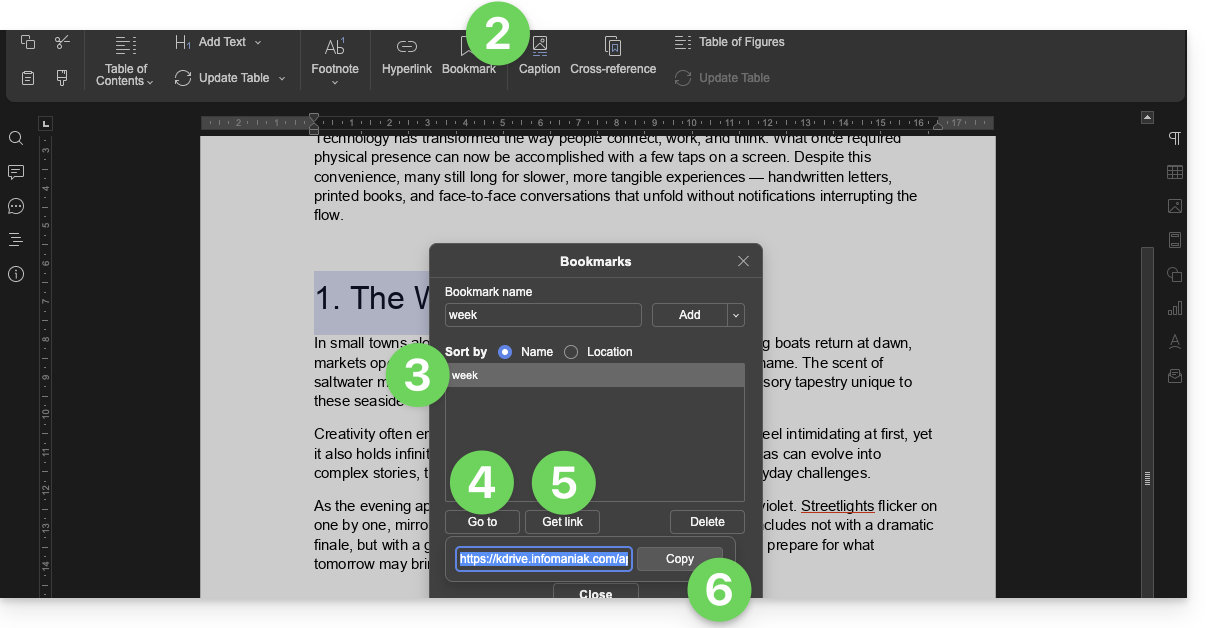
- Klicken Sie auf Lesezeichen.
- Klicken Sie auf den Namen des Lesezeichens, zu dem Sie navigieren möchten.
- Optional: Klicken Sie auf die Schaltfläche Gehe zu, damit das im Hintergrund geöffnete Dokument genau an der zuvor definierten Stelle angezeigt wird.
- Klicken Sie auf die Schaltfläche Link abrufen, um Ihr Dokument zu teilen und einen Link zu erhalten, der den Benutzer direkt zu der genauen Position Ihres Lesezeichens führt.
- Klicken Sie auf die Schaltfläche Kopieren, um den Link direkt in die Zwischenablage zu kopieren:
kSuite-Benutzer: Benachrichtigungen in kChat erhalten
Eine Funktion ermöglicht es Benutzern, Mitarbeiter in den Kommentaren eines Dokuments zu markieren (zu erwähnen), indem sie ein "+" gefolgt vom Namen des Benutzers verwenden:
- Bearbeiten Sie ein Dokument in kDrive.
- Klicken Sie auf die Registerkarte Zusammenarbeit.
- Klicken Sie auf Kommentar hinzufügen.
- Geben Sie Ihren Kommentar ein und erwähnen Sie gegebenenfalls einen Benutzer: Geben Sie das Zeichen
+gefolgt vom Namen ein: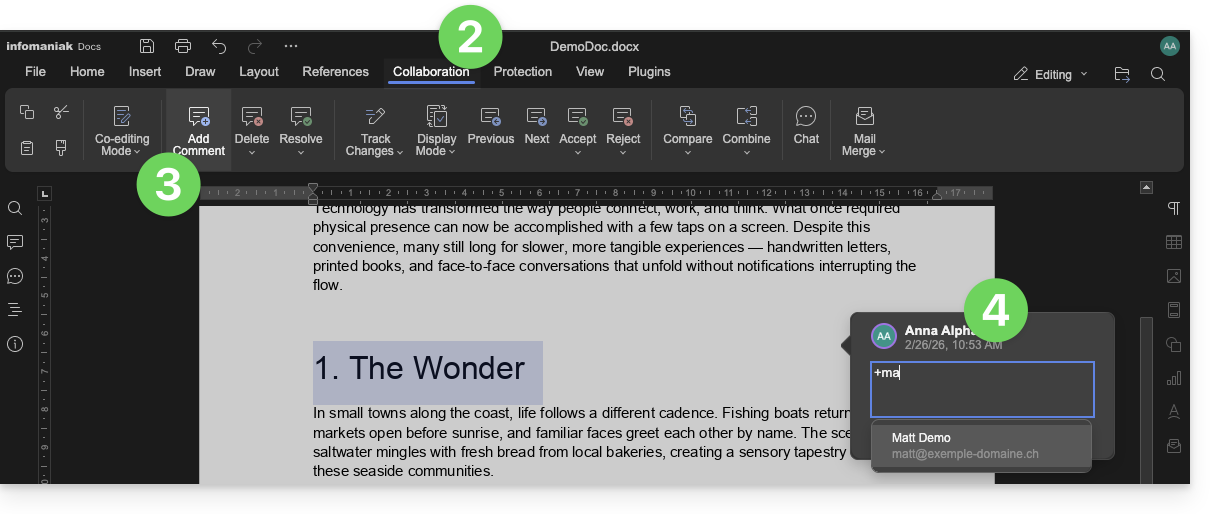
Der markierte Benutzer erhält eine E-Mail mit den relevanten Details: Name des Kommentators, Link zum Dokument, Datum und Uhrzeit des Kommentars.
Wenn der betreffende Benutzer in kChat (der entsprechenden kSuite) online ist, erhält er anstatt einer E-Mail eine Benachrichtigung über den kChat-Bot. Wenn der Benutzer offline ist oder sich im Modus „Nicht stören“ befindet, sendet das System eine E-Mail.
Ein Office-Dokument auf einem Mobilgerät bearbeiten
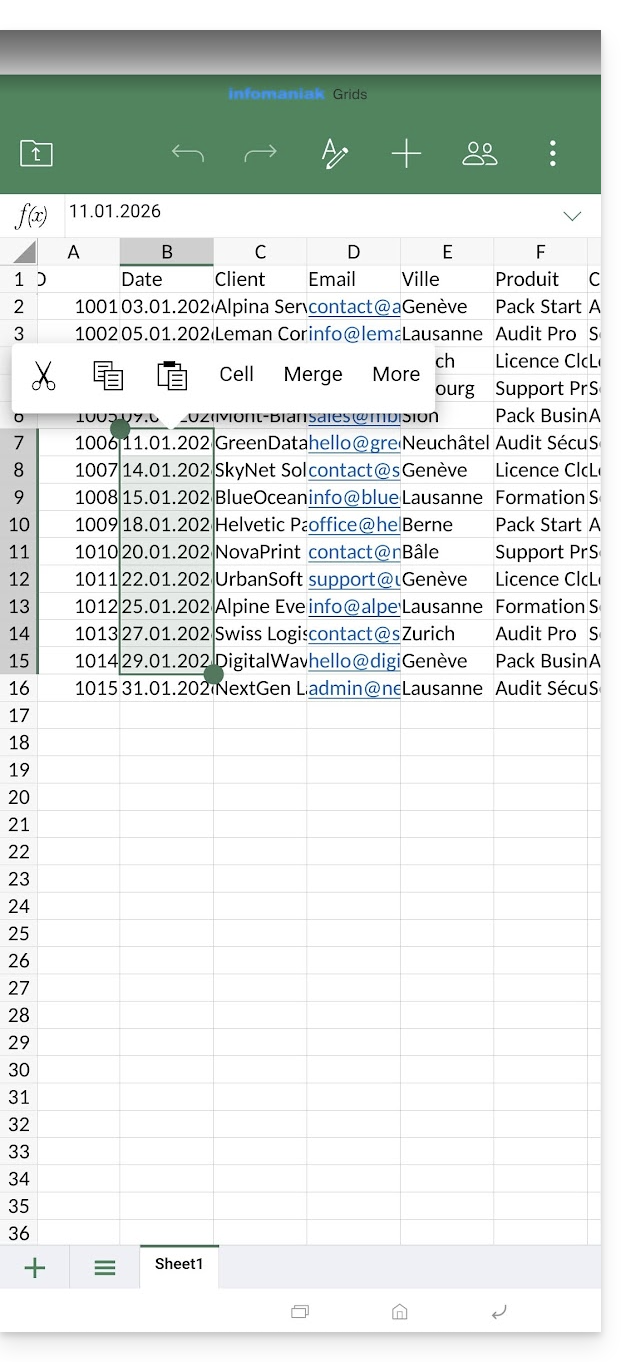
Die mobile App kDrive (App für Smartphones oder Tablets unter iOS/Android) integriert nativ die Anwendungen Docs, Grids und Points, mit denen Sie Word-Dokumente .docx, Excel-Tabellen .xlsx und PowerPoint-Präsentationen .ppsx erstellen, bearbeiten und online gemeinsam bearbeiten können: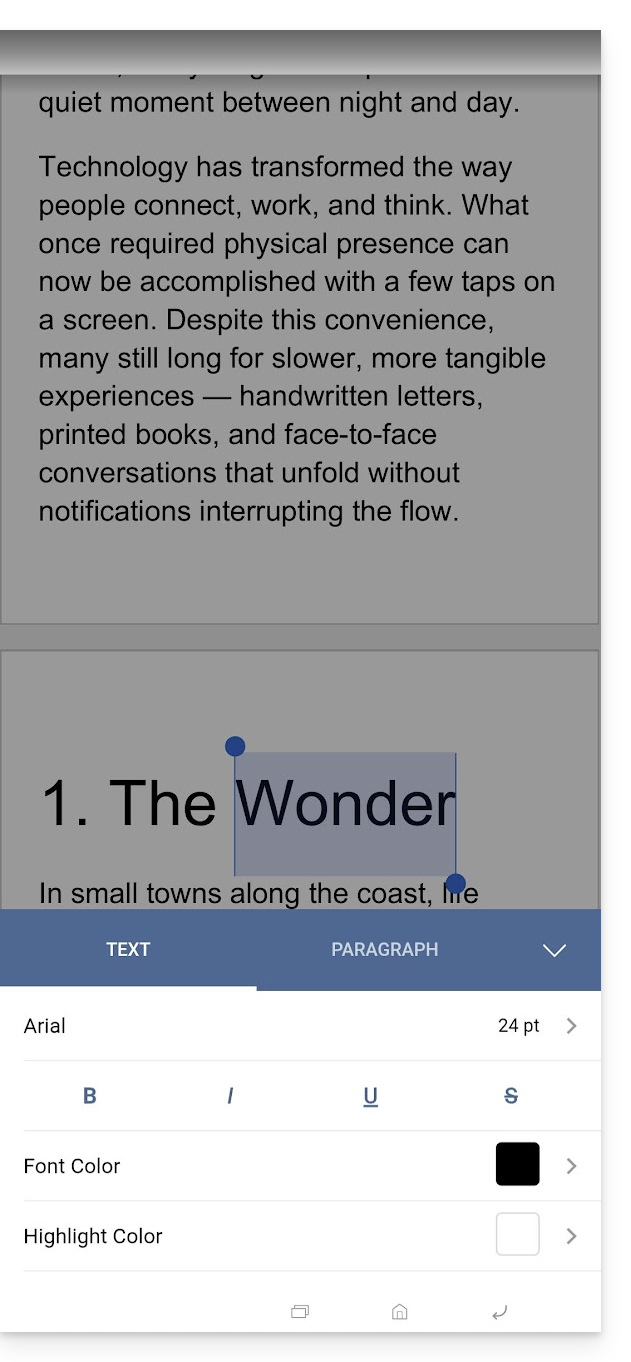
Link zu dieser FAQ: https://faq.infomaniak.com/2399
War diese FAQ nützlich?