Wissensdatenbank
1 000 FAQs, 500 Anleitungen und erläuternde Videos. Hier gibt es nur Lösungen!
Mehrere kDrive-Konten in der mobilen App verwalten
Diese Anleitung erklärt, wie Sie sich mit der mobilen App kDrive (App für Smartphones oder Tablets unter iOS/Android) bei mehreren kDrive-Konten anmelden und diese verwalten können. Mit dieser Funktion können Sie beispielsweise auf die Dateien eines persönlichen und eines beruflichen kDrive-Kontos zugreifen.
Voraussetzungen
- Ein kDrive- oder kSuite-Abonnement besitzen.
- Die mobile App kDrive installieren (App für Smartphones oder Tablets mit iOS/Android).
Auf verschiedene kDrive über die mobile App zugreifen
Ein Benutzer kann auf mehrere kDrive zugreifen, wenn er bereits außerhalb der App mit mehreren kDrive arbeitet, wenn er anderen kDrive hinzugefügt wurde usw. Alle sind zugänglich, sobald sich der Benutzer angemeldet hat.mit der entsprechenden Anmelde-ID für diese kDrive.
Dies ist der Fall in der Web-App…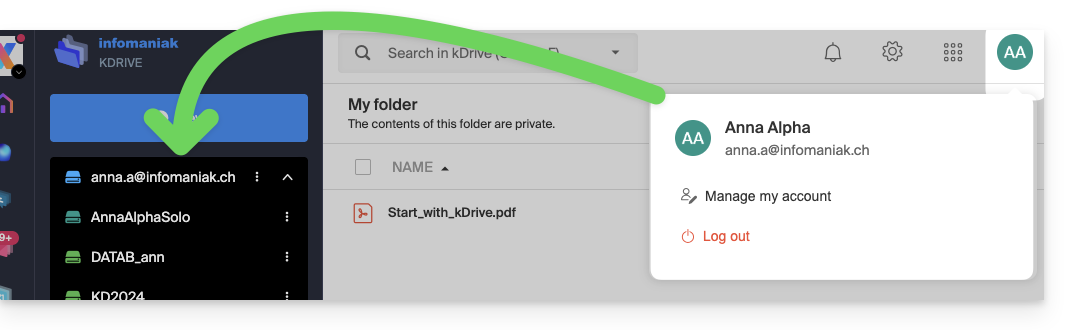 … und in der mobilen App: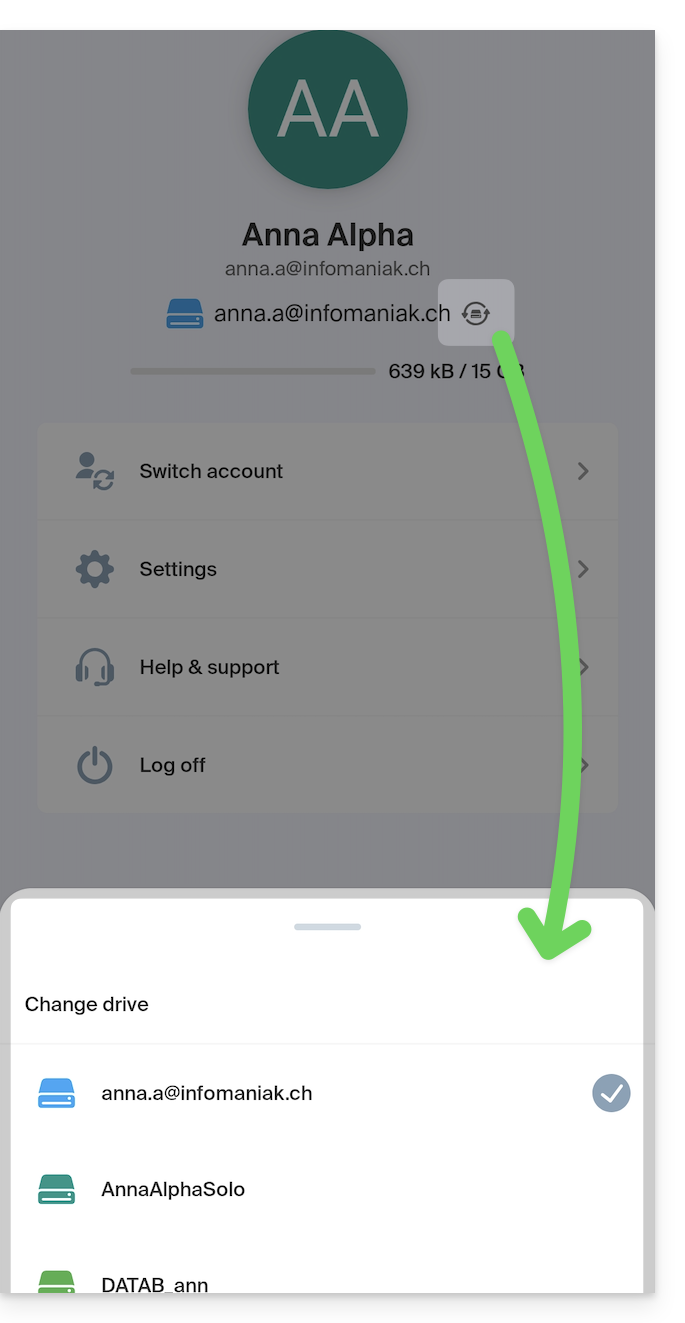
Sobald Sie sich in der mobilen App kDrive in Ihrem Infomaniak-Konto angemeldet haben, ist der einfachste Weg, auf die verschiedenen kDrive-Ordner zuzugreifen, für die Ihr Infomaniak-Konto Zugriffsberechtigungen hat:
- Klicken Sie auf das Symbol Haus, um zur Startseite zu gelangen.
- Klicken Sie auf den Pfeil rechts neben dem Namen des aktuellen kDrive:
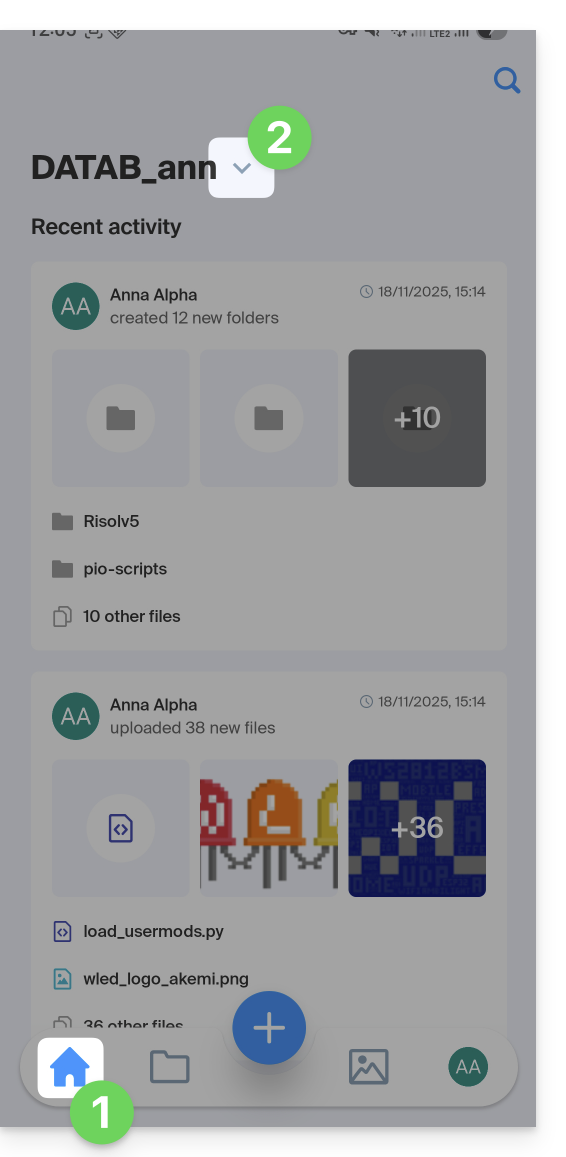
- Klicken Sie im unteren Bereich, der sich öffnet, auf den Namen des gewünschten kDrive:
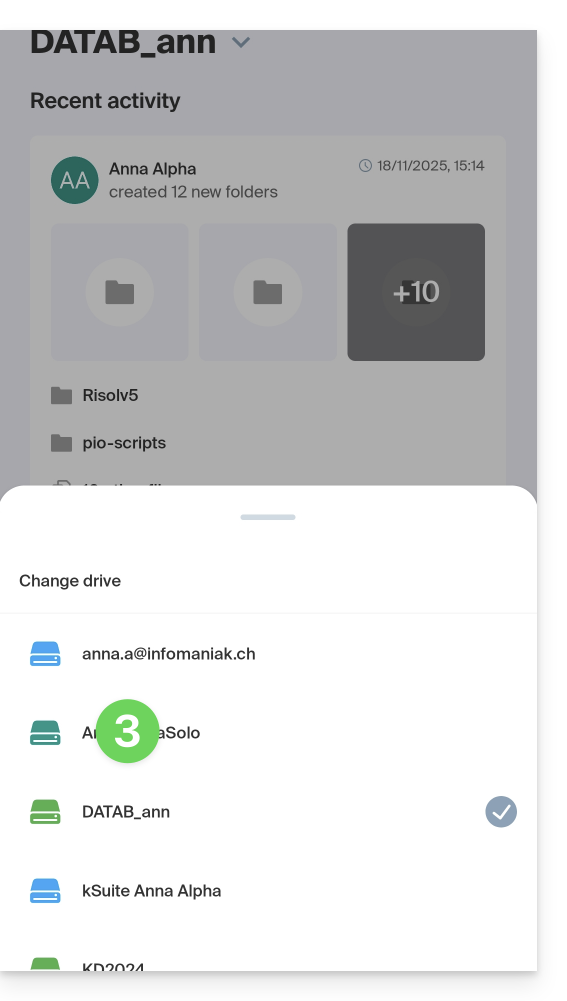
- Sie werden zu den Daten des ausgewählten kDrive weitergeleitet.
Zugriff auf und Verwaltung anderer kDrive-Konten
Um sich mit einem anderen Infomaniak-Konto anzumelden und somit auf andere kDrive-Speicher zuzugreifen:
- Öffnen Sie die mobile App kDrive.
- Tippen Sie auf das Feld mit Ihren Initialen oder Ihrem Avatar unten rechts.
- Tippen Sie auf das Symbol rechts neben dem Namen des kDrive (einfach, um zu überprüfen, auf welche kDrives Sie bereits Zugriff haben).
- Klicken Sie auf Benutzer wechseln:
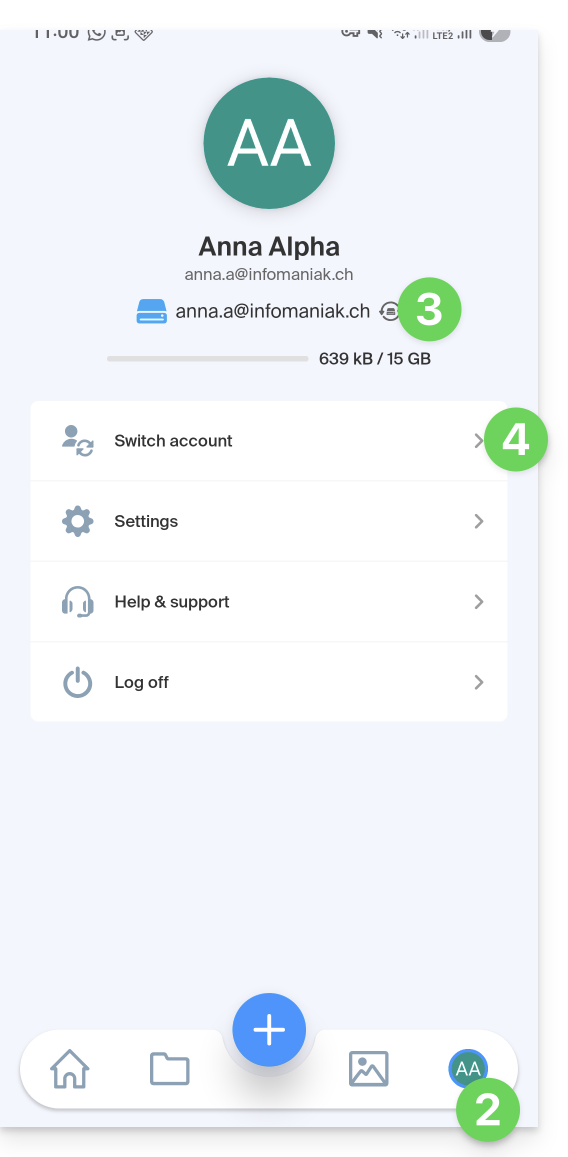
- Klicken Sie auf Benutzer hinzufügen:
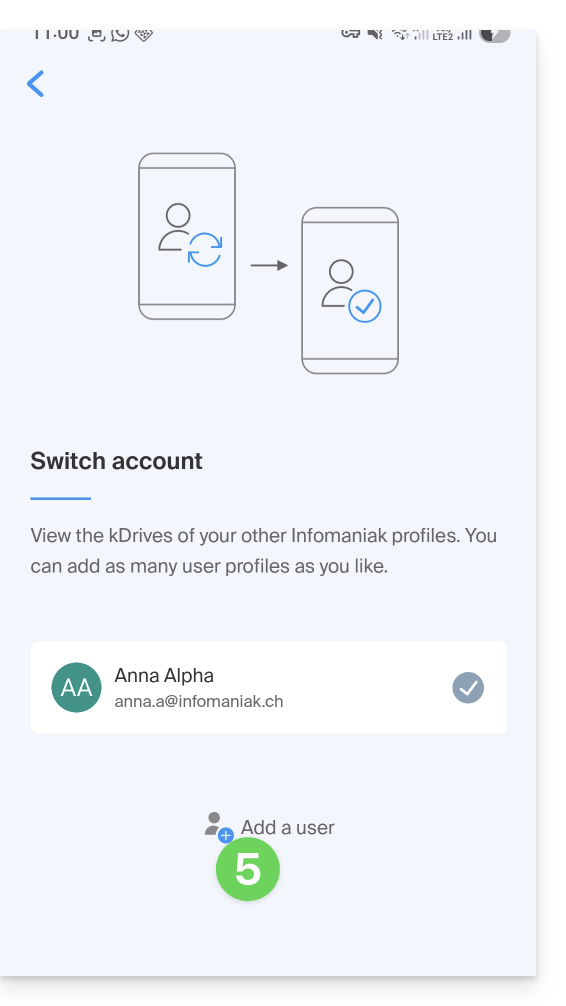
- Geben Sie die Zugangsdaten Ihres Infomaniak-Kontos ein – falls erforderlich, lesen Sie diese Anleitung.
- Wählen Sie das kDrive aus, das Sie hinzufügen möchten.
- Sie können jetzt über das Menü Benutzer > Benutzer wechseln zwischen verschiedenen kDrive-Konten wechseln. Die Anmeldedaten der einzelnen Konten werden dabei gespeichert.
Link zu dieser FAQ: https://faq.infomaniak.com/2396
War diese FAQ nützlich?