Wissensdatenbank
1 000 FAQs, 500 Anleitungen und erläuternde Videos. Hier gibt es nur Lösungen!
Mehrere kDrive auf der mobilen App verwalten
Dieser Leitfaden erklärt, wie Sie sich mit der mobilen App kDrive (App für iOS- oder Android-Smartphones oder -Tablets) verbinden und mehrere kDrive verwalten. Diese Funktion ermöglicht es Ihnen beispielsweise, auf die Dateien eines persönlichen und eines beruflichen kDrive zuzugreifen.
Voraussetzungen
- Sie besitzen ein kDrive oder kSuite Angebot.
- Installieren Sie die mobile App kDrive (App für iOS- oder Android-Smartphones oder -Tablets).
Auf verschiedene kDrive von der mobilen App aus zugreifen
Ein Benutzer kann auf mehrere kDrive zugreifen, wenn er bereits mit mehreren kDrive außerhalb der App arbeitet, wenn er zu anderen kDrive hinzugefügt wurde usw. Sie sind alle zugänglich, sobald der Benutzer mit der entsprechenden Anmelde-ID für diese kDrive angemeldet ist.
Das ist auf der Web-App der Fall…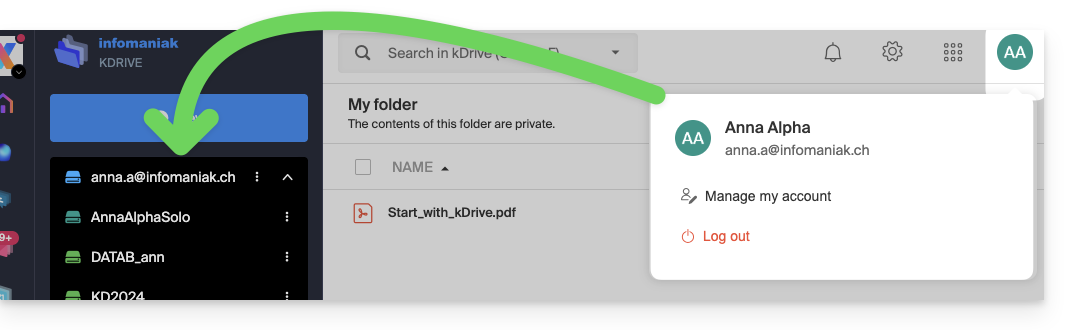 … wie auf der mobilen App: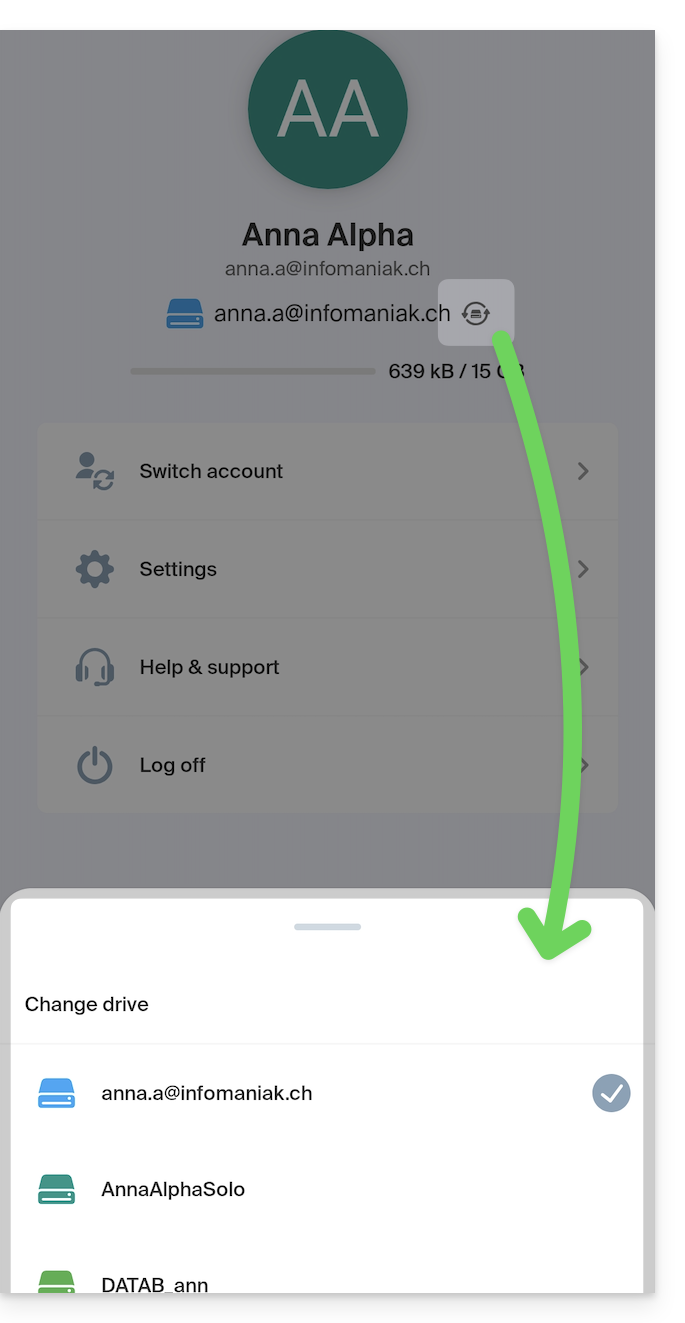
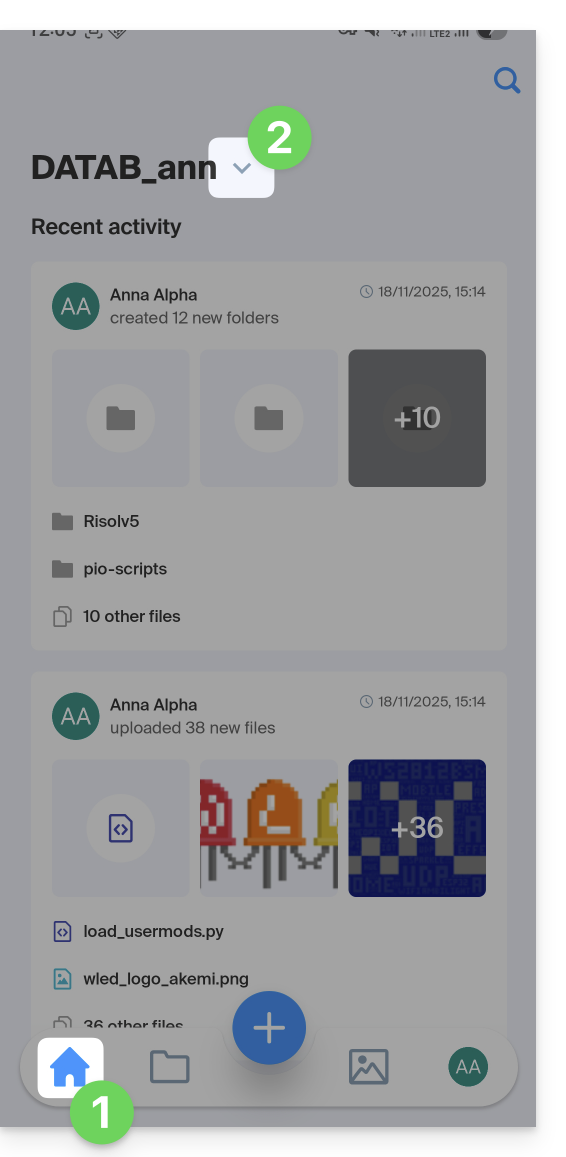
Sobald Sie sich bei Ihrem Infomaniak-Konto in der mobilen App kDrive angemeldet haben, ist die einfachste Möglichkeit, auf die verschiedenen kDrive zuzugreifen, für die Ihr Infomaniak-Konto Zugriff hat:
- Klicken Sie auf das Haus Symbol, um auf der Startseite zu sein,
- Klicken Sie auf das Pfeil-Symbol rechts neben dem Namen des aktuellen kDrive:
- Klicken Sie im unteren Schiebefeld auf den Namen des gewünschten kDrive:
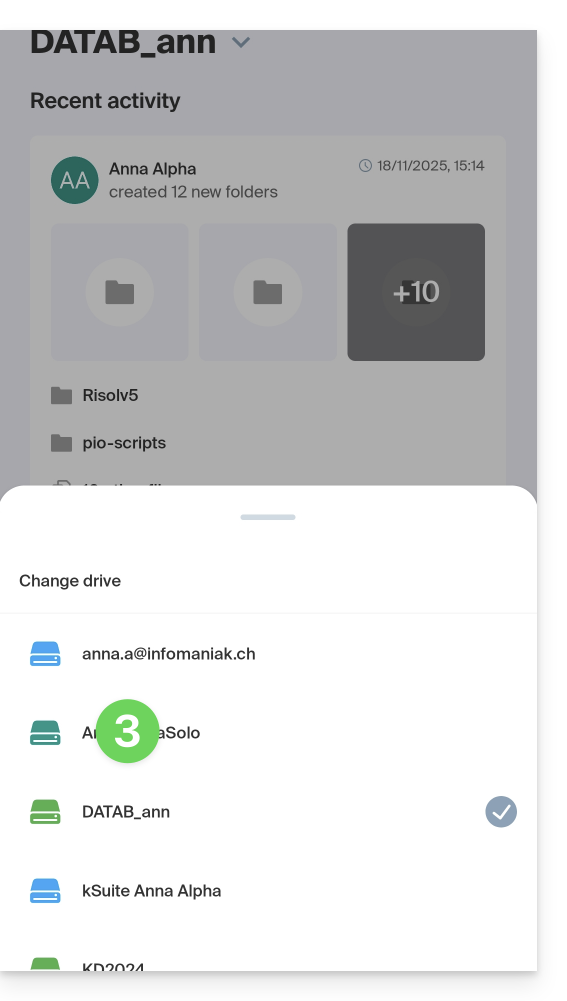
- Sie werden zu den Daten des ausgewählten kDrive gewechselt.
Zugang und Verwaltung anderer kDrive-Konten
Um sich mit einem anderen Infomaniak-Konto anzumelden und somit auf andere kDrive zuzugreifen:
- Öffnen Sie die mobile App kDrive.
- Drücken Sie auf das Feld mit Ihren Initialen oder Ihrem Avatar ganz unten rechts.
- Drücken Sie auf das Symbol rechts neben dem Namen des kDrive (einfach, um die kDrive zu überprüfen, auf die Sie bereits zugreifen können).
- Drücken Sie auf Benutzer wechseln:
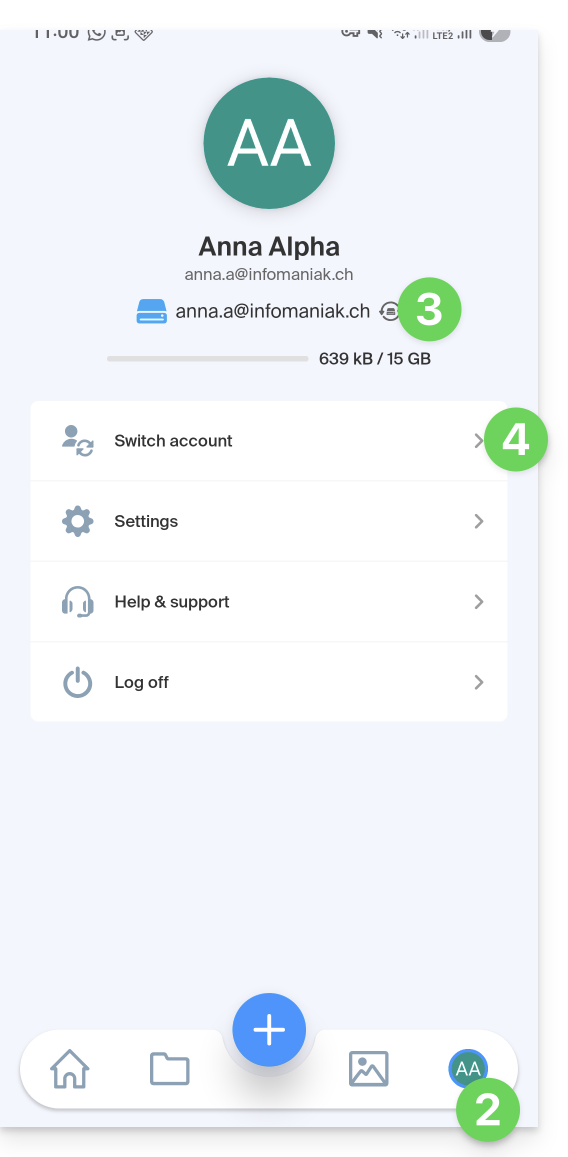
- Drücken Sie auf Benutzer hinzufügen:
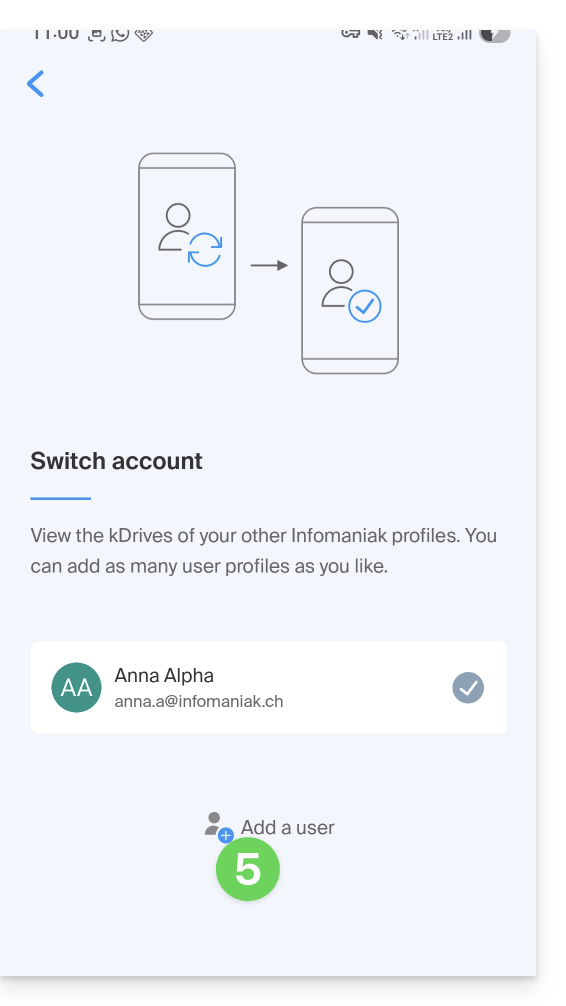
- Geben Sie die Anmeldeinformationen Ihres Infomaniak-Kontos ein — nehmen Sie bei Bedarf diesen anderen Leitfaden zur Kenntnis.
- Wählen Sie das kDrive aus, das Sie hinzufügen möchten.
- Es ist nun möglich, von einem kDrive zum anderen über das Menü Benutzer > Benutzer wechseln zu wechseln, die Anmeldedaten der verschiedenen Konten werden gespeichert.
Link zu dieser FAQ: https://faq.infomaniak.com/2396
War diese FAQ nützlich?