Wissensdatenbank
1 000 FAQs, 500 Anleitungen und erläuternde Videos. Hier gibt es nur Lösungen!
Über die mobile App auf mehrere kDrive-Konten zugreifen
Diese Anleitung erklärt, wie Sie sich mit der mobilen App kDrive (App für Smartphones oder Tablets unter iOS/Android) bei mehreren kDrive-Konten anmelden und diese verwalten können. Mit dieser Funktion können Sie beispielsweise auf die Dateien eines persönlichen und eines beruflichen kDrive-Kontos zugreifen.
Voraussetzungen
- Ein kDrive- oder kSuite-Abonnement besitzen.
- Die mobile App kDrive installieren (App für Smartphones oder Tablets mit iOS/Android).
Auf die verschiedenen kDrive-Konten über die mobile App zugreifen
Ein Benutzer kann auf mehrere kDrive-Konten zugreifen, wenn er bereits außerhalb der App mit mehreren kDrive-Konten arbeitet, wenn er anderen kDrive-Konten hinzugefügt wurde usw. Alle Konten sind zugänglich, sobald sich der Benutzer angemeldet hat.mit der entsprechenden Anmelde-ID für diese kDrive.
Dies ist der Fall in der Web-App…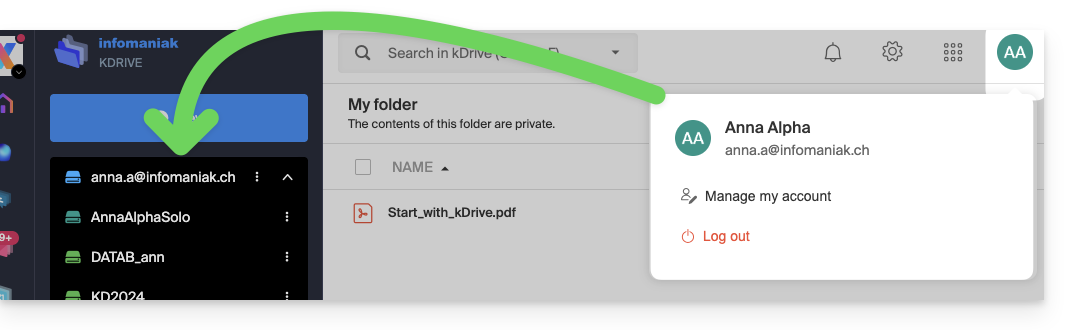 … und in der mobilen App:
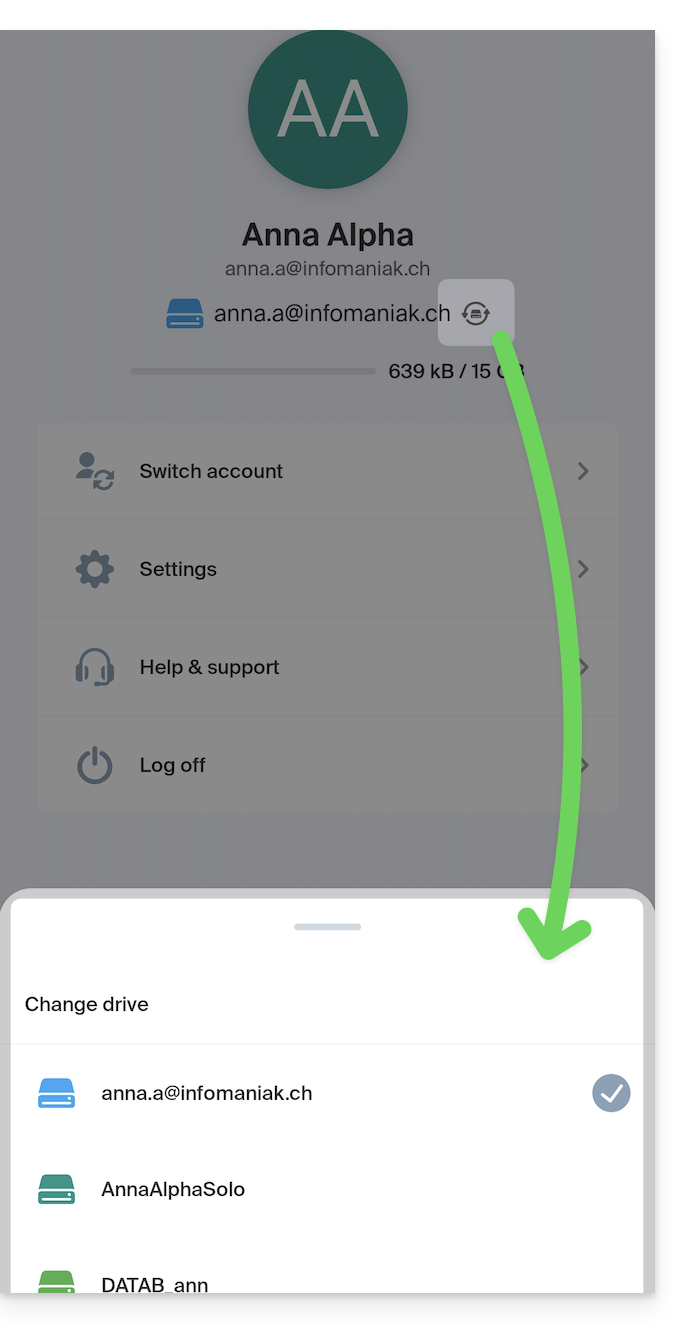
Sobald Sie sich in der mobilen App kDrive in Ihrem Infomaniak-Konto angemeldet haben, ist der einfachste Weg, auf die verschiedenen kDrive-Ordner zuzugreifen, für die Ihr Infomaniak-Konto Zugriffsberechtigungen hat:
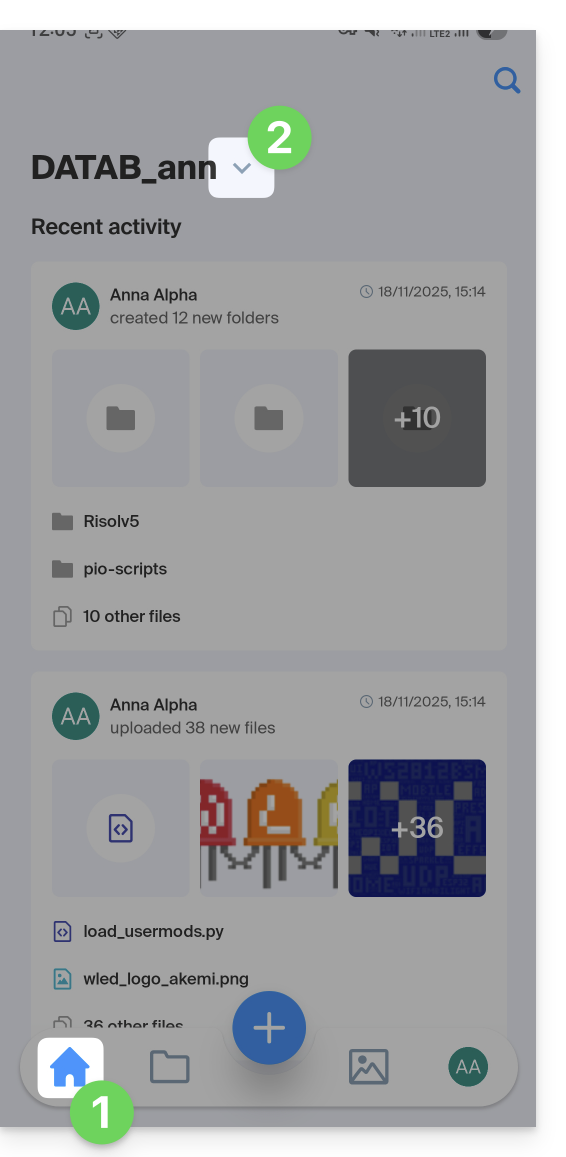
- Klicken Sie auf das Symbol Startseite, um zur Startseite zu gelangen.
- Klicken Sie auf den Pfeil rechts neben dem Namen des aktuellen kDrive:
- Klicken Sie im unteren Bereich, der sich öffnet, auf den Namen des gewünschten kDrive:
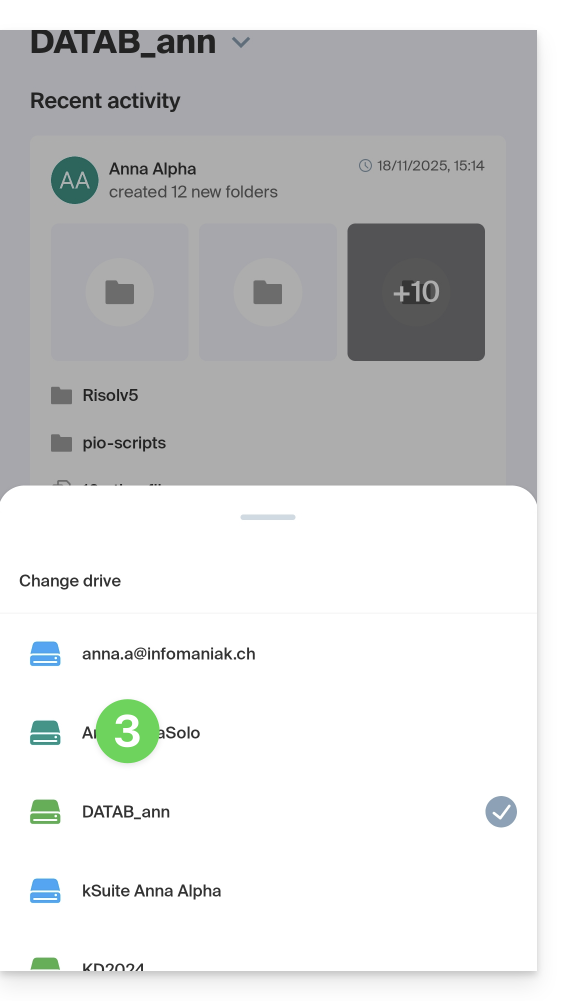
- Sie werden zu den Daten des ausgewählten kDrive weitergeleitet.
Zugriff auf und Verwaltung anderer kDrive-Konten
Um sich mit einem anderen Infomaniak-Konto anzumelden und somit auf andere kDrive-Speicher zuzugreifen:
- Öffnen Sie die mobile App kDrive.
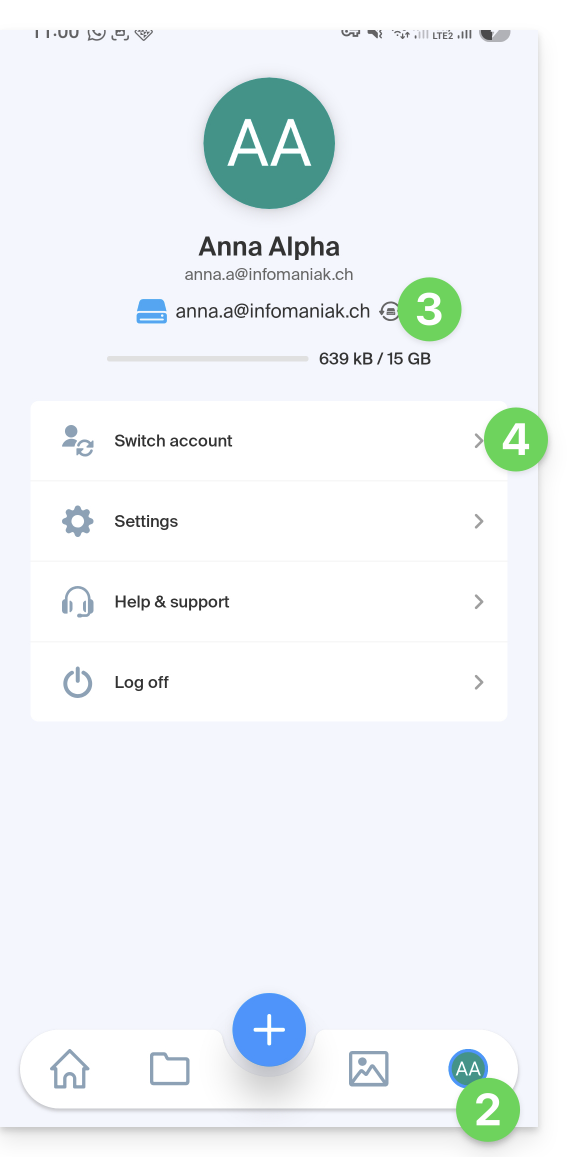
- Tippen Sie unten rechts auf das Feld mit Ihren Initialen oder Ihrem Avatar.
- Tippen Sie auf das Symbol rechts neben dem Namen des kDrive (einfach, um zu überprüfen, auf welche kDrive Sie bereits Zugriff haben).
- Klicken Sie auf Benutzer wechseln:
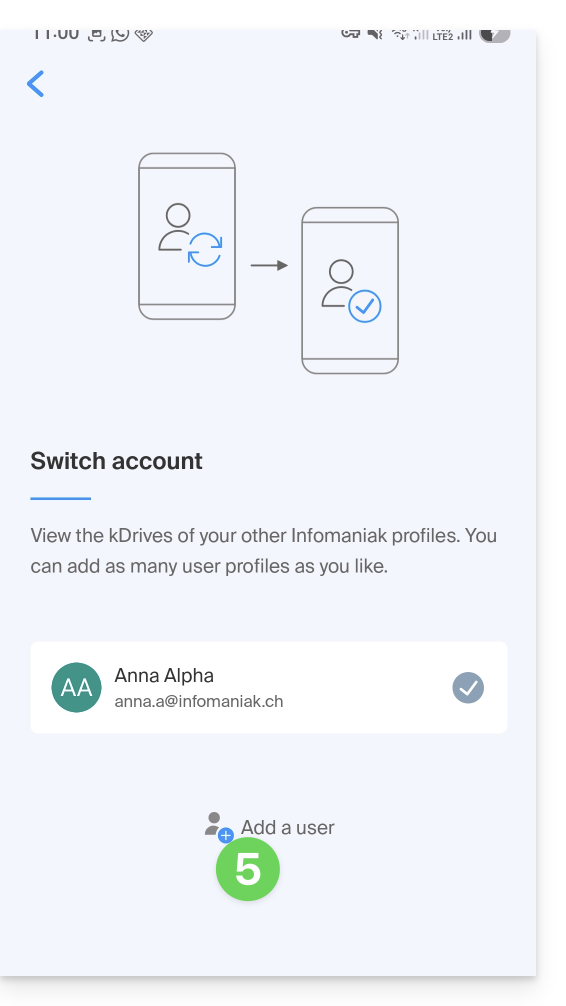
- Klicken Sie auf Benutzer hinzufügen:
- Geben Sie die Zugangsdaten Ihres Infomaniak-Kontos ein – falls erforderlich, lesen Sie diese Anleitung.
- Wählen Sie das kDrive aus, das Sie hinzufügen möchten.
- Sie können jetzt über das Menü Benutzer > Benutzer wechseln zwischen verschiedenen kDrive-Konten wechseln. Die Anmeldedaten der einzelnen Konten werden dabei gespeichert.
Link zu dieser FAQ: https://faq.infomaniak.com/2396
War diese FAQ nützlich?