Wissensdatenbank
1 000 FAQs, 500 Anleitungen und erläuternde Videos. Hier gibt es nur Lösungen!
Mit der kDrive-Mobil-App scannen
Aktualisierung 18.06.2026
Diese Anleitung erklärt, wie Sie Dokumente (mehrseitig) mit der mobilen App kDrive (Anwendung für Smartphone oder Tablet iOS / Android) scannen oder digitalisieren.
Voraussetzungen
- Sie besitzen ein Angebot kDrive oder kSuite.
- Installieren Sie die mobile App kDrive (Anwendung für Smartphone oder Tablet iOS / Android).
Dokumente scannen
Um Papierdokumente schnell zu digitalisieren und auf Ihrem kDrive zu speichern:
- Starten Sie die mobile App kDrive auf Ihrem iOS- oder Android-Gerät.
- Tippen Sie auf das Symbol ganz unten:
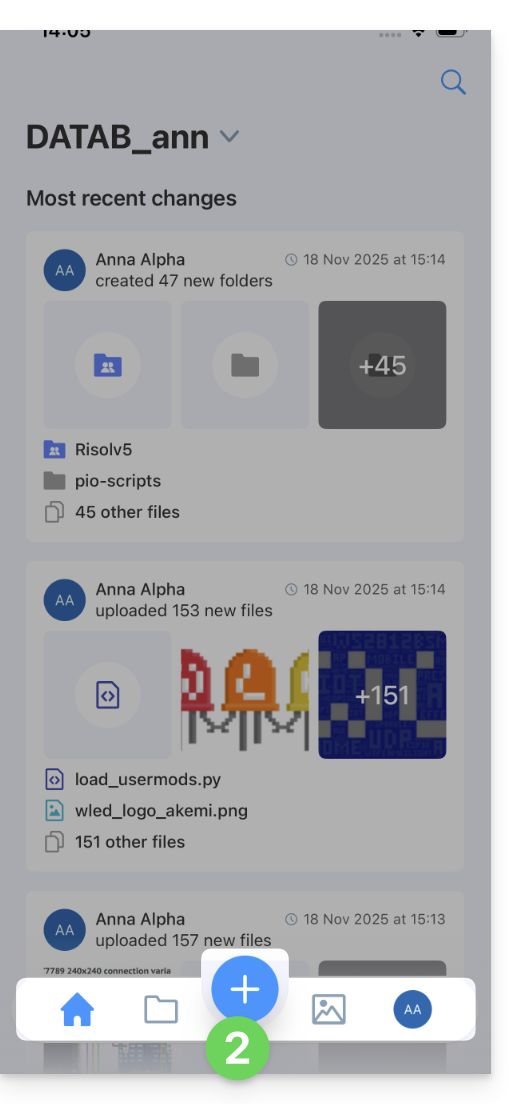
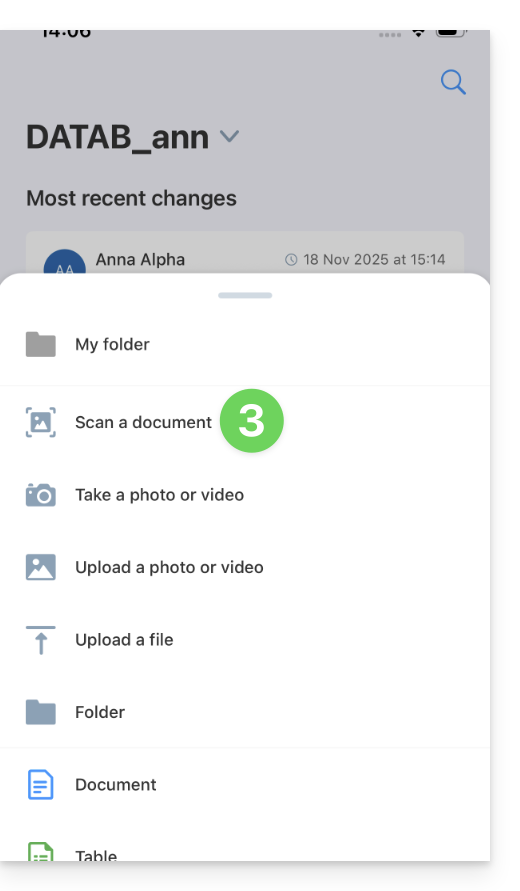
- Tippen Sie auf Dokument scannen:
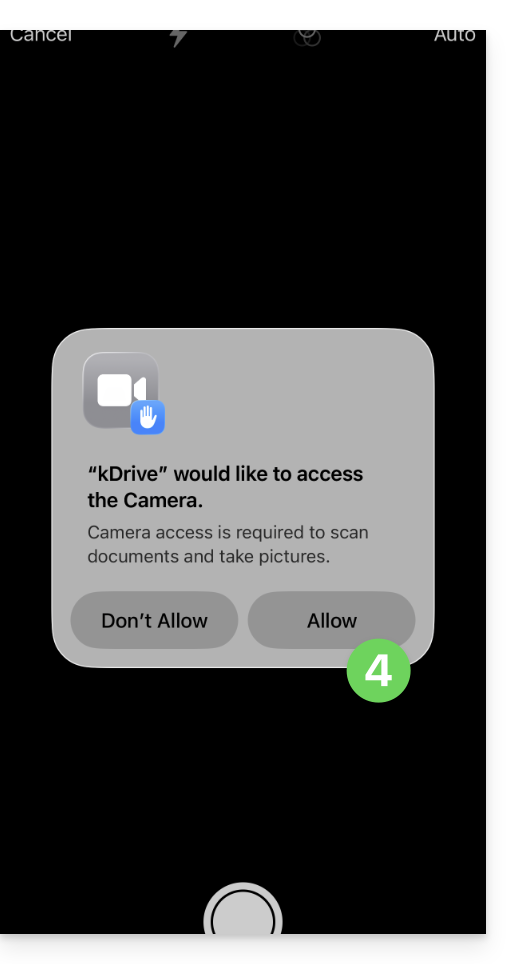
- Falls erforderlich, erteilen Sie die von der App angeforderten Zugriffe:
- Die Dokumentensuche und -erkennung erfolgt automatisch, sobald das Bild stabil ist:
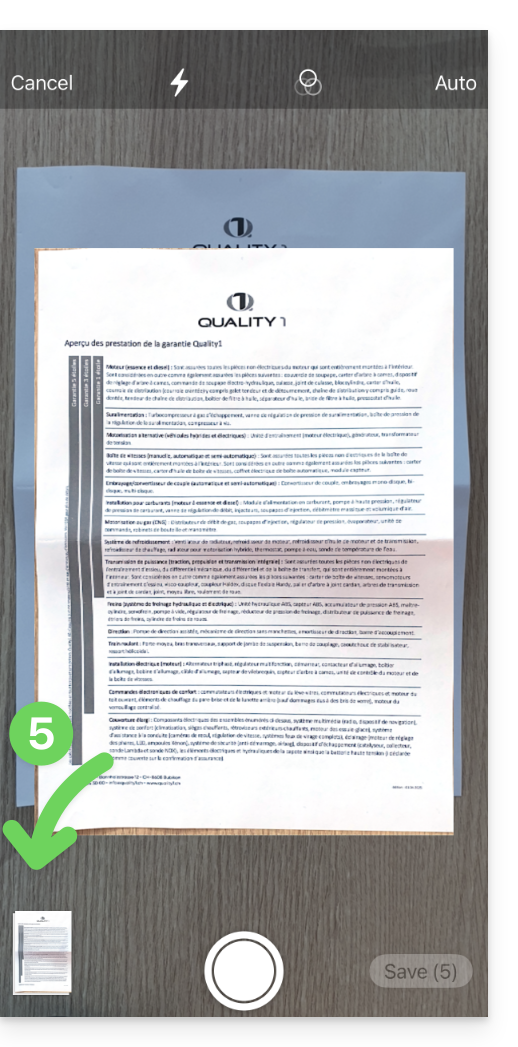
- Sie können in den Manuellen Modus oben rechts wechseln und das Foto selbst auslösen, wenn Sie bereit sind:
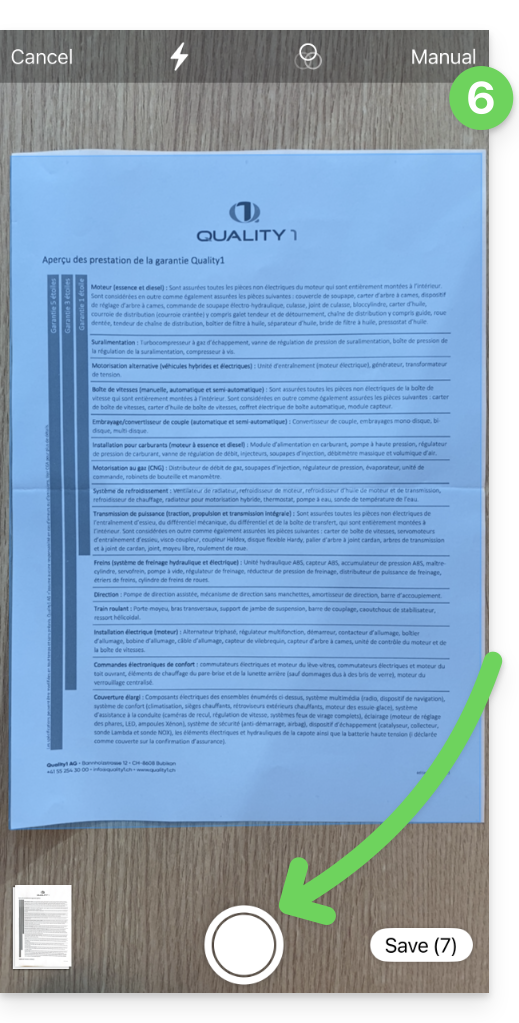
- Falls erforderlich, schneiden Sie das Dokument nach der manuellen Aufnahme des Fotos zu:
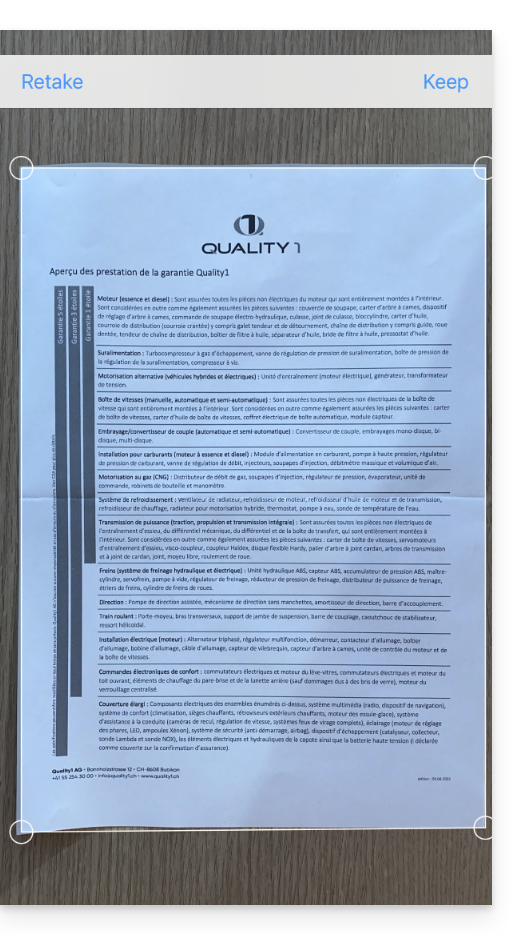
- Tippen Sie auf SPEICHERN oben rechts.
- Tippen Sie auf das Miniaturbild unten links, um auf die erweiterte Bearbeitung (Drehen, Schwarz-Weiß…) oder das Löschen einer bestimmten Seite zuzugreifen.
- Tippen Sie auf Fertigstellen oben links.
- Wiederholen Sie die Schritte, um weitere Seiten zu scannen, oder tippen Sie auf Speichern unten rechts:
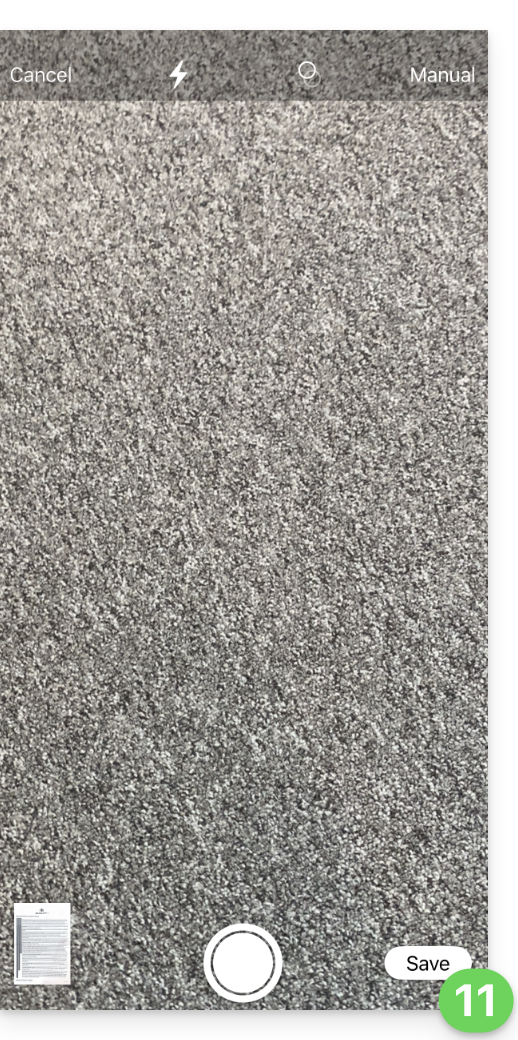
- Wenn Ihre Digitalisierung mehrere Seiten umfasst, wird sie in einem PDF zusammengefasst, das an dem von Ihnen gewählten Speicherort auf dem kDrive gespeichert wird. Wenn es nur ein Bild gibt, können Sie es im Format .JPG speichern:
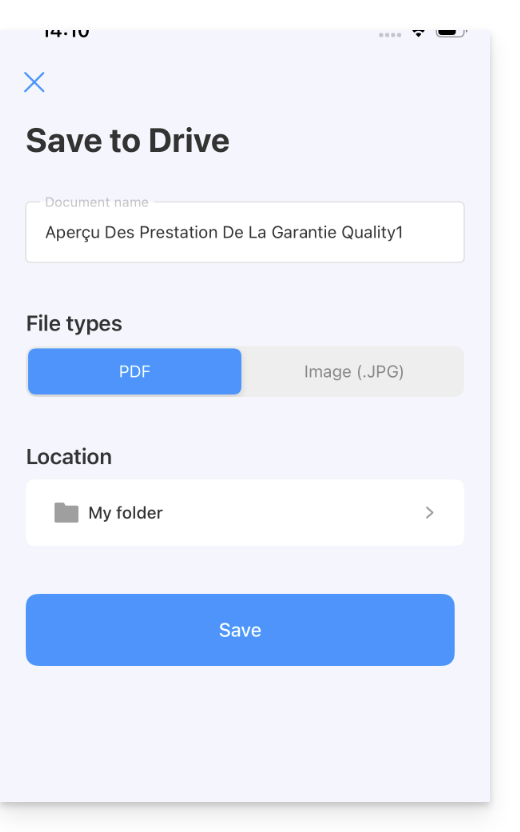
- Das Dokument wird an den kDrive gesendet:
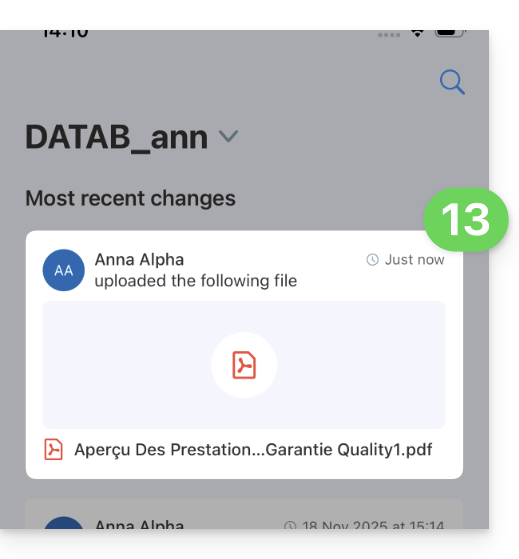
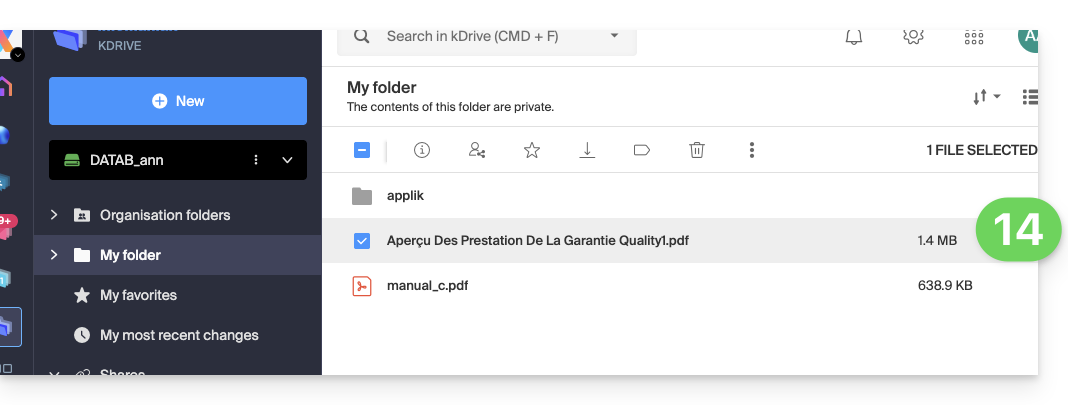
- Sie finden es auf allen Ihren verbundenen Geräten:
Link zu dieser FAQ: https://faq.infomaniak.com/2395
War diese FAQ nützlich?