Wissensdatenbank
1 000 FAQs, 500 Anleitungen und erläuternde Videos. Hier gibt es nur Lösungen!
Mit der kDrive-App auf dem Mobilgerät scannen
Diese Anleitung erklärt, wie Sie Dokumente (mehrseitige Dokumente) mit der mobilen App kDrive (Anwendung für Smartphones oder Tablets unter iOS / Android) scannen oder digitalisieren können.
Voraussetzungen
- Sie benötigen ein kDrive- oder kSuite-Abonnement.
- Installieren Sie die mobile App kDrive (Anwendung für Smartphones oder Tablets unter iOS / Android).
Dokumente scannen
So digitalisieren Sie Papierdokumente schnell und speichern sie in Ihrem kDrive:
- Starten Sie die mobile App kDrive auf Ihrem iOS- oder Android-Gerät.
- Tippen Sie auf das Symbol unten:
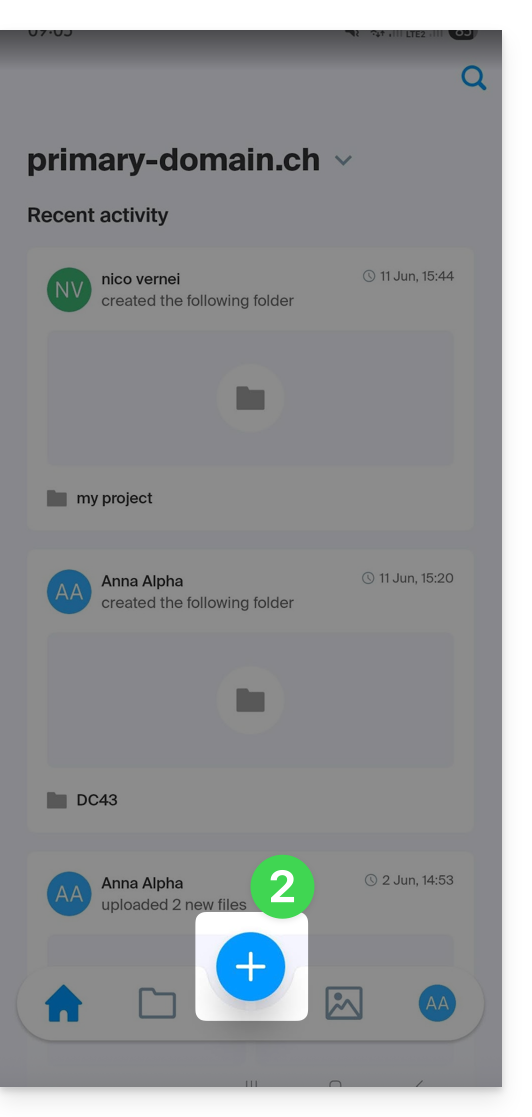
- Tippen Sie im geöffneten Bereich auf Dokument scannen:
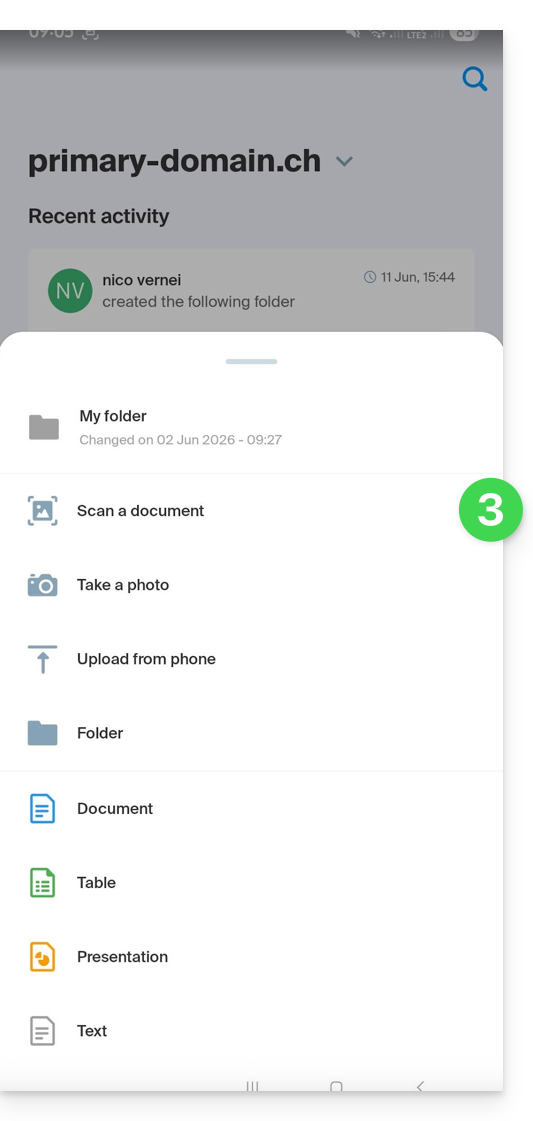
- Erlauben Sie bei Bedarf die von der App angeforderten Zugriffe (Kamera usw.).
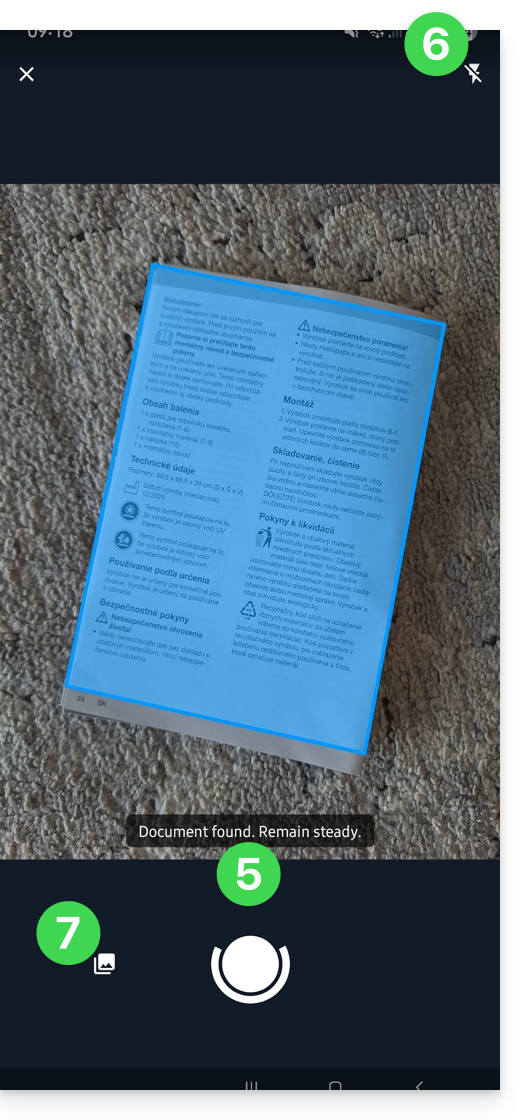
- Die Suche und Erkennung von Dokumenten erfolgt automatisch, sobald das Bild stabil ist (ein Text und ein Kreis zeigen dies an). Sie können aber auch auf den mittleren Kreis tippen, um eine Aufnahme manuell auszulösen.
- Aktivieren Sie bei Bedarf die Verwendung des Blitzes.
- Wenn Sie eine Reihe von Dokumenten scannen, können Sie manuell eine bereits in Ihrer Gerätegalerie vorhandene Datei einfügen, um sie Ihrem endgültigen, mehrseitigen Dokument hinzuzufügen:
- Wenn Ihnen das ausgewählte Bild nicht gefällt, können Sie den Vorgang wiederholen.
- Nachdem Sie ein Bild ausgewählt haben, können Sie es drehen, einen Filter wie Schwarzweiß anwenden oder zuschneiden.
- Sie können weitere Scans zu Ihrem endgültigen Dokument hinzufügen:
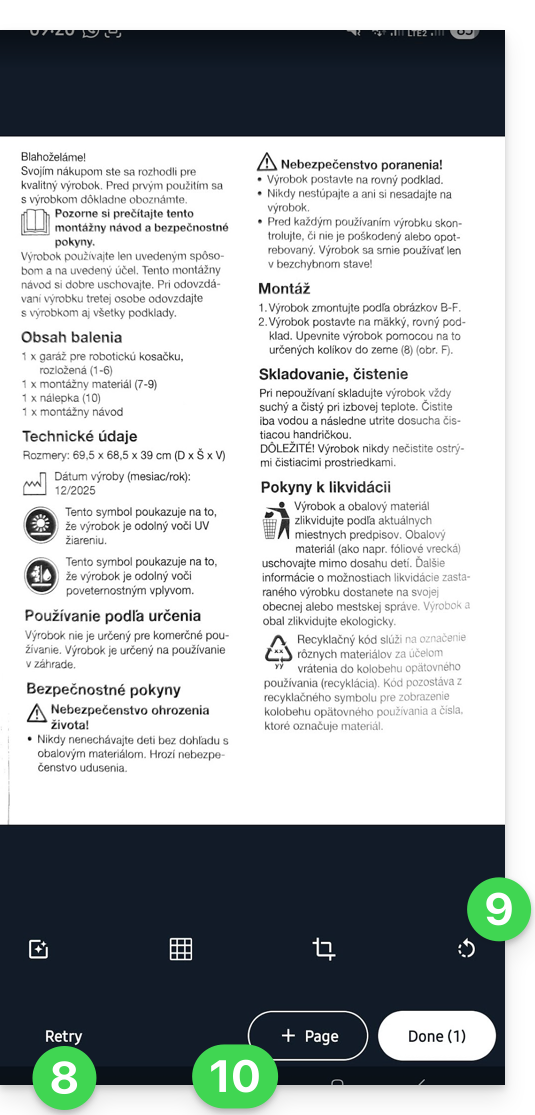
- Sobald Sie alle Seiten hinzugefügt haben (die Anzahl wird auf der Schaltfläche angezeigt), drücken Sie unten rechts auf Fertigstellen:
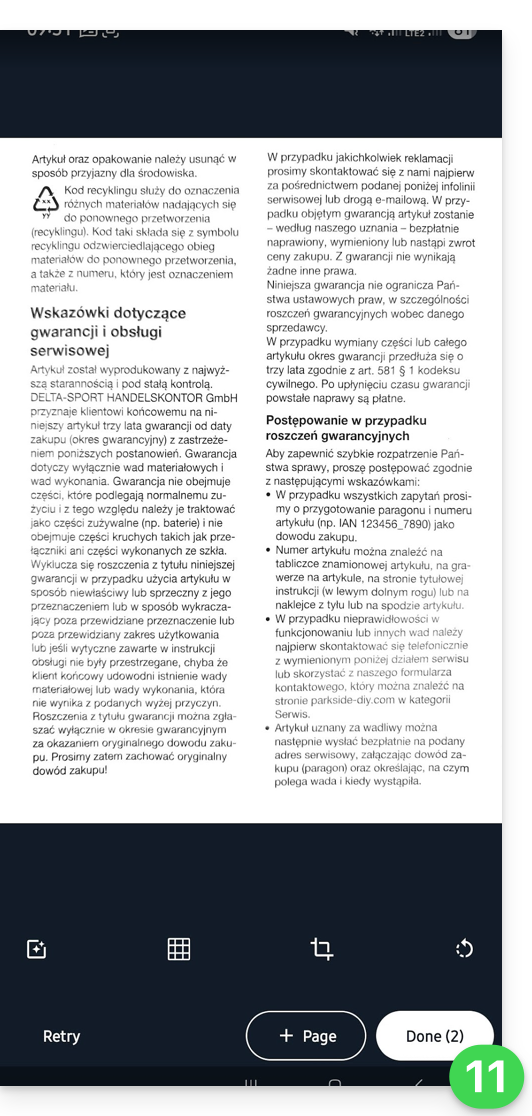
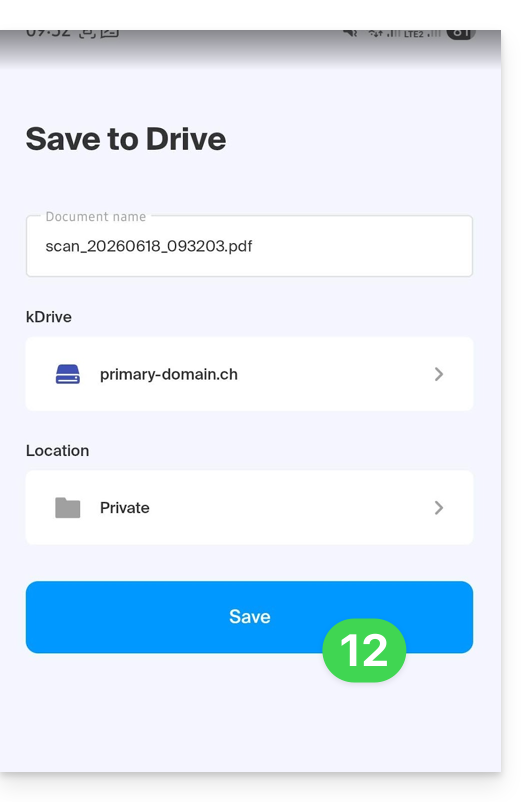
- Wenn Ihr Scan mehrere Seiten enthält, werden diese in einer PDF-Datei zusammengefasst, die an dem von Ihnen gewählten Ort in kDrive gespeichert wird; wenn es sich nur um ein einzelnes Bild handelt, können Sie es im .JPG-Format speichern (nur iOS):
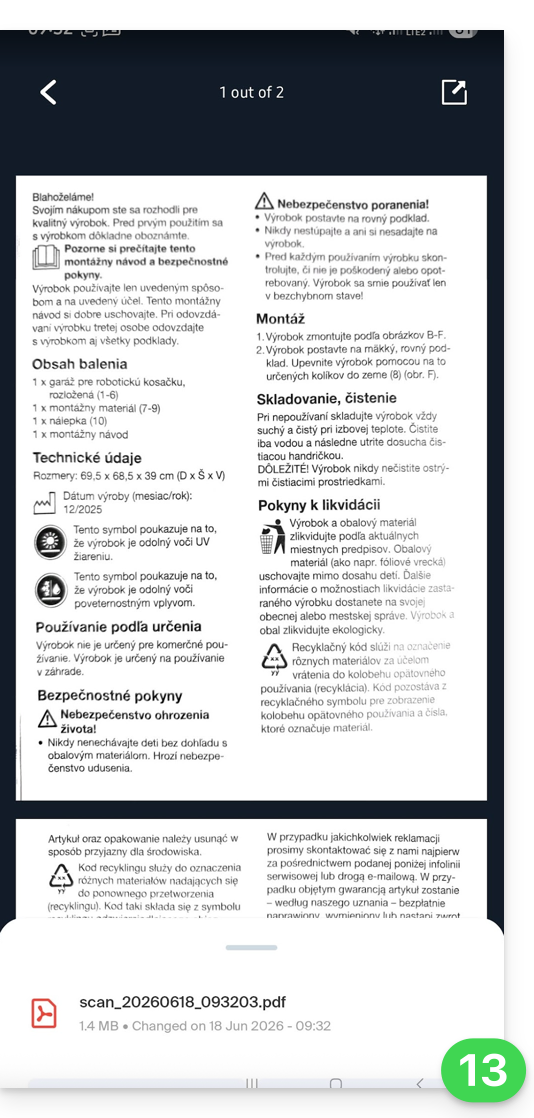
- Das Dokument wird in kDrive hochgeladen, und Sie können es einsehen:
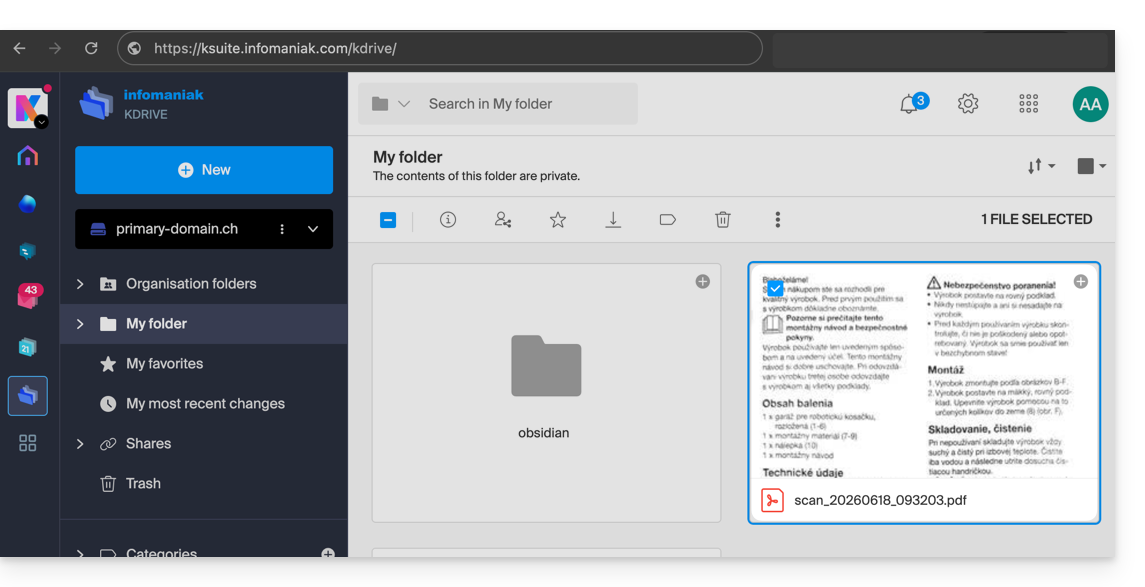
- Sie finden es natürlich auf allen Ihren verbundenen Geräten:
Link zu dieser FAQ: https://faq.infomaniak.com/2395
War diese FAQ nützlich?