Wissensdatenbank
1 000 FAQs, 500 Anleitungen und erläuternde Videos. Hier gibt es nur Lösungen!
Fotos in die mobile kDrive-App (iOS) hochladen
Diese Anleitung erklärt, wie Sie Fotos von Ihrem Mobilgerät (iOS) automatisch auf kDrive von Infomaniak übertragen.
Einleitung
- Sobald diese Funktion aktiviert ist, werden die Fotos des Mobilgeräts im von Ihnen gewählten kDrive-Ordner gespeichert.
- Vordergrundmodus:
- Die Synchronisierung funktioniert optimal, wenn die kDrive-App aktiv und im Vordergrund ist.
- Hintergrundmodus
- iOS schränkt die Ausführung von Apps im Hintergrund ein.
- kDrive kann jedoch kurze Uploads in regelmäßigen Abständen (etwa alle 15 Minuten) durchführen oder Uploads während der Nacht, wenn das Gerät aufgeladen und mit dem WLAN verbunden ist.
- Dateibenennung: Die automatische Sicherung kann Ihre Dateien umbenennen, um Fehler oder Duplikate zu vermeiden (siehe unten).
Senden an kDrive auf iOS (iPhone, iPad) aktivieren
Voraussetzungen
- Ein kDrive- oder kSuite-Abonnement besitzen.
- Die mobile App kDrive installieren.
So konfigurieren Sie die automatische Datensicherung:
- Öffnen Sie die mobile App kDrive.
- Tippen Sie auf Ihre Initialen oder Ihr Profilbild (unten rechts).
- Gehen Sie zu Einstellungen:
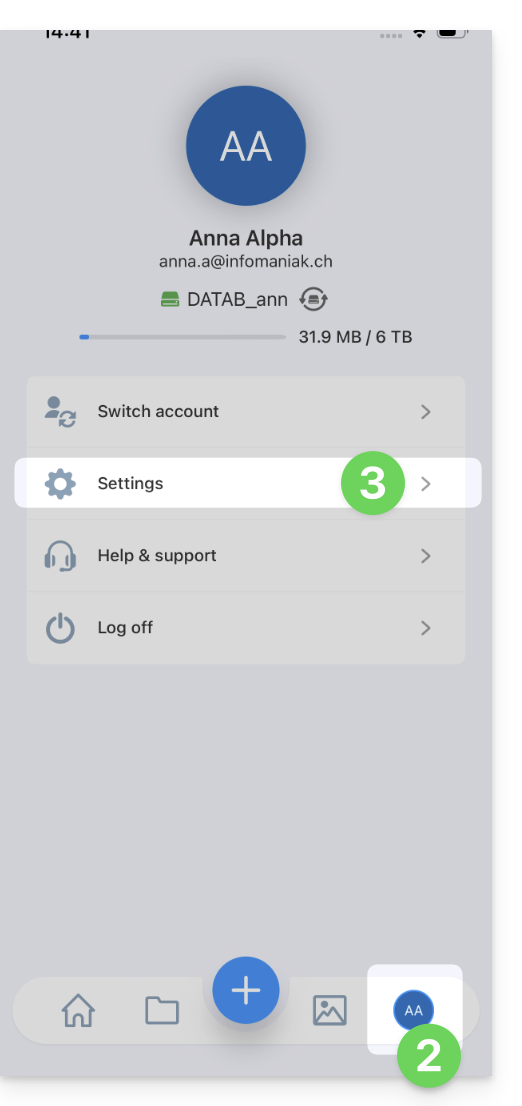
- Wählen Sie Foto-Backup aus:
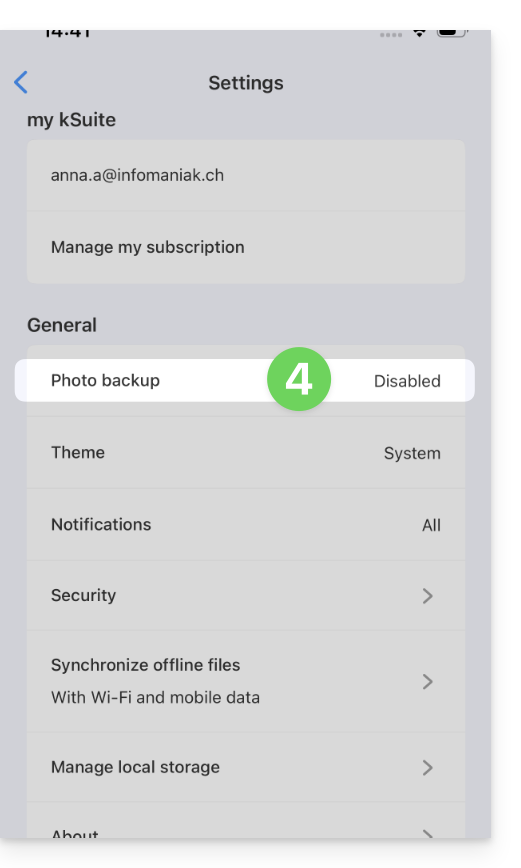
- Aktivieren Sie die automatische Sicherung.
- Erlauben Sie den Zugriff auf Ihre Fotos gemäß den von iOS angebotenen Optionen.
- Wählen Sie das Ziel-kDrive und den Zielordner aus.
- Passen Sie Ihre Einstellungen an (Videos, Bildschirmfotos, Löschen nach dem Senden usw.) und klicken Sie dann auf Speichern.
Den ursprünglichen Namen der Fotos beibehalten
Standardmäßig benennt die automatische Sicherung Ihre Dateien um (z. B. 20260101_101000_1234.jpg), um Fehler oder doppelte Dateien zu vermeiden.
Wenn Sie möchten, dass Ihre Fotos ihren ursprünglichen Namen behalten (z. B. IMG_3006.jpg) und nicht nach Datum umbenannt werden, müssen Sie die Freigabefunktion von iOS anstelle der automatischen Sicherung verwenden:
- Öffnen Sie die Fotos-App auf Ihrem iOS-Gerät.
- Wählen Sie die gewünschten Fotos aus.
- Tippen Sie auf das Symbol Teilen (Quadrat mit einem Pfeil nach oben).
- Wählen Sie kDrive aus der Liste der Anwendungen aus.
- Wählen Sie den Speicherort aus und senden Sie die Daten.
Die manuelle Exporte über die Schaltfläche Teilen wird nicht für den Massentransfer von Tausenden von Fotos empfohlen, garantiert aber die Integrität des ursprünglichen Dateinamens.
Link zu dieser FAQ: https://faq.infomaniak.com/2394
War diese FAQ nützlich?