Wissensdatenbank
1 000 FAQs, 500 Anleitungen und erläuternde Videos. Hier gibt es nur Lösungen!
Eine Textdatei (Notizblock) in der Web-App kDrive bearbeiten
Aktualisierung 13.10.2026
Diese Anleitung erklärt, wie Sie eine einfache Textdatei ohne besondere Formatierung (Notizblock, reiner Text) in der Web-App kDrive (Online-Dienst ksuite.infomaniak.com/kdrive) erstellen, speichern und bearbeiten können, und zwar mit dem integrierten Editor.
Eine einfache Textdatei erstellen
So erstellen Sie eine Datei im Format .txt:
- Klicken Sie hier, um auf die Web-App kDrive (Online-Dienst ksuite.infomaniak.com/kdrive) zuzugreifen.
- Öffnen Sie gegebenenfalls den Ordner, in dem Sie die .txt-Datei erstellen möchten.
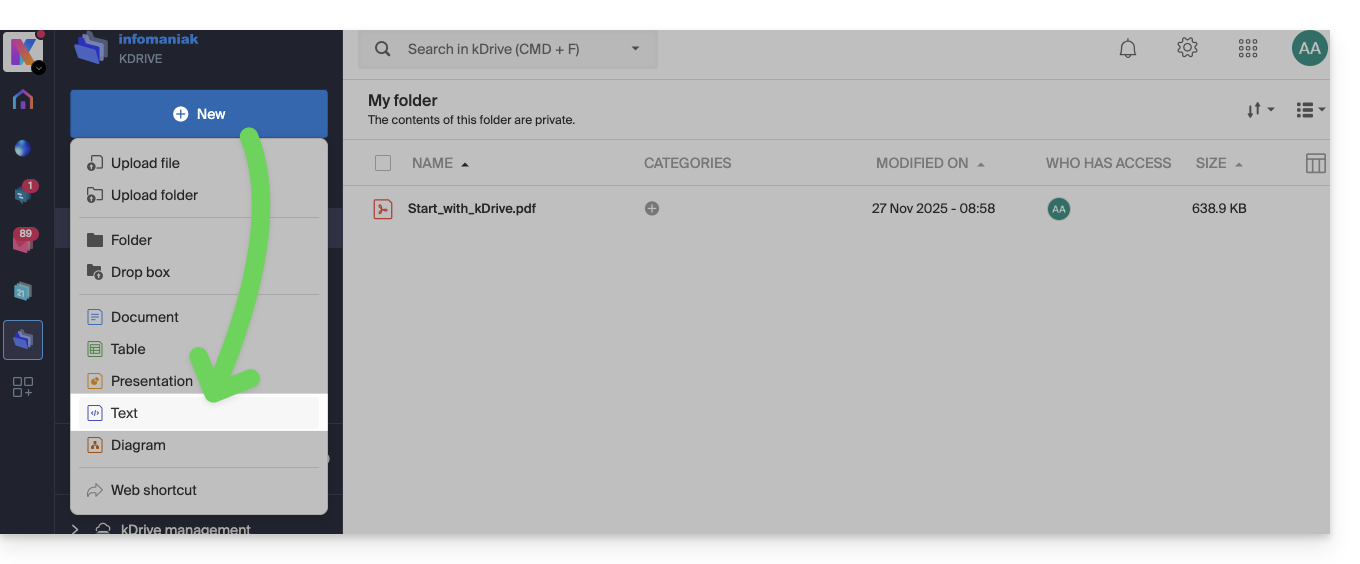
- Klicken Sie auf die Schaltfläche Neu oben links.
- Wählen Sie den Typ Text, um ein leeres Dokument zu erstellen:
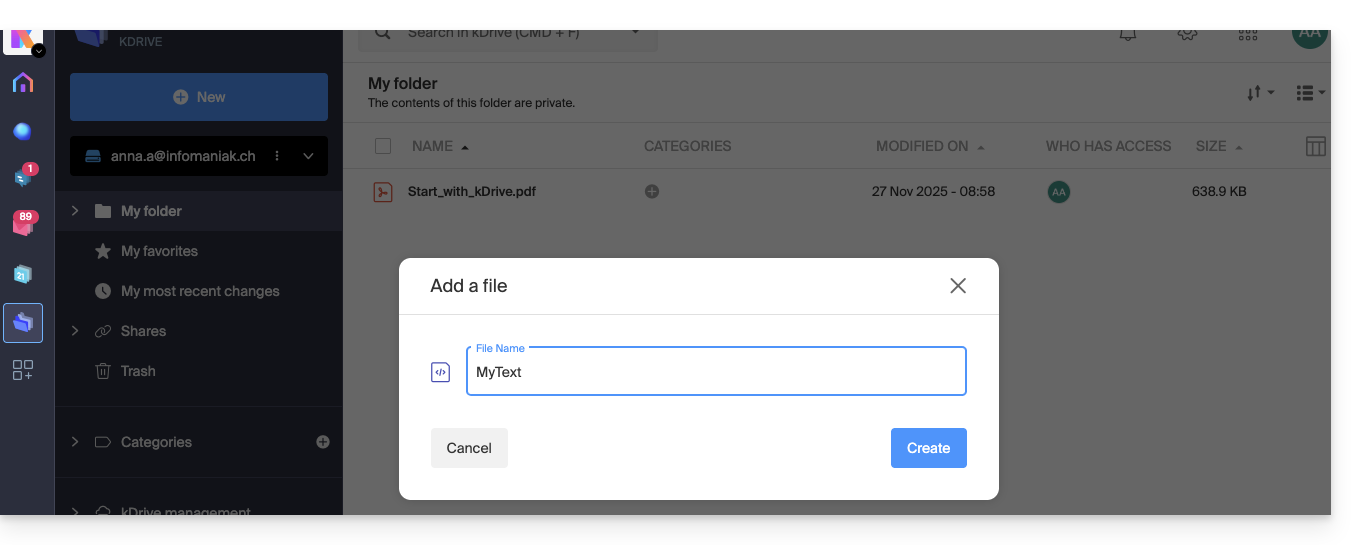
- Geben Sie einen Dateinamen ein:
- Die leere Datei wird automatisch geöffnet, und Sie können reinen Text eingeben:
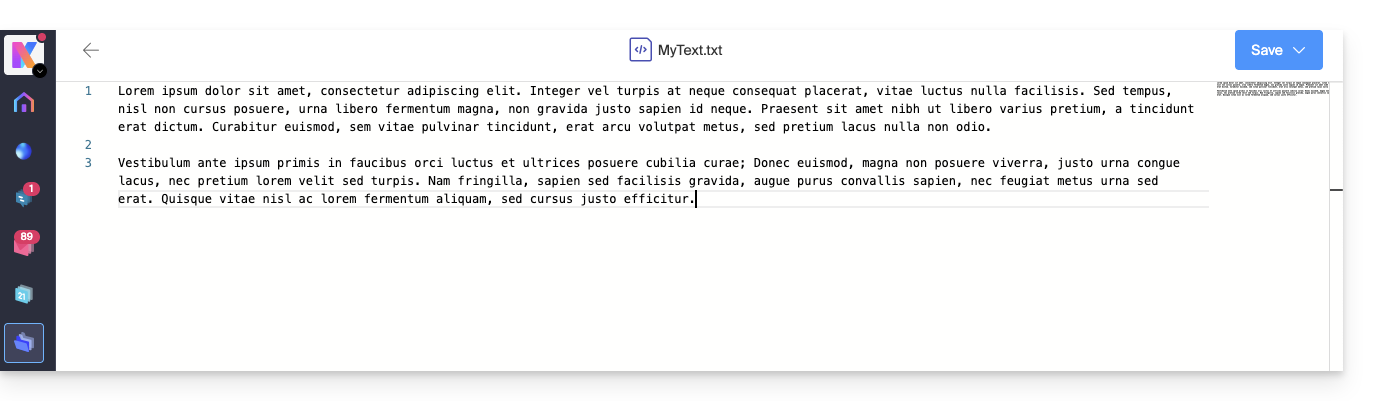
- Es besteht keine Möglichkeit, den Text zu formatieren, den Stil, die Ausrichtung usw. zu bearbeiten (verwenden Sie stattdessen Office-Dateien).
- Wenn Sie formatierten Inhalt einfügen, wird dieser in reinen Text ohne Formatierung umgewandelt.
- Auf der rechten Seite wird eine Seitenübersicht angezeigt, um die Navigation in langen Dokumenten zu erleichtern.
- Die Änderungen werden automatisch gespeichert, aber Sie können Ihre Änderungen bei Bedarf manuell oben rechts speichern.
Funktion „Suchen und Ersetzen“
Um alle Vorkommnisse eines Textes in einem Dokument mit wenigen Klicks zu bearbeiten und zu ersetzen:
- Wählen Sie den zu ersetzenden Begriff im gesamten Text aus.
- Klicken Sie mit der rechten Maustaste auf die Auswahl und wählen Sie den Menüpunkt „Alle Vorkommnisse ändern“:
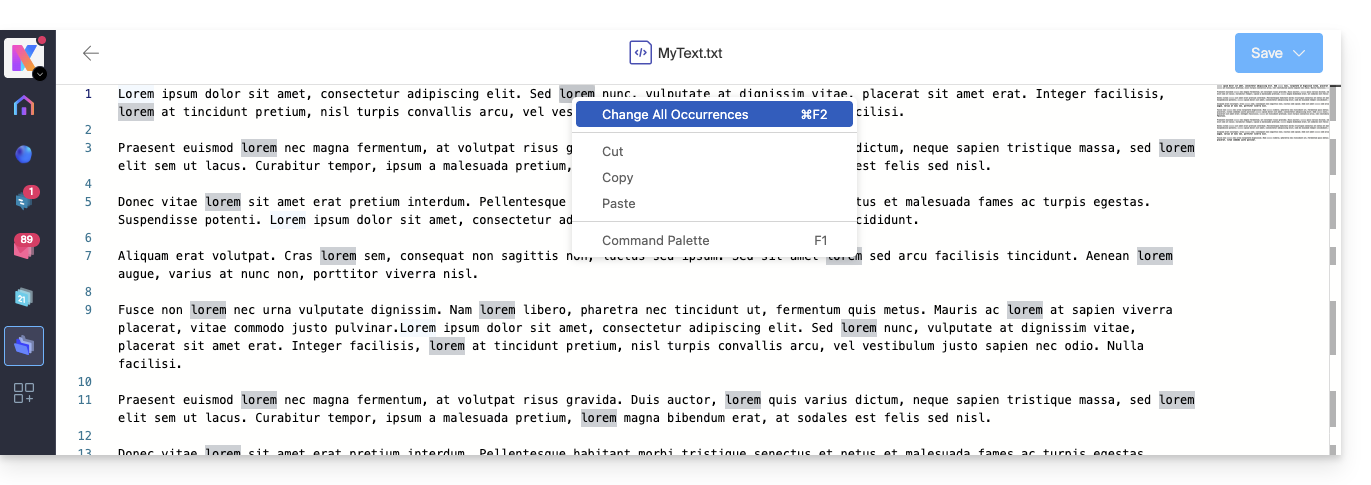
- Geben Sie den Text ein, der die Auswahl ersetzen soll; der Text ersetzt alle identischen Vorkommnisse:
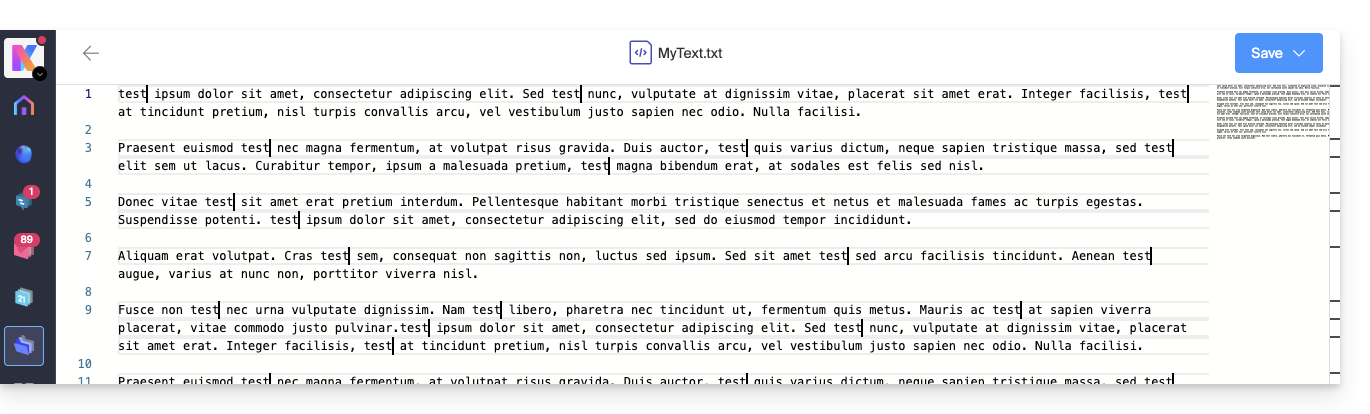
- Die Änderungen werden automatisch gespeichert, aber Sie können Ihre Änderungen bei Bedarf manuell oben rechts speichern.
Link zu dieser FAQ: https://faq.infomaniak.com/2389
War diese FAQ nützlich?