Wissensdatenbank
1 000 FAQs, 500 Anleitungen und erläuternde Videos. Hier gibt es nur Lösungen!
kDrive-Speicher verwalten
Aktualisierung 22.10.2026
Diese Anleitung erklärt, wie Sie einsehen können, wie der Speicherplatz Ihres kDrive genutzt wird, und wie Sie bei Bedarf dessen Kapazität erhöhen können.
Einleitung
- Die maximale Anzahl von Dateien pro kDrive ist nicht fest begrenzt, aber wenn diese überschritten wird, kann Infomaniak die Stabilität des Speichersystems und der kDrive-Anwendung nicht mehr garantieren.
- Es gelten ausschließlich die Allgemeinen Geschäftsbedingungen (AGB) / Nutzungsbedingungen von kDrive (❓: Hilfe).
- Es gibt weitere Arten von Beschränkungen auf der Ebene von:
Speicher- und Traffic-Beschränkungen
Maximal, unabhängig vom jeweiligen kDrive-/kSuite-/my kSuite-Angebot:
- 300.000 Dateien pro kDrive
- 1000 Unterordner pro kDrive
- 100.000 Dateien pro Ordner
- 1000 GB pro Datei, die über die Desktop-App, die Web-App und die API gesendet wird
Danach:
- Tägliches Datenvolumen (in GB) pro Benutzer (Diese Grenzwerte dienen lediglich zu Informations- und Präventionszwecken und können angewendet werden, wenn eine übermäßige Nutzung den Dienst beeinträchtigt, um dessen Stabilität und Verfügbarkeit für alle Benutzer zu gewährleisten.):
- kSuite Free = 200
- kSuite Standard = 1000
- kSuite Business = 1000
- kSuite Enterprise = 1000
- my kSuite = 200
- my kSuite+ = 200
- kDrive Solo = 1000
- kDrive Team = 1000
- kDrive Pro = 1000
- Maximale Anzahl an täglichen Downloads einer Datei pro Benutzer:
- kSuite Free = 50000
- kSuite Standard = 100000
- kSuite Business = 100000
- kSuite Enterprise = 100000
- my kSuite = 50000
- my kSuite+ = 50000
- kDrive Solo = 50000
- kDrive Team = 50000
- kDrive Pro = 50000
Den Speicherplatz von kDrive anzeigen
Um auf kDrive zuzugreifen:
- Hier klicken, um auf kDrive in Ihrer kSuite von Infomaniak zuzugreifen (❓: Hilfe).
- Klicken Sie auf den Pfeil , um den Bereich kDrive-Verwaltung im linken Menü zu erweitern.
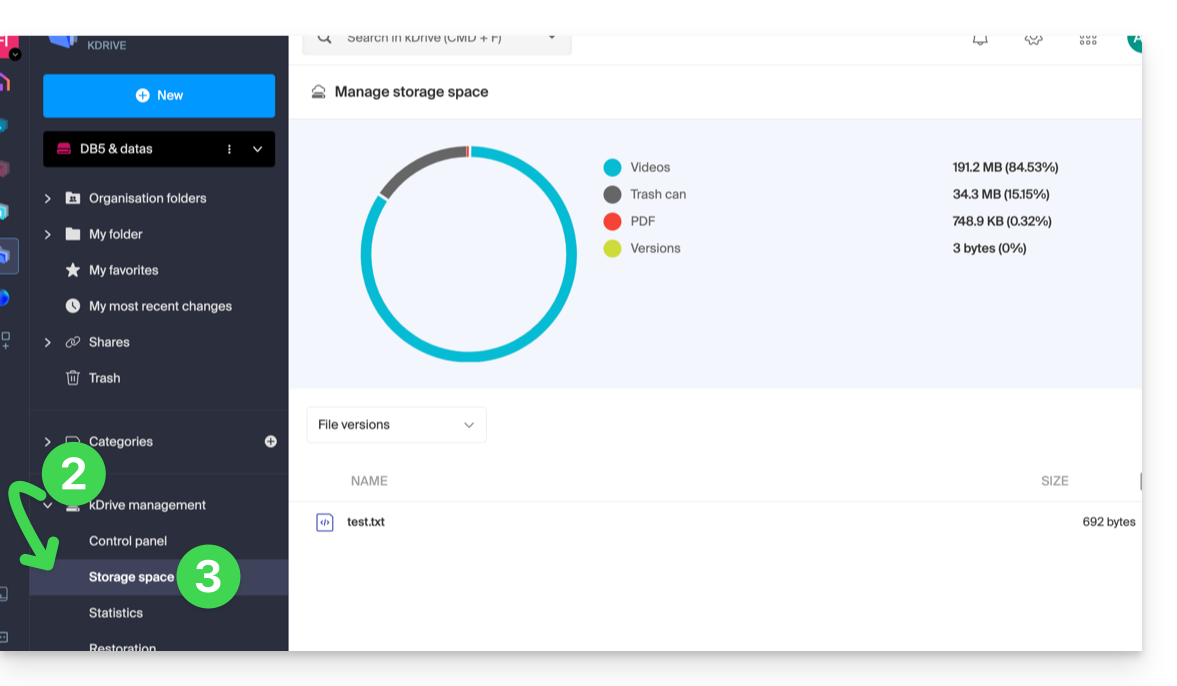
- Klicken Sie im linken Menü auf Speicherplatz:
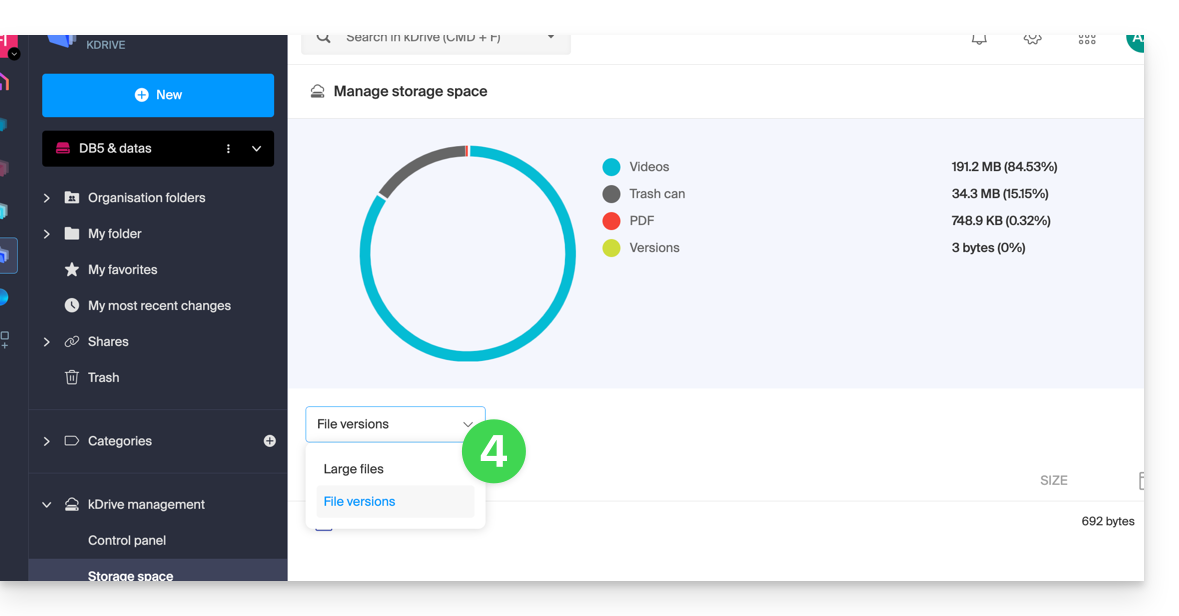
- Wählen Sie die großen Dateien (oder die Dateiversionen, die ebenfalls im Speicherplatz berücksichtigt werden) mithilfe des Dropdown-Menüs aus:
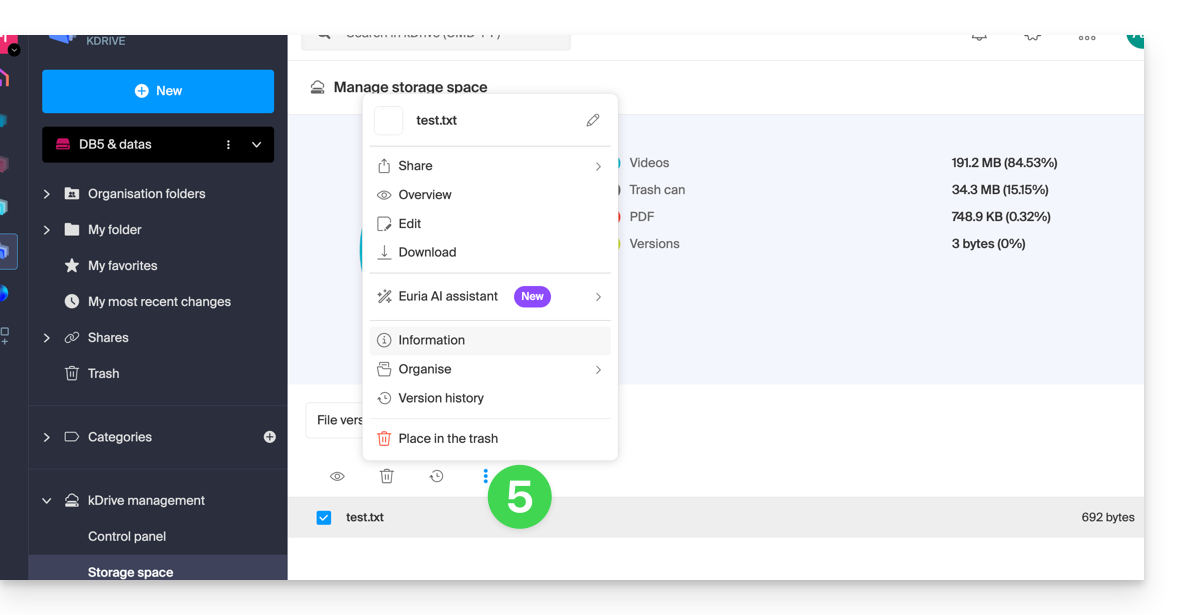
- Klicken Sie auf das Aktionsmenü ⋮ oberhalb Ihrer Auswahl, um eine Aktion auszuführen (z. B. Löschen):
kDrive-Speicherplatz erhöhen
Voraussetzungen
- Es müssen ausreichende Berechtigungen innerhalb der Organisation vorhanden sein.
Um den Speicherplatz von kDrive zu ändern:
- Klicken Sie hier, um auf kDrive in Ihrer kSuite von Infomaniak zuzugreifen (❓: Hilfe).
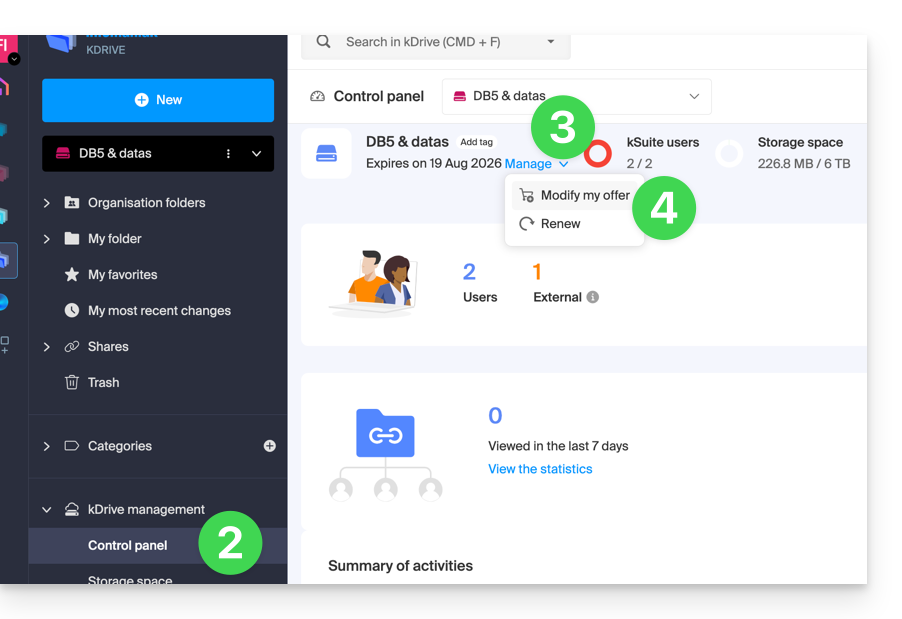
- Klicken Sie im linken Menü unter kDrive-Verwaltung auf Dashboard.
- Klicken Sie auf Verwalten.
- Klicken Sie auf Angebot ändern:
- Sie haben die Möglichkeit, das Angebot zu ändern oder den maximalen Speicherplatz Ihres kDrive zu ändern.
- Nachdem Sie das Angebot geändert haben, klicken Sie auf Weiter und führen Sie die Zahlung durch.
Informationen zu einem Ordner und dessen Inhalt abrufen
Klicken Sie mit der rechten Maustaste auf einen beliebigen Ordner in der Web-App kDrive, um Informationen zur Größe und zum Inhalt anzuzeigen:
Link zu dieser FAQ: https://faq.infomaniak.com/2387
War diese FAQ nützlich?