Wissensdatenbank
1 000 FAQs, 500 Anleitungen und erläuternde Videos. Hier gibt es nur Lösungen!
kDrive-Speicher verwalten
Diese Anleitung erklärt, wie Sie einsehen können, wie der Speicherplatz Ihres kDrive genutzt wird, und wie Sie bei Bedarf dessen Kapazität erhöhen können.
Einleitung
- Die maximale Anzahl von Dateien pro kDrive ist nicht auf einen festen Wert begrenzt, aber wenn diese Anzahl überschritten wird, kann Infomaniak die Stabilität des Speichersystems und der kDrive-Anwendung nicht mehr garantieren.
- Es gelten ausschließlich die besonderen Bedingungen für Datensicherung und -speicherung, die Sie in Ihrem Kundenbereich finden.
- Lesen Sie diese andere Anleitung, die detaillierte Informationen zu Postfächern enthält.
Gültige Einschränkungen
Weitere Arten von Beschränkungen werden in diesem anderen Leitfaden detailliert beschrieben.
⚠ Maximale Anzahl an Dateien / Unterordnern:
| über kDrive | nach Ordner | |
| Alle Angebote | 300000 / 1000 | 50000 |
⚠ Bandbreite (in GB), die pro Tag und Benutzer erlaubt ist(Diese Grenzwerte dienen lediglich zu Informations- und Präventionszwecken und können angewendet werden, wenn eine übermäßige Nutzung den Dienst beeinträchtigt, um dessen Stabilität und Verfügbarkeit für alle Benutzer zu gewährleisten.):
| kSuite | kostenlos | 200 |
| Standard | 1000 | |
| Business | 1000 | |
| Enterprise | 1000 | |
| mein kSuite | 200 | |
| mein kSuite+ | 200 | |
| kDrive | Einzelnutzer | 1000 |
| Team | 1000 | |
| Pro | 1000 |
⚠ Maximale Anzahl an täglichen Downloads einer Datei pro Benutzer:
| kSuite | kostenlos | 50000 |
| Standard | 100000 | |
| Business | 100000 | |
| Enterprise | 100000 | |
| mein kSuite | 50000 | |
| mein kSuite+ | 50000 | |
| kDrive | Einzelnutzer | 50000 |
| Team | 50000 | |
| Pro | 50000 |
⚠ Maximale Dateigröße (in GB), die über Folgendes hochgeladen werden kann:
| Desktop-App | Web-App | API | |
| Alle Angebote | 1000 | 1000 | 1000 |
Den Speicherplatz von kDrive anzeigen
Um auf kDrive zuzugreifen:
- Hier klicken, um auf die Web-App kDrive von Infomaniak zuzugreifen (Online-Dienst ksuite.infomaniak.com/kdrive).
- Klicken Sie auf den Pfeil , um den Abschnitt kDrive-Verwaltung im linken Menü zu erweitern.
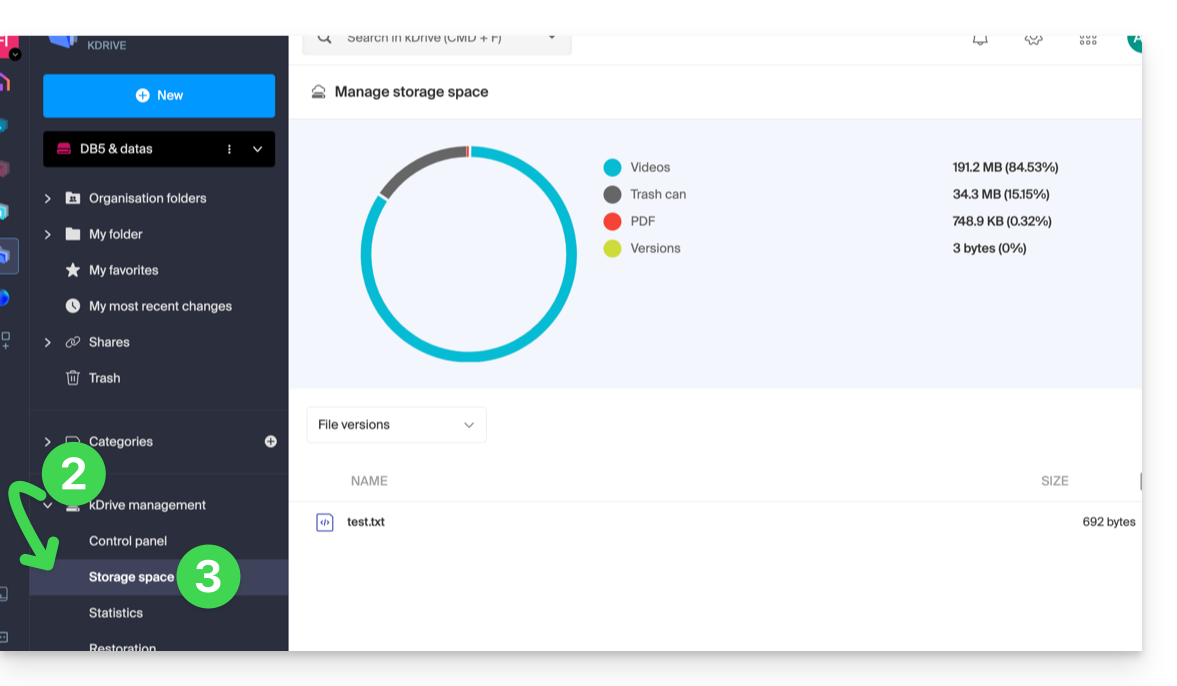
- Klicken Sie im linken Menü auf Speicherplatz:
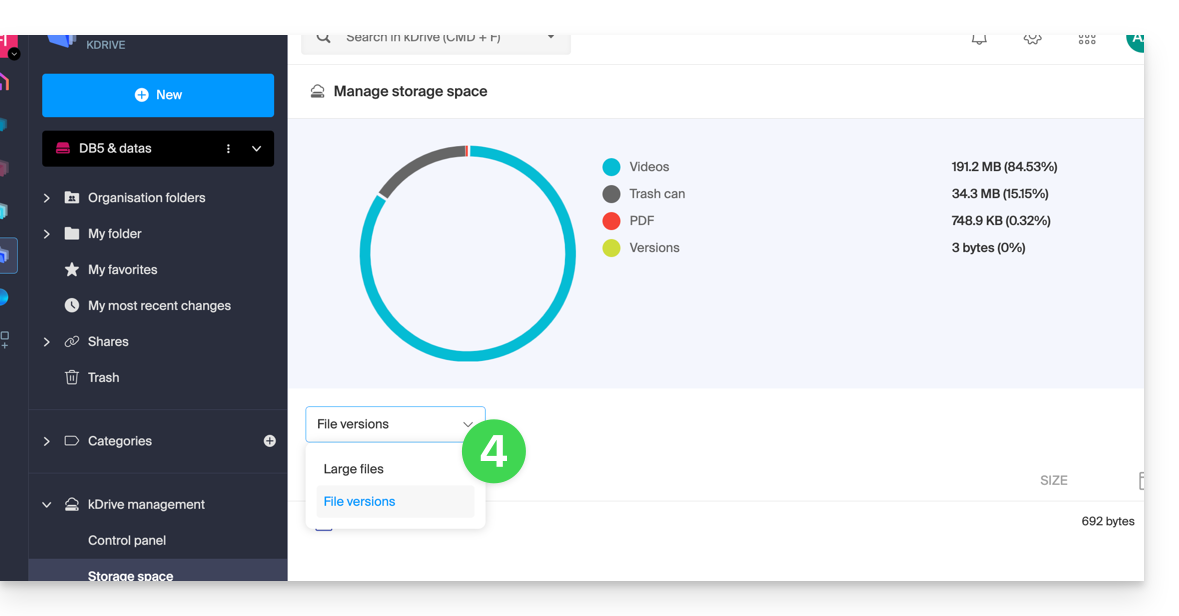
- Wählen Sie die großen Dateien (oder die Dateiversionen, die ebenfalls in den Speicherplatz einbezogen werden) mithilfe des Dropdown-Menüs aus:
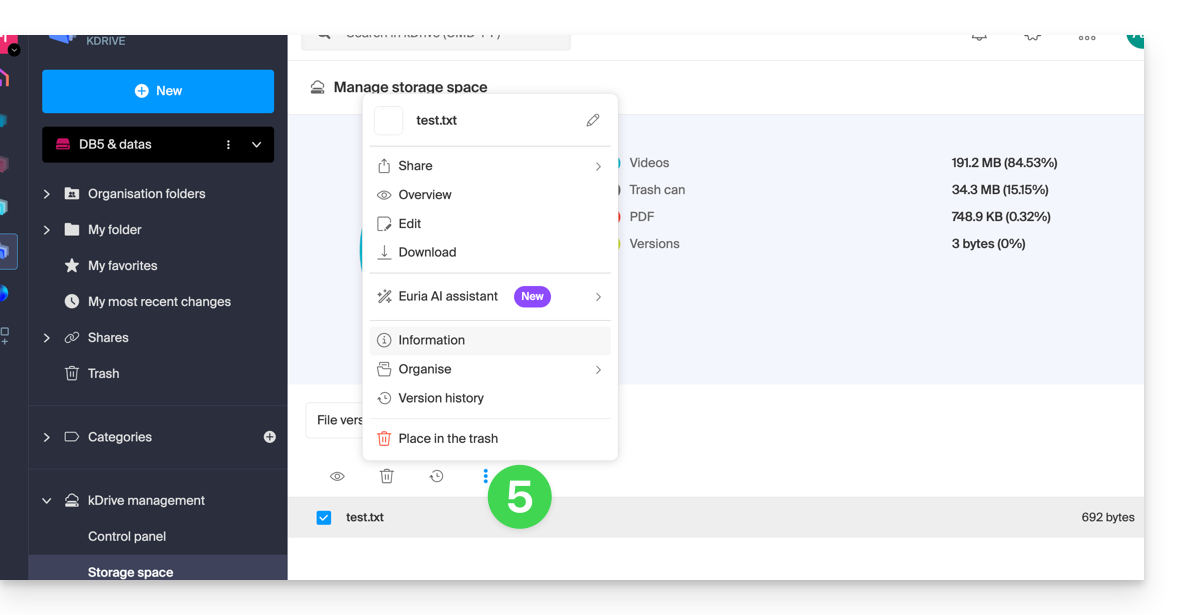
- Klicken Sie auf das Aktionsmenü ⋮ oberhalb Ihrer Auswahl, um eine Aktion auszuführen (z. B. Löschen):
Den Speicherplatz von kDrive erhöhen
Voraussetzungen
- Sie benötigen ausreichende Berechtigungen innerhalb der Organisation.
Um den Speicherplatz von kDrive zu ändern:
- Klicken Sie hier, um auf die Webanwendung kDrive von Infomaniak zuzugreifen (Online-Dienst ksuite.infomaniak.com/kdrive).
- Klicken Sie im linken Menü unter kDrive-Verwaltung auf Dashboard.
- Klicken Sie auf Verwalten.
- Klicken Sie auf Angebot ändern:
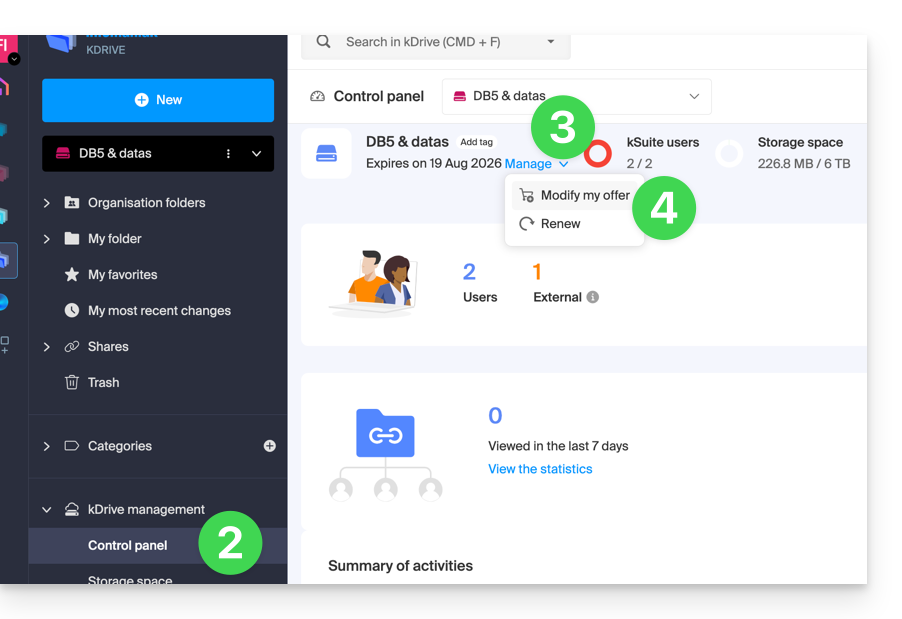
- Sie haben die Möglichkeit, das Angebot zu ändern oder den maximalen Speicherplatz Ihres kDrive zu ändern.
- Nachdem Sie das Angebot geändert haben, klicken Sie auf Weiter und führen Sie die Zahlung durch.
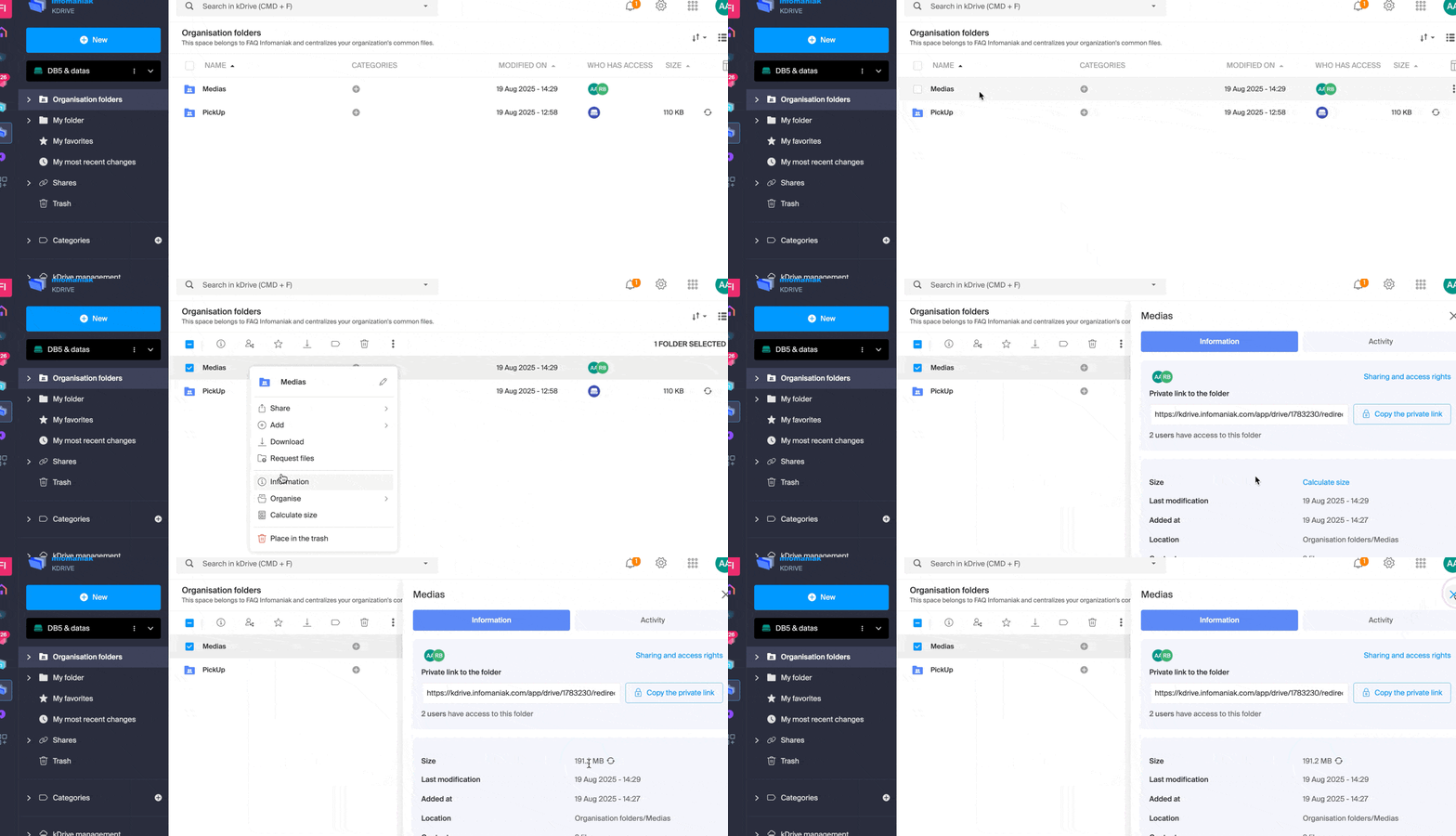
Informationen zu einem Ordner und dessen Inhalt abrufen
Klicken Sie mit der rechten Maustaste auf einen beliebigen Ordner in der Web-App kDrive, um Informationen zur Größe und zum Inhalt anzuzeigen:
Link zu dieser FAQ: https://faq.infomaniak.com/2387
War diese FAQ nützlich?