Wissensdatenbank
1 000 FAQs, 500 Anleitungen und erläuternde Videos. Hier gibt es nur Lösungen!
kDrive-Ordner verwalten
Aktualisierung 13.10.2026
Diese Anleitung erklärt, wie Sie mit kDrive einen Upload-Ordner erstellen und Kontakte dazu einladen können, Inhalte (Dateien oder Ordner) hochzuladen. Die von Ihren Kontakten hochgeladenen Inhalte werden dann direkt in den entsprechenden Ordner in Ihrem kDrive übertragen, gespeichert und abgelegt.
Einleitung
- Anzahl der zulässigen Drop-Boxen:
- kSuite Free = 1
- kSuite Standard = 10
- kSuite Business = 100
- kSuite Enterprise = 1000
- my kSuite = 1
- my kSuite+ = unbegrenzt
- kDrive Solo = 100
- kDrive Team = 1000
- kDrive Pro = 1000
- Sie können das Aussehen der Drop-Boxen anpassen.
- Es gibt weitere Arten von Beschränkungen in Bezug auf:
Einen Upload-Ordner erstellen
Um auf kDrive zuzugreifen und einen Ablageordner zu erstellen:
- Klicken Sie hier, um auf die Webanwendung kDrive von Infomaniak zuzugreifen (Online-Dienst ksuite.infomaniak.com/kdrive).
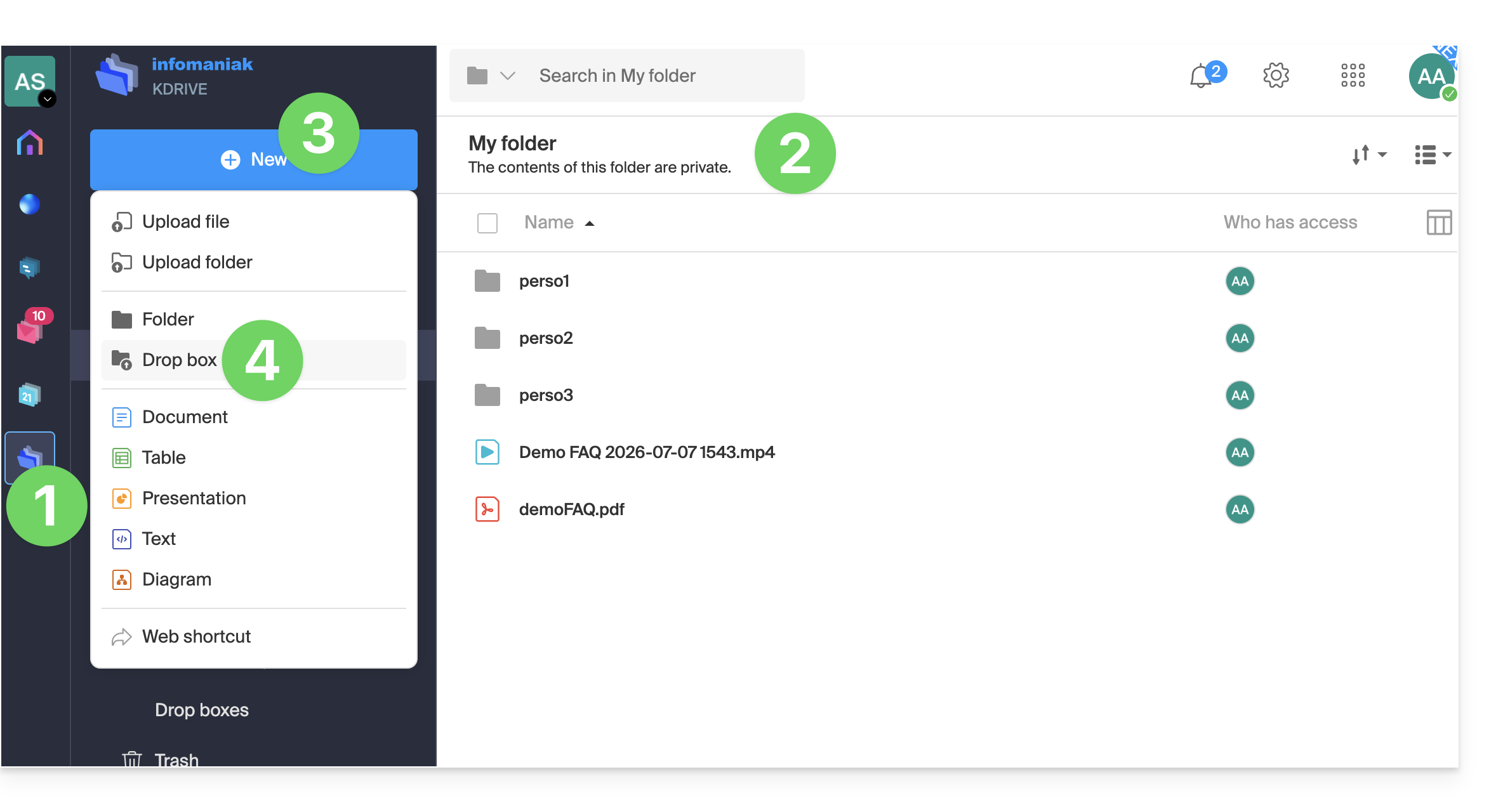
- Navigieren Sie in der kDrive-Struktur, die im linken Menü angezeigt wird, und wählen Sie den Ordner aus, in dem die in der Upload-Box gesammelten Daten gespeichert werden sollen:
- Bleiben Sie im persönlichen Ordner (Mein Ordner), wenn die Daten privat sind und nur für Ihren Benutzer bestimmt sind.
- Wählen Sie den gemeinsamen Ordner (Organisationsordner) aus, wenn Sie möchten, dass andere Benutzer Ihres kDrive direkt auf die Daten in der Upload-Box zugreifen können.
- Klicken Sie auf den blauen Button Neu, wenn Sie sich im gewünschten Verzeichnis befinden (also in dem Ordner, in dem die mit der Upload-Box gesammelten Daten gespeichert werden sollen).
- Klicken Sie auf Postfach:
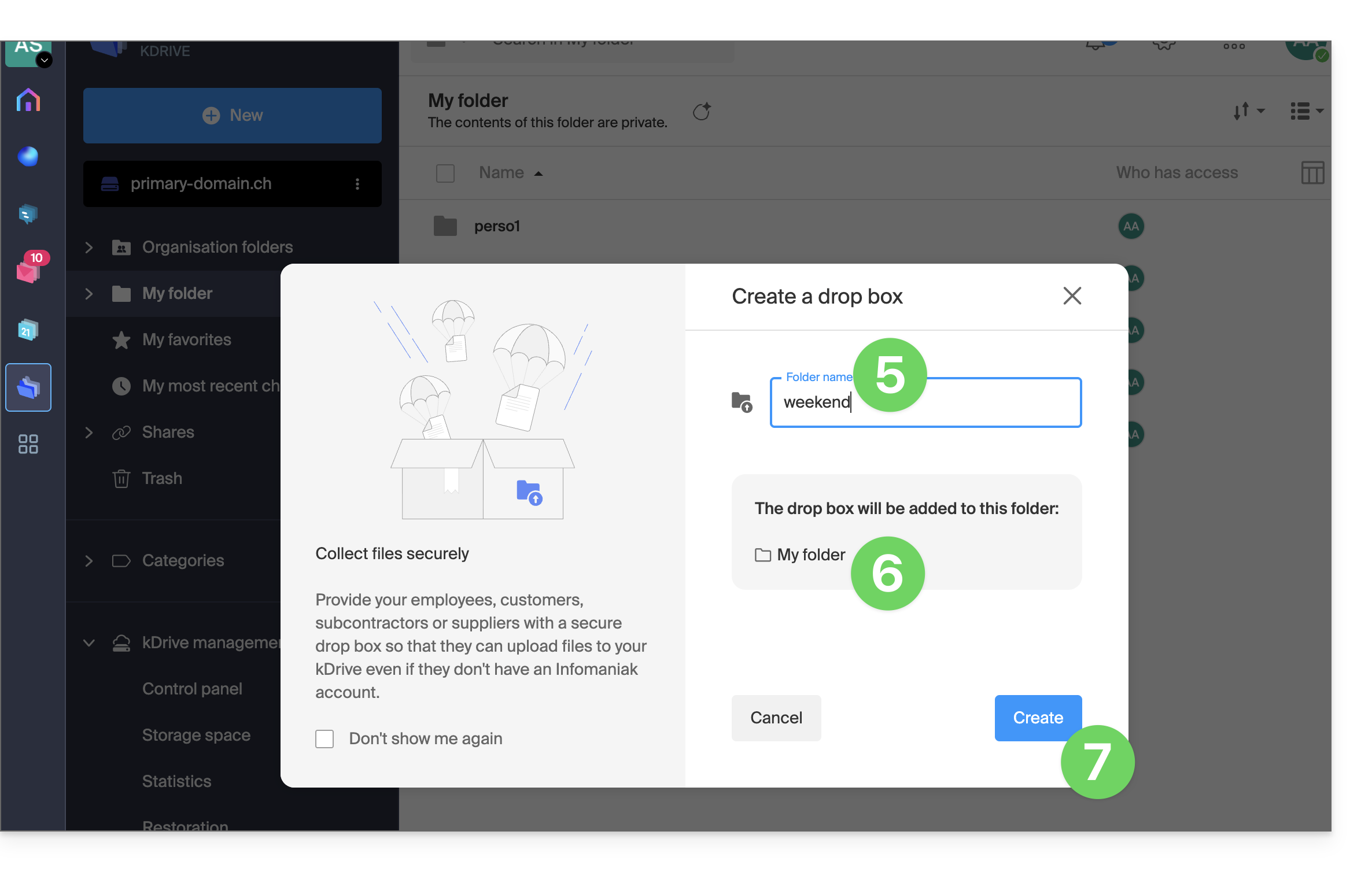
- Geben Sie den Namen des Postfachs ein.
- Der vollständige Pfad (innerhalb Ihres kDrive) zum Speicherort dieses Ablageordners wird zu Ihrer Information angegeben.
- Klicken Sie auf die Schaltfläche Erstellen:
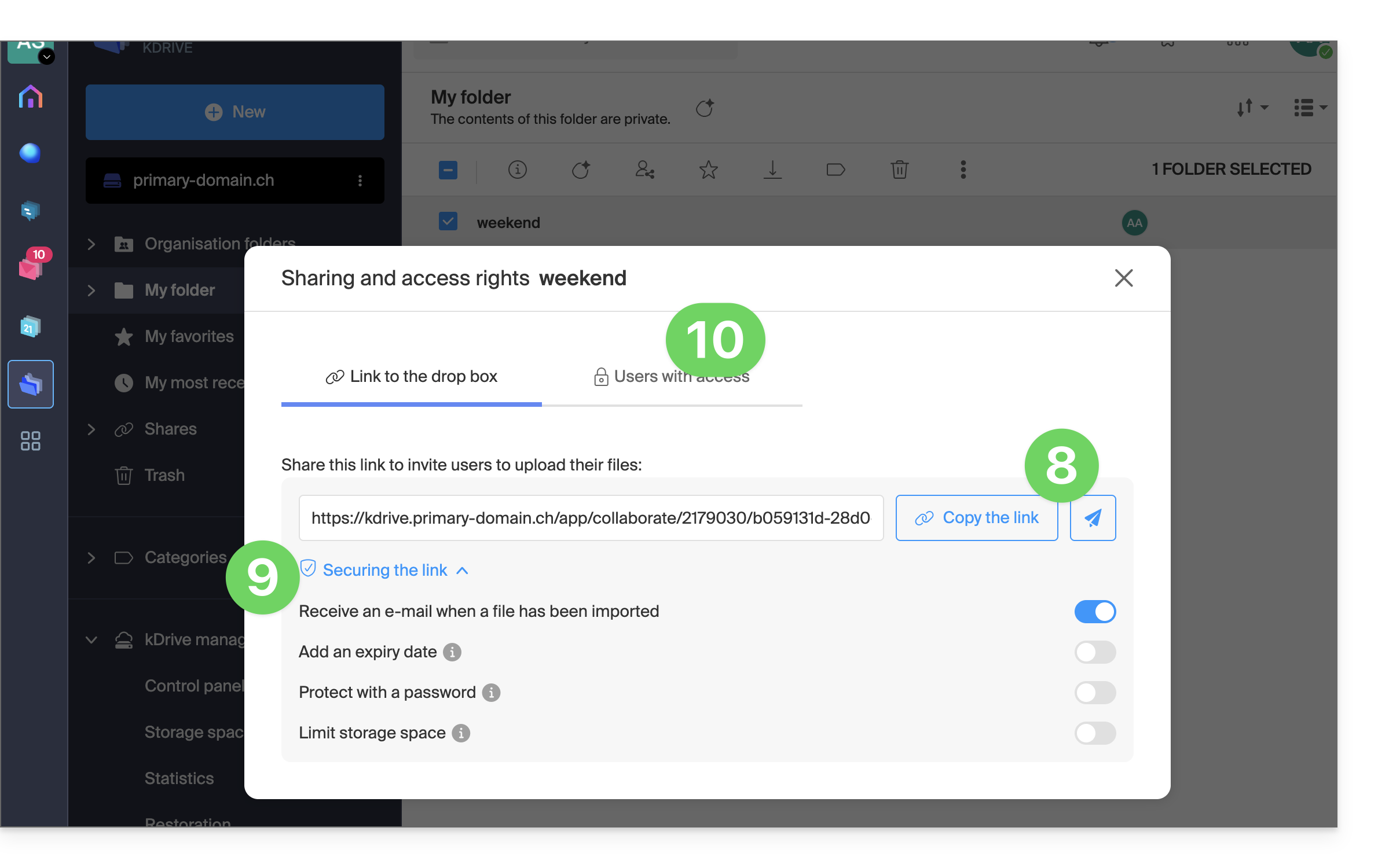
- Teilen Sie den Link zum Upload-Ordner oder klicken Sie auf Per E-Mail senden, um ihn mit Ihren Kontakten zu teilen.
- Die erweiterten Optionen ermöglichen es, Benachrichtigung per E-Mail bei einer Dateiübertragung erhalten, den Ordner mit einem Passwort schützen, ein Ablaufdatum festlegen und den Speicherplatz des Upload-Ordners begrenzen.
- Je nach gewähltem kDrive-Abonnement und Ihrer Wahl in Punkt 2 können Sie entscheiden, ob Sie den Zugriff auf Ihr Benutzerkonto einschränken möchten, auch wenn sich die Dateien im Ordner Organisationsordner (gemeinsamer Ordner) befinden:
Einen Drop-Ordner deaktivieren oder ändern
Um auf die Ablageordner zuzugreifen:
- Klicken Sie hier, um auf die Web-App kDrive von Infomaniak zuzugreifen (Online-Dienst ksuite.infomaniak.com/kdrive).
- Klicken Sie im linken Menü auf Freigaben.
- Klicken Sie auf Postfächer.
- Klicken Sie mit der rechten Maustaste oder klicken Sie auf das Aktionsmenü ⋮ rechts neben dem betreffenden Element in der angezeigten Tabelle.
- Klicken Sie auf Deaktivieren, um die Freigabe aufzuheben, ohne die bereits freigegebenen Daten zu löschen (der Ordner wird zu einem einfachen Ordner).
oder auf Einstellungen weiter oben im Dropdown-Menü, um die erweiterten Optionen zu ändern (Punkt 10 oben):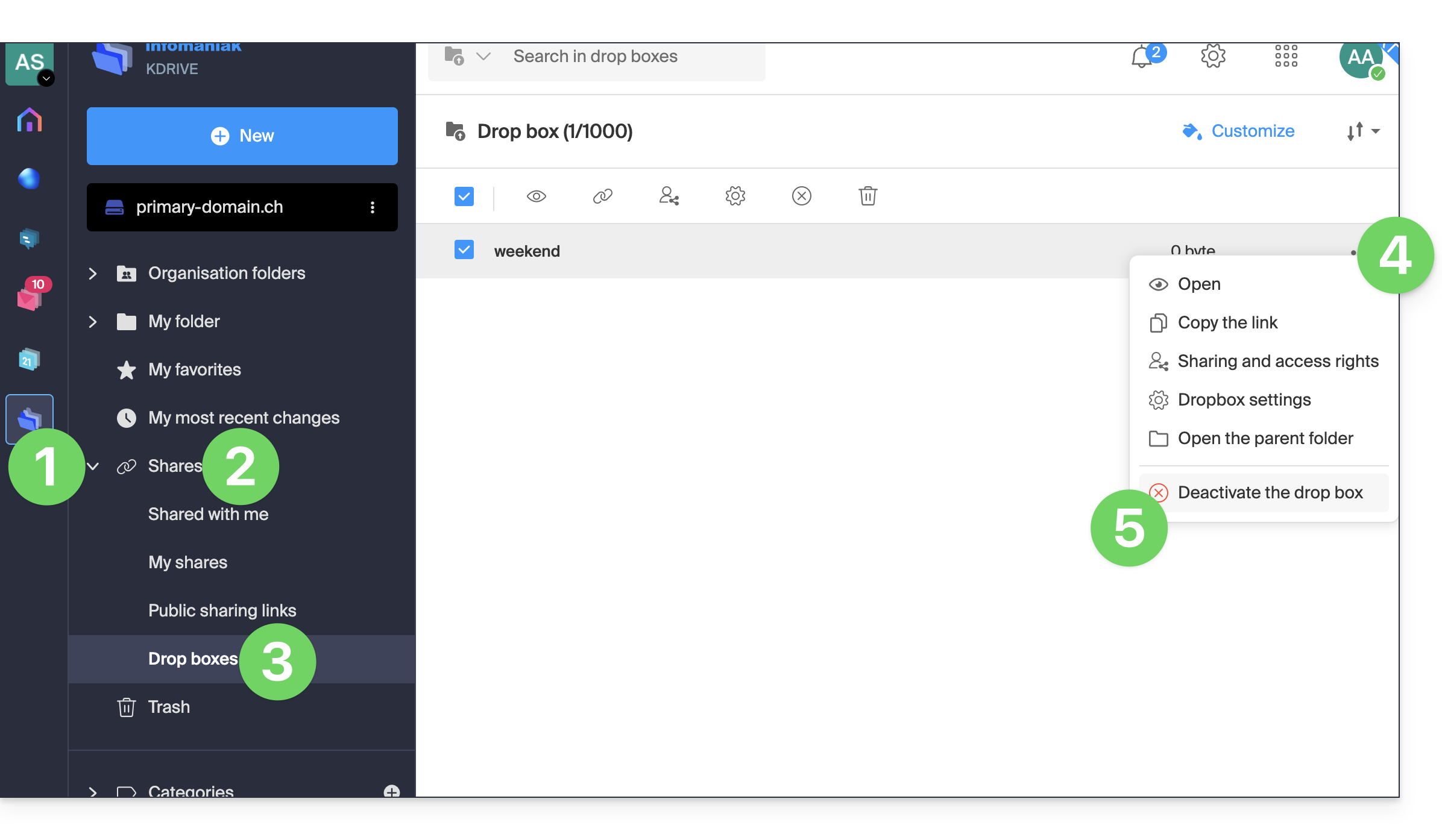
Link zu dieser FAQ: https://faq.infomaniak.com/2386
War diese FAQ nützlich?