Wissensdatenbank
1 000 FAQs, 500 Anleitungen und erläuternde Videos. Hier gibt es nur Lösungen!
Eine kDrive-Datei in ihrer vorherigen Version wiederherstellen
Diese Anleitung erklärt, wie Sie die Versionshistorie oder das Versionsmanagement von Dateien in kDrive nutzen können.
Einleitung
- Diese Funktion ist sehr nützlich, um gelöschte oder von einer Drittpartei in einer kollaborativen Datei geänderte Informationen wiederherzustellen.
- Infomaniak speichert die verschiedenen Versionen im Verlauf.eine Sicherung aller Änderungen an Office-Dateien auf kDrive.
- Sie können wählen, ob bestimmte Versionen dieser Dateien unbegrenzt aufbewahrt werden sollen.
Eine globale Sicherung der Ordner der Organisation und der persönlichen Laufwerke wird nicht angeboten; diese Entscheidung wurde bewusst getroffen, um die Vertraulichkeit der persönlichen Bereiche zu gewährleisten: Administratoren haben keinen Zugriff auf die privaten Daten der Benutzer.
- Maximale Anzahl an Versionen / maximale Anzahl an Tagen:
- kSuite Free = 30 / 30
- kSuite Standard = 100 / 120
- kSuite Business = 200 / 180
- kSuite Enterprise = 200 / 365
- my kSuite = 30 / 30
- my kSuite+ = 60 / 120
- kDrive Solo = 100 / 60
- kDrive Team = 100 / 60
- kDrive Pro = 200 / 120
- Es gibt weitere Arten von Beschränkungen auf der Ebene von:
Vorherige Dateiversionen verwalten
Um auf kDrive zuzugreifen:
- Klicken Sie hier, um auf die Web-App kDrive von Infomaniak zuzugreifen (Online-Dienst ksuite.infomaniak.com/kdrive).
- Wählen Sie die zu bearbeitende Datei aus (oder klicken Sie mit der rechten Maustaste auf die Datei und gehen Sie dann zu Schritt 4).
- Klicken Sie in der Symbolleiste auf das Aktionsmenü ⋮.
- Klicken Sie auf Versionsverlauf:
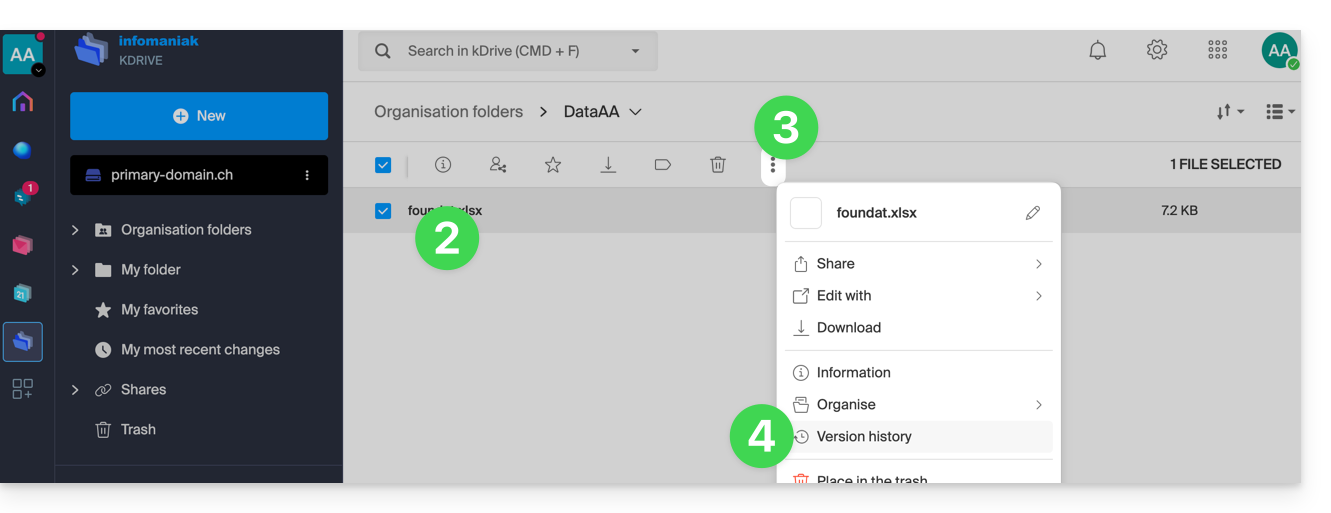
Die verschiedenen Versionen der Datei werden in umgekehrter chronologischer Reihenfolge aufgelistet.
Sie können alle Versionen dieser Datei mit der folgenden Schaltfläche löschen: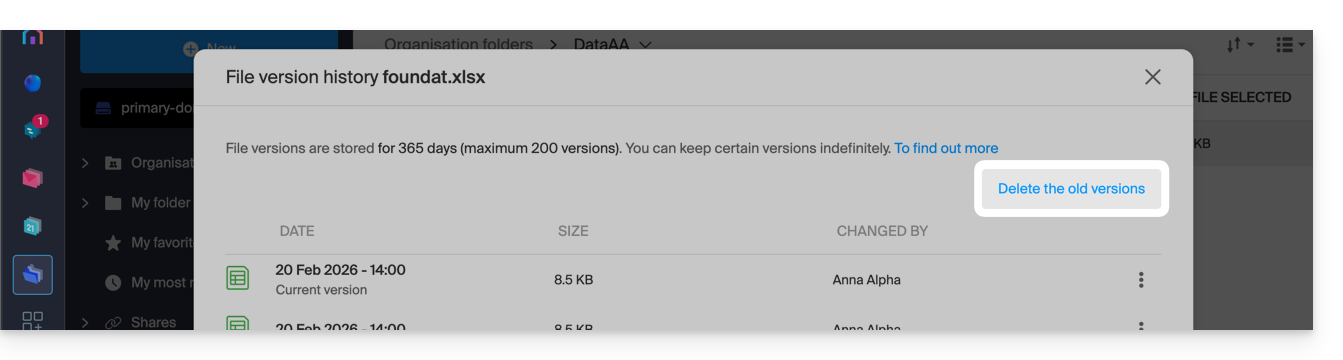
Andernfalls ermöglicht ein Menü rechts neben jeder Version Folgendes: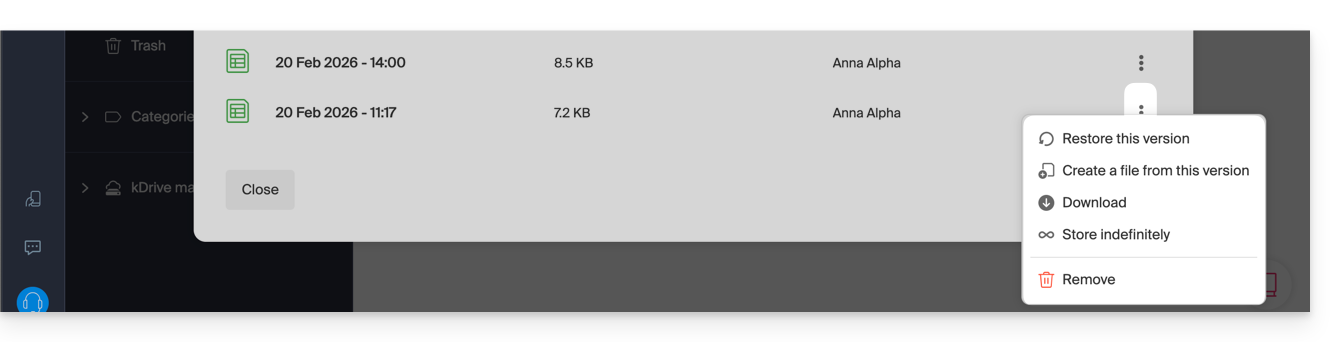
- … die Datei in dem Zustand zu laden, in dem sie zum Datum/zur Uhrzeit der ausgewählten Version vorlag,
- … sie unbegrenzt aufbewahren: Die Version wird auch nach Ablauf der Standard-Aufbewahrungsfrist gespeichert.
- … eine neue Datei in kDrive aus dieser Version erstellen.
- … Version löschen: Mit dieser Option wird nur diese Version gelöscht.
Sie können auch alle Versionen Ihrer Dateien aufrufen:
- Klicken Sie hier, um auf die Web-App kDrive von Infomaniak zuzugreifen (Online-Dienst ksuite.infomaniak.com/kdrive).
- Klicken Sie im linken Menü auf kDrive verwalten.
- Klicken Sie auf Speicherplatz verwalten
- Klicken Sie, um Dateiversionen auszuwählen:
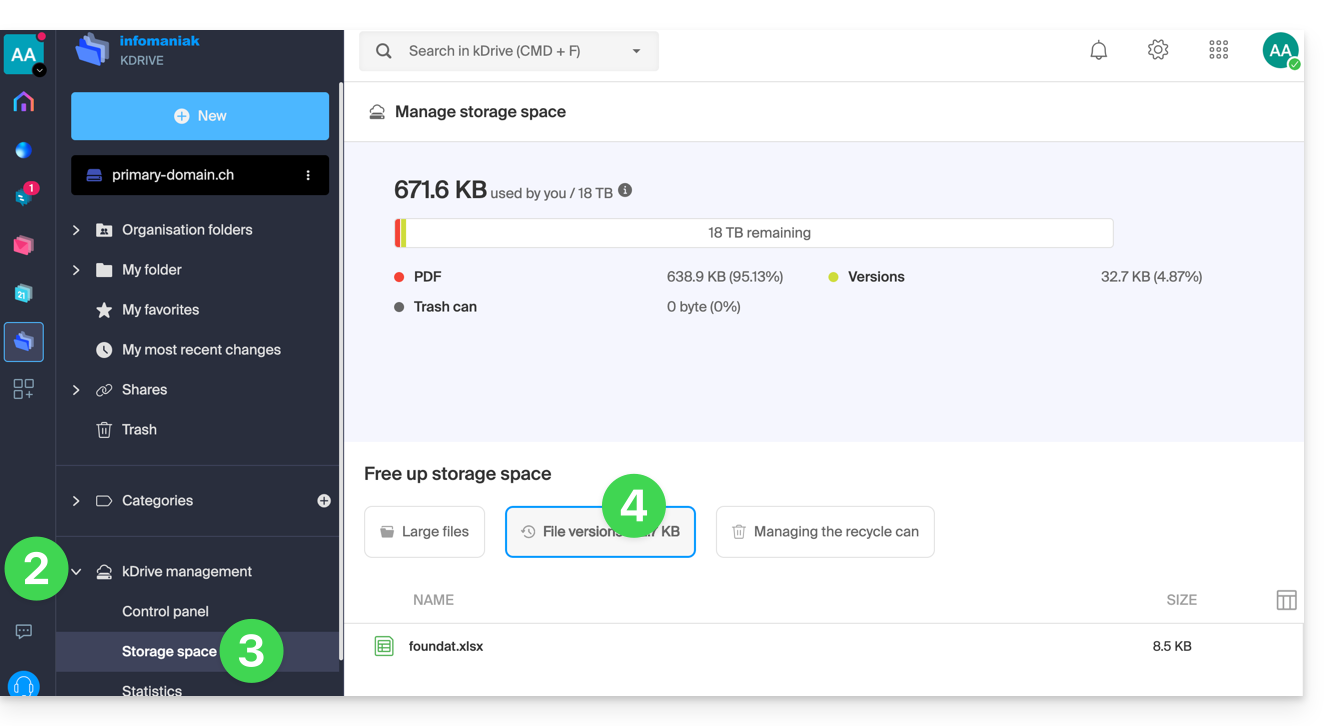
Es ist auch möglich, eine ältere Version der gesamten Dateiorganisation wiederherzustellenauf dem kDrive.
Link zu dieser FAQ: https://faq.infomaniak.com/2384
War diese FAQ nützlich?